

שדה קלט כתובת ב-Fluent Forms #
ב-Fluent Forms, ניתן להשתמש בשדה קלט כתובת (Address input field) לאיסוף כתובת מלאה של אדם (רחוב, עיר, מדינה, מיקוד, ארץ) ללא צורך ליצור או לנהל שדות textbox מרובים.
סוג קלט שדה כתובת (Address Field) מאפשר לך ליצור שדות בטופס לאיסוף כתובת מהמשתמשים שלך. Fluent Forms מציעה שישה שדות קלט שונים כברירת מחדל לאיסוף נתונים מהמשתמשים. הם כוללים – Address Line 1, Address Line 2, City, State, Zip Code, וCountry.
כעת אתה יכול להשלים באופן אוטומטי את שדה הכתובת שלך באמצעות אינטגרציות Google Map, ראה תיעוד זה.
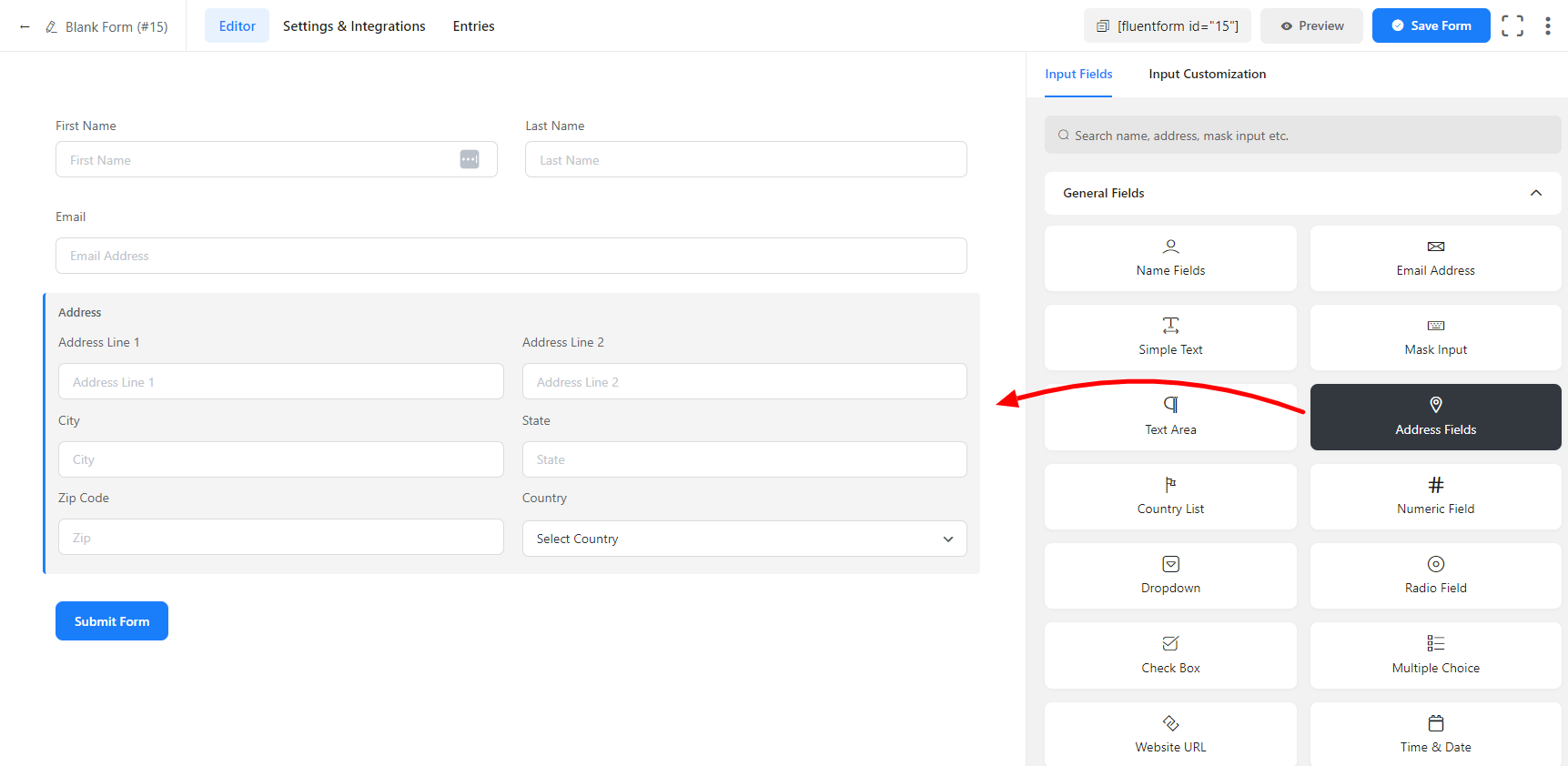
- כדי להוסיף שדה כתובת (Address Field) לטופס שלך, גרור והנח את השדה מן השדות האפשריים.
- כדי להפעיל התאמה אישית, לחץ על סמל העריכה שתקבל כאשר תעביר את העכבר מעל השדה. או לחץ על הכרטיסייה Input Customization בסרגל הצד הימני כאשר תבחר בשדה.
בחלק Input Customization, תמצא אפשרויות שונות כגון –
- אפשרויות בסיסיות (Basic Options)
- אפשרויות מתקדמות (Advanced Options)
אפשרויות בסיסיות (Basic Options) #
בצד ימין של הכרטיסייה, ישנן כמה אפשרויות בסיסיות חשובות המפורטות להלן:
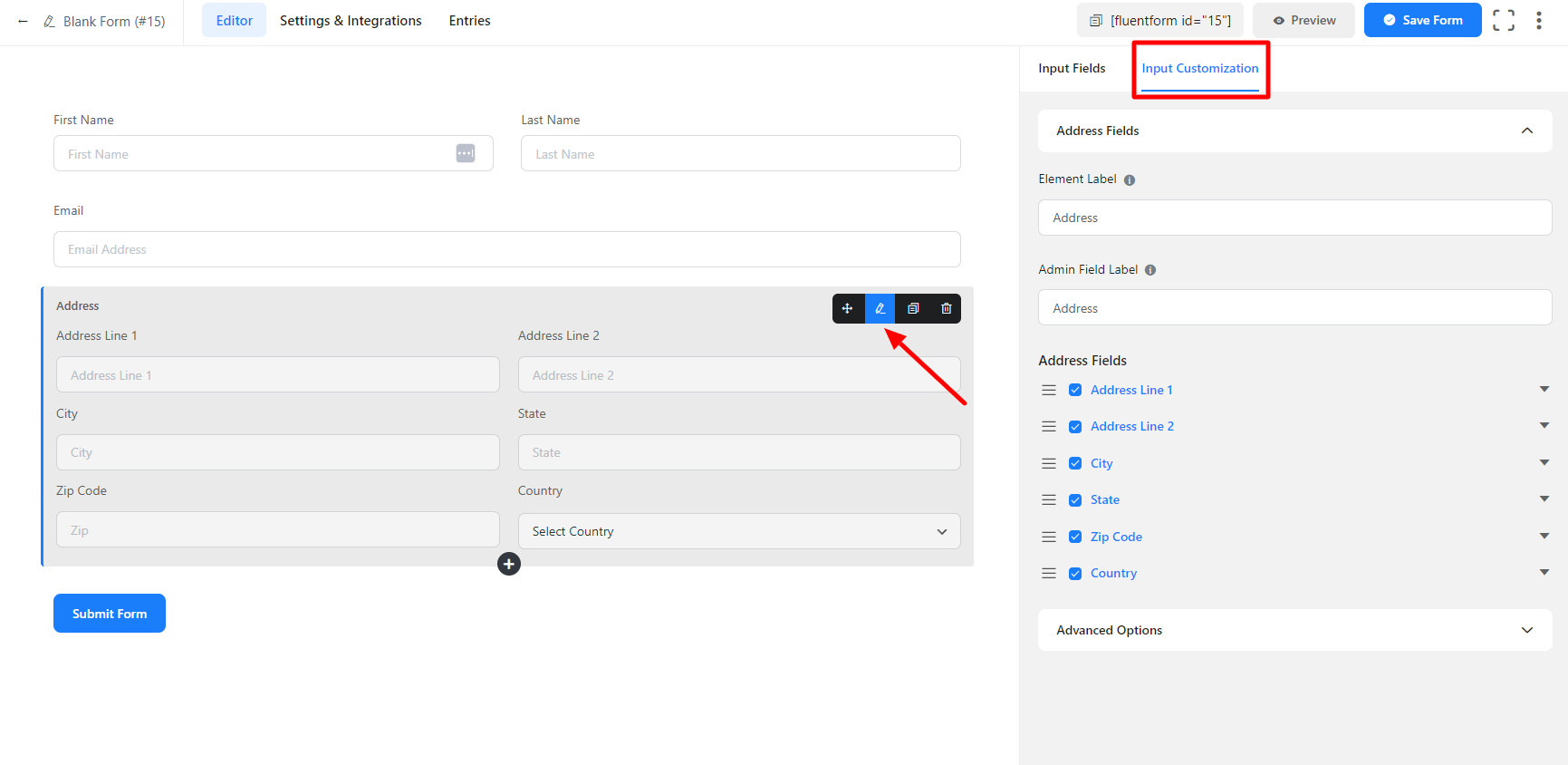
- תווית רכיב (Element Label): זה הטקסט שהמשתמשים יראו בטופס לשדה קלט הכתובת. אתה יכול לשים כאן כל טקסט שעוזר להבין את מטרת השדה הזה.
- תווית שדה למנהל (Admin Field Label): אם אתה רוצה להציג תווית שונה למשתמשי הניהול שלך כאשר הם מצפים בהגשות הטופס, אתה יכול להגדיר זאת באמצעות אפשרות זו. זה לא משפיע על הטופס עצמו אלא רק למטרות ניהוליות.
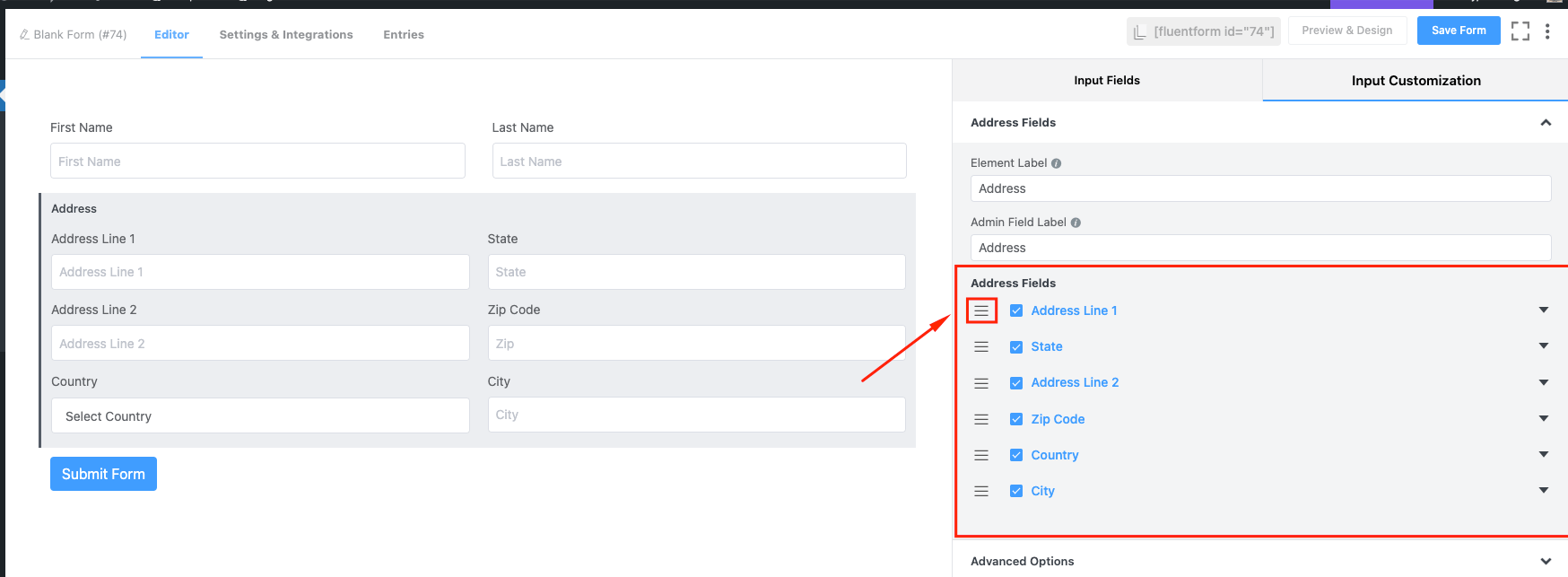
- שדות כתובת (Address Fields): מחלק זה, התאם אישית את שישת שדות קלט הנתונים (Address Line 1, Address Line 2, City, State, Zip Code, Country). בדוק הפעלה/כיבוי של כל שדה לפי הצרכים שלך. אם אתה רוצה, אתה יכול לשנות את המיקום של שדות הכתובת הבודדים על ידי גרירת סמן העמודה לפי הדרישות שלך. לחץ על כפתור ה-dropdown לצד השדות הללו וקבע את התווית (Label), ערך ברירת המחדל (Default), Placeholder, הודעת עזרה (Help Message), ואפשרות Required של שדה הקלט. כדי ללמוד עוד על אפשרויות אלה, ראה את צילום המסך שלהלן:
עיין שוב
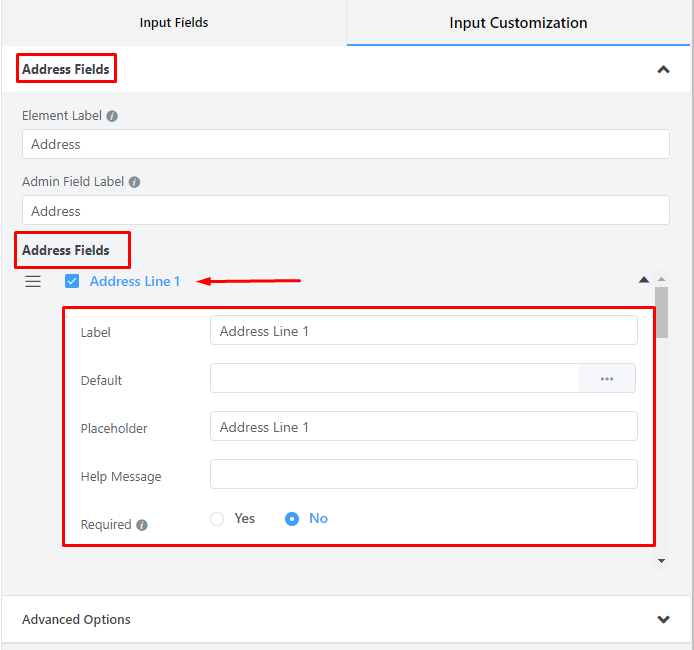
- תווית (Label): אתה יכול גם לשנות את תווית השדה כרצונך באמצעות אפשרות זו.
- ערך ברירת מחדל (Default Value): באמצעות ה-shortcodes שלנו, אתה יכול להגדיר ידנית כל ערך קבוע בשדה שלך ולמלא מראש את שדה הקלט שלך בצורה דינמית. כדי להבין טוב יותר את Dynamic Default Value, קרא את המדריך הזה.
- Placeholder: כאשר הקלט ריק, זה מקובל להציג הודעה מסוימת למשתמשים כדי שיוכלו להבין מה שדה הקלט מצפה מהם. זה שקול לתכונת Placeholder של קלט HTML.
- הודעת עזרה (Help Message): אתה יכול להשתמש באפשרות זו כדי להנחות את המשתמש שלך היטב. פשוט הוסף את הטקסט שלך כאן, והוא יוצג כהודעת עזרה למשתמש.
- נדרש (Required): קבע האם השדה יכול להיות ריק או לא כאשר המשתמש משלח את הטופס שלך על ידי בחירת האפשרות המתאימה מכאן.
אפשרויות מתקדמות (Advanced Options) #
ההתאמות המתקדמות הזמינות לשדה קלט הכתובת הן כדלקמן:
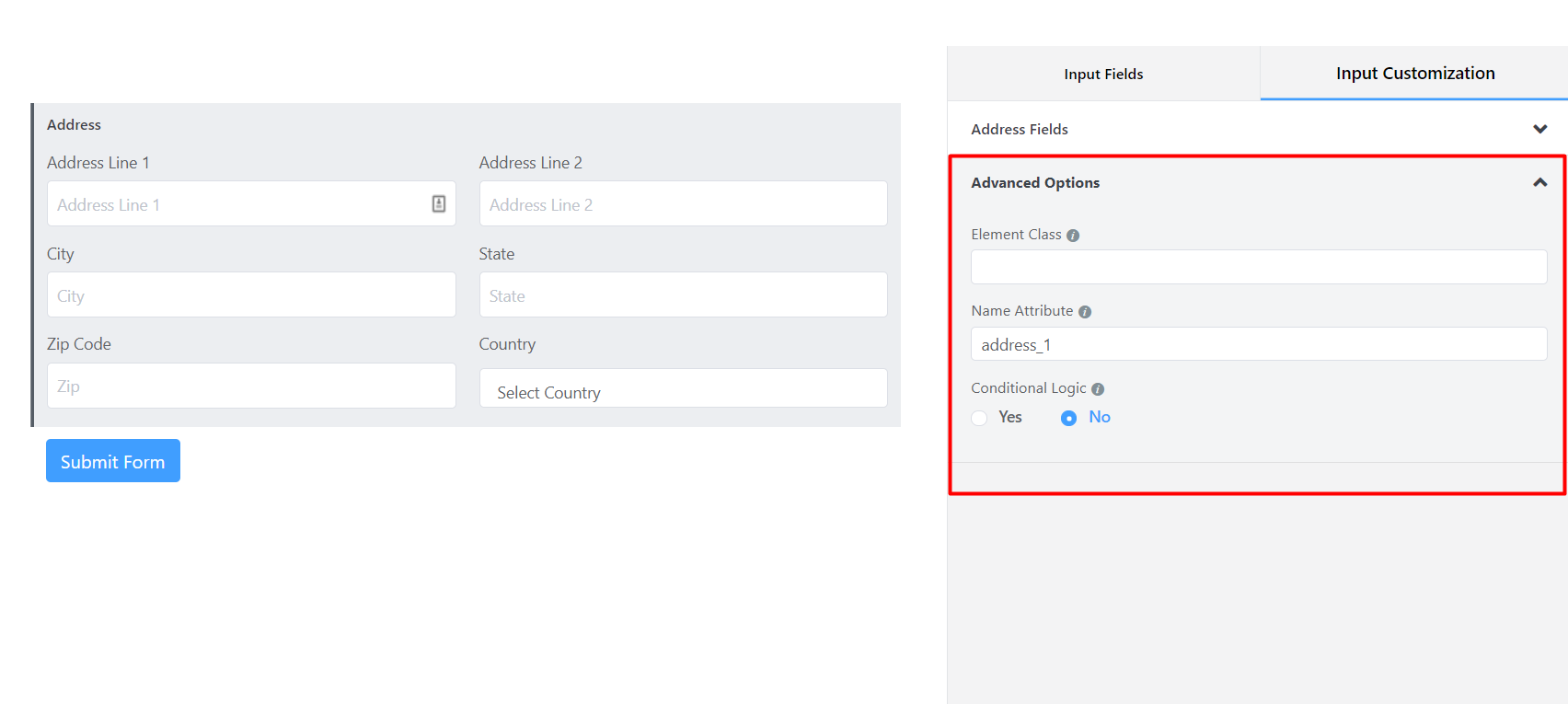
- מחלקת רכיב (Element Class): אתה יכול להוסיף מחלקות CSS מותאמות אישית לשדה הקלט עצמו.
- תכונת שם (Name Attribute): תכונת השם של שדה הקלט היא השקול של HTML לאותו שם. אתה לא צריך לשנות זאת.
- היגיון מותנה (Conditional Logic): אתה יכול ליצור כללים מסוימים כדי להסתיר/להציג באופן דינמי את שדה הקלט בהתאם לערכים משדות אחרים. בואו נלמד עוד על היגיון מותנה (Conditional Logic).
- שמור (Save) את הטופס כאשר ההתאמה האישית בוצעה.