

אינטגרציה של ActiveCampaign עם Fluent Forms #
ActiveCampaign הוא שירות שילוב של שיווק דוא״ל, אוטומציה שיווקית וניהול יחסים עם לקוחות לעסקים קטנים. חסכו זמן בזמן שאתם מגדילים את העסק שלכם באמצעות אוטומציה מכירות.
שלבו את חשבון ה-ActiveCampaign שלכם בקלות עם Fluent Forms Pro ושלחו הודעות דוא״ל למשתמשים שלכם ללא טרחה
בואו נעמיק במאמר זה כדי ללמוד כיצד לשלב את ה-ActiveCampaign עם Fluent Forms.
שלבים לשילוב ActiveCampaign עם Fluent Forms #
- הפעל את מודול ActiveCampaign
- קבל את כתובת ה-API ומפתח ה-API של ActiveCampaign שלך
- השתמש במפתח ה-API וכתובת ה-URL עם מודול ActiveCampaign
- צור או השתמש בטופס עם Fluent Forms
- הגדר את ה-feed של האינטגרציות ותאם את שדות הקלט
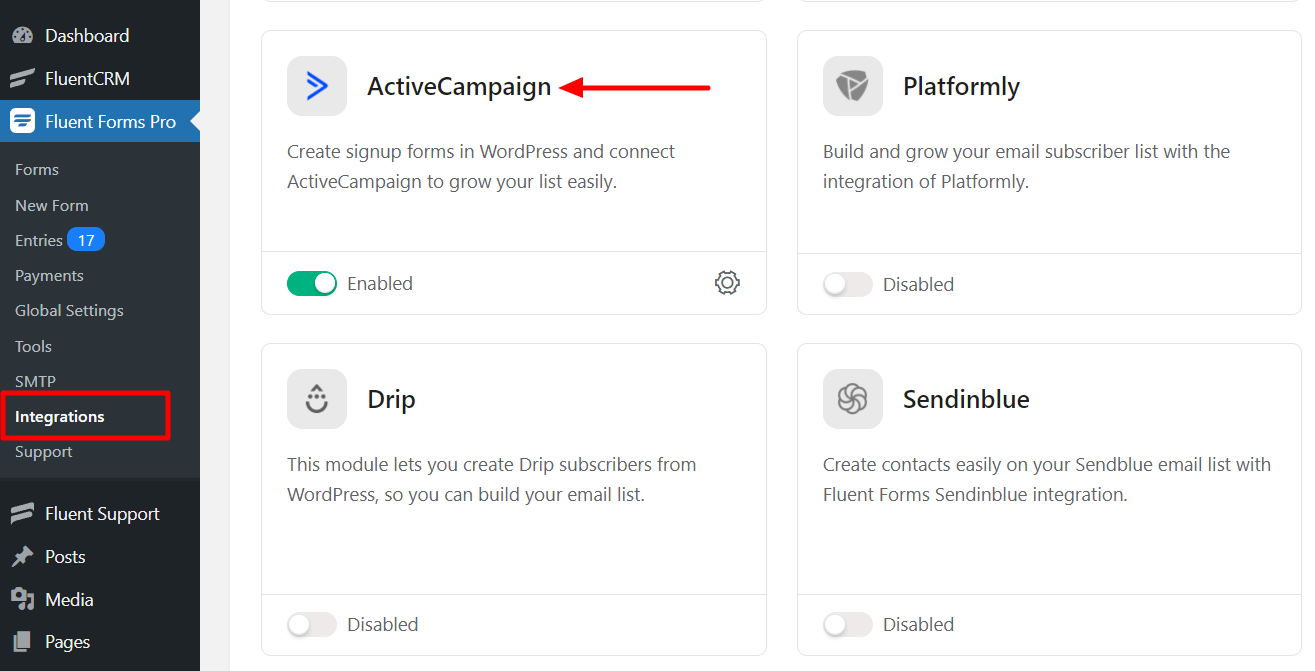
- עבור אל Integrations (אינטגרציות) מ-Fluent Forms (סרגל הצד של לוח הבקרה של WordPress) והפעל (Enable) את מודול ה-ActiveCampaign, כפי שמוצג בתמונה שלהלן.
- שוב, מרחפו מעל Fluent Forms Pro ועברו אל Settings (הגדרות). בחרו ActiveCampaign, וזה יבקש מכם כתובת ה-API URL ו-API Key כאן.
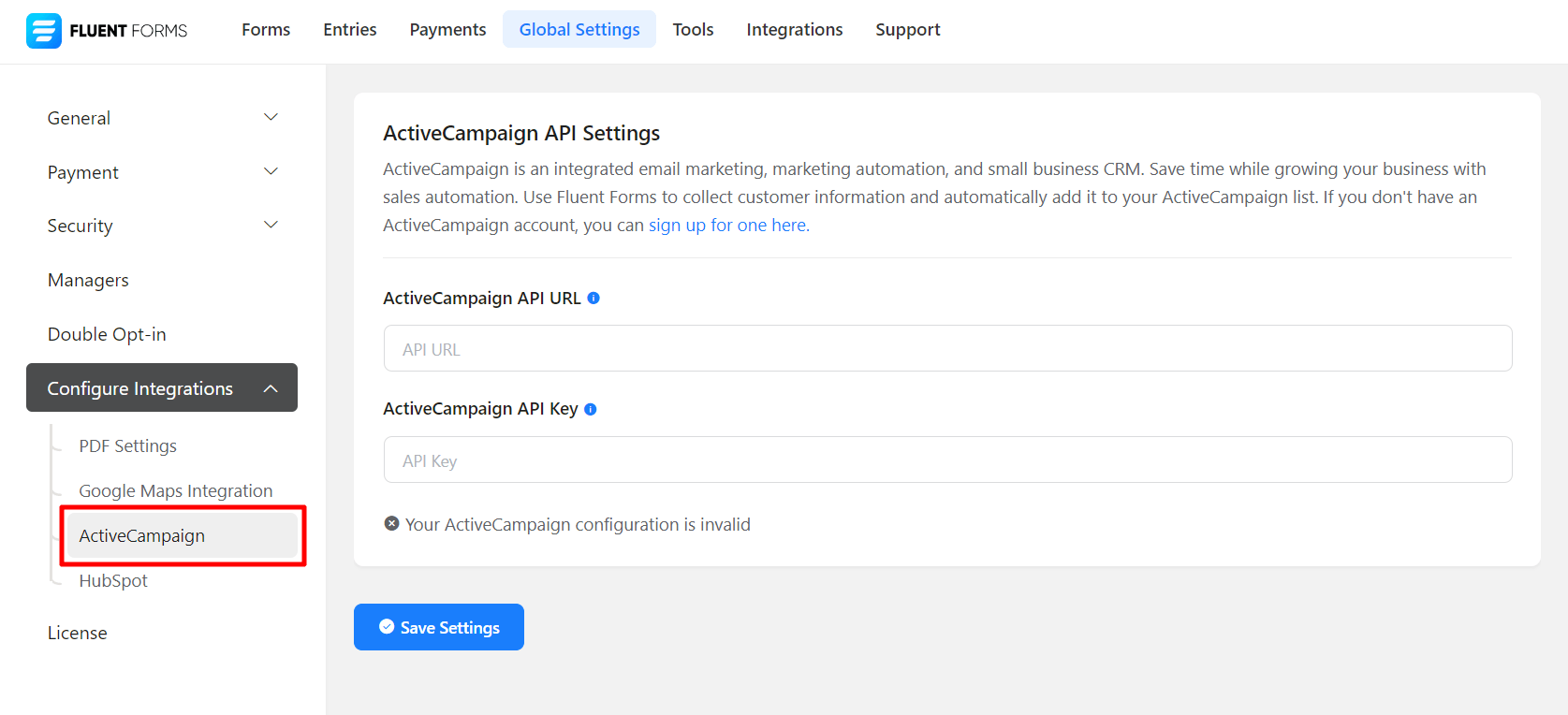
- אם אין לכם חשבון ActiveCampaign, תוכלו להירשם כאן.
- כדי לאחזר אלה, היכנסו לפרופיל ActiveCampaign שלכם. בסרגל הצד, עברו אל Settings (הגדרות) ➜ Developer (מפתח). ה-API URL וה-API Key יהיו זמינים בעמוד זה (כתובת URL של API ← מפתח ← הגדרות ← ActiveCampaign).
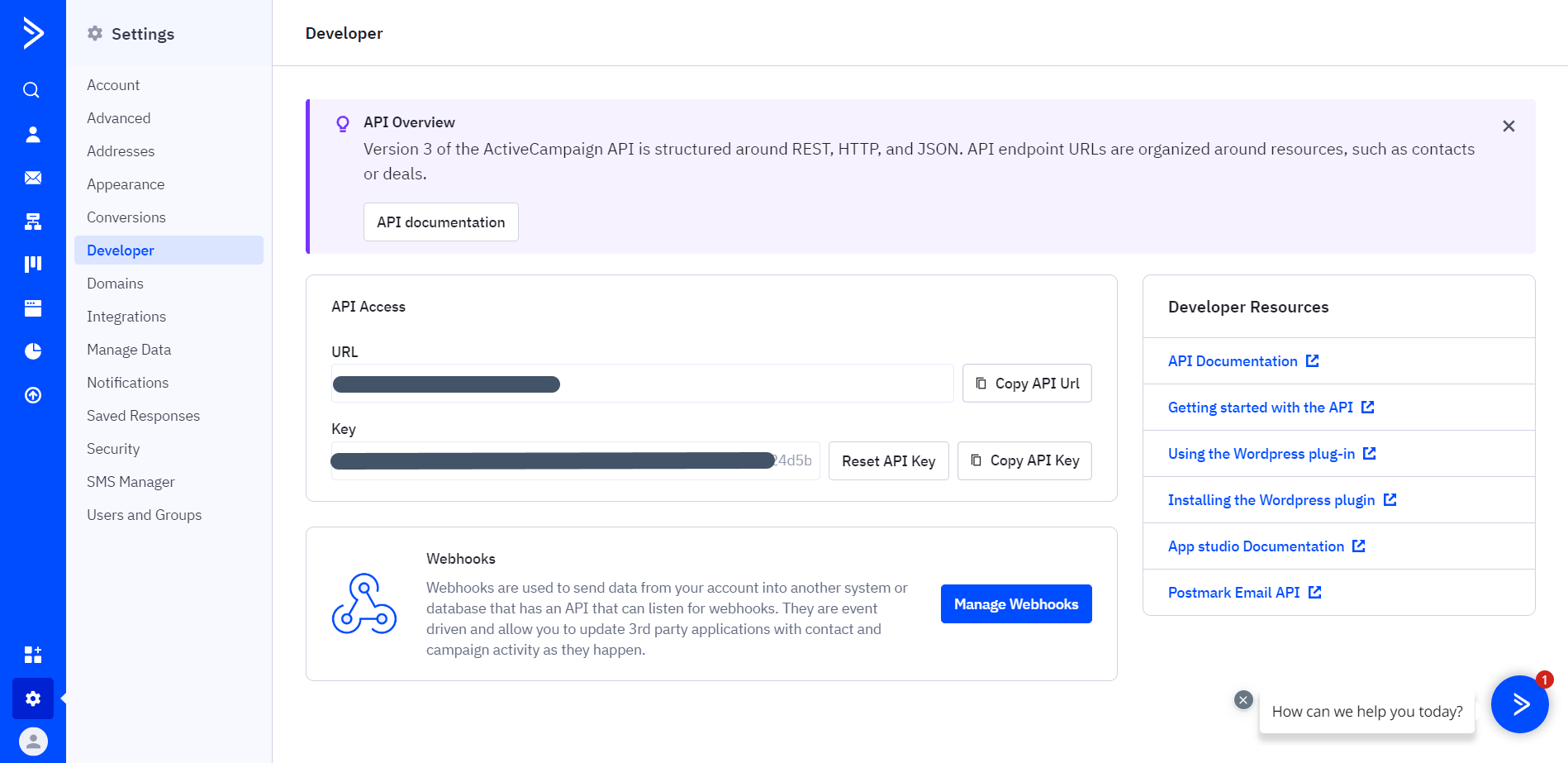
- העתיקו את כתובת ה-API וה-API Key כדי להשתמש בהם בשלב הבא.
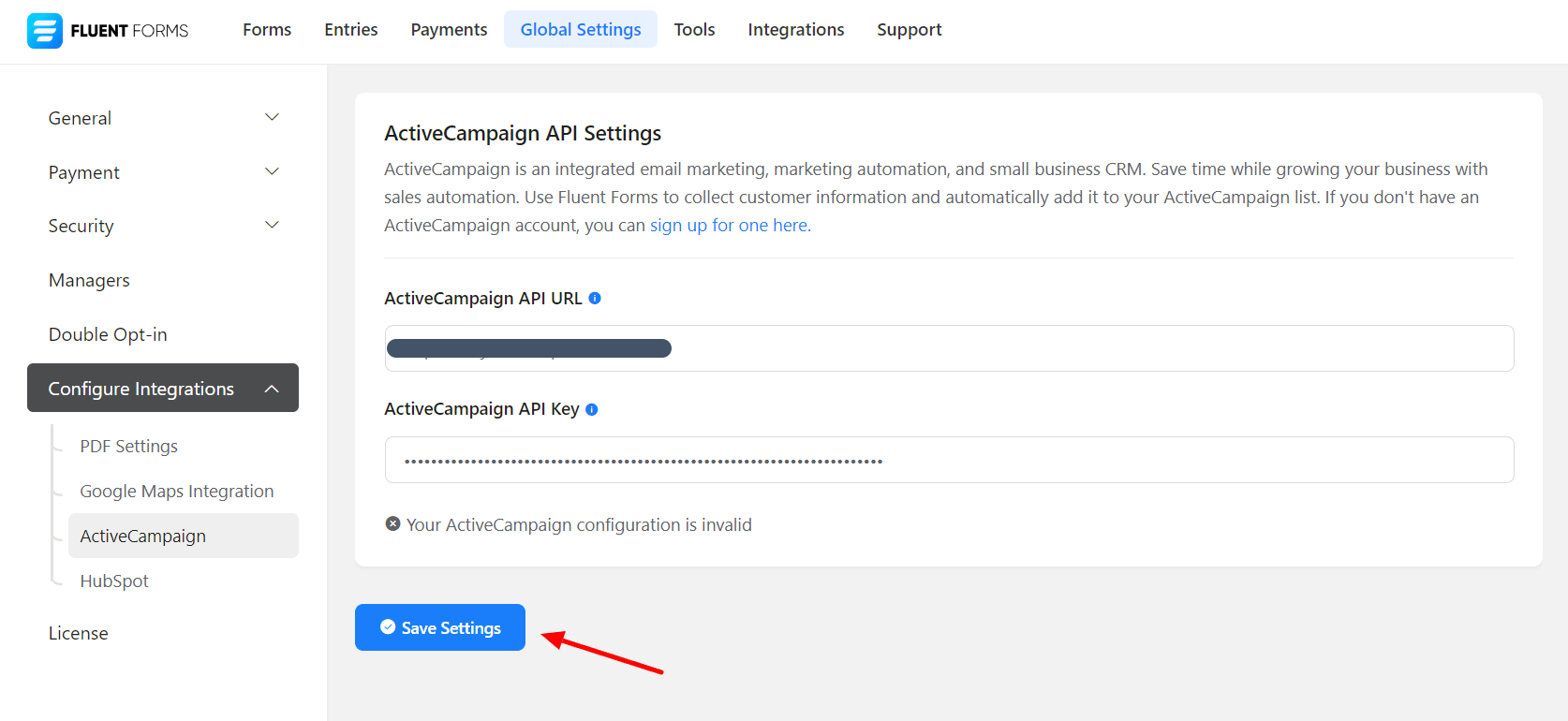
- כעת הדביקו אותם בלשונית Global Settings (הגדרות גלובליות) של ActiveCampaign ב-Fluent Forms והקליקו על כפתור Save Settings (שמור הגדרות).
- כעת עברו להגדרות של הטופס המסוים, הערכים שברצונכם שיופיעו ב-ActiveCampaign. קליקו על Add New Integration (הוסף אינטגרציה חדשה) ובחרו אינטגרציית ActiveCampaign מה-dropdown.
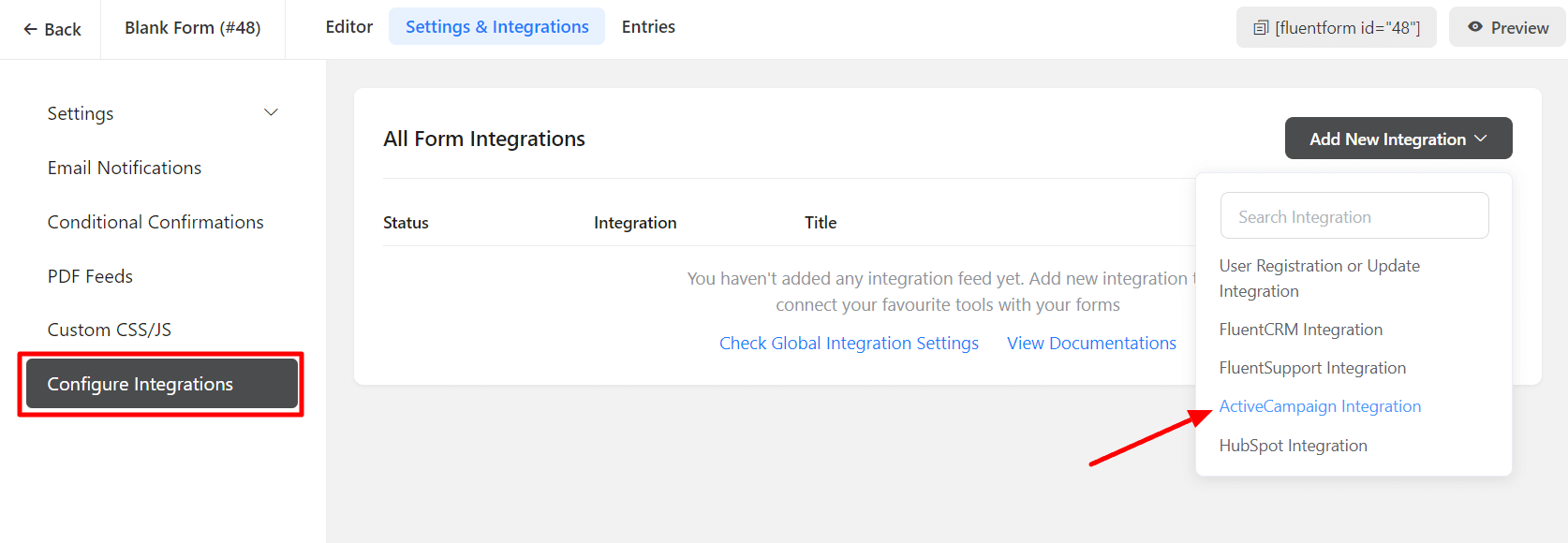
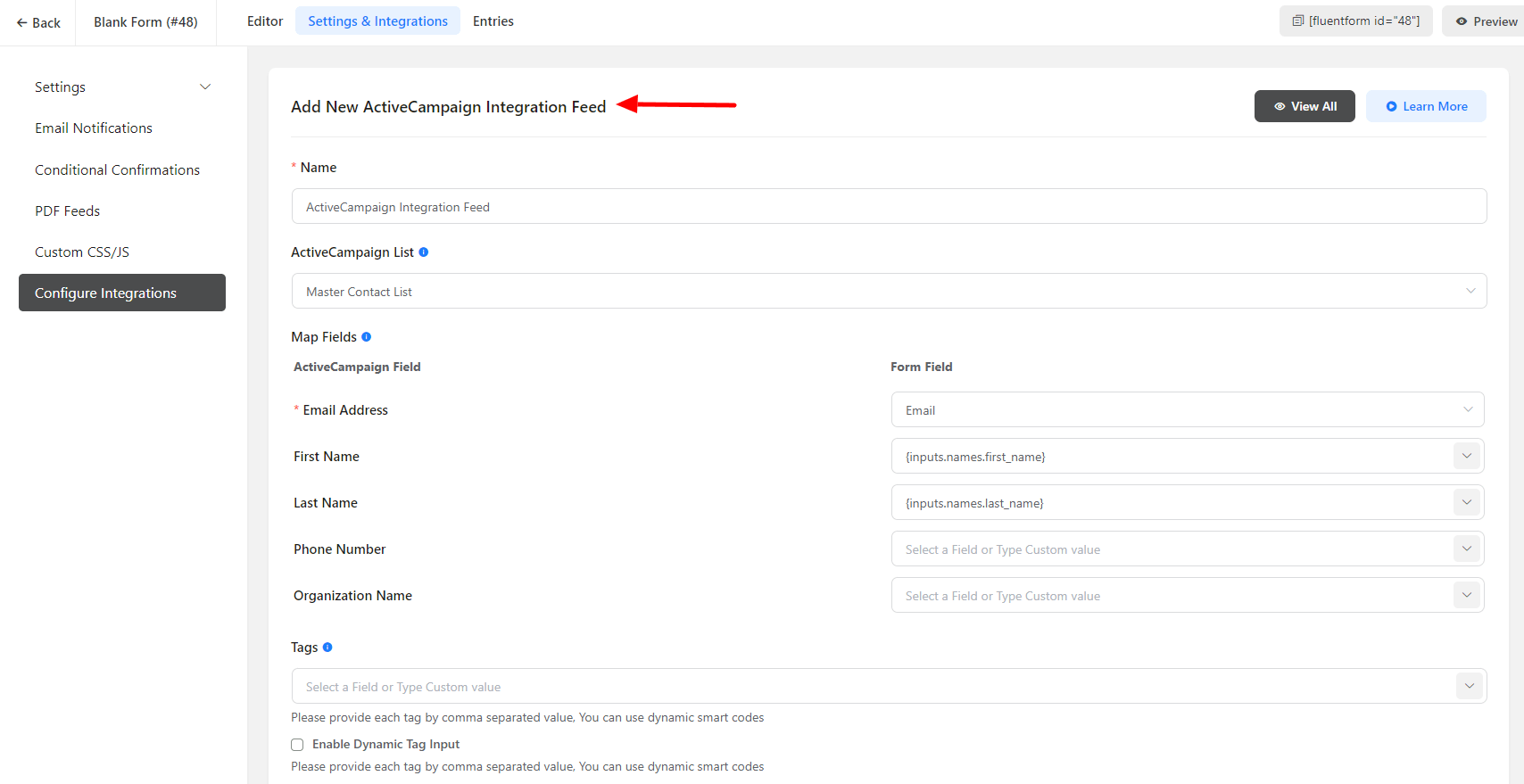
- שמו שם ל-feed ובחרו את שדות ActiveCampaign מה-dropdown
- הגדירו את השדות ותאמו אותם לשורות התואמות של רשימת ActiveCampaign.
- הפעל את Instant Responder (משיב מיידי) ושלח את Last Broadcast Campaign (קמפיין השידור האחרון) אם נדרש.
- הפעל את Conditional Logic (לוגיקה מותנית) אם נדרש.
- גללו למטה והקליקו על Save Feed (שמור feed) כאשר ההגדרה הושלמה.