

קבל תשלומים חוזרים עם Fluent Forms #
Fluent Forms מביאה לך עוד שדה מוצר מעולה, פריט התשלום החוזר. בעזרת שדה זה, אתה יכול לבצע תשלומים על בסיס לוח זמנים שהסכמת עליו מראש. עקוב אחר מדריך פשוט זה כדי ללמוד כיצד להחיל תכונה זו בטופס התשלום שלך.
Fluent Forms היא תוסף הטפסים המתקדם ביותר ל-WordPress וכוללת בנאי טפסים גרור-וירידה. לאחר שהתקנת והפעלת את Fluent Forms, יצירת טופס תשלום חוזר לוקחת רק כמה דקות.
אל תשכח להפעיל את ה-Payment Module לפני יצירת טופס התשלום.
כדי ש-Stripe/PayPal יפעלו באופן מלא עבור מנויים/תשלומים חוזרים, עליך להגדיר את ה-IPN שלך על ידי ביצוע ההגדרות של Stripe IPN ו-PayPal IPN.
יצירת טופס תשלום חדש #
- ראשית, עבור לתפריט Fluent Forms החדש שמופיע בסרגל הצד השמאלי של לוח הבקרה שלך ב-WordPress. ברגע שאתה שם, תמצא שיש שני כפתורים זמינים ליצירת טופס חדש.
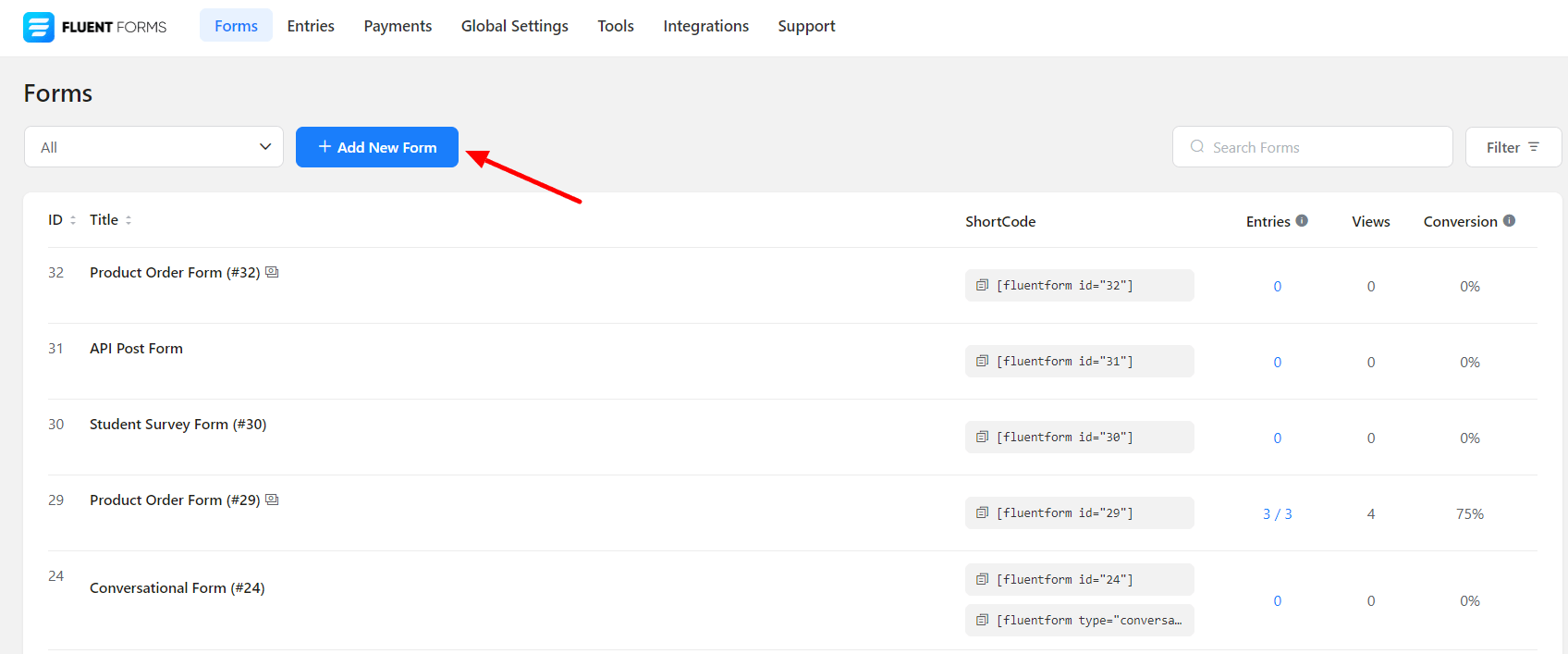
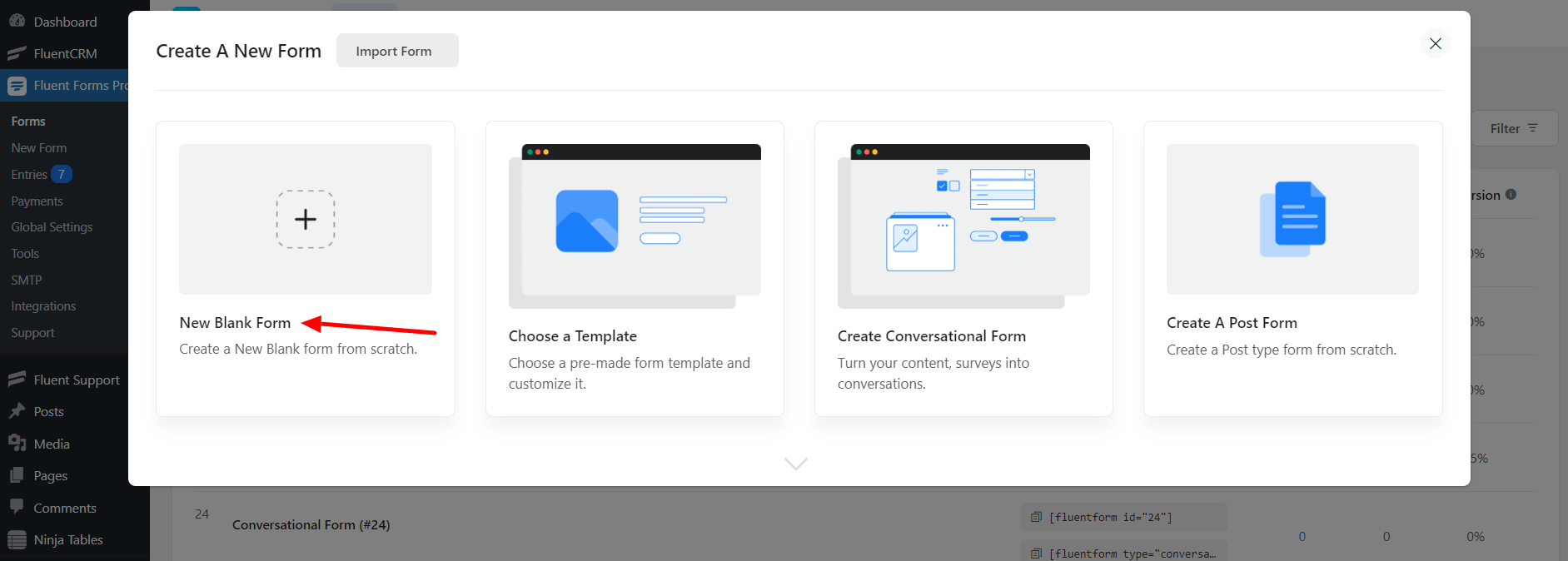
- לאחר לחיצה על כפתור הוסף טופס חדש, חלון קופץ יבחר כל תבנית טופס שנוצרה כבר כדי שתוכל להתחיל מיד. אתה יכול לבחור כל טופס מהתבניות. למטרות הדגמה, אבחר טופס ריק עבור מאמר זה.
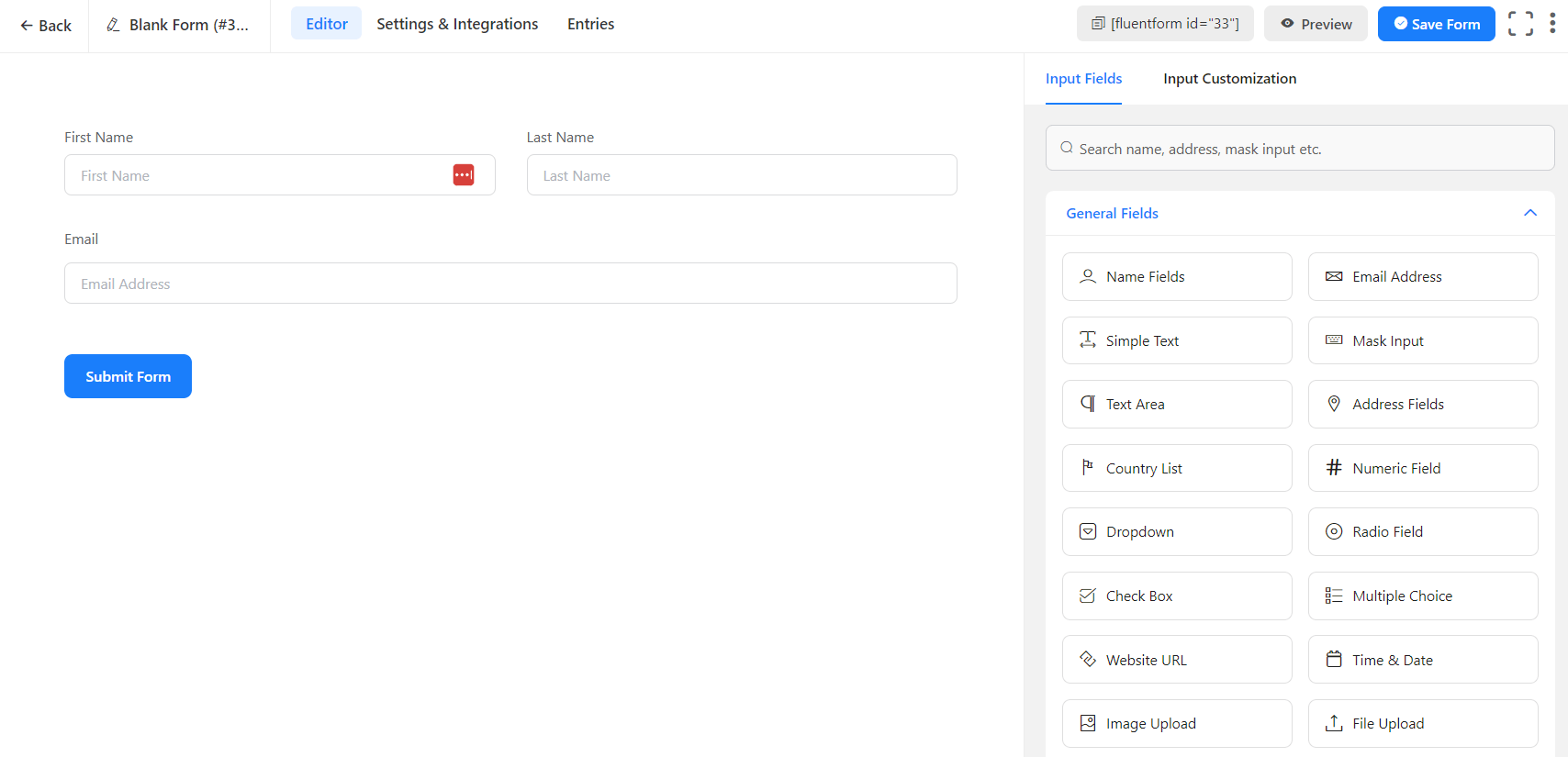
- הוסף במהירות את שדה השם והאימייל לטופס, בדיוק כמו יצירת כל טופס אחר. אתה יכול ללמוד עוד כיצד ליצור טופס יצירת קשר פשוט עם Fluent Forms.
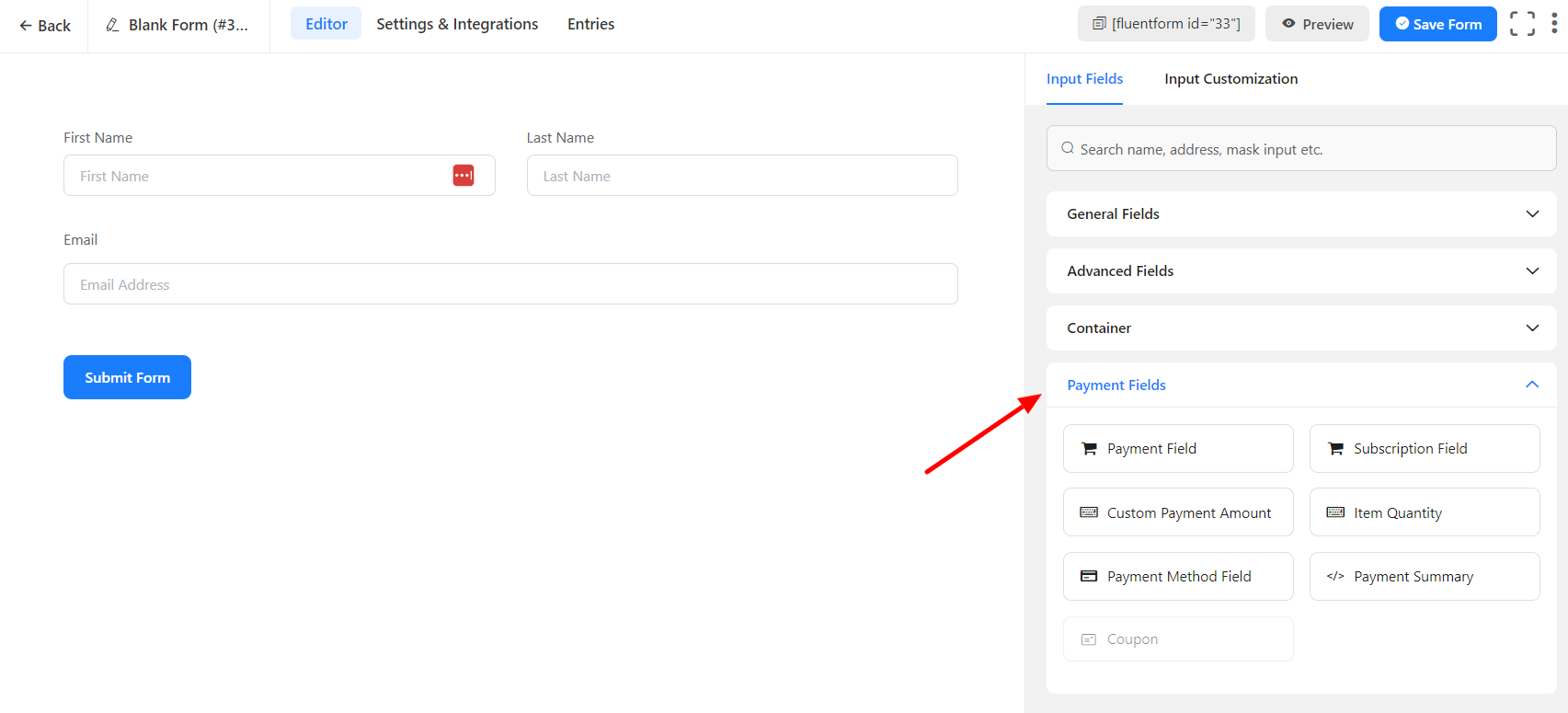
הוסף שדות תשלום לטופס #
- שדה התשלום ממוקם בסרגל הצד הימני של הטופס המכיל שבעה שדות – Payment Field (שדה תשלום), Subscription Field (שדה מנוי), Custom Payment Amount (סכום תשלום מותאם אישית), Item Quantity (כמות פריט), Payment Summary (סיכום תשלום), Coupon (קופון), ו-Payment Method Field (שדה שיטת תשלום).
- כעת הוסף את שדה המנוי לטופס. זה מציין סכום מנוי חוזר לכל מרווח חיוב. ברגע שתוסיף את השדה הזה, תמצא כמה אפשרויות שדה בסרגל הצד הימני. אלה הן כדלקמן:
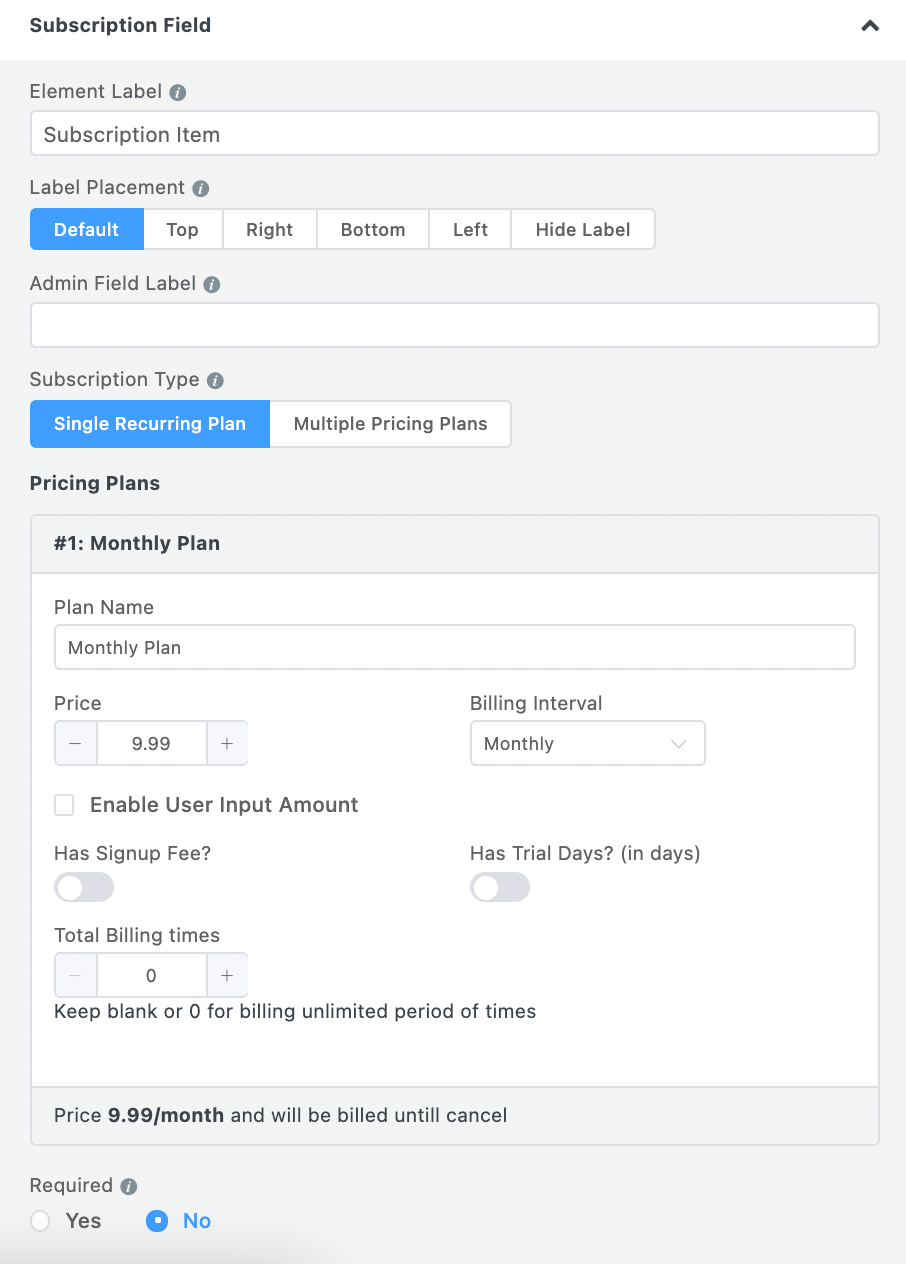
- Element Label (תווית אלמנט): תן שם לשדה, והוא יוצג למבקר הטופס שלך.
- Label Placement (מיקום התווית): אתה יכול לשנות את מיקום התווית כאן.
- Subscription Type (סוג המנוי): אתה יכול להציע למשתמש תוכניות מנוי מרובות או יחידות. אתה יכול לבחור שדה בחירה או שדה רדיו.
- Plan Name (שם התוכנית): שם פריט התשלום החוזר. לדוגמה, בעת הצעת תוכנית מנוי של 4 חודשים, ייתכן שתרצה לתן שם כמו מנוי של 4 חודשים.
- Price (מחיר): תן את הסכום שברצונך לחייב את הלקוח שלך בכל מחזור חיוב.
- Billing Interval (מרווח חיוב): כמה קרוב ברצונך לחייב את המשתמש שלך? בחר בין יומי, שבועי, חודשי וכל שנה.
- Enable User Input Amount (הפוך אפשר קלט סכום משתמש): אם ברצונך שהמשתמש שלך יוכל להוסיף את הערך שלך, אתה יכול להפעיל אפשרות זו. אפשרות זו שימושית לקבלת תרומות, כאשר לקוחות יכולים לתת את הסכום בעצמם.
- Has Signup Fee (יש דמי הרשמה): אם ברצונך להוסיף דמי הרשמה בנוסף, נניח שברצונך לחייב 30$ בכל מחזור חיוב אך ברצונך לחייב עוד 10$ בתשלום הראשון. אתה יכול להפעיל אפשרות זו ולהוסיף ערך של 10$. אז בתשלום הראשון, עליהם לשלם 10$ + 30$; מהמחזור החיוב הבא, הם ישלמו 30$.
- Has Trial Days (יש ימי ניסיון): אם ברצונך לחייב את המשתמש לאחר ימים מסוימים, כלומר המשתמש יכול להגיש את הטופס ללא תשלום, והחיוב יופקע באופן אוטומטי לאחר ימים מסוימים (שניתנו על ידך). הם יכולים לבטל את התשלום מהשליחה שלהם מלוח המחוונים של PayPal או הכרטיס שלהם במידת הצורך.
- Total Billing Times (סך הכל זמני חיוב): כמה מחזורי חיוב ברצונך לחייב את המשתמש?
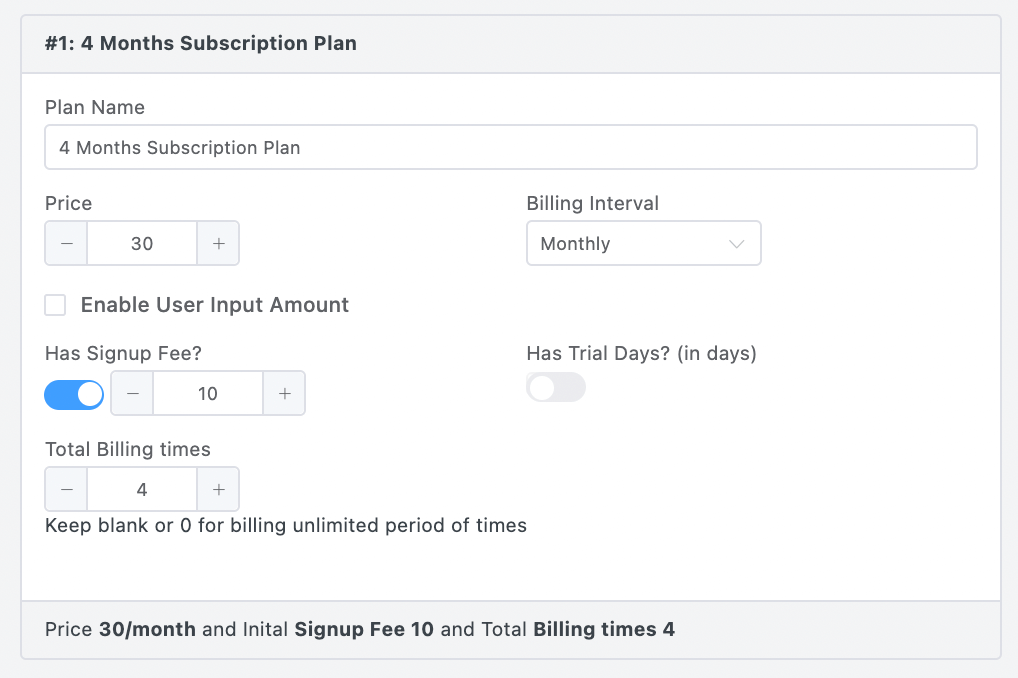
- לדוגמה, אני רוצה שהמשתמש שלי ישלם 130$, 30$ בכל חודש (במשך 4 חודשים), בנוסף 10$ עם התשלום הראשון כדמי הרשמה.