
הוא-התחלה עם הפנה חבר #
הפנה חבר הוא תוסף (Add-on) של AutomateWoo. כדי להשתמש בו, עליך להתקין ולהפעיל את AutomateWoo.
לאחר התקנת הפנה חבר, הגיע הזמן להתחיל להגדיר את קמפיין (Campaign) ההפניות שלך. אחד מההחלטות הראשונות שלך הוא לבחור באיזה סוג קמפיין (Campaign) אתה רוצה להפעיל בחנות WooCommerce שלך. אם אתה רוצה לתגמל גם לקוחות וגם לחברים שלהם, השתמש בקמפיין (Campaign) המבוסס על Coupon Based. אם אתה רוצה לתגמל רק את הלקוחות שלך, השתמש בקמפיין (Campaign) המבוסס על Link Based. מערכת ההפניות עובדת על ידי כך שהיא מאפשרת ללקוחות קיימים או ‘עומדים בפנים’ להפנות את חברים שלהם ואז לתגמלם באשראי חנות כאשר החבר משלים רכישה.
הגדרת הפנה חבר #
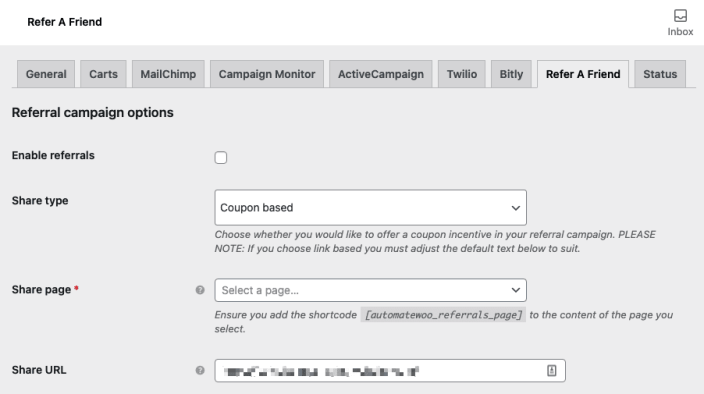
ניתן למצוא את מיקום ההגדרות של הפנה חבר ב-WP Admin ➜ AutomateWoo ➜ Settings ➜ Refer A Friend (הפנה חבר ← הגדרות ← AutomateWoo ← ניהול WP).
בעמוד ההגדרות, אתה יכול להגדיר את סוג ההשיתוף (Share Type), עמוד ההשיתוף (Share Page), URL של ההשיתוף (Share URL) והגדרות נוספות.
הגדרת עמוד השיתוף #
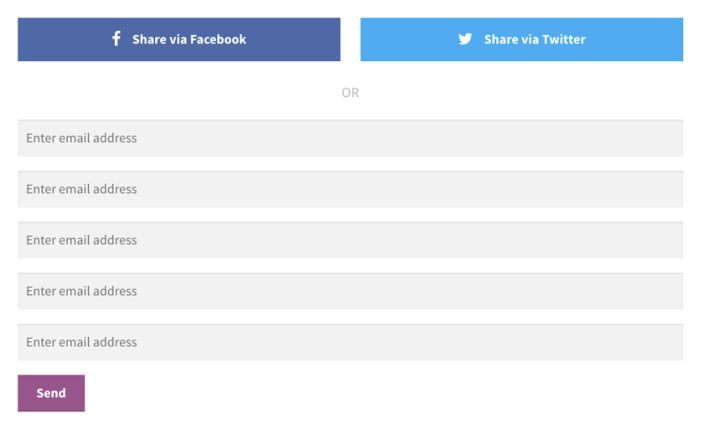
כדי שהלקוחות שלך יוכלו להתחיל להזמין את חברים שלהם, אתר שלך צריך עמוד שיתוף (Share Page) ייעודי. יוצר עמוד חדש והוסף את הקוד הקצר (Shortcode) [automatewoo_referrals_page] כדי להציג את טופס ההשיתוף כמתואר להלן. עליך גם לכלול הסבר קצר כיצד קמפיין (Campaign) ההפניות שלך יעבוד.
- שימו לב, לא צריך להגדיר את דף הבית, העגלה או עמוד ההוצאה לחזקה כעמוד ההפניות שלך, זה חייב להיות עמוד חדש.
שימוש בוויג׳ט השיתוף #
כדי להנע לקוחות להשתמש בקמפיין (Campaign) ההפניות שלך, אתה יכול להשתמש בוויג׳ט (Widget) שיתוף, שהוא בעצם גרסה מינימלית של עמוד ההשיתוף. כברירת מחדל, וויג׳ט (Widget) ההשיתוף יוצג בעמוד אישור ההזמנה, אך אתה יכול גם להציגו בהודעות דוא”ל של הזמנות על ידי הפעלתו בהגדרות ההפניות. אם תרצה להציג את וויג׳ט (Widget) ההשיתוף בעמוד חלופי, פשוט כלול את הקוד הקצר (Shortcode) [automatewoo_referrals_share_widget] באותו עמוד. אם תרצה לכלול את וויג׳ט (Widget) ההשיתוף בהודעות הדוא״ל של זרימת העבודה שלך, השתמש במשתנה (Variable) {{ customer.referral_widget }}.
הפניות מבוססות על קופון #
הפניות מבוססות על קופון מציעות תגמול הפניות לעומד בפנים וקופון הנחה לחבר. גם התגמול וגם הקופון ניתנים להתאמה אישית בקלות והקל להגדיר. אם תבחר בהפניות מבוססות על קופון, טקסט והגדרות ברירת מחדל כבר מסופקות כדי שתוכל להתחיל במהירות רבה ככל האפשר!
שלב 1 – הגדר את עמוד ההשיתוף שלך בחר את עמוד ההשיתוף שיצרת קודם לכן מהאפשרויות בשדה עמוד השיתוף (Share Page).

שלב 2 – בחר את תהליך האישור שלך כברירת מחדל, הפניות מאושרות באופן אוטומטי לאחר השלמת ההזמנה, הה חל על כל הפניות שלא סומנו כעלולות להיות הונאה. אם תרצה לאשר באופן ידני את כל ההפניות, בטל את הסימון של אפשרות זו.

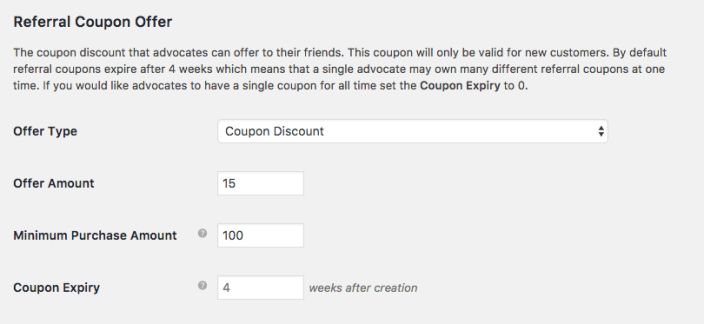
שלב 3 – בחר הצעת קופון הפניות קופון ההפניות הוא תמריץ ההנחה המוצע לחבר על ידי עומד בפנים. אתה יכול לבחור הנחה קופון קבועה (לדוגמה, קבל $20 הנחה) או הנחה קופון באחוזים (לדוגמה, קבל 20% הנחה). בחר בסכום ההצעה שלך, סכום קנייה מינימלי ותאריך פקיעת הקופון. אם תרצה שלעומדים בפנים תהיה קוד קופון יחיד לכל הזמן, הקפד להגדיר את תוקף הקופון (Coupon Expiry) ל-‘0’.
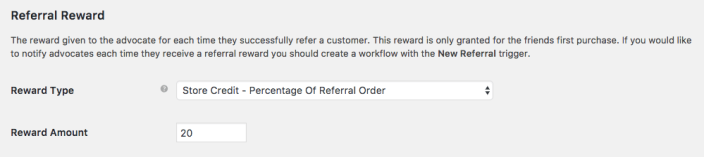
שלב 4 – בחר תגמול הפניות תגמול ההפניות ניתן לעומד בפנים בכל פעם שהם מפנים בהצלחה חבר. הפניה מוצלחת מתרחשת כאשר החבר משלים הזמנה בחנות שלך ואחרי שההפניה מאושרת לעומד בפנים יש גישה לתגמול. תגמולים ניתנים באמצעות אשראי חנות ויכולים להיות סכום קבוע (לדוגמה, $20) או אחוז מהסכום הכולל של הזמנת החבר שלהם (לדוגמה, 20%).
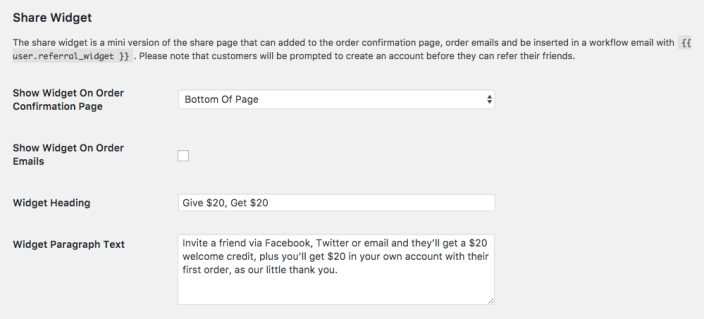
שלב 5 – הגדר את וויג׳ט (Widget) ההשיתוף וויג׳ט (Widget) ההשיתוף יופיע באופן אוטומטי בעמוד אישור ההזמנה, ותוכל לבחור להציגו בחלק העליון או התחתון של העמוד. שנה את הטקסט ברירת המחדל כדי לתאים את פרטי קמפיין (Campaign) ההפניות שלך. אם תרצה להוסיף את וויג׳ט (Widget) ההשיתוף להודעות דוא”ל של הזמנות, תוכל להפעיל את ההגדרה הזו כאן.
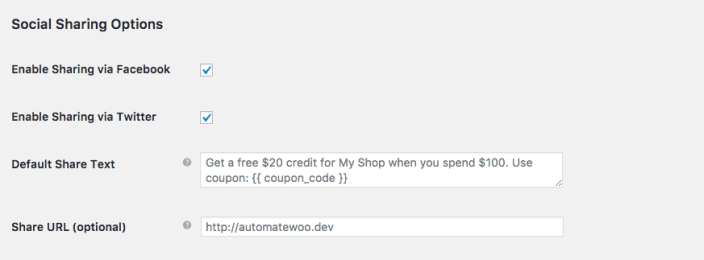
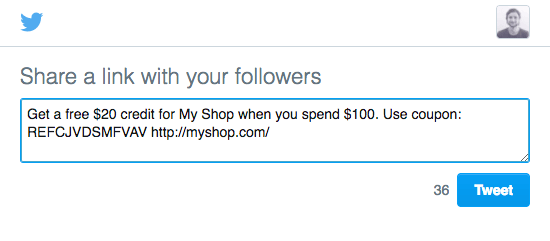
שלב 6 – בחר אפשרויות שיתוף התר לעומדים בפנים לקדם את החנות שלך בדרכים שונות באמצעות Facebook, Twitter, ודוא”ל. התאם את הטקסט ברירת המחדל כדי לתאים את פרטי קמפיין (Campaign) ההפניות שלך.
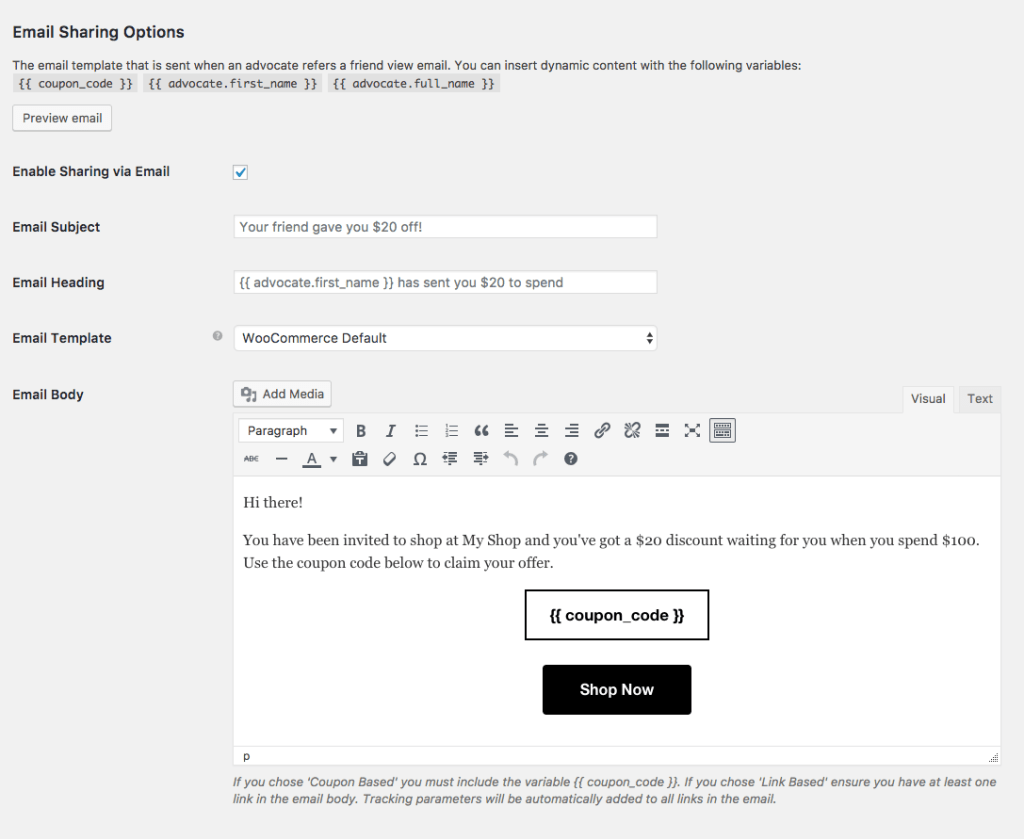
כשאתה מוכן, הפעל את התוסף בחלק העליון של עמוד ההגדרות. עבודה נהדרת! קמפיין (Campaign) שלך מוכן ללכת!!
הפניות מבוססות על קישור #
הפניות מבוססות על קישור הן סוג הפניות חלופי שאינו מציע קופון. עומד בפנים עדיין יקבל את התגמול שלהם, אך החבר לא מוצע כל תמריץ נוסף לקנות בחנות שלך. במקום זאת, לקוח יכול להפוך לעומד בפנים עבור החנות שלך על ידי שיתוף קישור, מכאן השם הפניות מבוססות על קישור. אם החבר לוחץ על הקישור וביקר בחנות שלך, הם יטופלו כלקוח רגיל. ברגע שהם משלימים רכישה, עומד בפנים יקבל תגמול בחירתך. כדי להתחיל, עבור אל AutomateWoo ➜ Settings ➜ Referrals (הפניות ← הגדרות ← AutomateWoo). הנה איך להגדיר זאת בשש שלבים קלים:
שלב 1 – הגדר את עמוד ההשיתוף שלך בחר את עמוד ההשיתוף שיצרת קודם לכן מהאפשרויות בשדה עמוד השיתוף (Share Page).
שלב 2 – בחר את תהליך האישור שלך כברירת מחדל, הפניות מאושרות באופן אוטומטי לאחר השלמת ההזמנה, הה חל על כל הפניות שלא סומנו כעלולות להיות הונאה. אם תרצה לאשר באופן ידני את כל ההפניות, בטל את הסימון של אפשרות זו.
שלב 3 – בחר אפשרויות קישור צור פרמטר קישור שיתוף ובחר תאריך פקיעת קישור. אם תרצה שלעומדים בפנים תהיה אותו קישור שיתוף לכל הזמן, הקפד להגדיר את תוקף קישור ההשיתוף (Share Link Expiry) ל-‘0’.
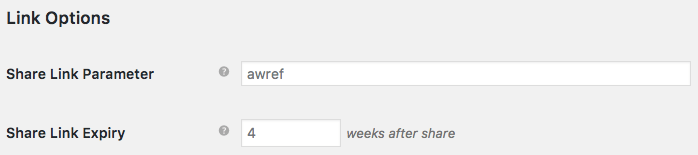
שלב 4 – בחר תגמול הפניות תגמול ההפניות ניתן לעומד בפנים בכל פעם שהם מפנים בהצלחה חבר. הפניה מוצלחת מתרחשת כאשר החבר משלים הזמנה בחנות שלך ואחרי שההפניה מאושרת לעומד בפנים יש גישה לתגמול. תגמולים ניתנים באמצעות אשראי חנות ויכולים להיות סכום קבוע (לדוגמה, $20) או אחוז מהסכום הכולל של הזמנת החבר שלהם (לדוגמה, 20%).
שלב 5 – הגדר את וויג׳ט (Widget) ההשיתוף וויג׳ט (Widget) ההשיתוף יופיע באופן אוטומטי בעמוד אישור ההזמנה, ותוכל לבחור להציגו בחלק העליון או התחתון של העמוד. שנה את הטקסט ברירת המחדל כדי להציג את פרטי קמפיין (Campaign) ההפניות שלך. הטקסט ברירת המחדל חל על הפניות מבוססות על קופון, ולכן עליך לשנות את הטקסט הזה.
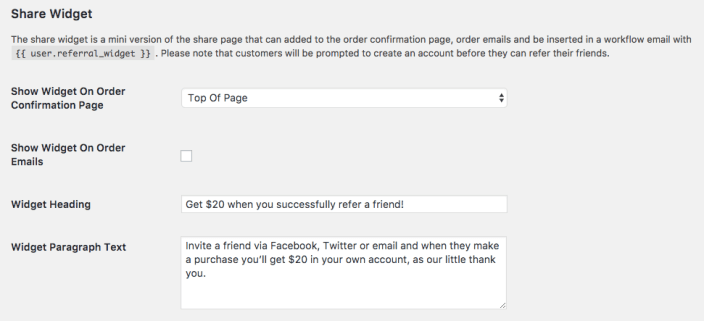
שלב 6 – בחר אפשרויות שיתוף התר לעומדים בפנים לקדם את החנות שלך באמצעות Facebook, Twitter, ודוא”ל. התאם את הטקסט ברירת המחדל כדי לתאים את פרטי קמפיין (Campaign) ההפניות שלך. הטקסט ברירת המחדל חל על הפניות מבוססות על קופון, ולכן עליך לשנות את הטקסט הזה והסר את כל משתני {{ coupon_code }}.
- הקפד לכלול לפחות קישור אחד בדוא”ל כדי שמעקב קישור יהיה אפשרי. פרמטר המעקב הייחודי של עומד בפנים יתווסף לכל URL בגוף הדוא”ל.
כשאתה מוכן, הפעל את התוסף בחלק העליון של עמוד ההגדרות. עבודה נהדרת! קמפיין (Campaign) ההפניות שלך מוכן ללכת!!
שאלות נפוצות #
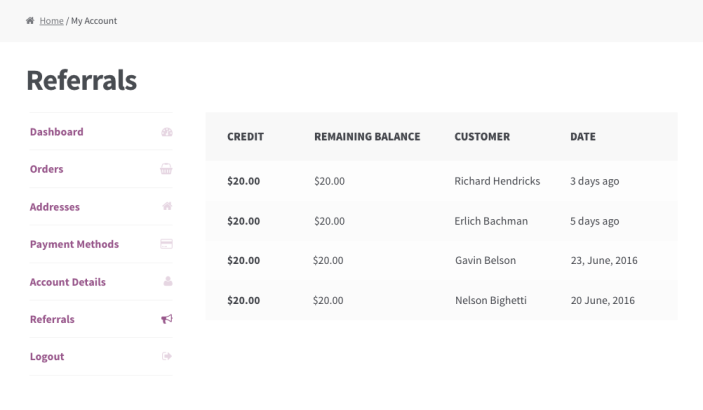
איך אני יודע אם הצלחתי להפנות הפניה?
רשימה של הפניות מוצלחות ניתן למצוא ב-My Account ➜ Referrals (הפניות ← החשבון שלי).
האם תוסף זה יכול להיות מופעל ברמת הרשת בסביבת WordPress multisite?
לא ניתן להפעיל את התוסף ברמת הרשת באתר multisite תחת My Sites ➜ Network Admin ➜ Plugins (תוספים ← ניהול הרשת ← האתרים שלי), בגלל אפקטים לוואי אפשריים. השגיאה הבאה תוצג בתת-אתר, אם תנסה להפעיל אותה ברמת הרשת:
AutomateWoo - Refer A Friend is inactive. שם ספריית התוסף AutomateWoo אינו נכון.
עם זאת, תוכל להפעיל אותו ברמת תת-האתר.
האם לתוסף זה יש תכונת גילוי הונאה?
כן. לתוסף WooCommerce Refer A Friend שלנו יש כמה כללי הונאה מחוץ לקופסה:
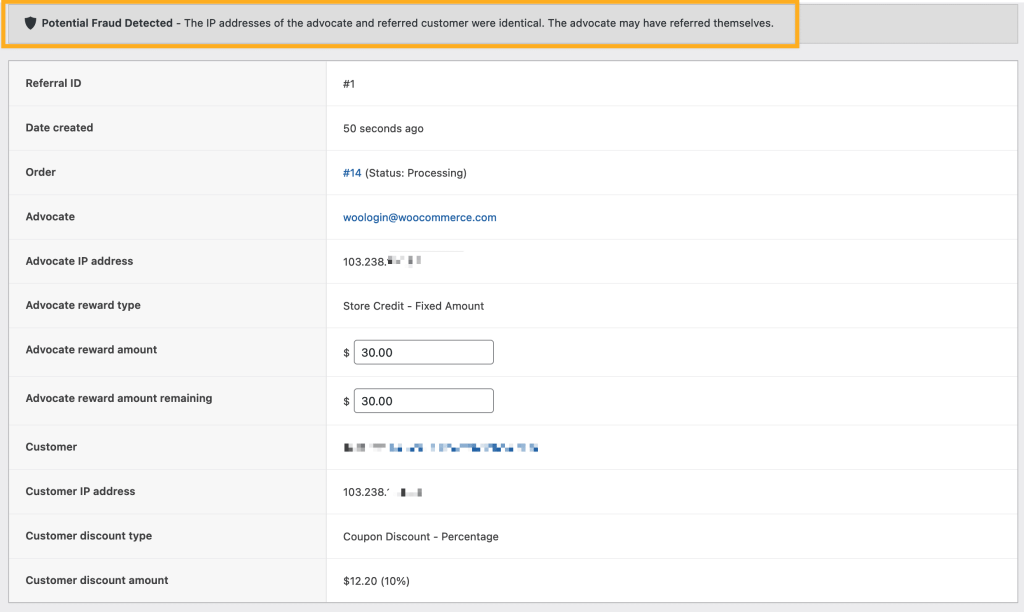
- כתובת IP של עומד בפנים תואמת את זו של הלקוח – ההפניה תסומן כעלולה להיות הונאה ותיחסם מאישור אוטומטי. כתובות IP תואמות לא תמיד אומר שההפניה היא הונאה כי החנות שלך יכולה להיות משותפת בין עמיתים לעבודה שמשתמשים באותה כתובת IP.
- cookies תואמים – cookie מוצב בדפדפן עומד בפנים ואם הוא קיים הם לא יוכלו להשתמש בקופון הפניה. אם יש התאמה, לא ניתן להשתמש בקופון.
- אימיילים תואמים – כאשר מנסים להשתמש בקופון הפניה, אימייל החיוב נבדק מול הזמנות קודמות. אם יש התאמה, לא ניתן להשתמש בקופון.