

התחלה עם Buy One Get One Free ל-WooCommerce #
תודה על רכישת תוסף Buy One Get One Free (BOGO) מ-WooCommerce.com! במאמר זה תסקור:
- כיצד להתקין את התוסף ולהפעיל את המנוי שלך כדי לקבל תמיכה ועדכונים אוטומטיים.
- סוגי הקדמיות שאתה יכול ליצור עם התוסף.
- כיצד להוסיף, לשכפל ולמחוק קדמיה, יחד עם תיאור של כל שדה בהגדרות הקדמיה.
- הגדרות התוסף הכלליות.
אז קרא עוד להלן או השתמש בטבלת התוכן כדי לקפוץ לסעיף המתאים.
התקנה #
חשוב: תוסף “Buy One Get One Free” דורש WooCommerce 4.0+.
ישנן שתי שיטות שונות להתקנת תוסף WooCommerce Buy One Get One Free שלך:
שיטת התקנה חד-לחיצה #
אתה יכול להשתמש בשיטת התקנה חד-לחיצה אם חיברת את חשבון WooCommerce.com שלך לאתר שלך. עבור ל-WooCommerce ➜ Extensions ➜ My Subscriptions (המנויים שלי ← הרחבות ← WooCommerce) וקליק על כפתור ה-Download ליד הרחבת WooCommerce Buy One Get One Free.
מאמר זה מסביר כיצד אתה יכול לחבר את חשבון WooCommerce.com שלך לחנות שלך.
העלאת קובץ #
היכנס לחשבון WooCommerce שלך עבור לעמוד Downloads כדי להוריד את קובץ ה-zip של ההרחבה למחשב שלך.
דפדפני Safari מפרקים אוטומטית קבצי Zip שהורדו. וודא שאתה משבית פונקציונליות זו מ-Safari ➜ Preferences ➜ General ➜ וביטול בחירה של “Open safe files after downloading.”
מ-WordPress Dashboard (לוח הבקרה), עבור ל-Plugins ➜ Add New ➜ Upload Plugin (העלה תוסף ← הוסף חדש ← תוספים). בחר את קובץ ה-zip מהמחשב שלך וקליק על כפתור ה-Install Now (התקן עכשיו). לאחר מכן קליק על כפתור ה-Activate (הפעל) כדי להפעיל את תוסף Buy One Get One Free.
לאחר הפעלת התוסף, עבור ל-WooCommerce ➜ Extensions ➜ My Subscriptions ➜ tab (טאב) (טאב ← המנויים שלי ← הרחבות ← WooCommerce) והפעל את המנוי באתר שלך כדי לקבל עדכונים אוטומטיים. תיעוד ה-WooCommerce מספק הוראות בנושא כיצד להפעיל מנוי באתר שלך.
סוגי קדמיות #
לפני הוספת הקדמיה הראשונה שלך, בואו נכיר את סוגי קדמיות ה-BOGO שהתוסף מאפשר.
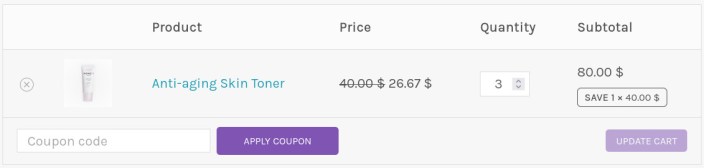
קבל הנחה על המוצר הזול ביותר #
השתמש בסוג הצעה זה כדי ליצור את צורת הקדמיה הפופולרית ביותר לקניות: עסקות “Buy One, Get One Free” (BOGOF). לדוגמה, אתה יכול להריץ קדמיות כמו קנה שני מוצרים, קבל אחד בחינם (2×1), קנה שני, קבל אחד ב-50% הנחה, קנה שלושה מוצרים במחיר של שניים (3×2)… או כל קדמיה דומה אחרת.
הצעה זו מחילה את ההנחה על המוצר הזול ביותר הכלול בקדמיה.
קנה מוצרים וקבל מתנה (Buy A Get B) #
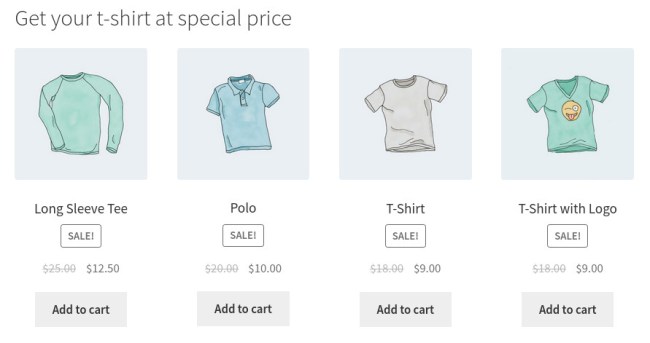
סוג קדמיה זה מאפשר לקניינים לקבל “מתנה” בעת רכישת מוצרים אחרים. הלקוח יכול לבחור מתנה ממוצרים העומדים בתנאים ספציפיים (קטגוריה, תגית, רשימת מוצרים, וריאציות של מוצרים). או שאתה יכול לבחור מוצר להוספה אוטומטית לעגלה כמתנה.
המתנה יכולה להיות גם הנחה מיוחדת על מוצרים אחרים. לדוגמה: קנה סווטשירט אחד ובחר טי-שירט אחד בהנחה של 50%.
קבל את אותו מוצר שאתה קונה (Buy A Get A) #
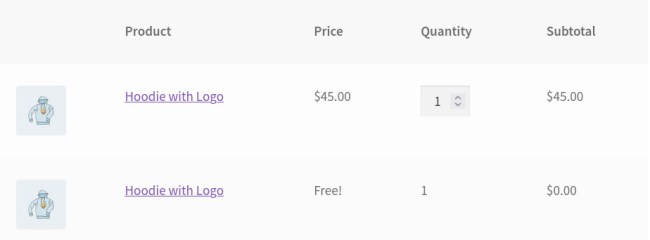
אם תבחר בסוג קדמיה זה, הלקוח יקבל אוטומטית את המוצר הזהה שהוא הוסיף לעגלה.
המוצר בהנחה יתווסף לשורה עגלה חדשה.
הנחה כמותית #
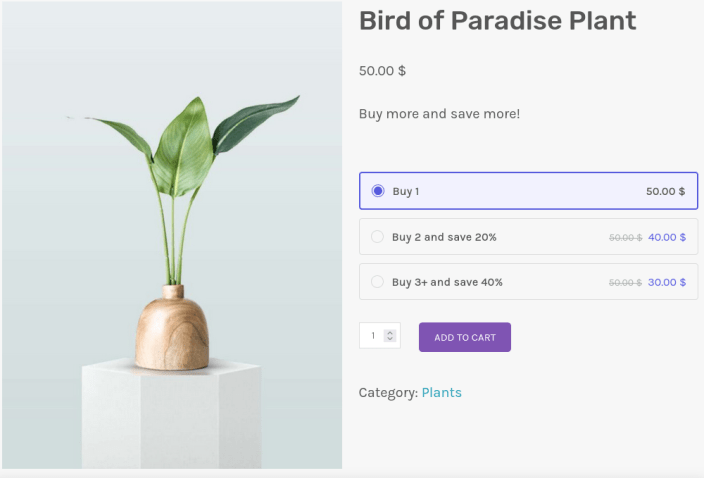
סוג קדמיה זה מאפשר לך להחיל הנחות הדרגתיות על בסיס הכמות הכוללת שנרכשה. ידוע גם בשם הנחה בכמות גדולה או קנה יותר, חסוך יותר.
הוספה וניהול קדמיות BOGO #
- עבור ל-WooCommerce ➜ Buy One Get One ➜ Add new (הוסף חדש ← Buy One Get One ← WooCommerce).
- הזן כותרת קדמיה (Title).
- עבור ל-Promotion settings (הגדרות קדמיה) meta box כדי להגדיר את הקדמיה.
הגדרות קדמיה #
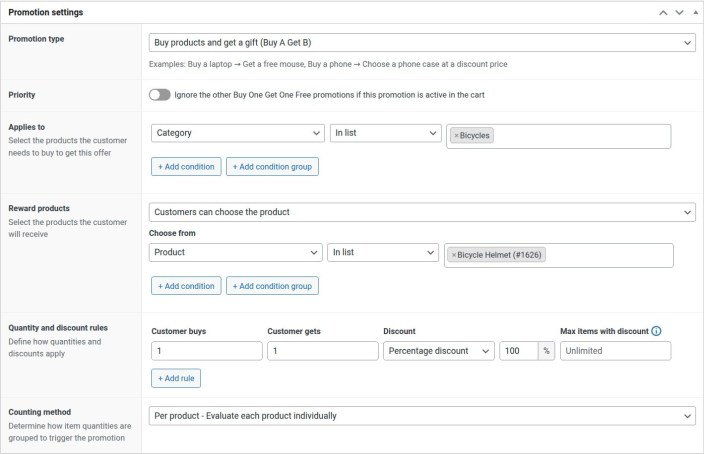
סוג קדמיה #
בחר אחד מהסוגים המופיעים בסעיף לעיל.
עדיפות #
סמן שדה זה כדי שהתוסף יתעלם מקדמיות BOGO אחרות אם המשתמש מקבל את המוצרים במחיר מיוחד דרך קדמיה זו.
חל על #
בחר אילו מוצרים הלקוח חייב לקנות כדי לקבל את ההצעה. שדה זה עובד עם תנאים. המוצר חייב לעמוד בכל התנאים להיכללות בקדמיה.

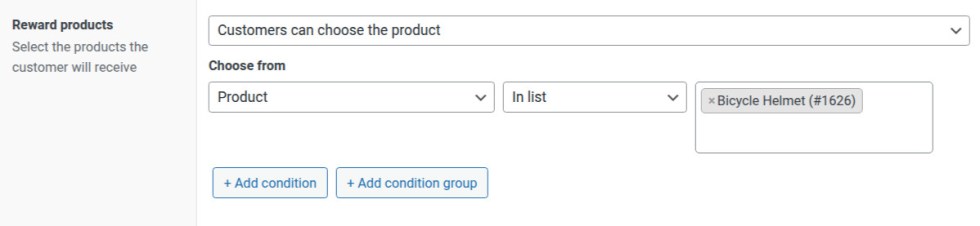
מוצרי פרס #
זמין רק לסוג קדמיה “קנה מוצרים וקבל מתנה”.
שדה זה מאפשר לך להגדיר את המוצרים שהלקוח יקבל כמתנות או בהנחה כאשר הוא קונה את המוצרים המופיעים בשדה “חל על”. האפשרויות הזמינות הן:
- הוסף את המתנה אוטומטית לעגלה – התוסף יוסיף את המוצר הנבחר לעגלה.
- הלקוחות יכולים לבחור את המתנה – אפשר ללקוח לבחור את המתנה מרשימת מוצרים. אפשרות זו משתמשת באותם תנאים כמו שדה “החל קדמיה על” כדי לבחור את המוצרים.
כללי כמות והנחה #
בסעיף זה, עליך להזין את כמויות הקדמיה וההנחה, כלומר היחידות שהלקוח חייב לקנות כדי לקבל יחידות במחיר מיוחד, וההנחה. לדוגמה, אם הלקוח קונה שלוש, הוא יקבל שתיים ב-50% הנחה.

הנחה #
הגדר את סוג ההנחה והסכום. ישנם שלושה סוגי הנחות:
- הנחה באחוז – התוסף מחשב את ההנחה כאחוז.
- הנחה למוצר קבוע – התוסף מחיל הנחה קבועה על המוצרים הכלולים בהצעה.
- מחיר מכירה קבוע – התוסף קובע מחיר מכירה עבור המוצרים הכלולים בהצעה.
מקסימום פריטים בהנחה #
התוסף מחשב את מספר המוצרים שהלקוח יקבל על בסיס כפולות של “כמות הקנייה”. לדוגמה, אם תגדיר את ההצעה לקנייה של שלוש, קבלת שתיים, והלקוח קונה שש, הוא יקבל ארבע. השתמש בשדה זה כדי להגביל את מספר המוצרים שהלקוח יכול לקבל.
שיטת ספירה #
זמין רק לסוגי קדמיה “קבל הנחה על המוצר הזול ביותר” ו-“קנה מוצרים וקבל מתנה (Buy A Get B)”.
שדה זה שולט בכיצד התוסף סופר את הפריטים הכלולים בקדמיה ומחיל את ההצעה.
- גלובלי – סכום את הכמויות של כל המוצרים הנבחרים בעגלה.
- לכל מוצר – התוסף מעריך את ההצעה עבור כל מוצר בנפרד.
תזמן קדמיה #
אתה יכול לתזמן את הקדמיה להיות מופעלת לתקופה בין שני תאריכים.

- ב-Save (שמור) metabox, הגדר את Status (סטטוס) ל-Active (פעיל).
- הפעל את Switch (המתג) של Schedule (לוח זמנים). פעולה זו תאפשר את Start (התחלה) ו-end dates (תאריכי סיום).
- הזן את התאריכים בהם הקדמיה תהיה זמינה.
למרות שהקדמיה נמצאת במצב Active (פעיל), היא רצה רק בין תאריכי ההתחלה והסיום.
כללי קדמיה #
הכללים מאפשרים לך להוסיף הגיון מותנה לקדמיה BOGO.
כל תנאי מריץ הצהרת השוואה, כמו “תאימויות כל”, “פחות מ-“, ו-“גדול מ-“. הקדמיה תרוץ רק אם התנאי או שילוב התנאים מתקיים.
שילוב כללים #
אתה יכול להוסיף תנאי על ידי לחיצה על כפתור ה-“+ Add condition” (הוסף תנאי). כל התנאים חייבים להיות מרוצים כדי שהקדמיה תרוץ.
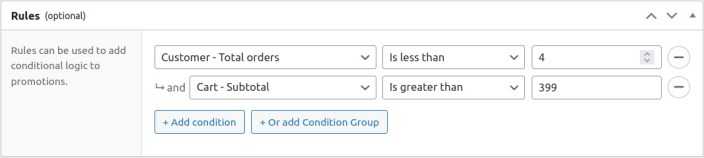
לחלופין, לחיצה על כפתור ה-“+ or Add Condition Group” (או הוסף קבוצת תנאים) יכול להוסיף קבוצת תנאים. רק אחת מהקבוצות חייבת להיות מרוצה כדי שהקדמיה תרוץ.
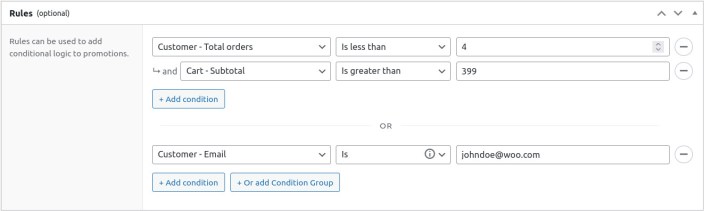
רשימת כללים #
לקוח #
- מחובר: מגביל את הקדמיה ללקוחות שמחוברים או שאינם (אורח).
- אימייל: מגביל את הקדמיה ללקוחות שהאימייל שלהם עומד בתנאי.
- תפקיד משתמש: מגביל את הקדמיה ללקוחות עם תפקידי משתמשים ספציפיים.
זה שימושי אם החנות שלך משתמשת בקטגוריות לקוחות מרובות, כגון VIP או Wholesale (סיטונאי). אתה יכול גם לבדוק את הקדמיה שלך על ידי הגבלתה למנהלים בלבד. - מדינת חיוב, עיר חיוב, מיקוד חיוב, מדינת משלוח, עיר משלוח, מיקוד משלוח:
כל תנאי כתובת לקוח מאפשרים לך להגביל את הקדמיה ללקוחות שדות כתובתם עומדים בתנאי. - סה”כ הזמנות: מגביל את הקדמיה ללקוחות שיש להם מספר ספציפי של הזמנות שלא בוטלו, שלא נכשלו.
- סה”כ הכנסות: אפשרות זו מגביל את הקדמיה ללקוחות עם ערך חיים ספציפי (או הסכום הכולל שהרווחת מהזמנות של לקוח זה).
- ערך הזמנה ממוצע: תנאי זה מגביל את הקדמיה ללקוחות שסה”כ הכנסות שלהם, חלקי ערך ההזמנה הכולל שלהם, עומד בתנאי.
עגלה #
- Subtotal (סכום ביניים): סכום ביניים של העגלה לפני החלת קופונים בהנחות. זה לא כולל עלויות משלוח.
- Subtotal (after discount coupons) (סכום ביניים לאחר קופונים בהנחות): סכום ביניים של העגלה לאחר החלת קופונים בהנחות. זה לא כולל עלויות משלוח.
- Virtual coupon (קופון וירטואלי): קוד תקף כקופון אך לא מאוחסן ב-Marketing ➜ Coupons (קופונים ← Marketing (שיווק)). זה שימושי אם אתה רוצה שהמשתמש יוסיף קוד כדי לקבל את הקדמיה (ואתה לא רוצה ליצור קופון מ-Marketing ➜ Coupons).
- Coupons (קופונים): כדי להגביל את הקדמיה על ידי אימות הקופונים (של Marketing ➜ Coupons) שהמשתמש החל על העגלה.
- Line item count (ספירת פריטי קו): מספר השורות בעגלה. (שימו לב שתנאי זה משווה למספר השורות, השונה מכמות הפריטים)
קדמיה #
- Items Subtotal (סכום ביניים של פריטים): סכום ביניים של העגלה רק עבור המוצרים הכלולים בשדה “החל קדמיה על”.
- Usage limit (מגבלת שימוש): המספר המרבי של שימושים בקדמיה. הצהרות ההשוואה הזמינות לתנאי זה הן:
- Per user (לכל משתמש): הגדר את המספר המרבי של שימושים למשתמש בודד. עבור אורחים, השתמש בדוא”ל חיוב; עבור משתמשים מחוברים, השתמש בזהות משתמש.
- Per promotion (לכל קדמיה): הגדר את המספר המרבי של שימושים בקדמיה.
שכפול קדמיה #
ניתן להשתמש בקדמיות שכפולות כדי ליצור קדמיות דומות. תכונה זו עוזרת לך לחסוך זמן.
עבור ל-WooCommerce ➜ Buy One Get One (Buy One Get One ← WooCommerce), חפש ברשימת הקדמיות את הקדמיה שאתה רוצה לשכפל, לאחר מכן רחף על השטח מתחת לשם הקדמיה וקליק על Duplicate (שכפל).
מחיקת קדמיה #
כדי למחוק קדמיה:
- עבור ל-WooCommerce ➜ Buy One Get One Free (Buy One Get One Free ← WooCommerce).
- מצא את הקדמיה שברצונך למחוק.
- רחף על השטח מתחת לשם הקדמיה וקליק על Trash (לפח).
הגדרות #
הגדרות התוסף זמינות ב-WooCommerce ➜ Buy One Get One Free ➜ Settings (הגדרות ← Buy One Get One Free ← WooCommerce).
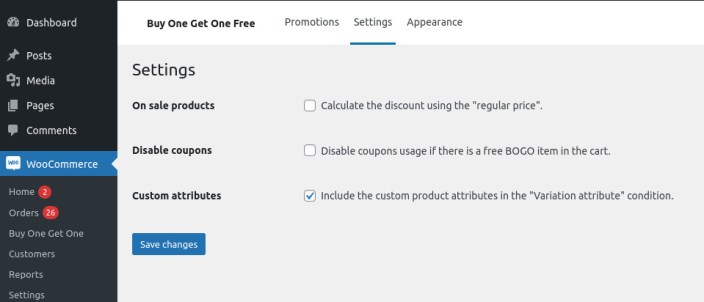
On sale products (מוצרים בהנחה)
הפעל אפשרות זו כדי שהתוסף יחשב את ההנחה של קדמיה BOGO באמצעות המחיר הרגיל (תוך התעלמות ממחיר המכירה של המוצרים בהנחה)
Disable coupons (בטל קופונים)
אפשרות זו שולטת בכיצד קופונים מתקשרים עם קדמיות BOGO. סמן אותה אם אתה רוצה לבטל את הקופונים אם יש פריט BOGO בעגלה.
Custom attributes (תכונות מותאמות)
כברירת מחדל, תנאי “Variation attribute (תכונת וריאציה)” כולל רק את התכונות הגלובליות. הפעל אפשרות זו כדי לכלול גם תכונות מוצר מותאמות.