

תחילת העבודה #
AutomateWoo הוא תוסף אוטומציה שיווקית המשתלב ישירות עם חנות ה-WooCommerce שלך. באמצעות קמפיינים שיווקיים אוטומטיים וקבוצה ייחודית של כלים, AutomateWoo מייעלת את ניהול החנות שלך תוך חיסכון בזמן ובמאמץ! כאשר יש כל כך הרבה חנויות מקוונות לבחירה, יכול להיות קשה להבדיל את עצמך מהקהל ולשמור על נאמנות הלקוחות. AutomateWoo כאן כדי לעזור!
הגדרת אימייל #
אתה יכול להגדיר שם וכתובת אימייל ספציפיים שישמשו בהודעות האימייל שנשלחות על ידי AutomateWoo. ב-AutomateWoo ➜ Settings ➜ Email Sender Options (אפשרויות שולח אימייל ← הגדרות ← AutomateWoo)

אם אפשרות זו תישמר ריקה, כתובת האימייל והשם יוגדרו כברירת מחדל לפי המידע שהוזן ב-WooCommerce ➜ Settings ➜ Email (אימייל ← הגדרות ← WooCommerce)
זרימות עבודה #
הרכיב המרכזי של AutomateWoo הוא זרימת עבודה (workflow). זרימות עבודה הן הפורמט שבו מעוצבות המשימות האוטומטיות והקמפיינים השיווקיים שלך.
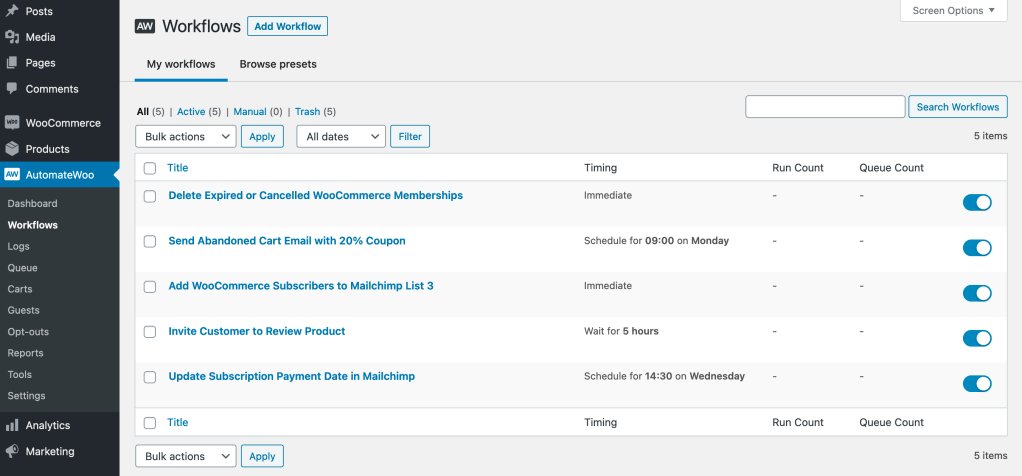
זרימת עבודה מורכבת מצירופים שונים של Triggers (טריגרים), Actions (פעולות) ו-Rules (כללים). ברגע שהיא מופעלת, AutomateWoo תעשה את כל העבודה הקשה בשבילך ברקע.

Triggers (טריגרים) #
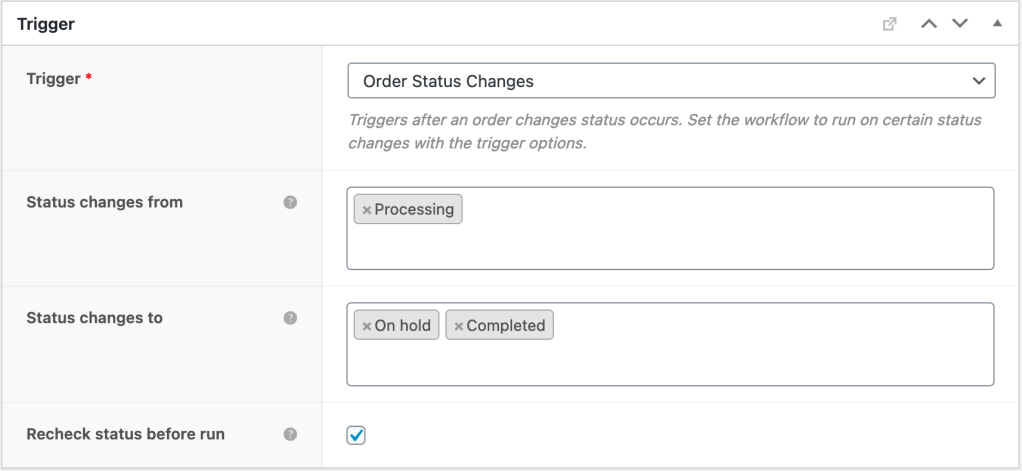
כאשר אתה יוצר זרימת עבודה בפעם הראשונה, אתה יכול לבחור טריגר כדי לקבוע את הנסיבות שבהן זרימת העבודה תופעל. זה יכול להיות כל דבר החל מעגלה שנטושה ועד כאשר הזמנה הוצבה בחנות שלך. כדי להציג את רשימת הטריגרים הזמינים, לאחר שתבחר טריגר, תוצגנה הכללים התואמים, הפעולות והמשתנים, כך שתוכל להמשיך ליצור את קמפיין השיווק שלך בקלות.
Actions (פעולות) #
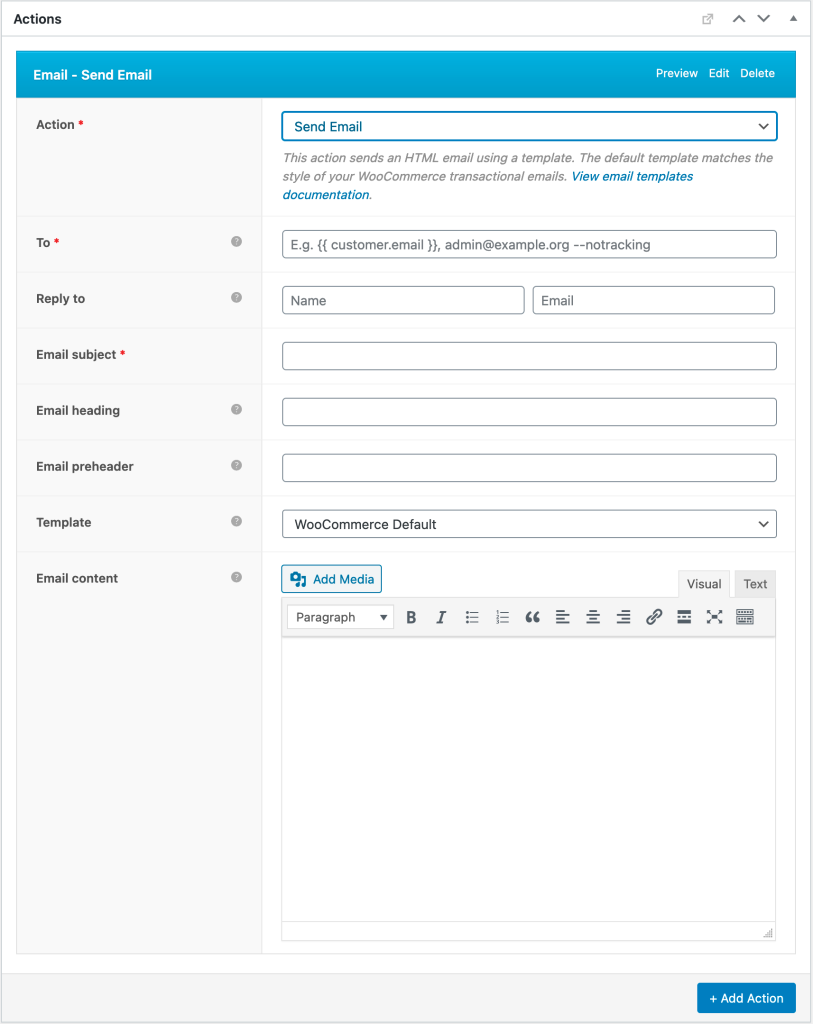
ברגע שבחרת טריגר, אתה יכול להשתמש בפעולה כדי לקבוע את התגובה שקורית לאחר מכן. לדוגמה, היית יכול לשלב את הטריגר Abandon Cart (עגלה שנטושה) עם הפעולה Send Email (שלח אימייל). כאשר עגלה נטושה בחנות שלך, התגובה תהיה אימייל ששלח כדי להגביר את הסיכויים שלך לתפיסת אותו לקוח מחדש.
Rules (כללים) #
אתה יכול להפוך זרימת עבודה לספציפית יותר על ידי שימוש בכללים. אלה מגבילים זרימות עבודה כך שהן מופעלות רק בנסיבות מסוימות, מה שנותן לך דרגה גבוהה של גמישות בקמפיינים השיווקיים שלך. כל כלל בא עם הצהרות השוואה משלו כגון is (הוא), matches any of (התאם כל אחד מ), is less than (פחות מ) ו-is greater than (גדול מ) שאתה יכול לשלב עם ערך. לדוגמה, אתה יכול לשלב את הכלל Order Total (סה”כ ההזמנה) עם הצהרת ההשוואה is greater than (גדול מ) וכלול את הערך 100. זה אומר שזרימת העבודה שלך תופעל רק להזמנות בעלות ערך כולל מעל 100.

Variables (משתנים) #
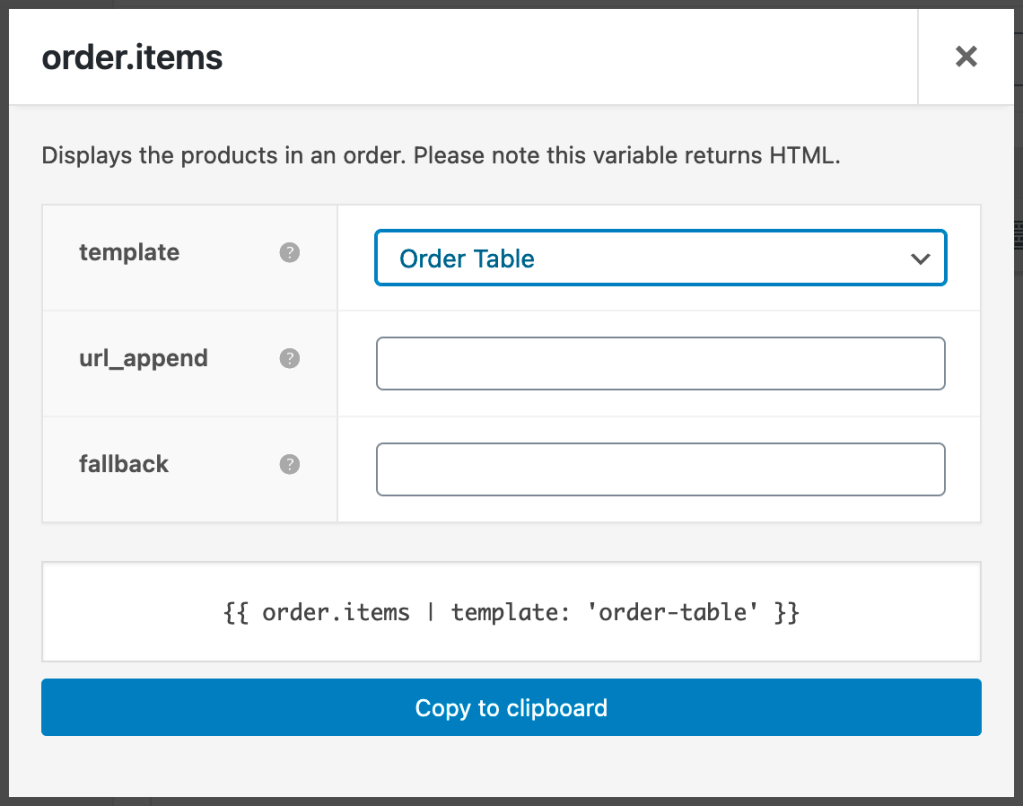
AutomateWoo גם מספק לך יותר מ-80 משתנים לבחירה. אלה עשויים להראות קשים בהתחלה, אך הם כלים חיוניים ליצירת קמפיינים שיווקיים מותאמים אישית. משתנים פועלים כקודים התעלולים – המאפשרים לך להוסיף תוכן דינמי בלחיצה של כפתור. הנה דוגמה של משתנה המציג את כל הפריטים בהזמנה של לקוח.
Timing (תזמון) #
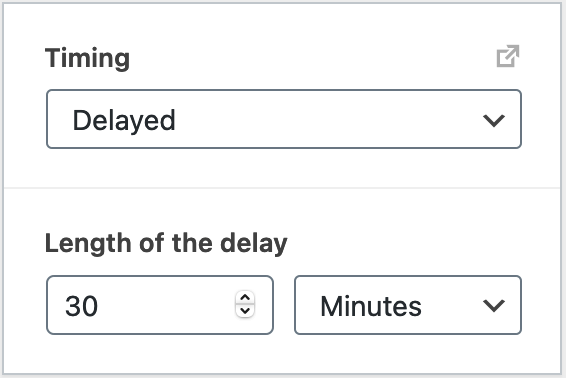
באמצעות AutomateWoo, אתה יכול לתזמן זרימות עבודה לפעול בכל שעה שתרצה. בין אם מיד, לאחר זמן קבוע או אפילו בשעה או ביום מסוים בשבוע. זה מאפשר לך לכוון למטרה את הלקוחות שלך כאשר הם קליטים ביותר לתוכן השיווקי שלך! תיעוד אפשרויות התזמון מספק מדריך מעמיק לתזמון זרימת העבודה שלך.
הסכמה שיווקית וביטול הרשמות #
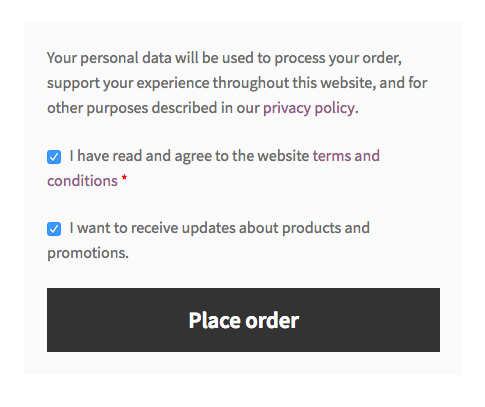
AutomateWoo מוסיף קישור בטל הרשמה לתחתית כל זרימת עבודה לא עסקאית אך עליך לבחור בין שימוש בצריכה או ב-opt-out mode עבור זרימות העבודה שלך. Opt-in (הסכמה) פירושה שלקוחות חייבים להסכים לפני שניתן לשלוח אימייל או SMS אליהם. Opt-out (ביטול) פירושה שאימייל ו-SMS יישלחו באופן אוטומטי עד שהלקוח בוחר להסכים. בעת שימוש ב-opt-in mode, לקוחות יכולים להסכים בדף התשלום, בדף הרישום לחשבון, באזור החשבון או בדף ההרשמה של AutomateWoo. אתה יכול לנהל את האפשרויות הללו בדף הגדרות AutomateWoo. אתה יכול גם לייבא לקוחות שהסכימו דרך כלי הניהול של AutomateWoo.
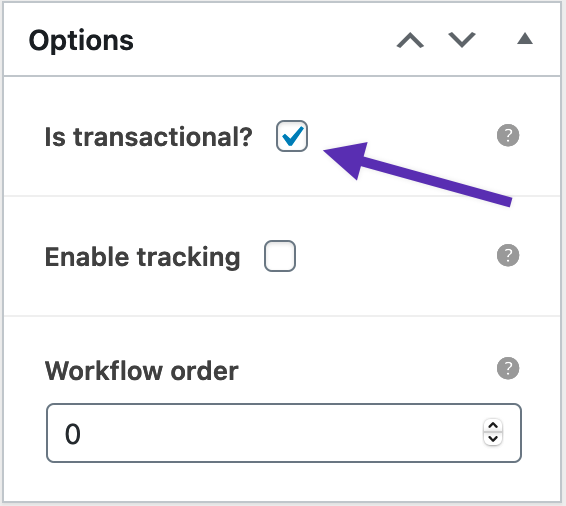
אתה יכול להחריג זרימות עבודה מדרישת opt-in אם הן עסקאיות.
זרימות עבודה מוגדרות מראש #
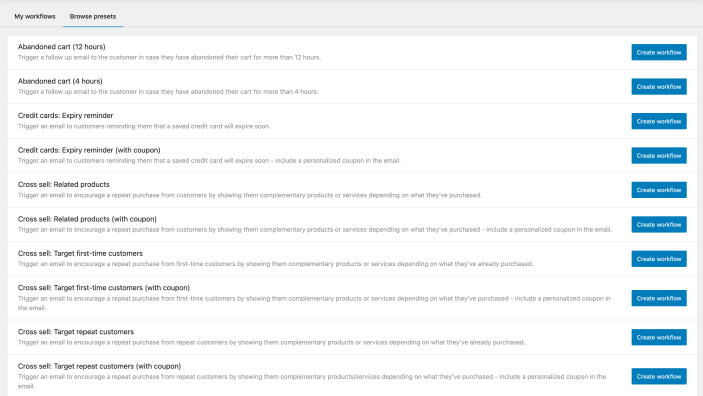
Presets (הגדרות מוגדרות מראש) הן זרימות עבודה מוגדרות מראש שאתה יכול לבחור כדי ליצור במהירות זרימות עבודה משלך. הם הדרך הטובה ביותר להתחיל עם זרימות עבודה של AutomateWoo מכיוון שהם כוללים תוכן לדוגמה שתוכל לבנות עליו ולשנות כדי להתאים לצרכים הייחודיים של החנות שלך. יש presets עבור מקרי השימוש הנפוצים ביותר והנו מוסיפים ללא הרף הגדרות חדשות כדי להפוך את יצירת זרימות עבודה למהירה יותר.
אתה יכול למצוא הגדרות זמינות על ידי ניווט ל-AutomateWoo > Workflows > Browse presets (עיין בהגדרות מוגדרות מראש ← זרימות עבודה ← AutomateWoo). כדי ליצור זרימת עבודה מ-preset, לחץ על כפתור “Create workflow (צור זרימת עבודה)” לצד התמונה והשנה את תוכן זרימת העבודה כדי להתאים לצרכים שלך.
כיצד ליצור אימייל עקיבה פשוט #
דמיין לקוח חדש שזה עתה ביצע את הקנייה הראשונה שלהם ותרצה להברה אותם, וקחו אותם להמשיך לקנות בחנות שלך. בואו ניצור זרימת עבודה לשלוח לגלם אימייל ברוכים הבאים בחמש שלבים:
1. צור זרימת עבודה #
השלב הראשון הוא ליצור זרימת עבודה חדשה על ידי ניווט ללשונית Workflows (זרימות עבודה) של AutomateWoo וההקלקה על “Add Workflow (הוסף זרימת עבודה)“. לאחר מכן, תן לזרימת העבודה שלך כותרת כדי לעזור לך לזהות אותה.
2. בחר טריגר #
בחר את הטריגר Order Completed (ההזמנה הושלמה). טריגר זה יוודא שהלקוח מקבל את אימייל הברכה לאחר ההזמנה תישלח – מוגדר לסטטוס “completed (הושלם)”

“Recheck status before run (בדוק מחדש סטטוס לפני הרצה)” נבחר כברירת מחדל ויוודא שסטטוס ההזמנה מסומן לפני הרצת זרימת העבודה. זה מוודא שזרימת העבודה לא מופעלת אם הלקוח מבטל את הזמנתו לפני השעה המתוזמנת.
3. הוסף כלל #
הוסף את הכלל Order is Customer’s First (ההזמנה היא הראשונה של הלקוח) כדי להתאים את זרימת העבודה שלך כך שהיא רק ממדדת לקוחות חדשים.

4. בחר פעולה #
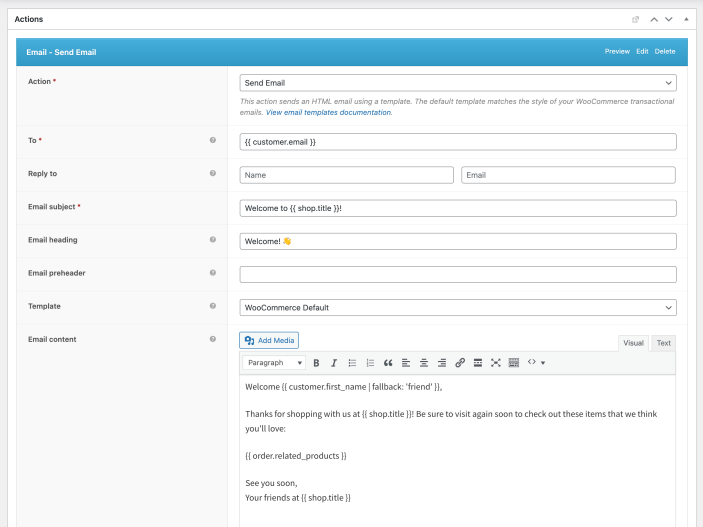
כדי לשלוח אימייל עקיבה, בחר בפעולה Send Email (שלח אימייל). בשדה “To (אל)“, הוסף את משתנה {{ customer.email }} כדי לשלוח באופן דינמי את האימייל לכתובת האימייל של הלקוח. לאחר מכן, הוסף את נושא האימייל ואת התוכן שלך. בנוסף, אתה יכול להתאים אישית את התוכן של אימייל העקיבה שלך על ידי שימוש במשתנה כגון {{ customer.first_name }} כדי להציג באופן דינמי את שם הפרטי של הלקוח בתוכן האימייל ו- {{ order.related_products }} כדי למכור יתר על המידע של מוצרים קשורים באימייל העקיבה שלך.
5. בחר את התזמון שלך #
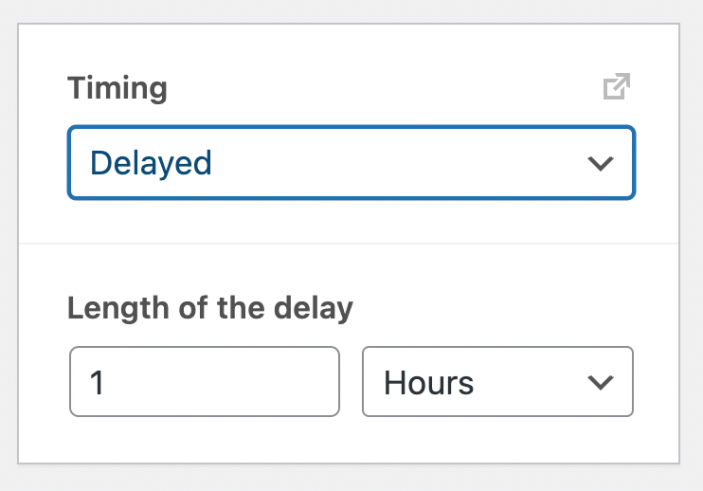
אתה יכול להגדיר את זרימת העבודה שלך לפעול כמעט בכל עת באמצעות אפשרויות התזמון שתיארנו לעיל. לדוגמה זו, היית יכול להשתמש בתזמון “Delayed (מעוכב)” והגדר את ההשהיה ל-1 שעה לאחר שהוקצתה ההזמנה לסטטוס ההזמנה ההושלמה.
לבסוף, המשך וחסוך את זרימת העבודה שלך על ידי לחיצה על כפתור “Save (שמור)” ממש מעל חלק העליון של אפשרות התזמון.
כל הכבוד! זה עתה יצרת את זרימת העבודה הראשונה של AutomateWoo שלך ונקחת צעד גדול לכיוון גדילת החנות WooCommerce שלך!
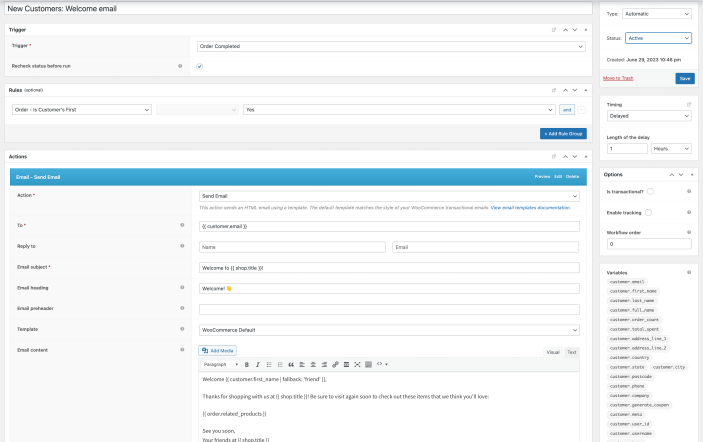
זה היה קל, נכון? זה מתחיל להשתפר! אתה יכול ליצור זרימת עבודה דומה מהר יותר באמצעות זרימת עבודה של preset. בלשונית Workflows (זרימות עבודה), לחץ על Browse presets (עיין בהגדרות מוגדרות מראש), אתר את “New Customers: Welcome email (לקוחות חדשים: אימייל ברוכים הבאים)” וא “Create workflow (צור זרימת עבודה)“. לאחר מכן, שנה את תוכן זרימת העבודה כדי להתאים אותה לצרכים שלך וחסוך אותה. וואלה!

הערה: אם אתה רוצה לחסוך זמן בהגדרת התוסף באתר שלך, שותף מהימן שלנו, Codeable, יכול לעזור. עיין בהצעה שלהם להגדרת תוסף אחד או יותר באתר שלך.