

OpenAI ChatGPT עם Fluent Forms #
ChatGPT, שפותח על ידי OpenAI, הוא צ’אטבוט של מערכת AI מתורגל לעקוב אחר הוראות בהנחיה ולתן תשובות מפורטות למטרות שונות, כגון התייצבות לשיחה, השגת תובנות, אוטומציה של משימות, ועוד הרבה יותר.
Fluent Forms כעת משלב OpenAI ChatGPT, מה שהופך את זה לקל יותר ל-משתמשים (users) ליצור טפסים (Forms) ללא מאמץ עם פקודות פשוטות והגדרת הודעות אישור (confirmation messages) שנוצרו על ידי AI או אימיילים (emails) ואפילו הזנות PDF (PDF feeds) לשליחות טפסים.
מאמר זה יהנחה אותך דרך אינטגרציה של OpenAI ChatGPT עם Fluent Forms.
אינטגרציה של OpenAI ChatGPT עם Fluent Forms #
כדי ללמוד כיצד לשלב את OpenAI ChatGPT עם Fluent Forms, עקוב אחר השלבים עם צילומי המסך למטה —
לפני התחלת התהליך, ודא שהתקנת והפעלת גרסאות Latest (Version 5.1.18) ו-Pro (Version 5.1.18) של תוסף FluentForms באתר ה-WordPress שלך.
הפעל מודול OpenAI ChatGPT #
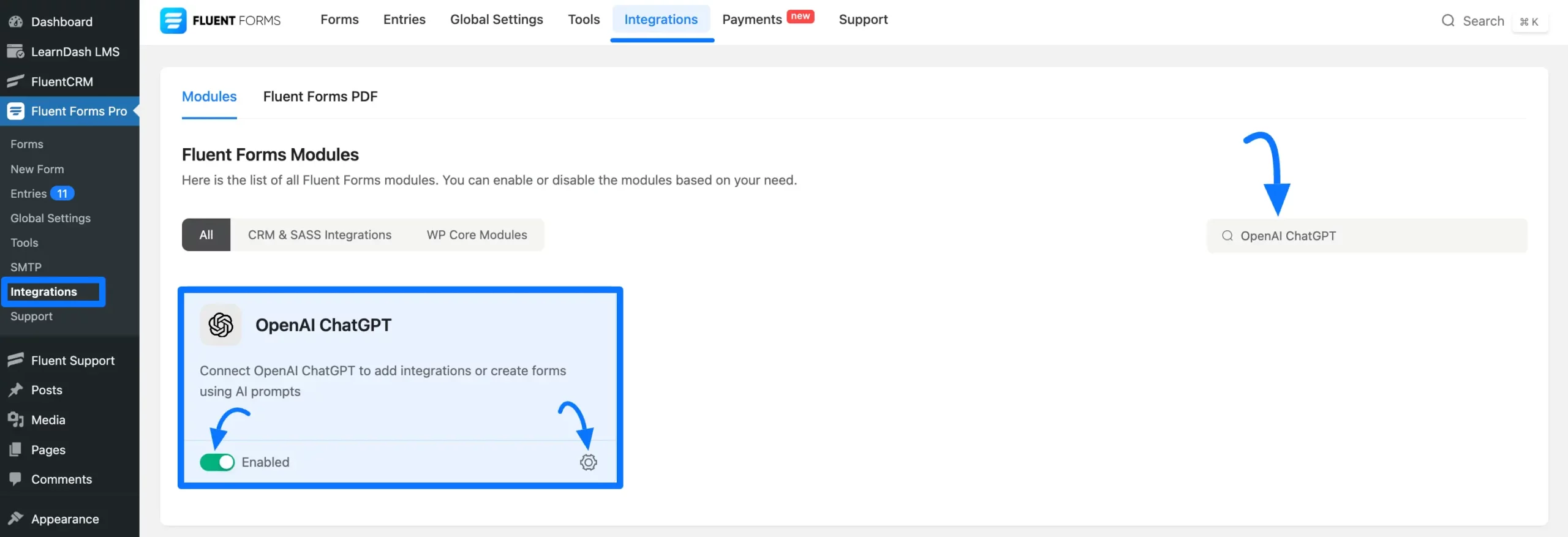
ראשית, עבור ל-אינטגרציות (Integrations) מ-לוח הבקרה של Fluent Forms, חפש את OpenAI ChatGPT, ולחץ על כפתור ה-הפעל (Toggle) כדי להפעיל את האינטגרציה.
לאחר מכן, לחץ על אייקון ההגדרות (Gear Icon) כדי להפוך את האינטגרציה לתפקודית.
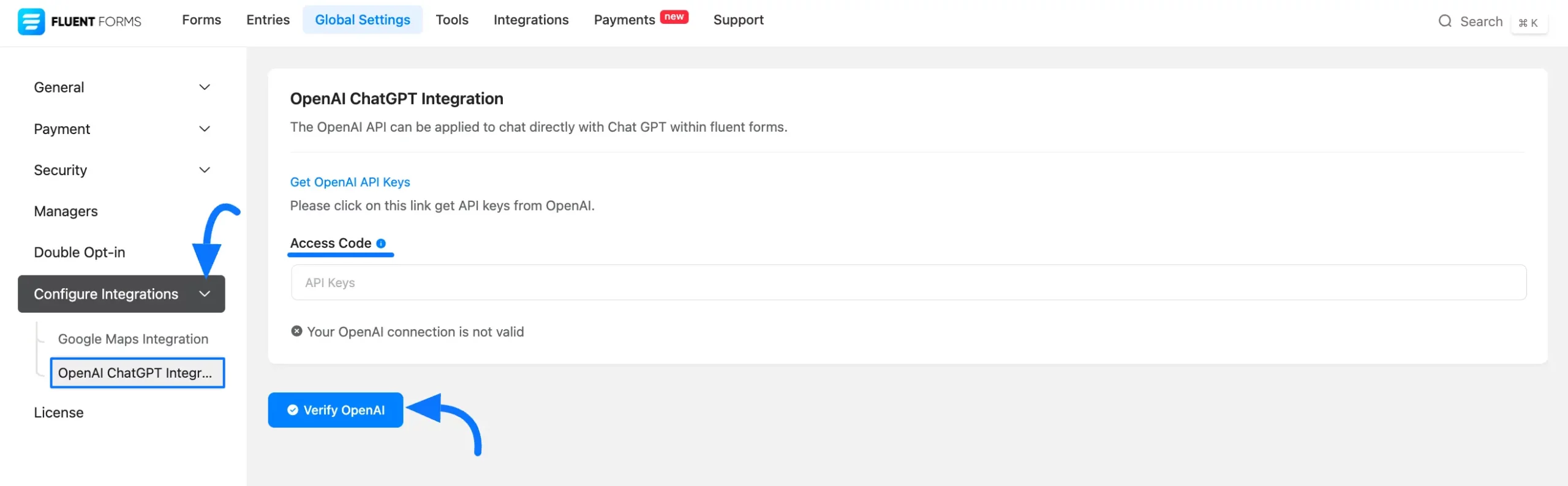
כעת, ספק את מפתחות ה-API (API keys) של OpenAI ChatGPT תחת שדה Access Code (קוד גישה). לאחר מכן, לחץ על כפתור Verify OpenAI (אימות OpenAI), ו-OpenAI ChatGPT שלך תיהיה משולבת.
קבל את מפתחות OpenAI API #
כדי ללמוד היכן אתה יכול לקבל את מפתחות ה-API של OpenAI, עקוב אחר השלבים עם צילומי המסך למטה —
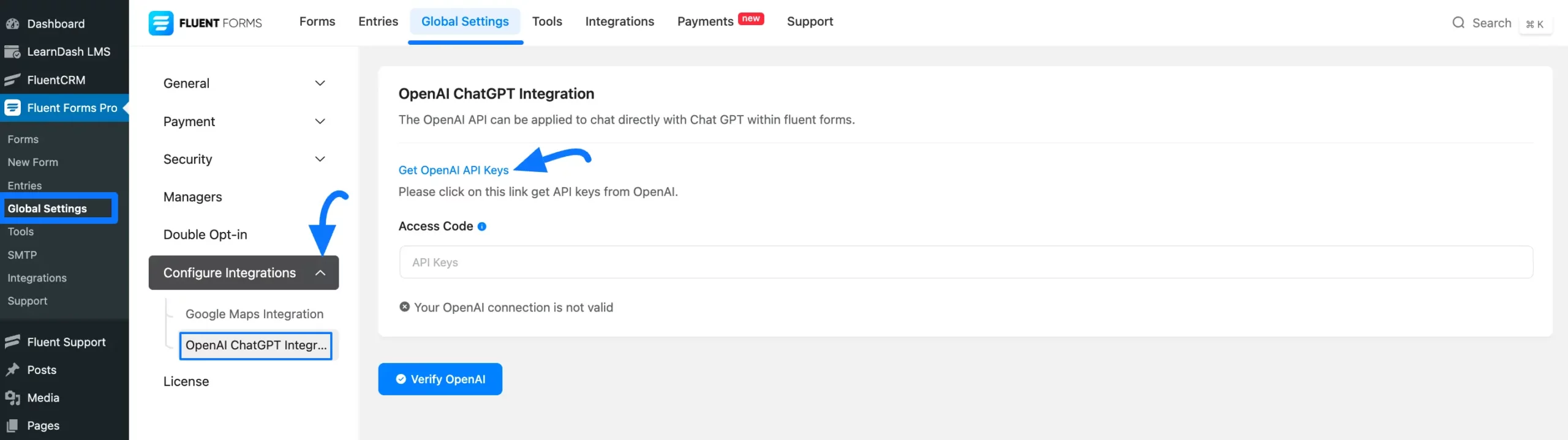
עבור ל-הגדרות גלובליות (Global Settings) מ-לוח הבקרה של Fluent Forms, הרחב את תפריט Configure Integrations (הגדר אינטגרציות) & בחר ב-OpenAI ChatGPT Integration, ולחץ על קישור Get Open API Keys (קבל מפתחות API פתוחים).
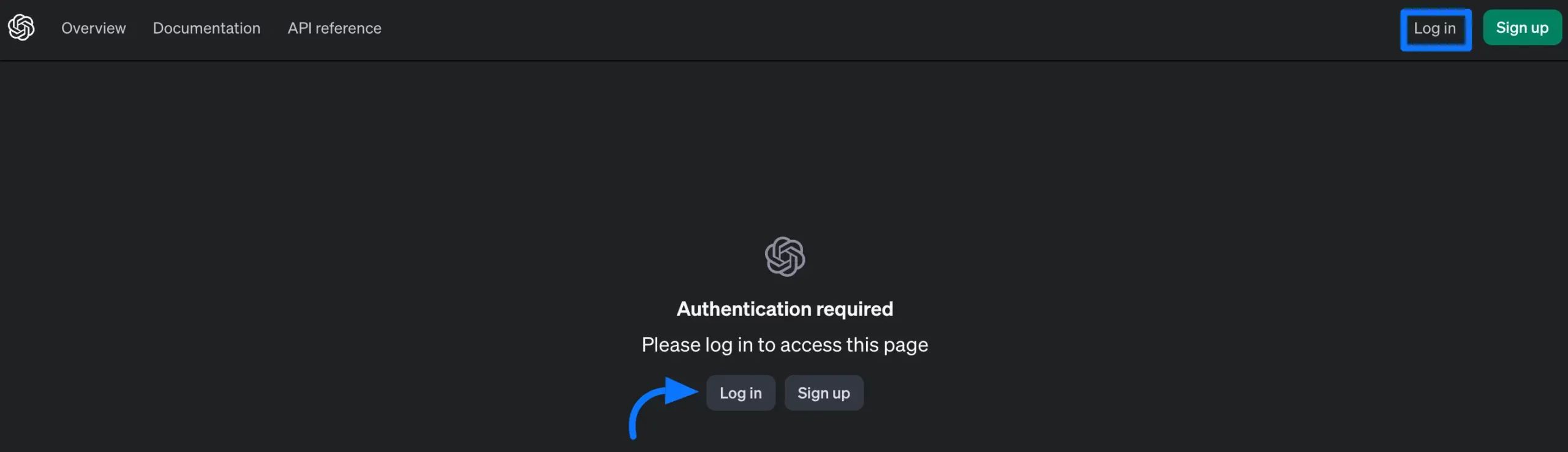
כעת התחבר לחשבון OpenAI ChatGPT שלך ולחץ על כפתור continue (המשך).
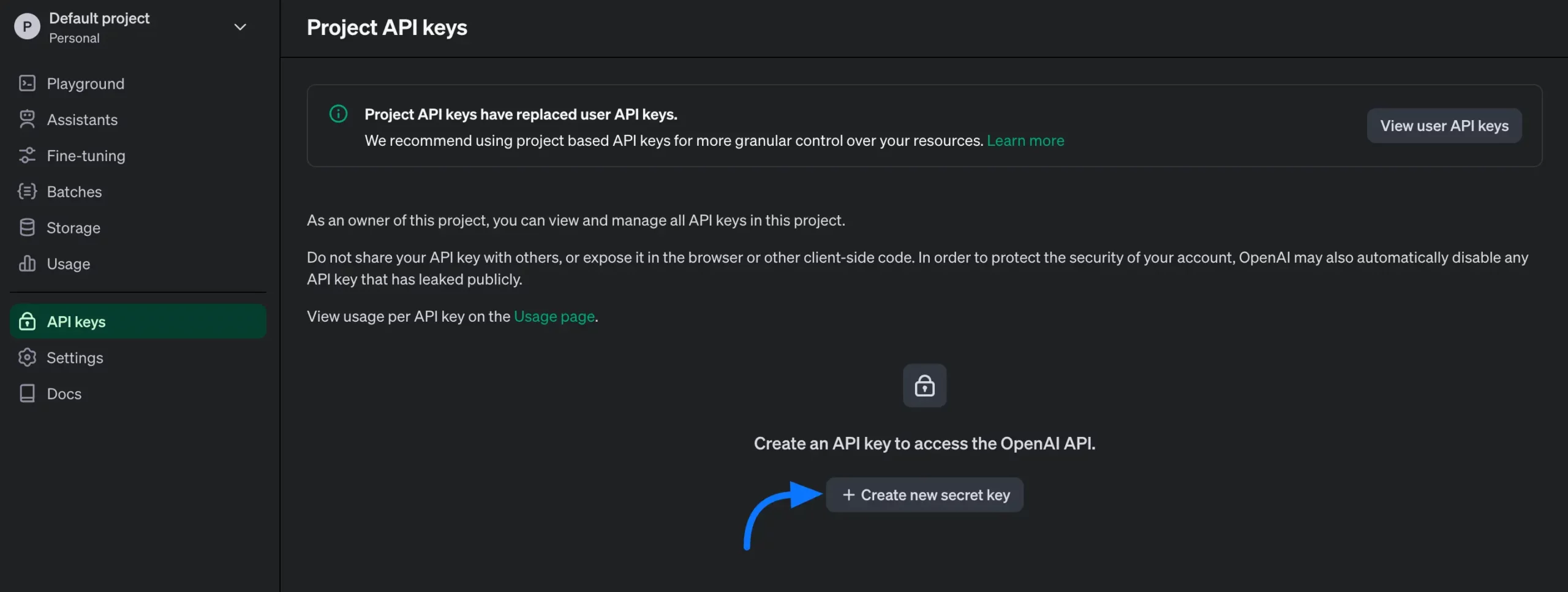
לאחר מכן, לחץ על + Create new secret key (+ צור מפתח סוד חדש) ופופ-אפ יופיע.
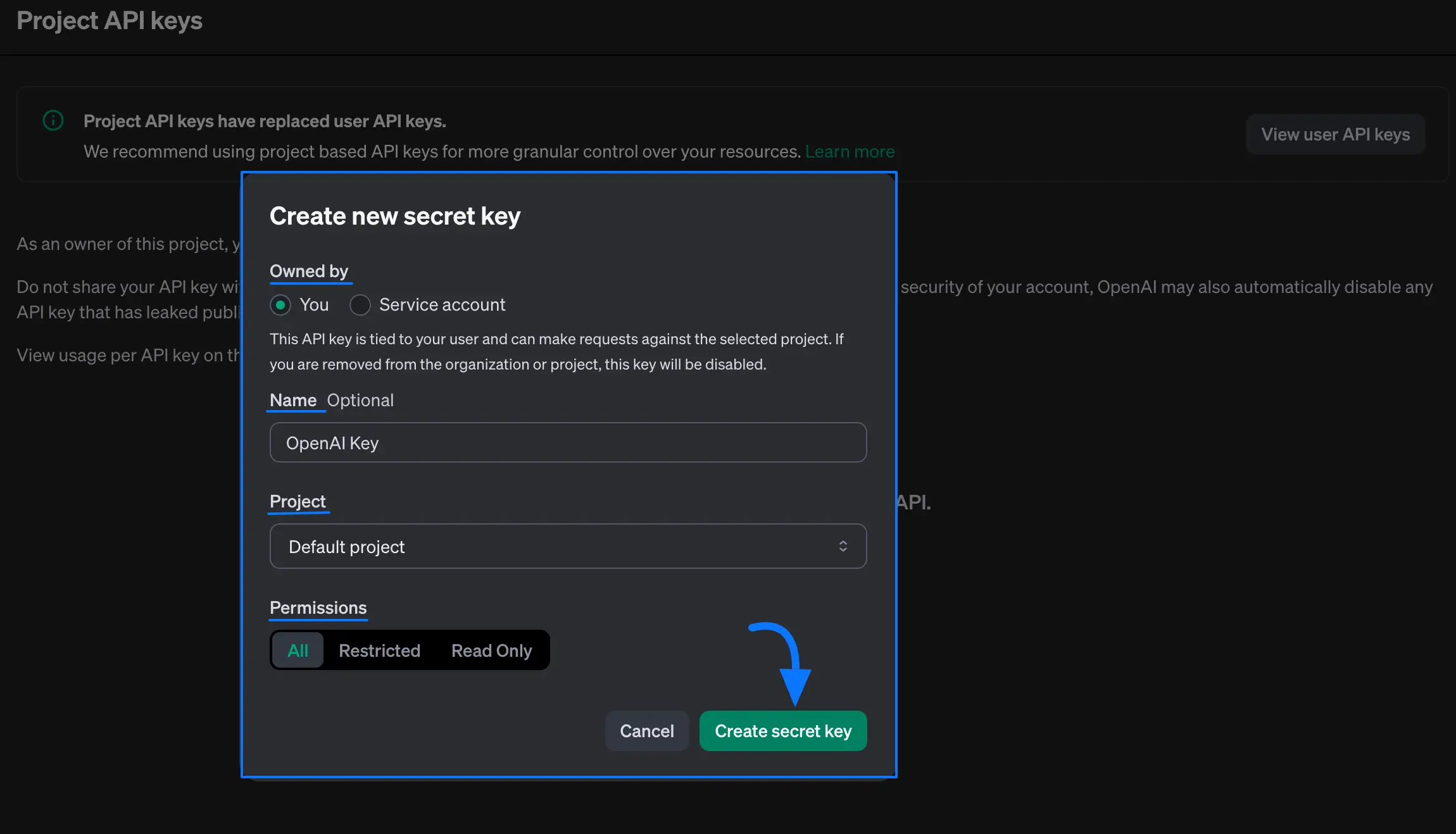
כעת, מלא את כל השדות עם המידע הנדרש ולחץ על כפתור Create secret key (צור מפתח סוד).
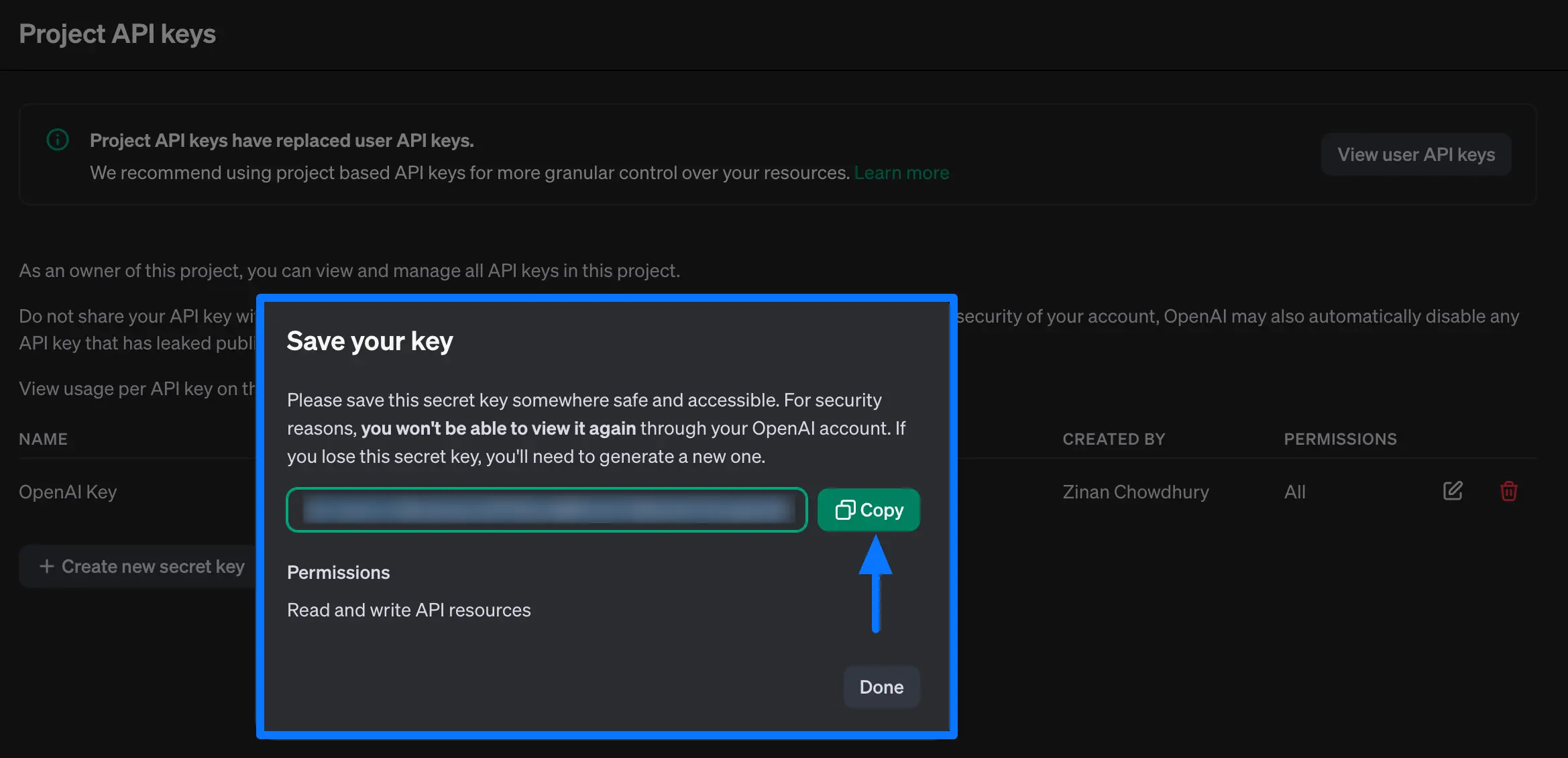
לבסוף, תקבל את מפתח OpenAI API. העתק אותו כדי לשלב את OpenAI ChatGPT עם Fluent Forms.
צור טפסים עם OpenAI ChatGPT #
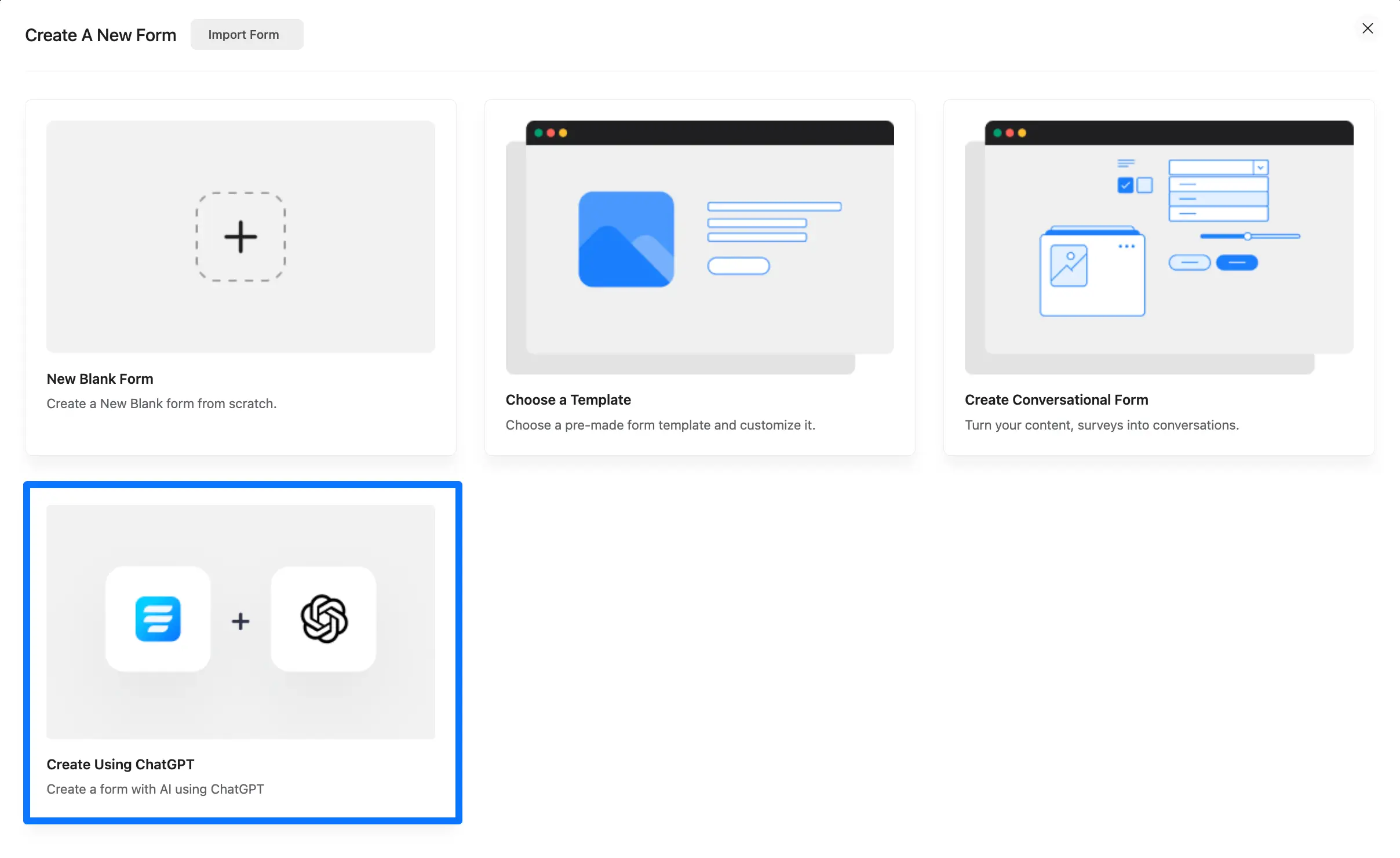
- עבור ל-טפסים (Forms) מ-לוח הבקרה של Fluent Forms, לחץ על + הוסף טופס חדש (+ Add New Form), ותקבל את מודל ה-ChatGPT.
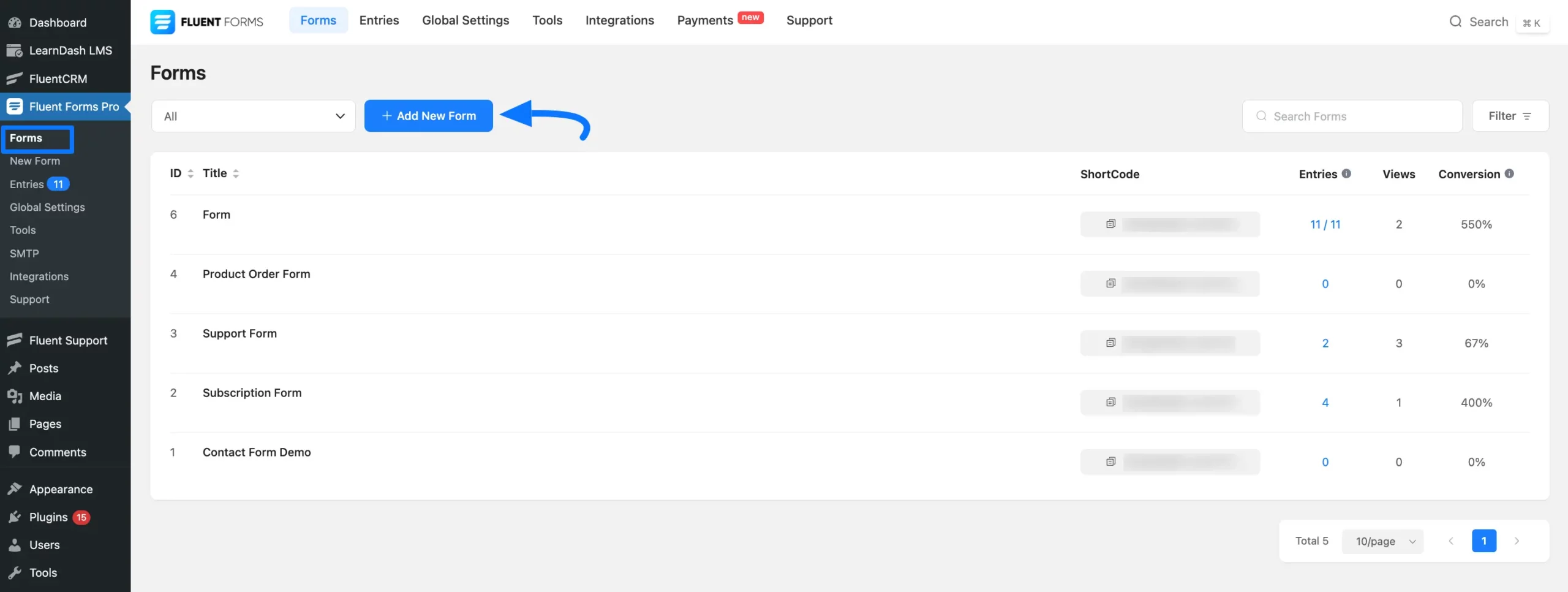
- כעת, לחץ על מודל ה-ChatGPT כדי ליצור טופס חדש.
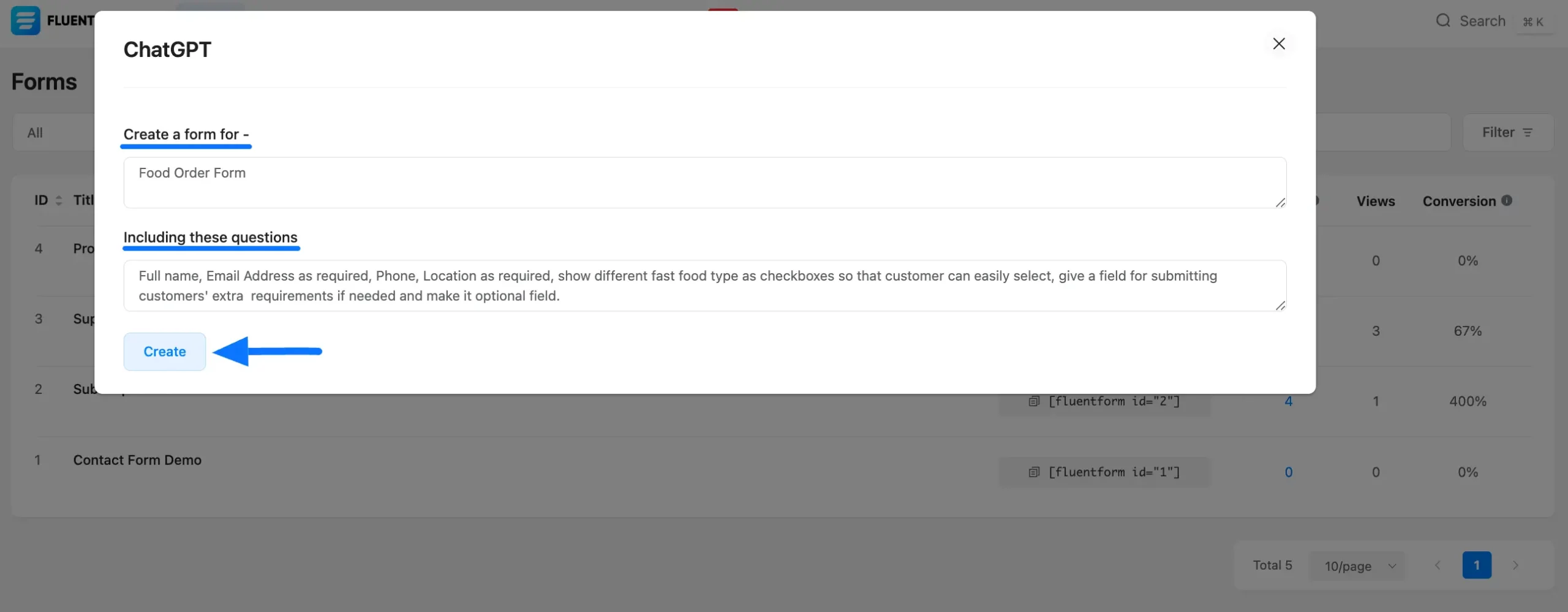
תן לטופס שלך שם (name) וספק הנחיות מפורטות (instructions) לגבי המידע שברצונך לכלול בטופס שלך.
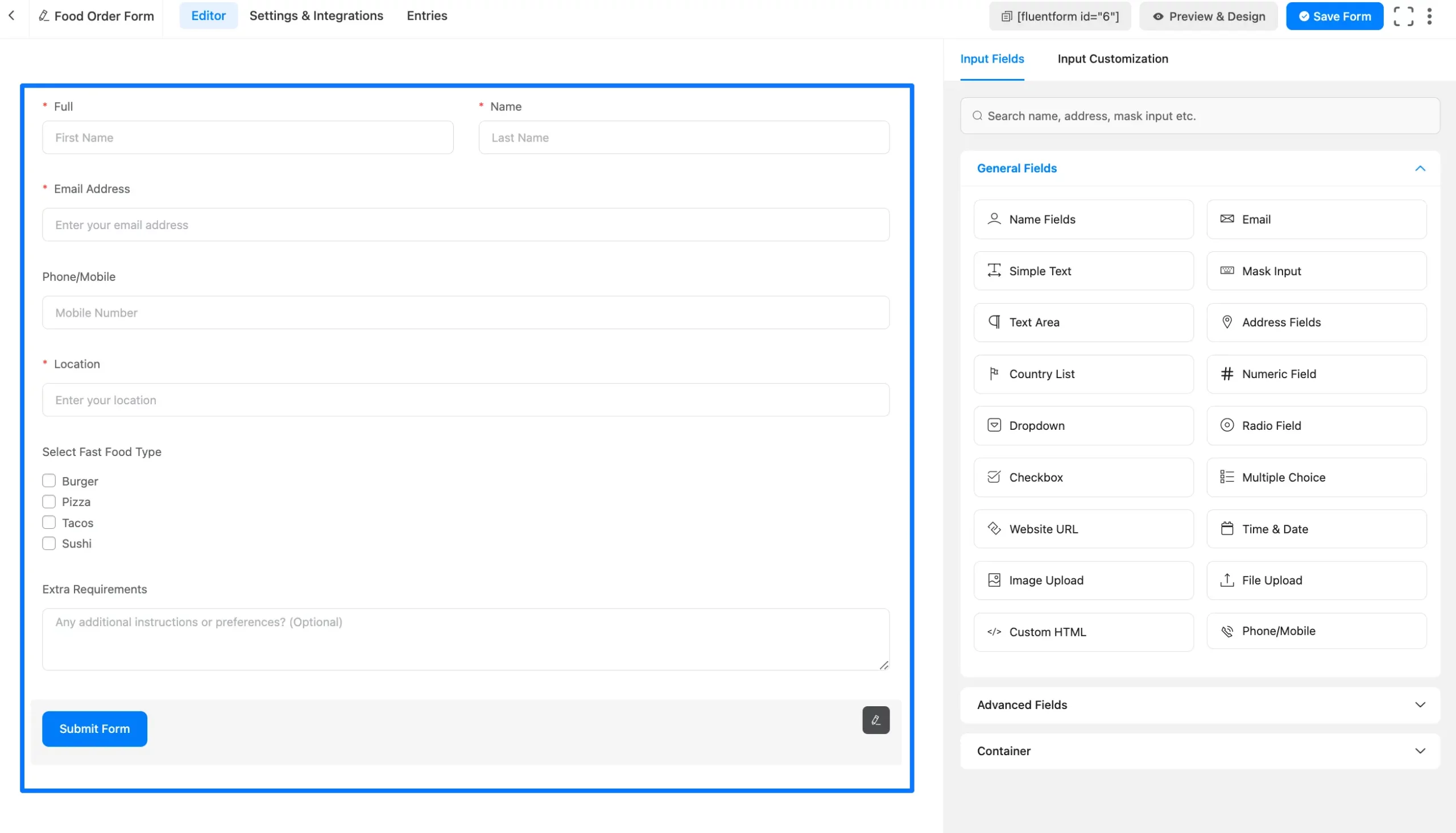
לדוגמה, כאן אני יוצר טופס להזמנת מזון מהיר. לכן, ההנחיות הן עם קשור אליו. אתה יכול לתן הנחיות לפי הצורך שלך.
כאן אתה יכול לראות שהטופס מוכן לחלוטין עם פחות זמן ומאמץ!
הגדר הזנת אינטגרציה של OpenAI ChatGPT #
כדי לשלוח הודעת אישור (confirmation message) או אימייל (email) מיד לאחר שליחת הטופס, עליך ליצור את הזנת OpenAI ChatGPT לטופס מסוים וליצור Shortcodes (קודי קיצור).
אתה יכול ליצור הזנות OpenAI ChatGPT רבות כרצונך לפי הצורך שלך על ידי ביצוע התהליך המוצג למטה.
בנוסף, אתה יכול להגדיר את הזנות OpenAI ChatGPT בכל טופס קיים (כלומר, הטופס לא צריך להיות נוצר דרך ChatGPT.
כדי לעשות זאת, עקוב אחר השלבים עם צילומי המסך למטה —
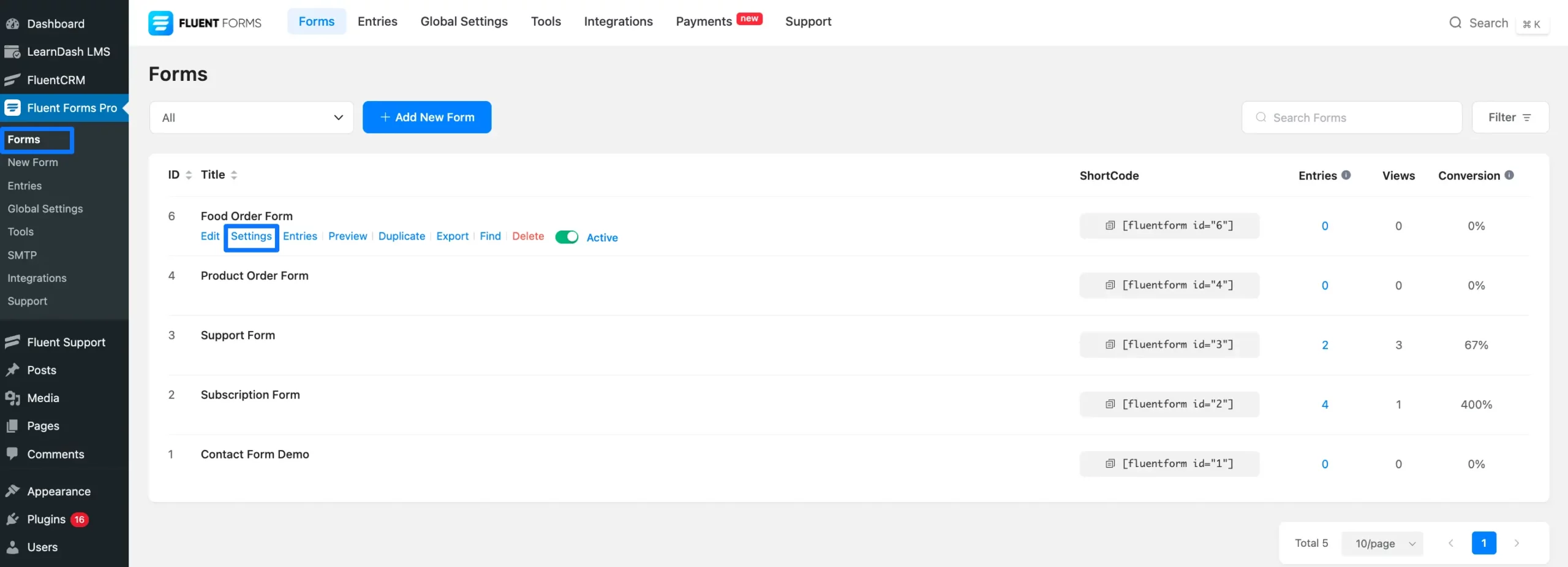
עבור ל-טפסים (Forms) מ-לוח הבקרה של Fluent Forms, בחר טופס ספציפי, ולחץ על הגדרות (Settings) לערכים שברצונך ליצור הזנת OpenAI ChatGPT.
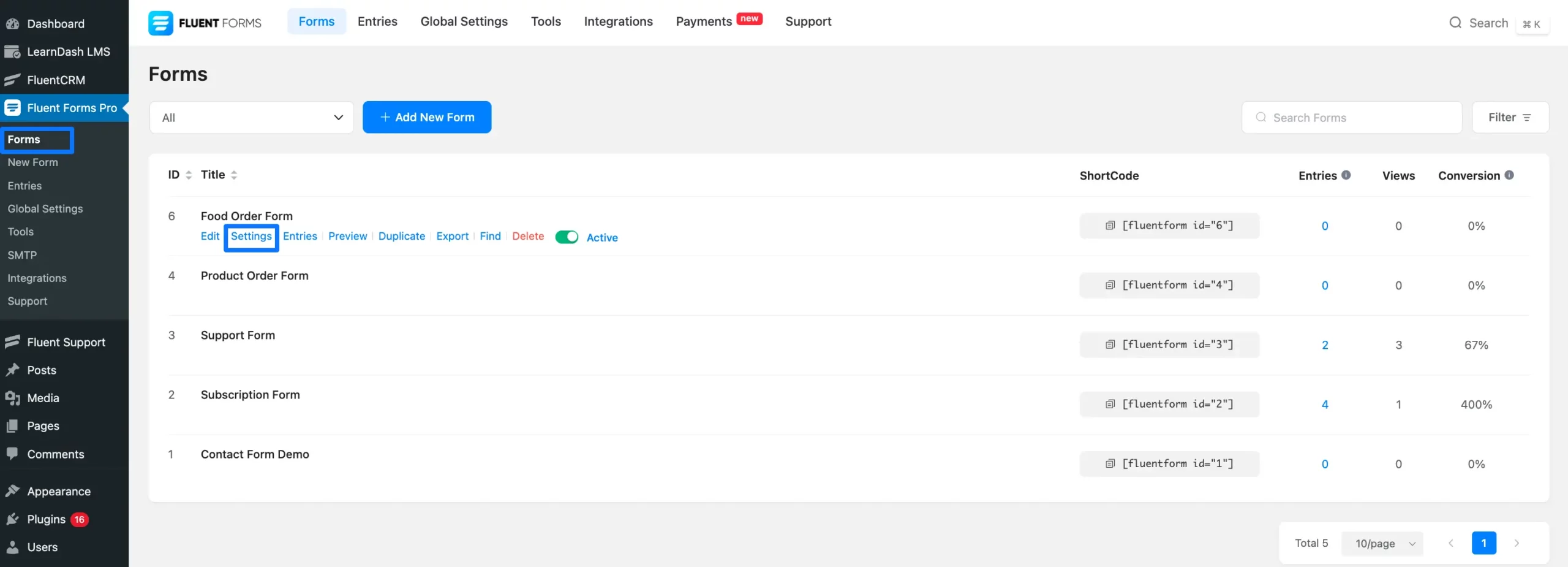
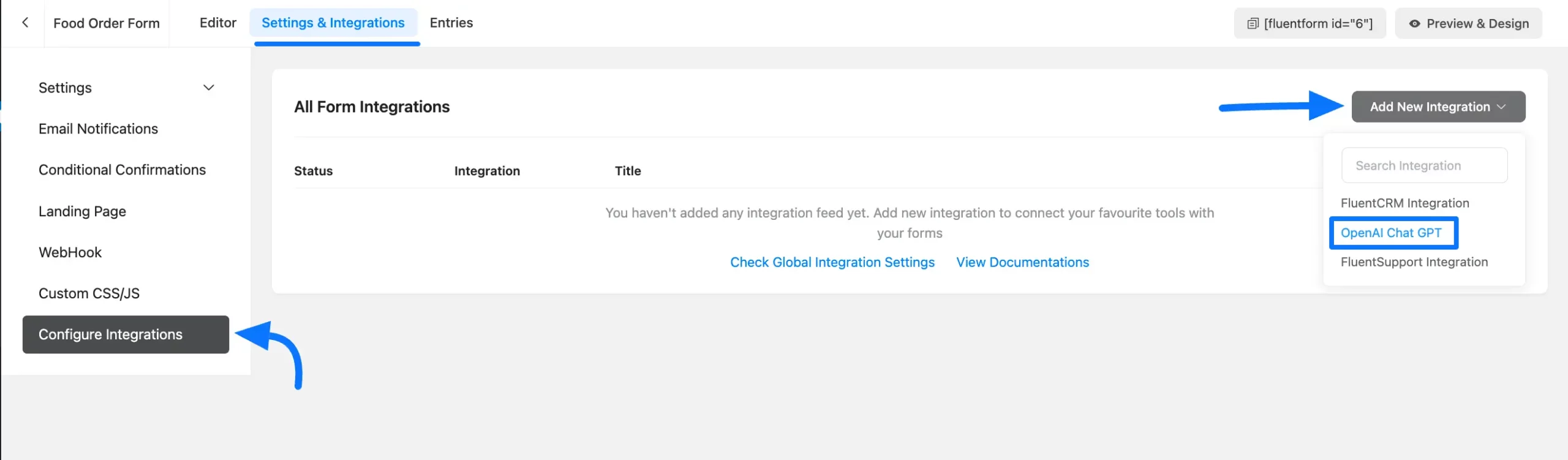
לחץ על Configure Integrations (הגדר אינטגרציות), לחץ על תפריט ה-Add New Integration (הוסף אינטגרציה חדשה), ובחר OpenAI Chat GPT.
צור הזנת OpenAI ChatGPT ליצירת Shortcode #
כדי לעשות זאת, עקוב אחר השלבים עם צילום מסך למטה —
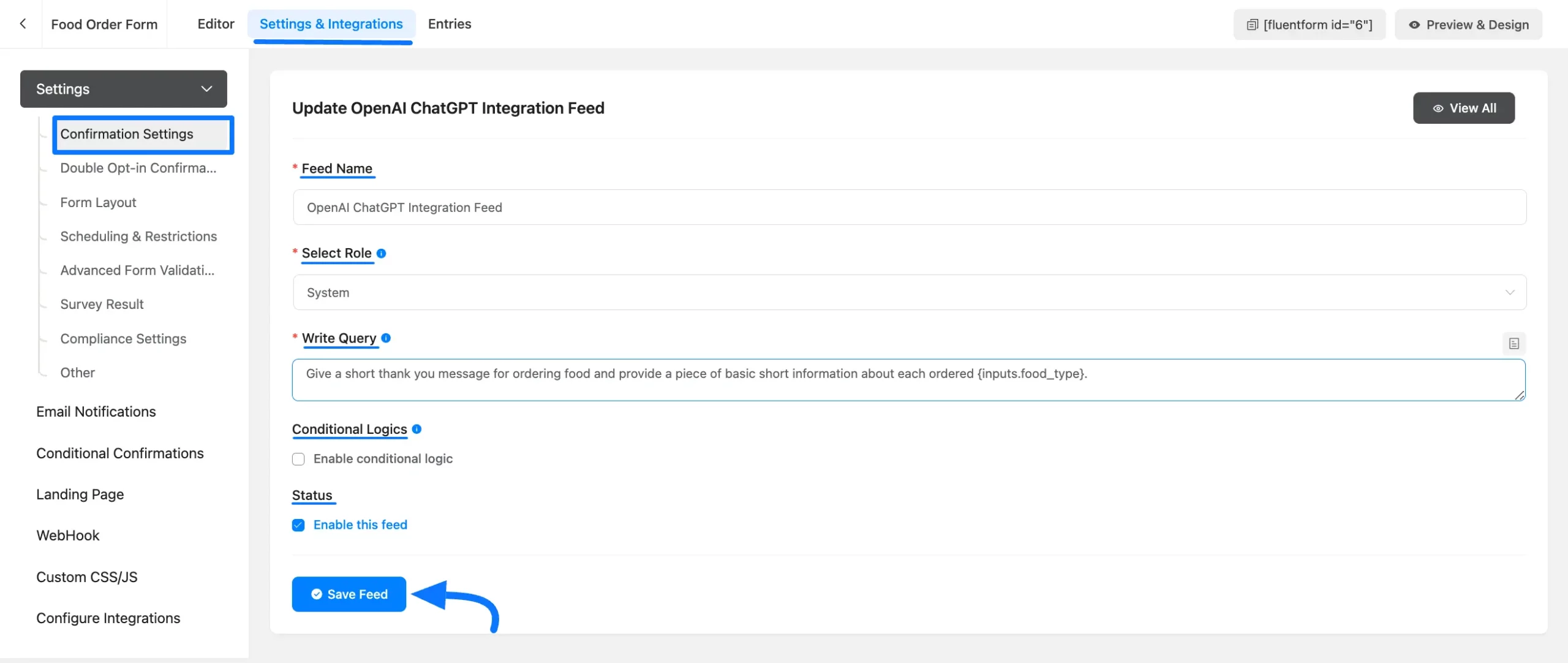
- שם ההזנה (Feed Name): תן שם להזנה שלך כך שתוכל למצוא אותה בקלות מאוחר יותר.
- בחר תפקיד (Select Role): בחר תפקיד מתפריט הנפתח לפי צורך כדי להגדיר את טון הכתיבה של הטקסטים האישור שנוצרו על ידי AI.
- כתוב שאילתה (Write Query): כאן, ספק הנחיות נכונות כיצד אתה רוצה ש-ChatGPT ישלח הודעת אישור ללקוחות שלך לאחר כל שליחת טופס.
- תחומי הגיון מותנה (Conditional Logics): הפעל אפשרות זו אם נדרש. כדי ללמוד עוד על הגיון מותנה ב-Fluent Forms לחץ כאן.
- סטטוס (Status): בטל את הסימון של תיבת הסימון Enable This Feed (הפעל הזנה זו) אם ברצונך לשמור הזנה זו כ-Draft (טיוטה). אחרת, הפעל את תיבת הסימון זו כדי להפוך הזנה זו לתפקודית.
- שמור הזנה (Save Feed): אל תשכח ללחוץ על Save Feed (שמור הזנה) כאשר ההגדרה בוצעה. לאחר מכן תמצא את ההזנה כ-Shortcode בדף הגדרות Confirmation (אישור).
זכור, לעולם אל תעביר מידע רגיש כלשהו בהנחיות שאילתה שניתנו ל-ChatGPT.
הוסף Shortcode ל-אישור שליחה (Submission Confirmation) #
לאחר יצירת הזנת OpenAI ChatGPT, תקבל את ה-Shortcode זה.
כעת שוב עבור לטופס שהוספת אליו את הזנת OpenAI ChatGPT ולחץ על הגדרות (Settings)
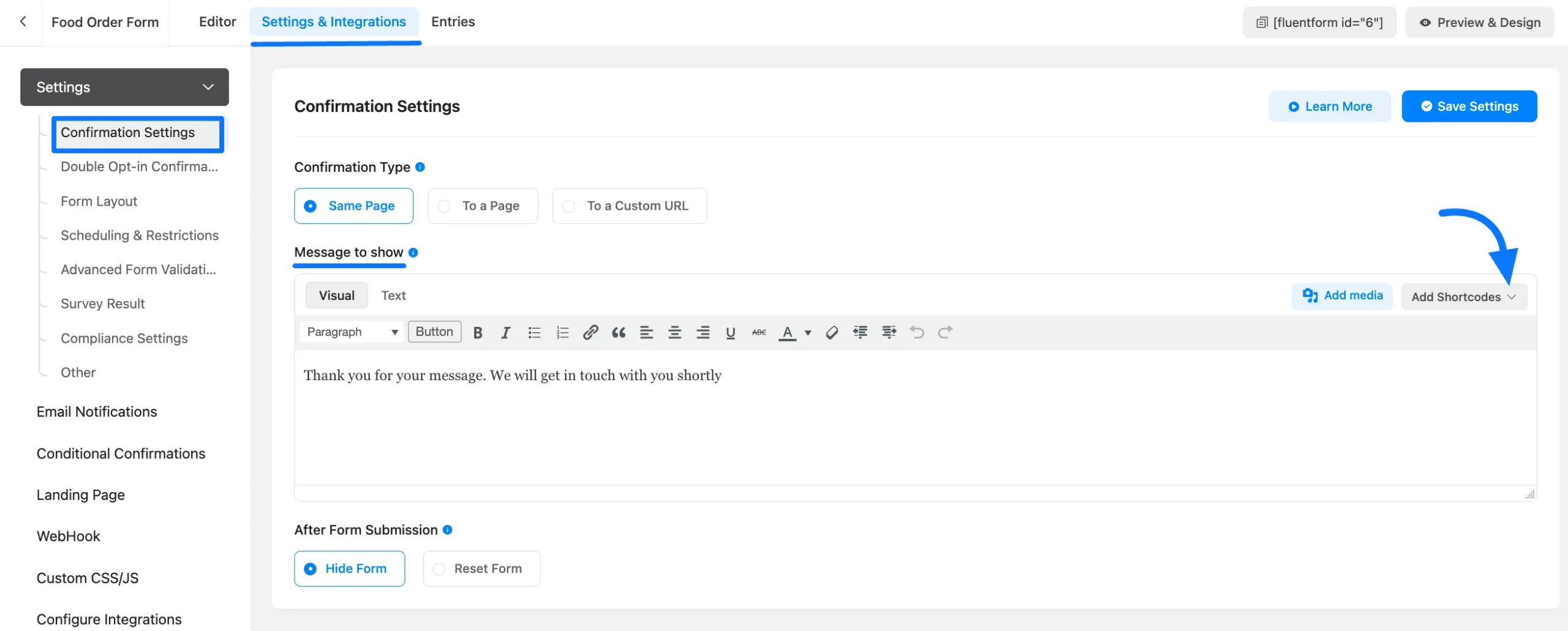
פתח את סעיף הגדרות האישור (Confirmation Settings) מדף הגדרות (Settings) ולחץ על תפריט הוסף Shortcodes (Add Shortcodes Dropdown).
כעת, בחר Chat GPT ולחץ על ההזנה שיצרת לפני זמן מה.
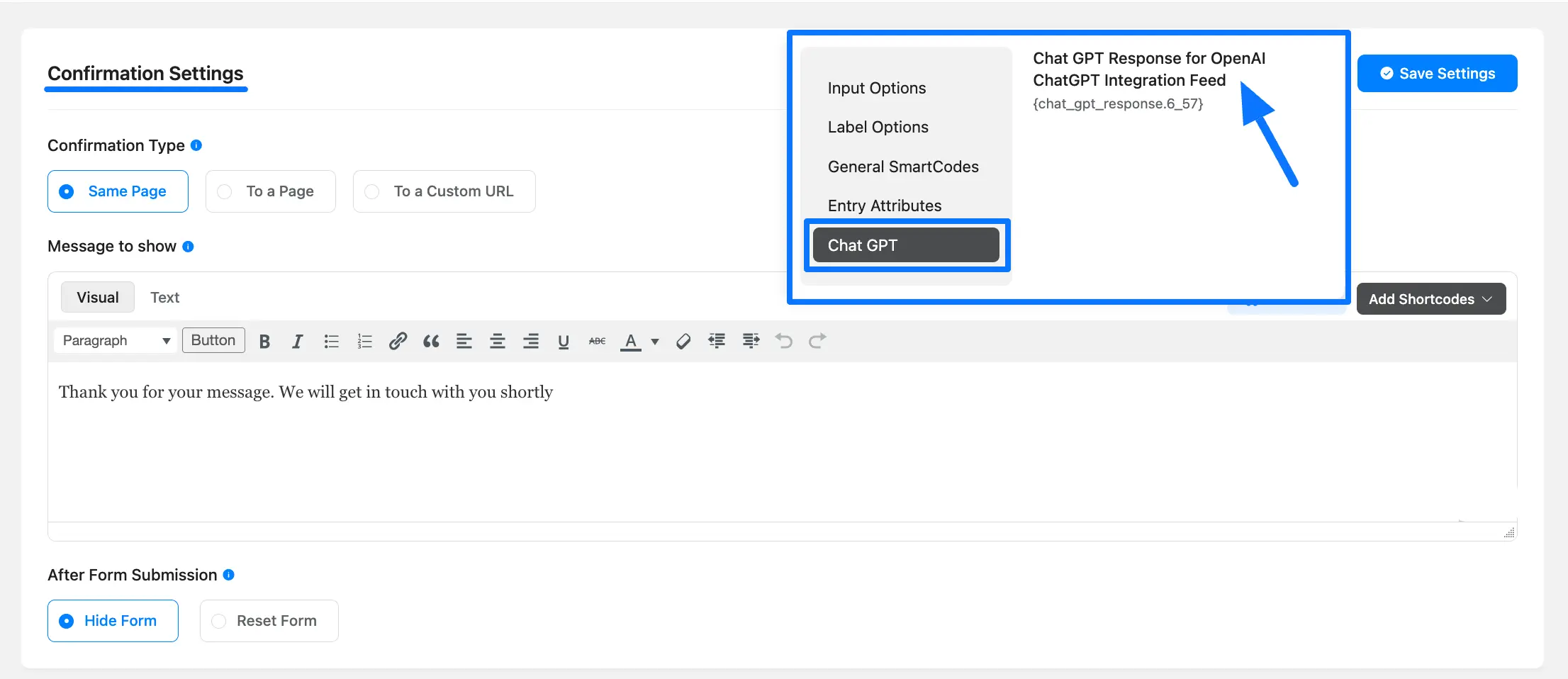
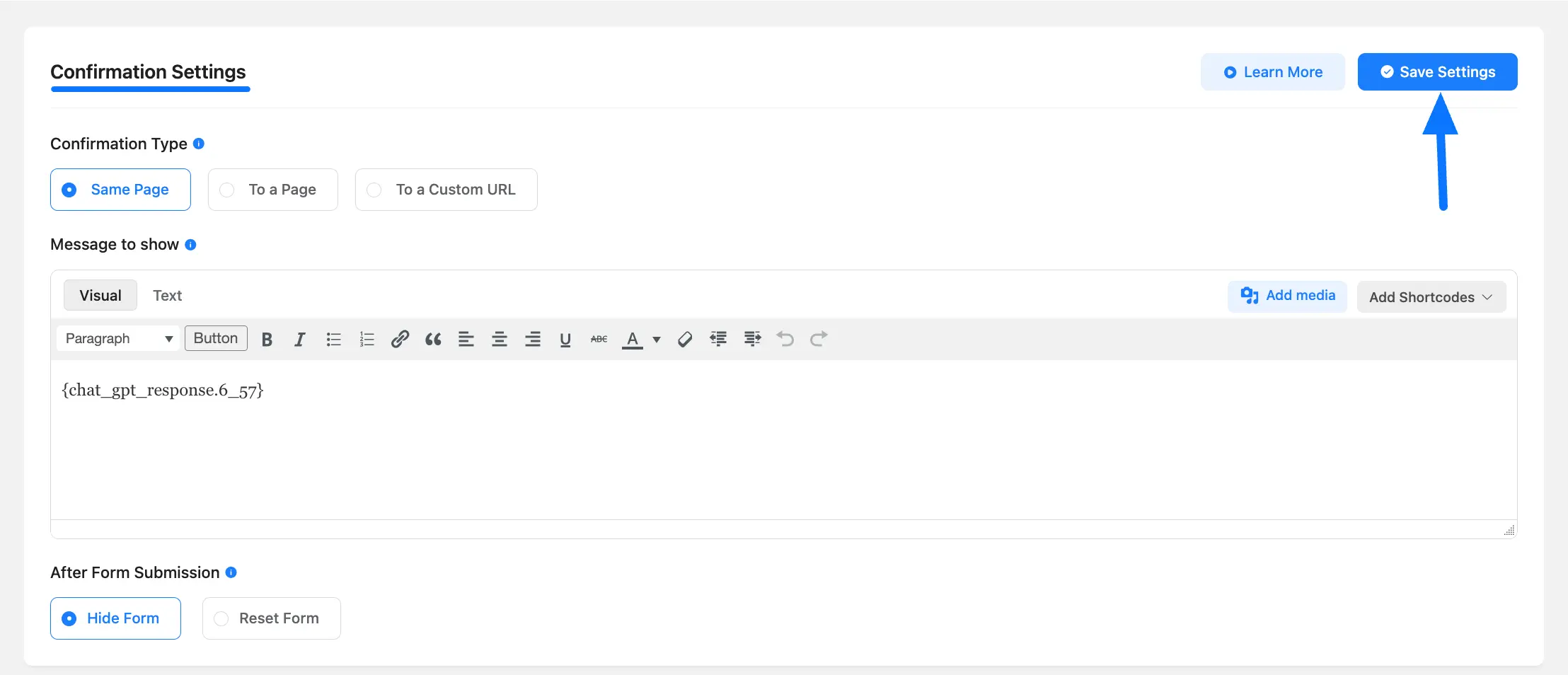
לאחר שסיימת, אל תשכח ללחוץ על שמור הגדרות (Save Settings).
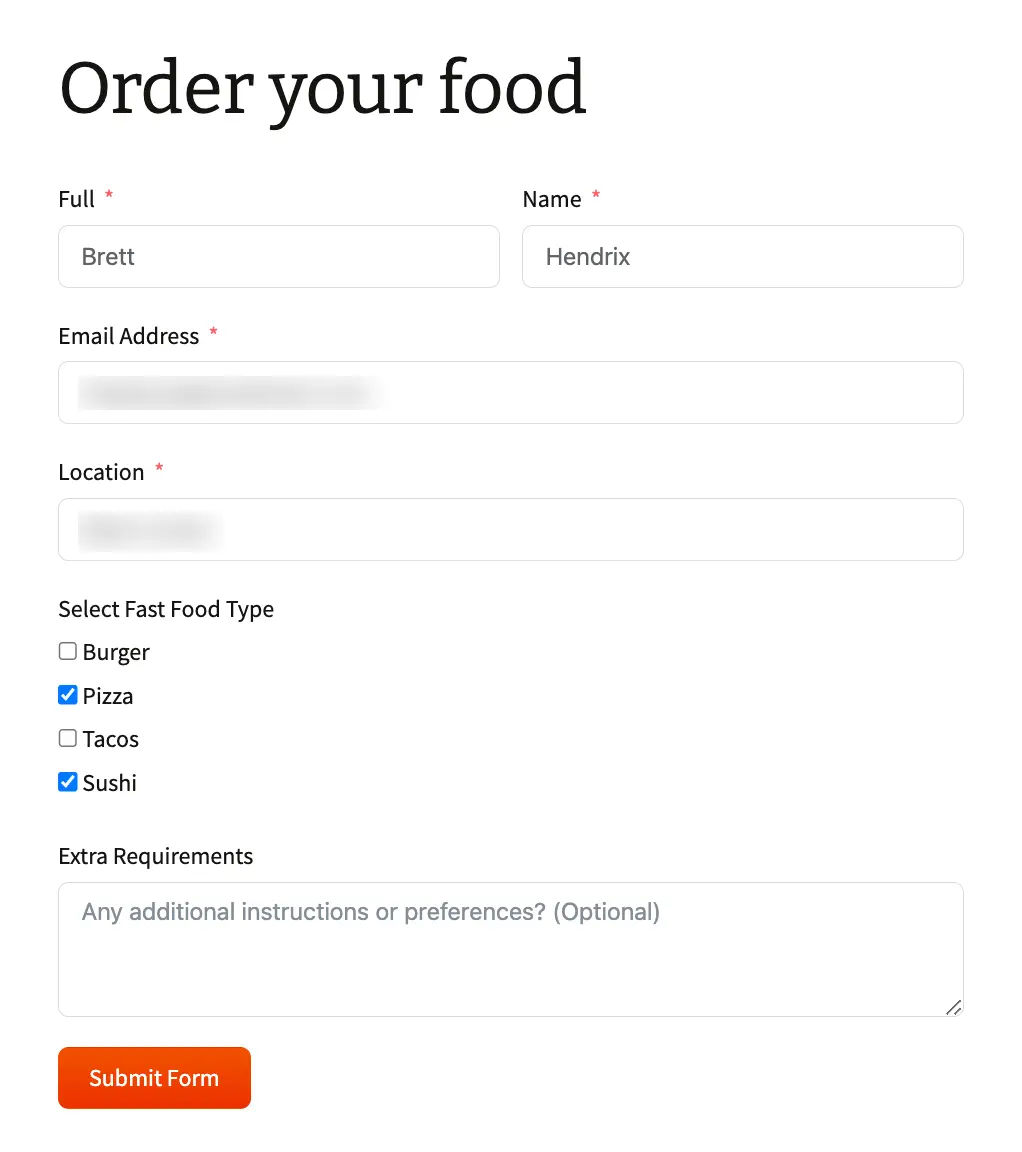
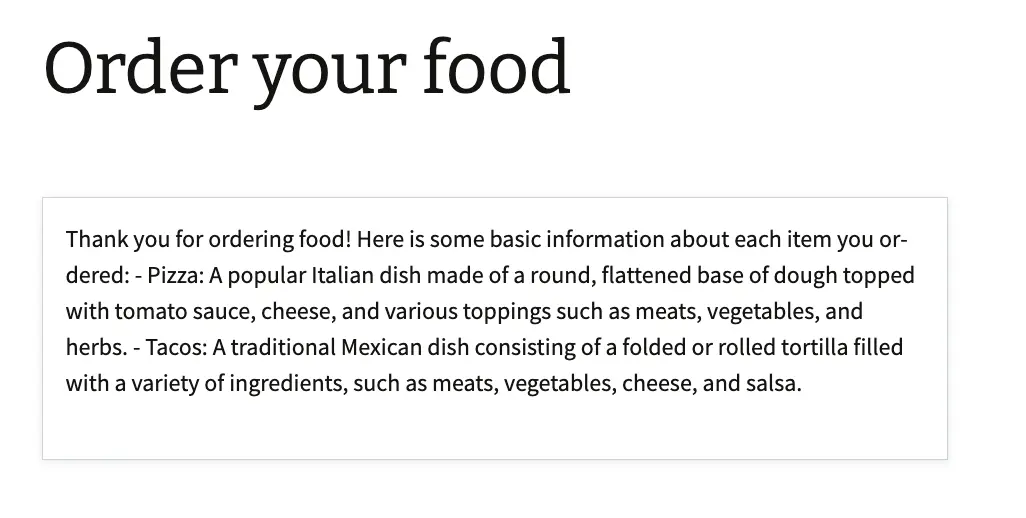
כעת, כאשר לקוח מזמין מזון ושולח את הטופס, הוא/היא תקבל את הודעת האישור כמוצג למטה.
באמצעות ה-Shortcode של הזנת Chat GPT, תוכל לשלוח את הודעת האישור לאחר שליחה דרך התראת אימייל (Email Notification) או הזנת PDF (PDF Feed) כמו כן.
כך תוכל לשלב את OpenAI ChatGPT עם Fluent Forms!