קבל תשלומים פשוטים עם Fluent Forms #
כדי לקבל תשלומים עם WordPress, אין צורך בחנות אלקטרונית שלמה. עם Fluent Forms, אתה יכול לקבל תשלומים פשוטים, למכור סחורות או שירותים ולאפשר למשתמשים לשלם דרך כרטיסי אשראי או PayPal.
- Fluent Forms היא תוסף הטופס המתקדם ביותר של WordPress ותכללה בנאי טופס גרור ושחרור. לאחר התקנה והפעלה של Fluent Forms, יצירת טופס תשלום לוקחת רק כמה דקות.
אל תשכחו להפעיל את מודול התשלום לפני יצירת טופס תשלום.
יצירת טופס תשלום חדש #
- ראשית, עבור לתפריט Fluent Forms החדש המופיע בסרגל הצד השמאלי של לוח הבקרה של WordPress שלך. כשתהיה שם, תמצא שני כפתורים זמינים כדי ליצור טופס חדש.
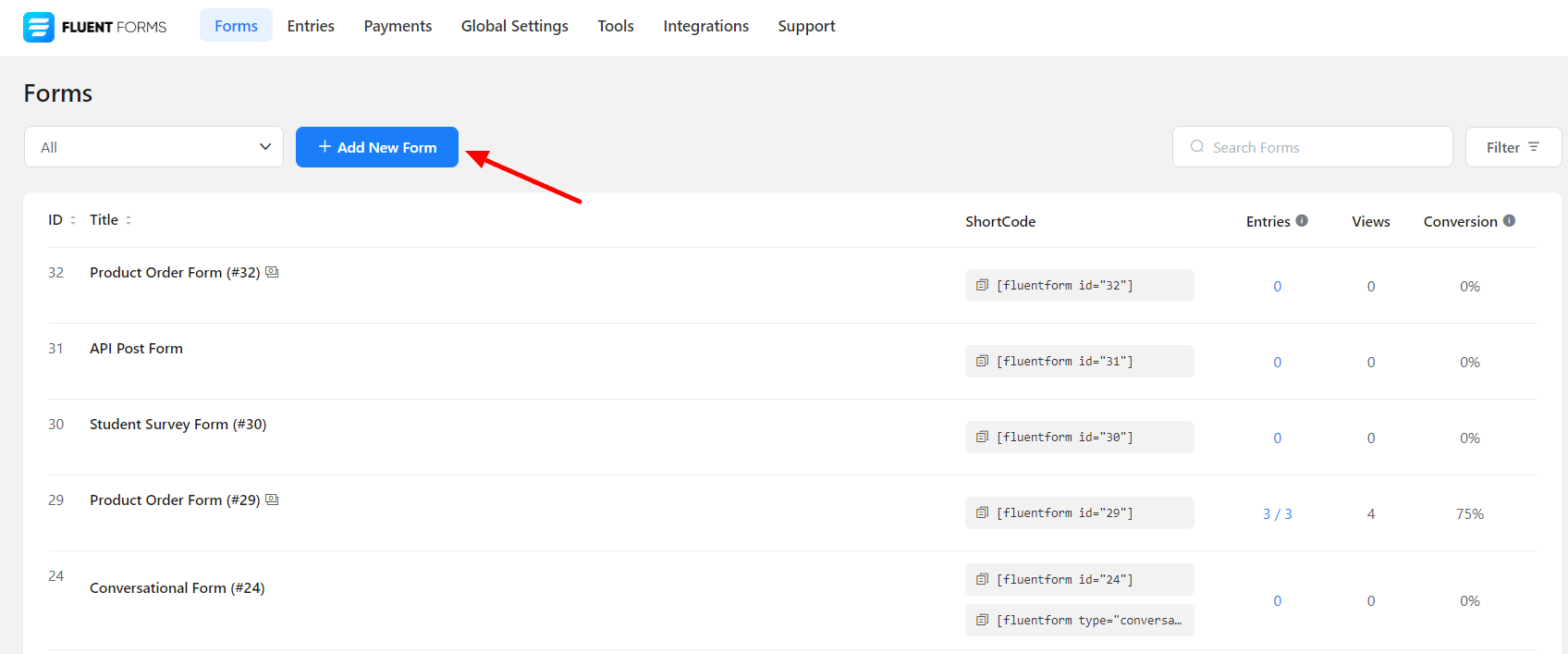
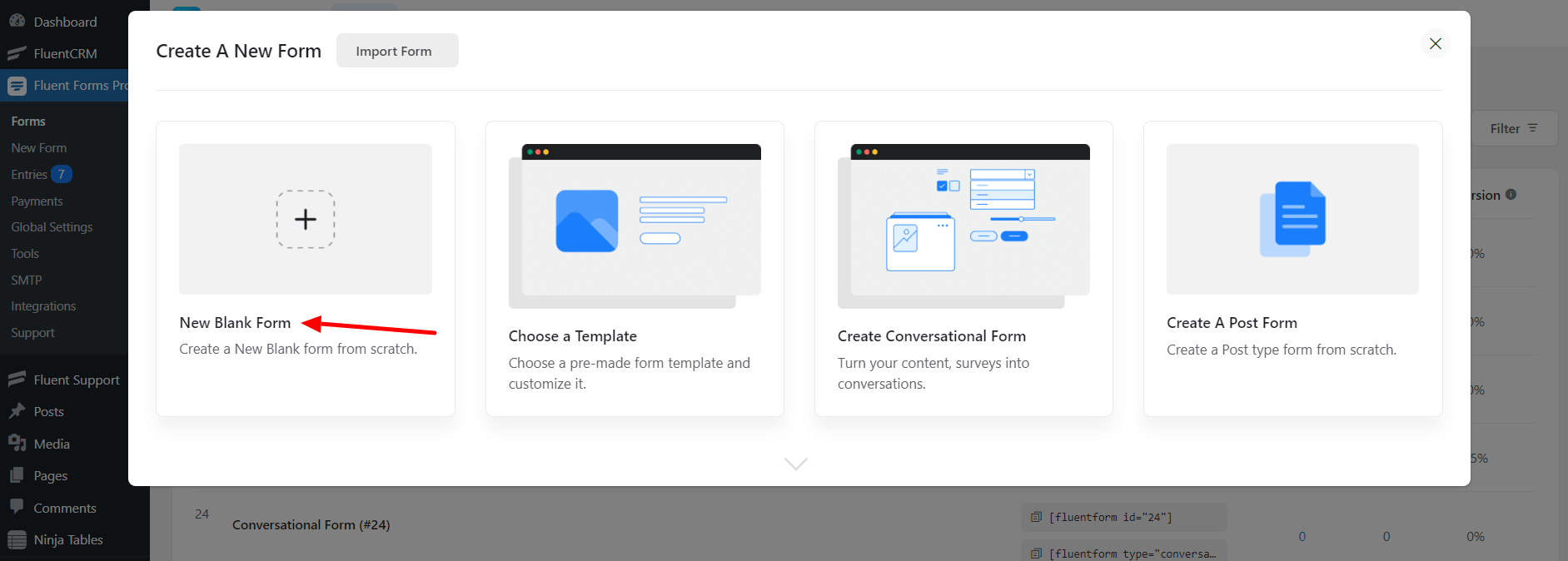
- לאחר לחיצה על כפתור הוספת טופס חדש, יופיע חלון קופץ לבחירת כל תבנית טופס שכבר נוצרה כדי שתוכל להתחיל מיד.
- אתה יכול לבחור כל טופס מהתבניות. למטרות הדגמה, אני אבחר טופס ריק לכתבה זו.
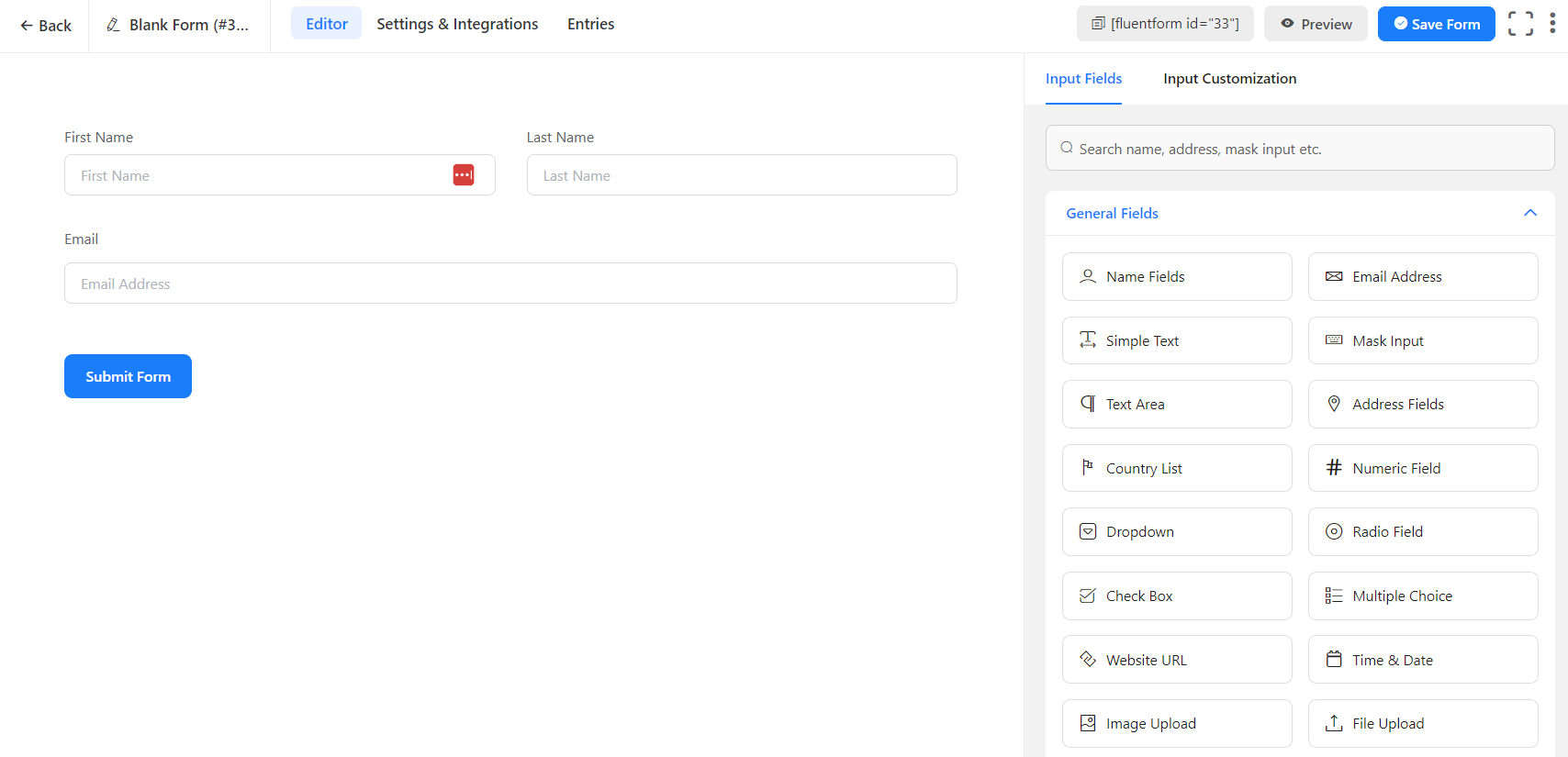
- הוסף במהירות את שדות השם והאימייל לטופס, בדיוק כמו יצירת כל טופס אחר.
הוסף שדות תשלום לטופס #
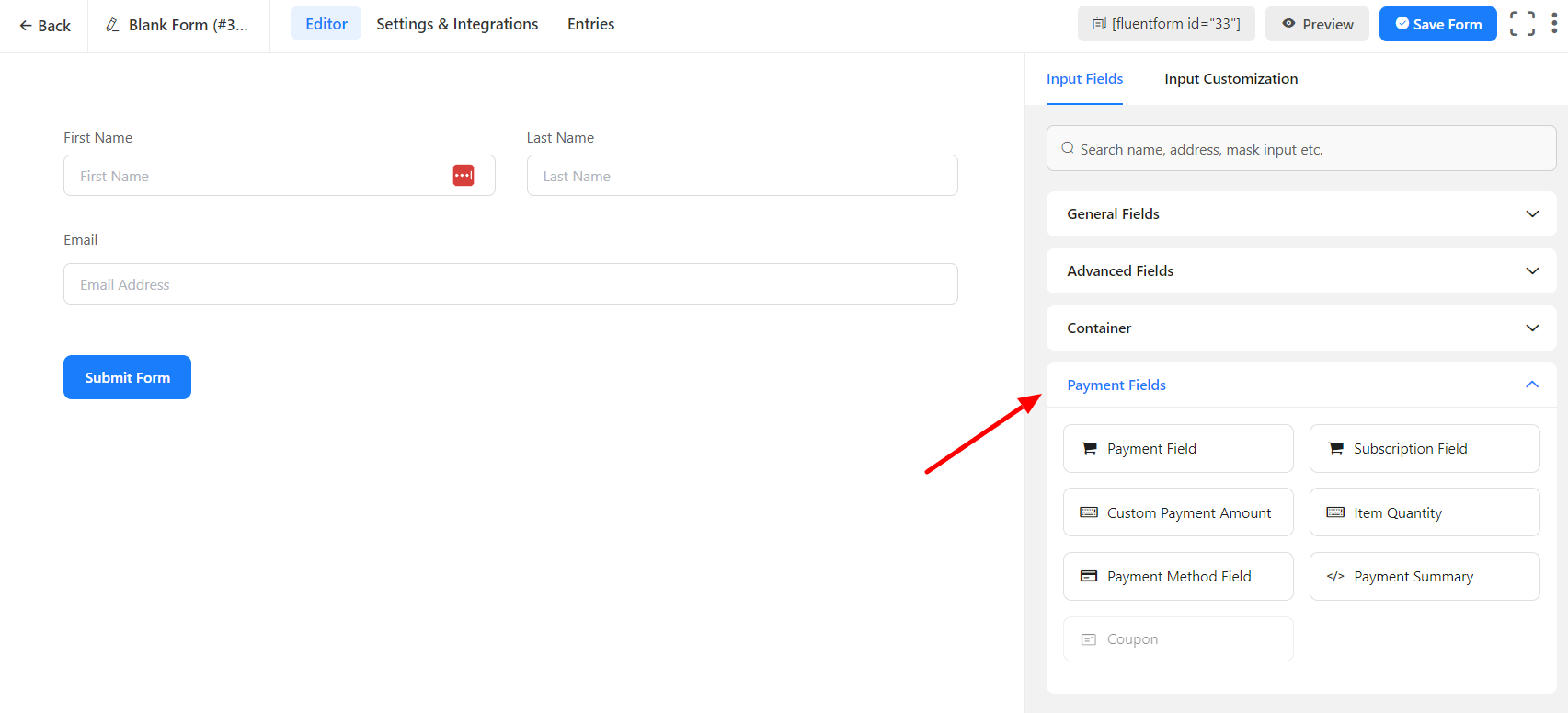
- שדה התשלום ממוקם בסרגל הצד הימני של הטופס המורכב משישה שדות – שדה תשלום, סכום תשלום מותאם אישית (Custom Payment Amount), כמות פריט (Item Quantity), סיכום תשלום (Payment Summary), קופון (Coupon), ושדה שיטת תשלום (Payment Method Field).
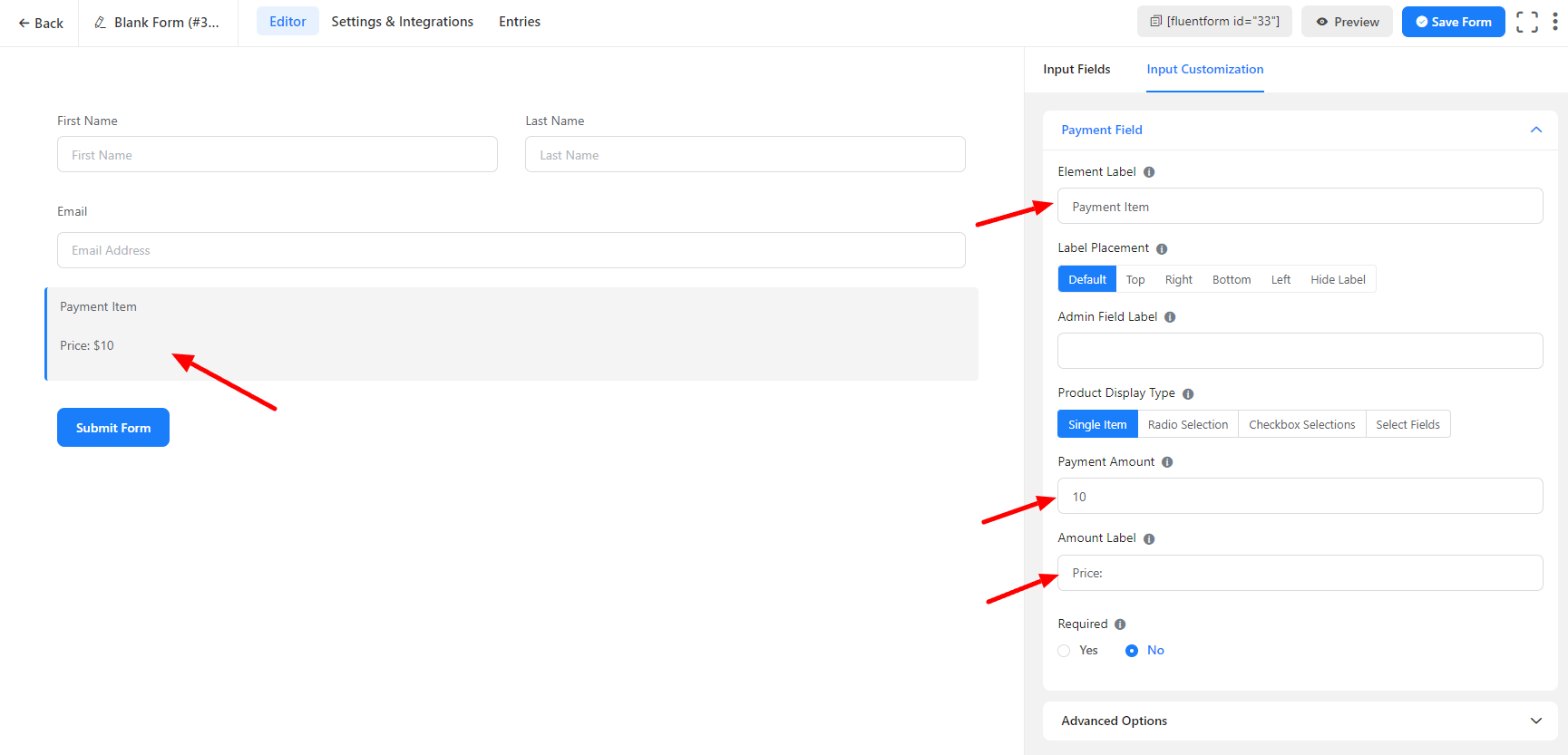
- כעת הוסף את שדה פריט התשלום לטופס. תן לשדה שם מ-Element Label בסרגל הצד הימני של השדה, תן גם את מחיר הפריט מ-Payment Amount, והוסף תווית סכום כפי שמוצג בתמונה למטה –
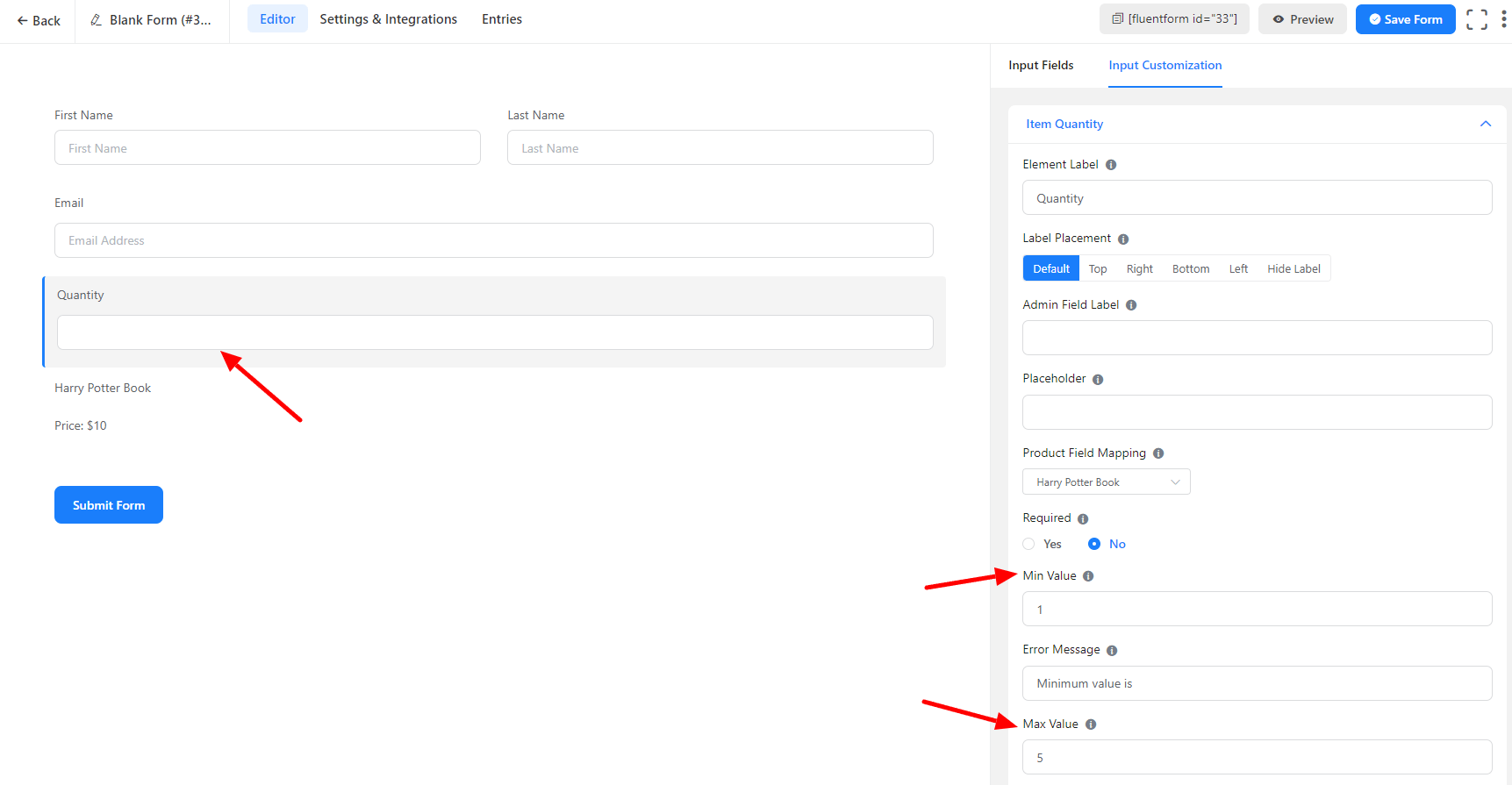
- הוסף שדה כמות פריט (Item Quantity) לטופס כדי לאפשר למשתמשים להזמין כמה שהם רוצים. מיפוי שדה המוצר יבחר באופן אוטומטי את המוצר שעבורו משתמשת בכמות.
- אם יש לך מוצרים מרובים, אנא מפה את שדה הכמות עם המוצר הרלוונטי. אתה יכול גם לספק ערכים מינימום ומקסימום לכמות.
- כעת הוסף את השדה הסופי לטופס, שהוא שדה שיטת התשלום. אתה יכול להפעיל PayPal, Stripe, או שניהם כמעבד תשלום.
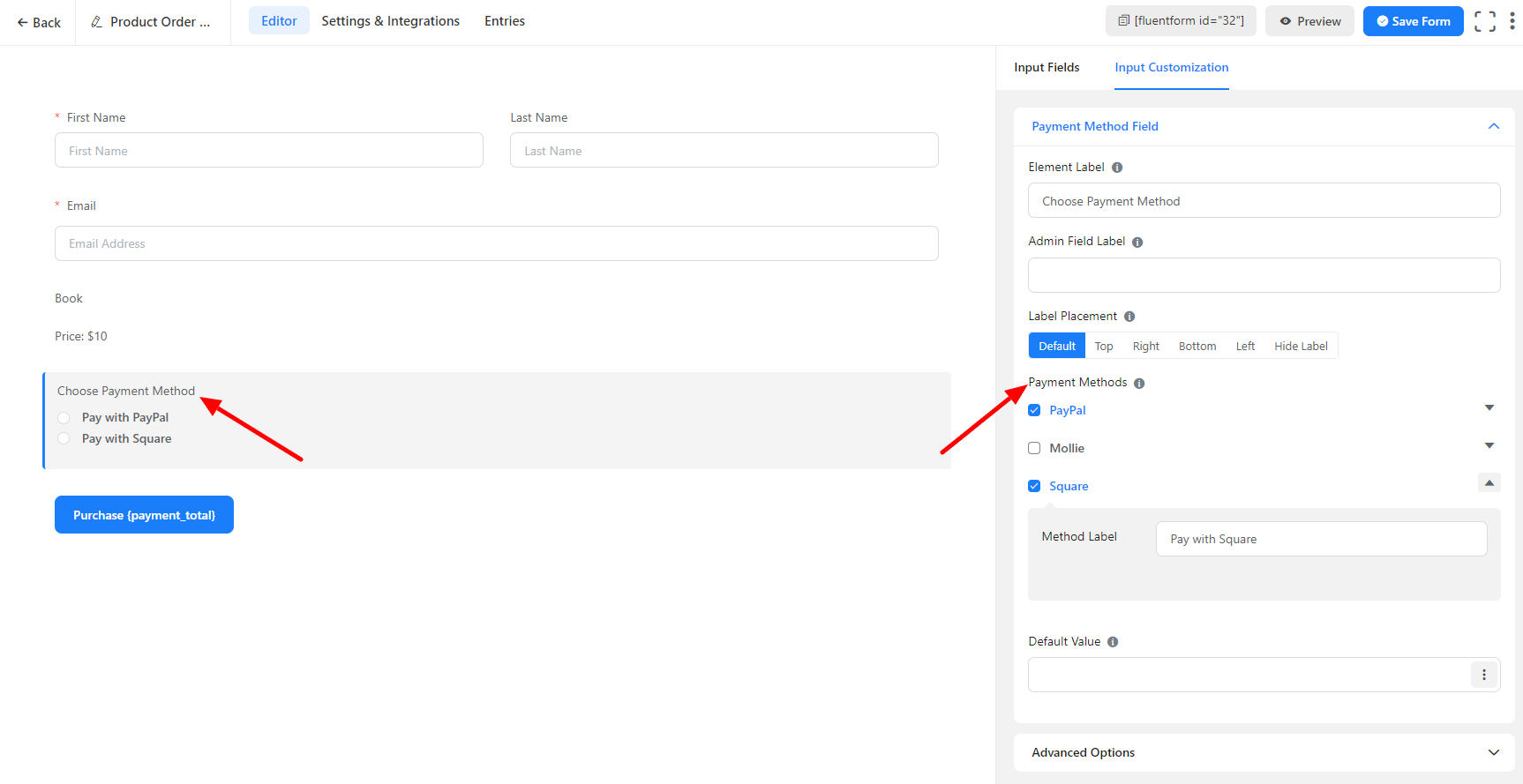
שימו לב שעליך להגדיר הגדרות PayPal והגדרות Stripe לפני הפעלת הטופס בחיים.
- כדי להגדיר את PayPal, עיין בתיעוד כיצד לשלב PayPal עם Fluent Forms
- כדי להגדיר תשלומי Stripe, עיין בתיעוד כיצד לשלב Stripe עם Fluent Forms
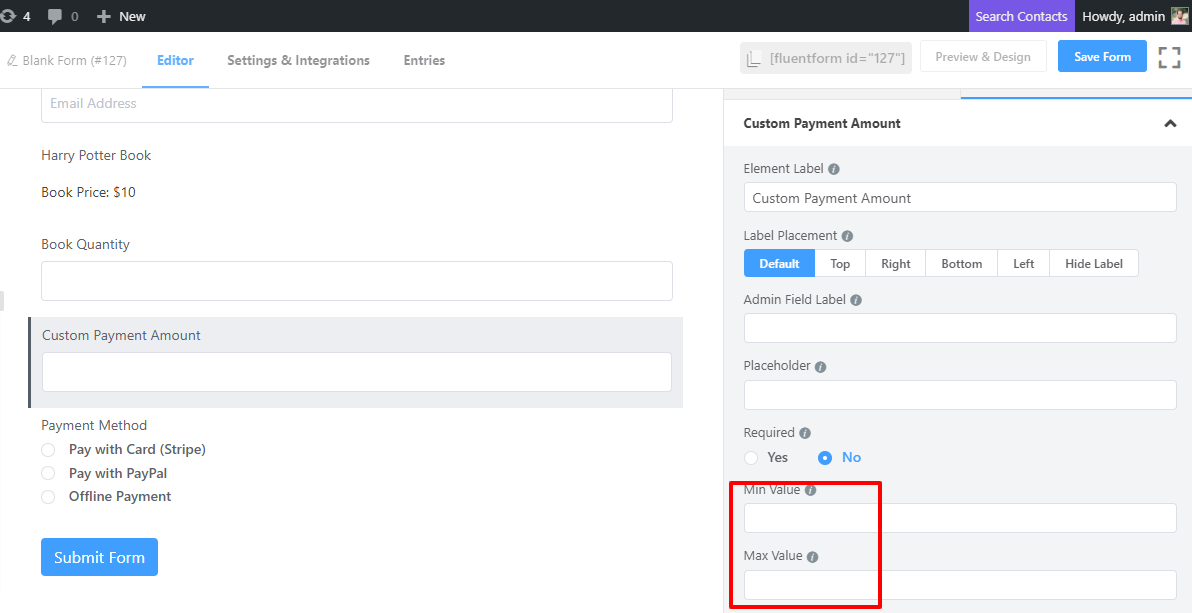
- שדה סכום תשלום מותאם אישית (Custom Payment Amount) הופך להיות מאוד שימושי כאשר אתה מקבל תרומות. שדה זה מאפשר למשתמש הקצה להזין את הסכום שהם רוצים.
- אתה יכול גם להגביל את הסכום המינימום והמקסימום שהמשתמשים יכולים להזין ולשלם. זה לא נדרש לטופס תשלום, אך אתה יכול להשתמש בו כשצריך, וסך כל סכום התשלום יחושב בהתאם.
הצג סכום כולל #
- אתה יכול להציג את סך הכל או סך כל הסכום המשולם באמצעות השורט קוד {payment_total}. לדוגמה, בטקסט הכפתור, אם תוסיף את השורט קוד, הוא יציג את הסכום בתוך הכפתור. אתה יכול להשתמש גם בשדה HTML כדי להציג את הסכום הכולל.
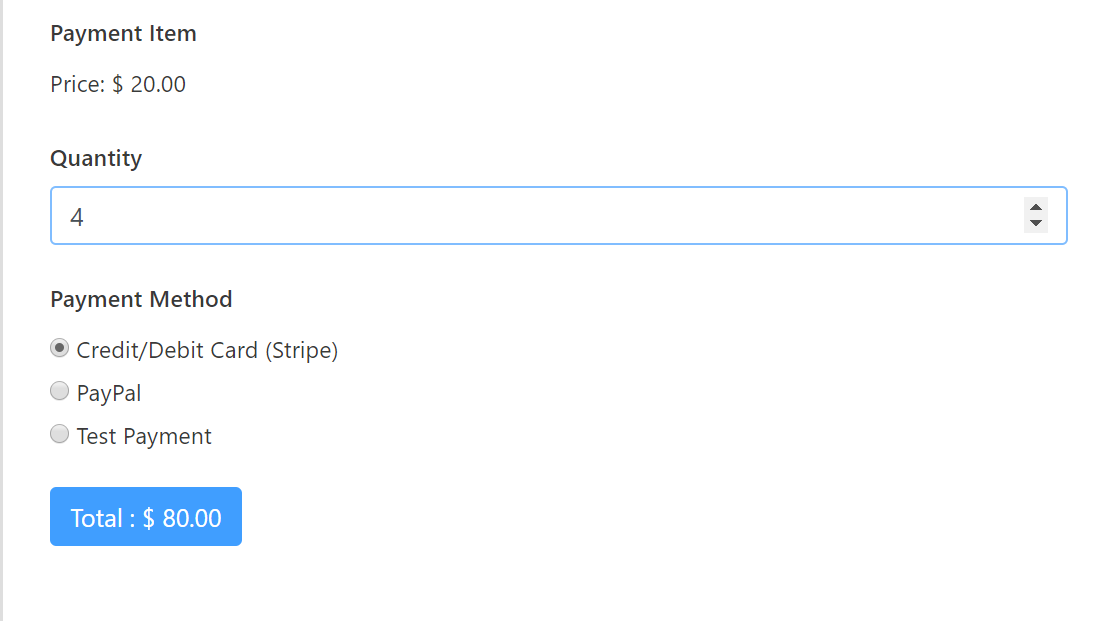
- שמור את הטופס, העתק את השורט קוד והשתמש בו בפוסט או בעמוד כדי לקבל תשלומים. זהו זה.
הצג סיכום תשלום כעגלה דינמית #
- בעת יצירת טופס תשלום רב-שלבי, הצגת סיכום התשלום היא מאוד מועילה. Fluent Forms Pro מאפשרת לך להציג סיכום תשלום כעגלה דינמית. למרות שזה מאוד מועיל לטופס רב-שלבי, אתה יכול להשתמש בסיכום התשלום גם בטפסים בשלב אחד.
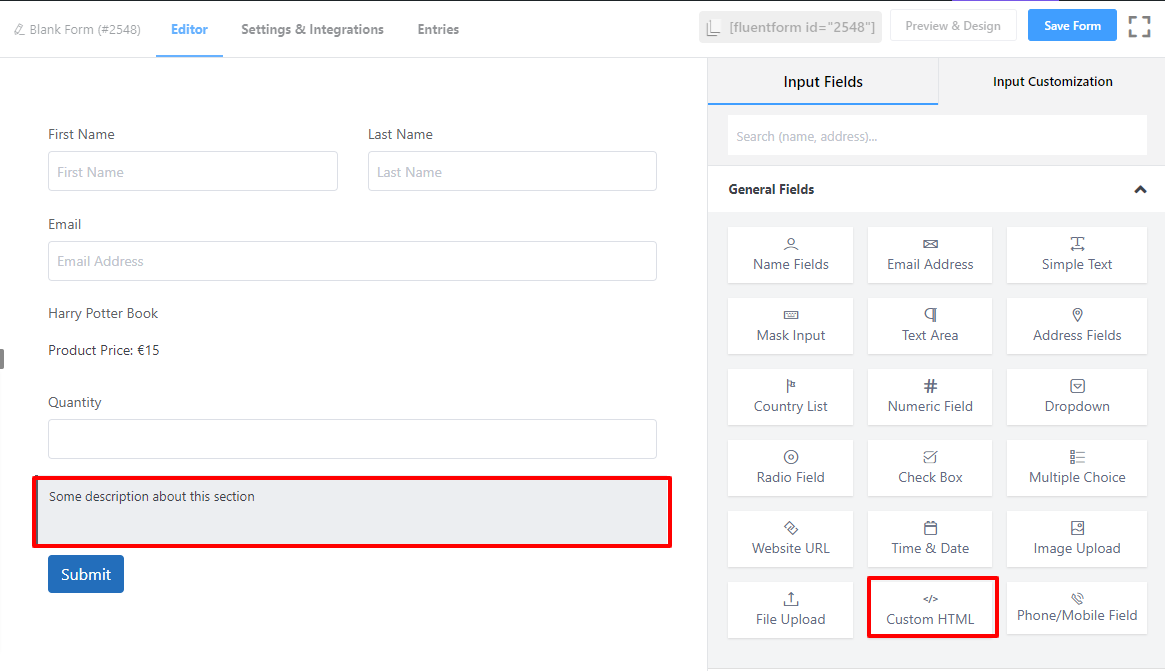
- קח שדה HTML כקלט בו אתה רוצה להציג את סיכום התשלום. לאחר הוספת שדה HTML, שמור את הטופס וטען אותו מחדש. לאחר טעינה מחדש של הטופס, שדה ה-HTML ייראה כמו תמונת המסך למטה –
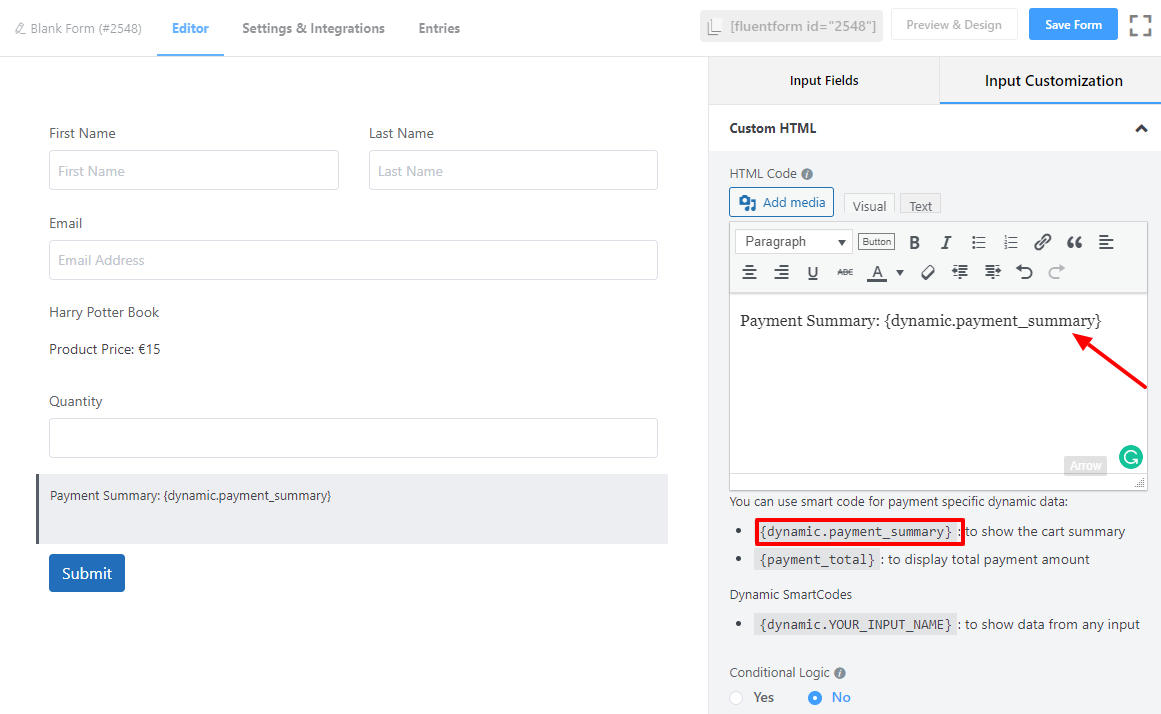
- שלוש קודים חכמים זמינים בחלק התחתון הימני של שדה קלט ה-HTML. ה-{dynamic.payment_summary} יציג סיכום תשלום דומה לעגלת מיני. הוסף זאת לתיבת התוכן של HTML.
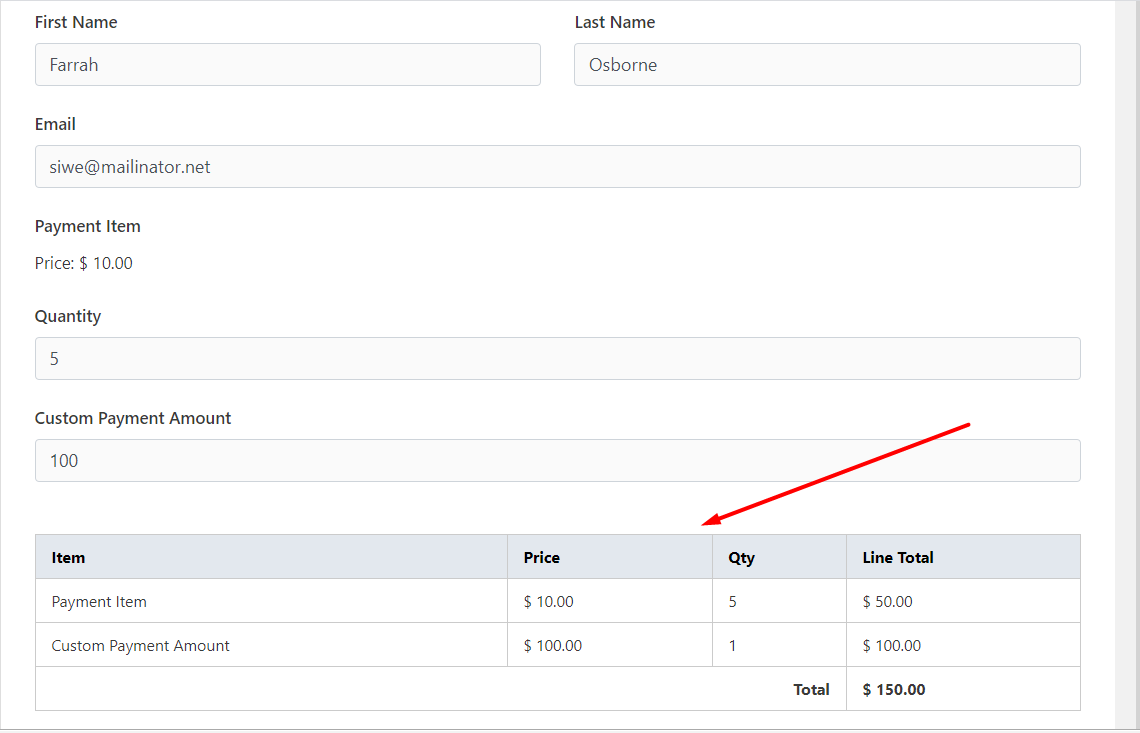
- הצג תונה מקדימה של הטופס לאחר שמירתו. מלא את הטופס למטרות בדיקה, ותוכל לקבל את הסיכום כמו בתמונת המסך למטה –