אינטגרציית Zapier עם Fluent Forms #
מודול Zapier של Fluent Forms מאפשר לך לחבר את טפסי ה-WordPress שלך עם יותר מ-5000+ יישומי אינטרנט.
שלב בקלות את חשבון ה-Zapier שלך עם Fluent Forms Pro על ידי ביצוע השלבים המפורטים להלן:
שלבים לשילוב Zapier עם Fluent Forms #
- הפעל את מודול ה-Zapier
- קבל את כתובת ה-Webhook שלך
- השתמש בכתובת ה-Webhook עם מודול ה-Zapier
- צור או השתמש בטופס עם Fluent Forms
- הגדר את הזנת האינטגרציות והדבק את כתובת ה-Webhook
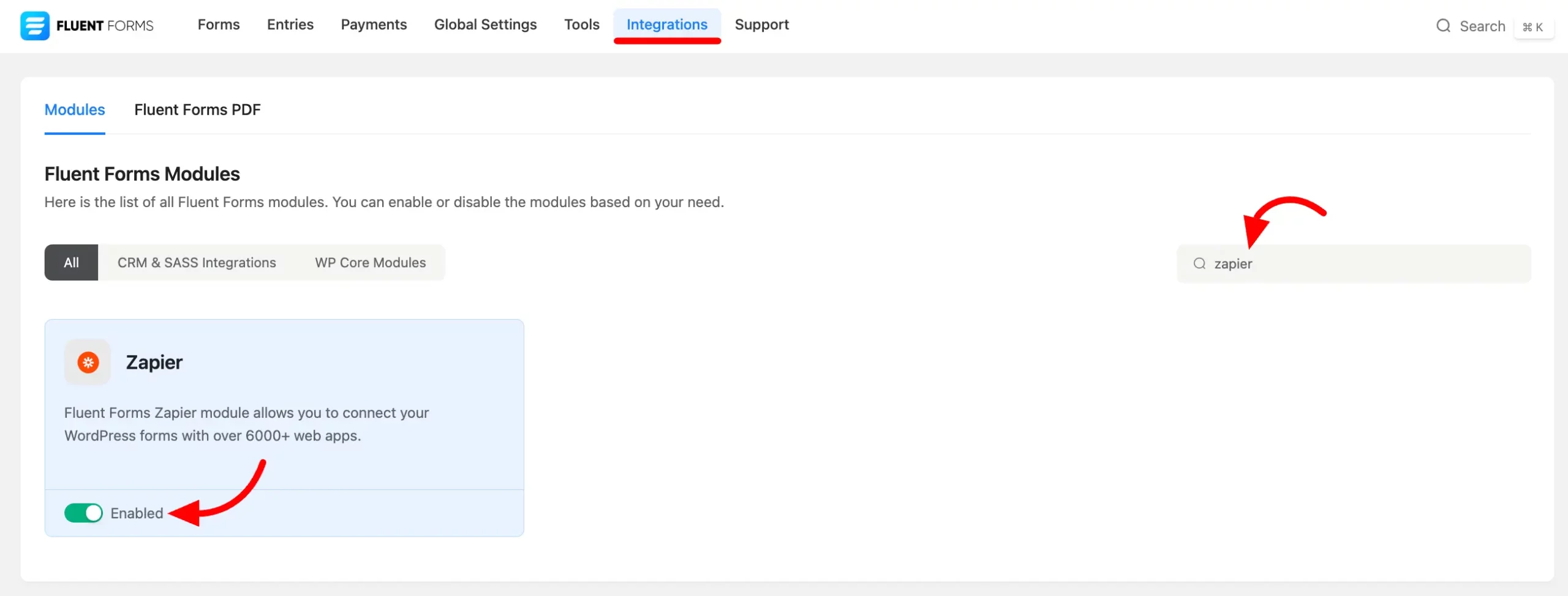
- עבור ל-אינטגרציות (Integrations) מסרגל הניווט של Fluent Forms או מסרגל הצד של לוח הבקרה של WordPress (WordPress Admin Panel Sidebar), גלול מטה או חפש את מודול ה-Zapier. הפעל את מודול ה-Zapier, כפי שמוצג בתמונה שלהלן:
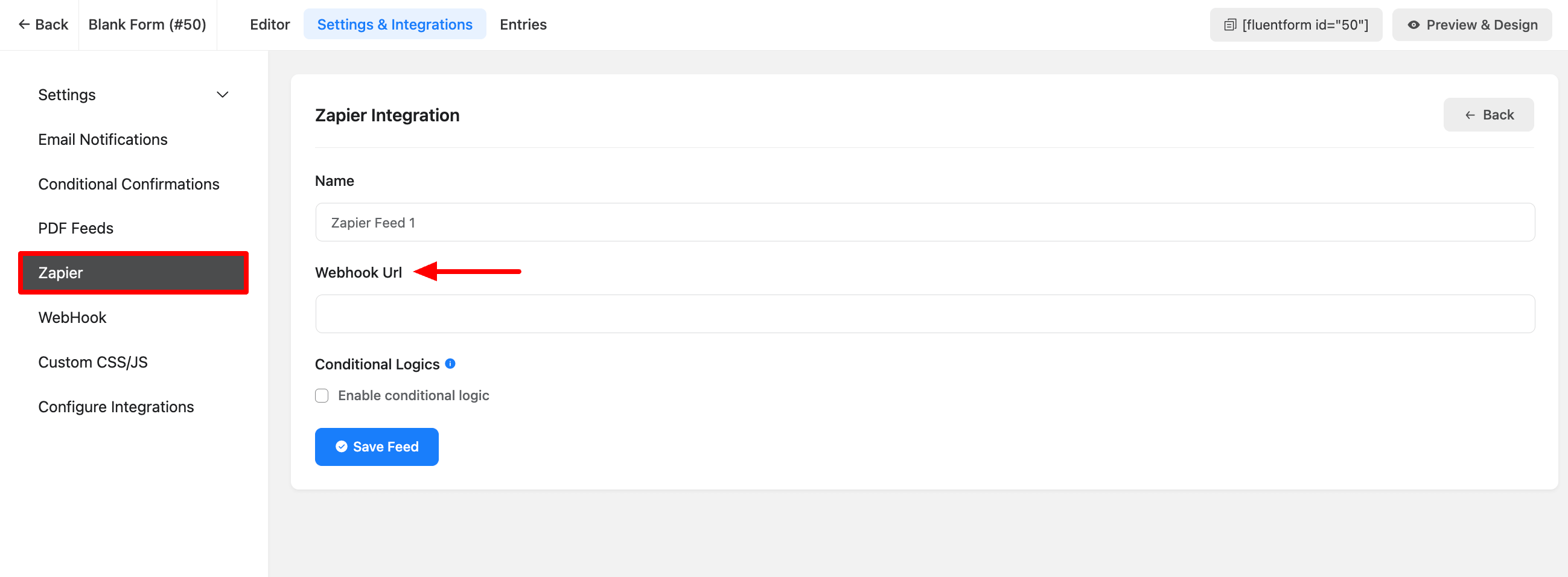
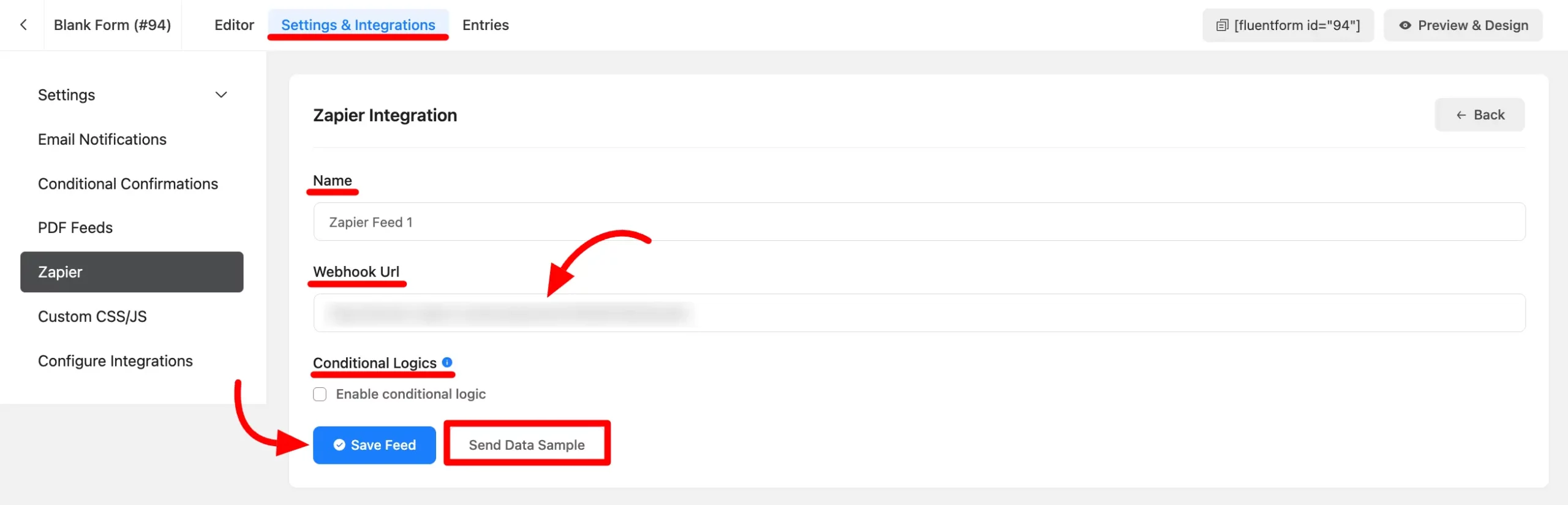
- כעת, עבור להגדרות של הטופס המסוים והערכים שברצונך שיופיעו ב-Zapier. לחץ על הגדרות ואינטגרציות (Settings & Integrations) ובחר Zapier מסרגל הצד השמאלי.
- תן שם ל-Webhook של Zapier. כתובת Webhook תתבקש בלשונית זו. תקבל את כתובת ה-Webhook הזו בחשבון ה-Zapier שלך.
- הפעל הגיון תנאיי (Conditional Logic) במידת הצורך. למד עוד על הגיון תנאיי של Fluent Forms כאן.
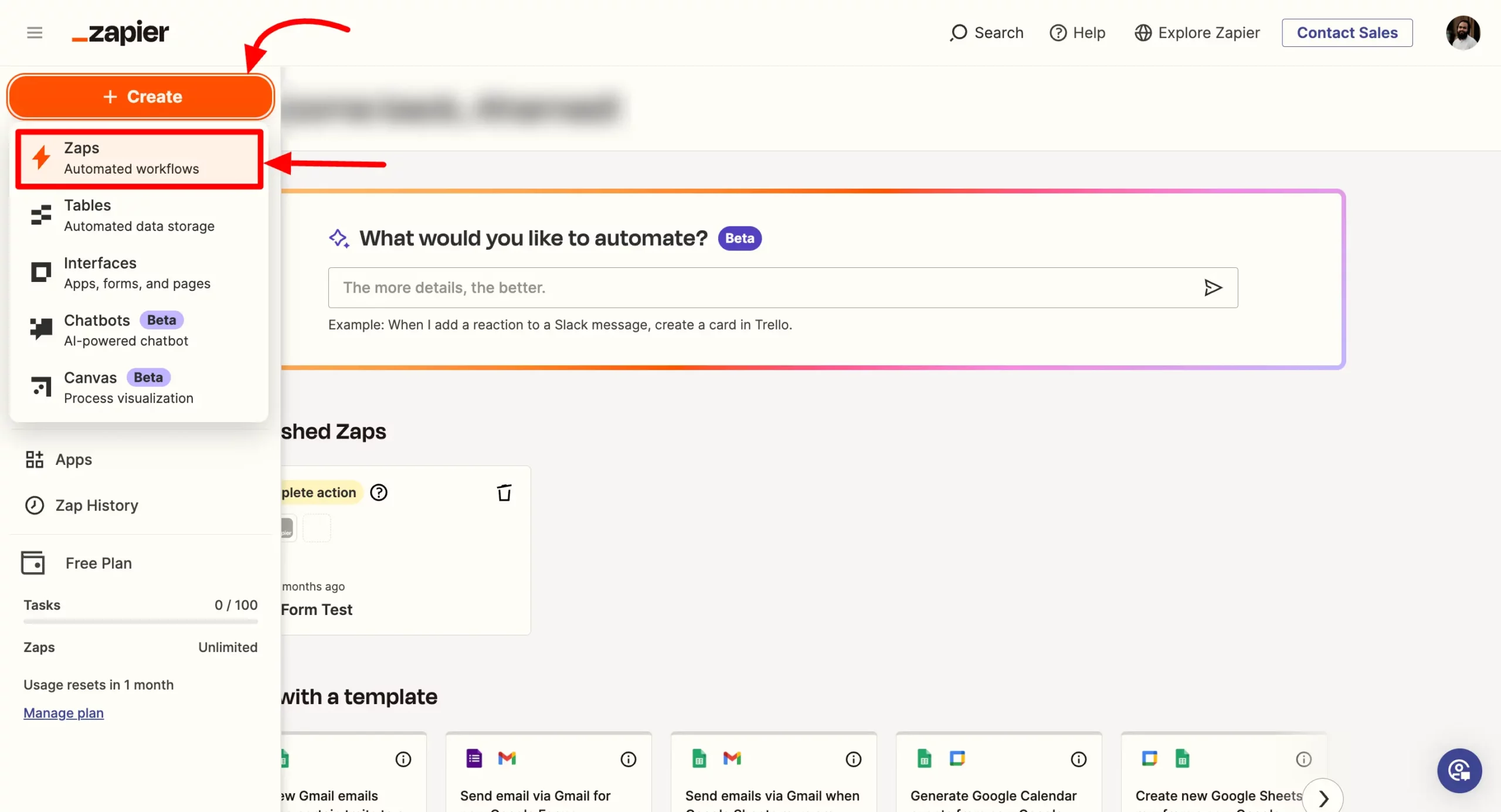
- כדי לקבל את כתובת ה-Webhook ראשונה, התחבר לחשבון Zapier שלך ולחץ על כפתור ה-Create. תופיע רשימה נפתחת, ואז בחר Zaps מהרשימה.
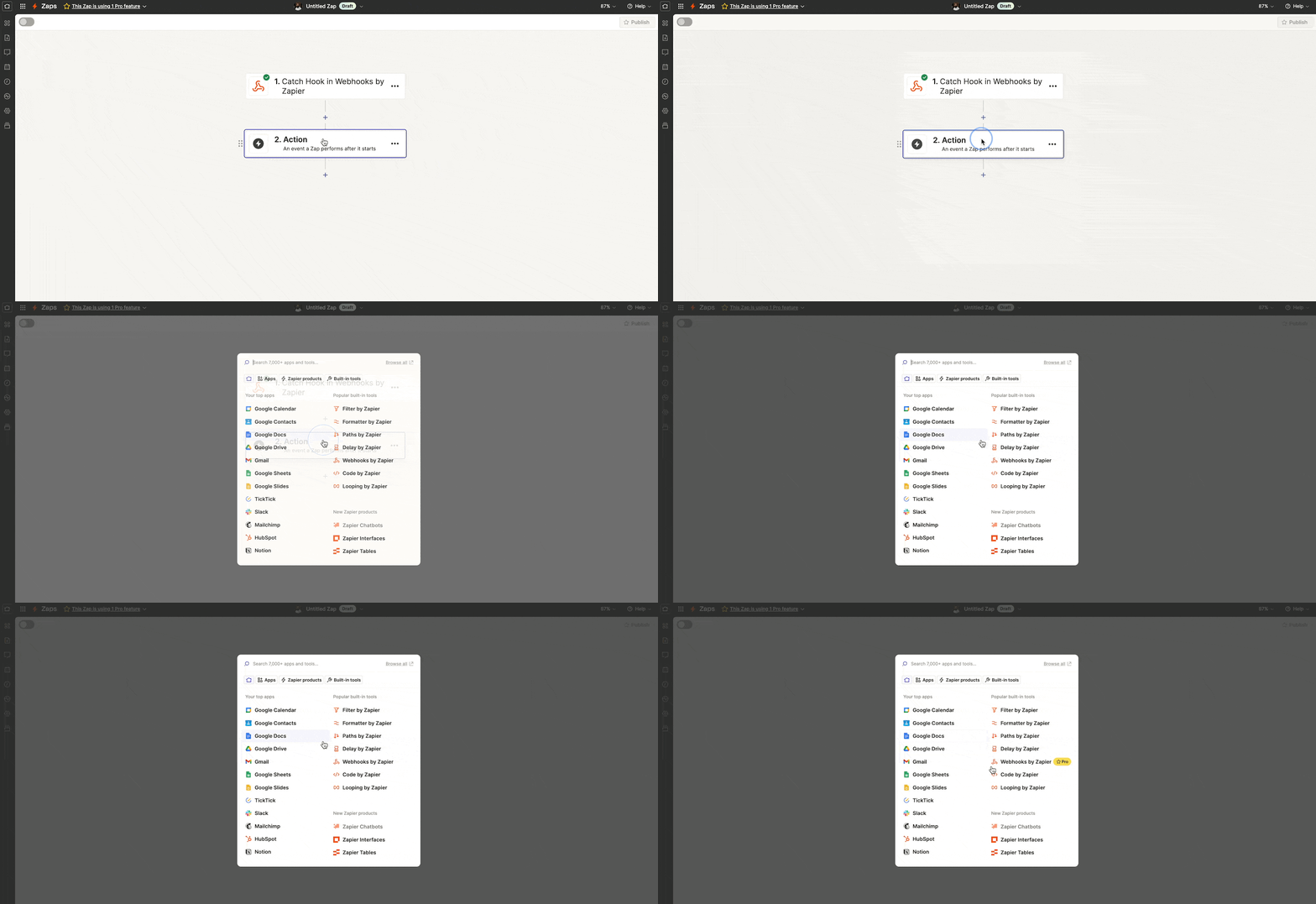
- לאחר לחיצה על ה-Zaps, תופיע לשונית משפך אוטומציה של Zapier ממנה עליך להגדיר את ה-Trigger (הדלקה) ו-Actions (פעולות). כאן עלינו לבחור ראשית את ה-Trigger.
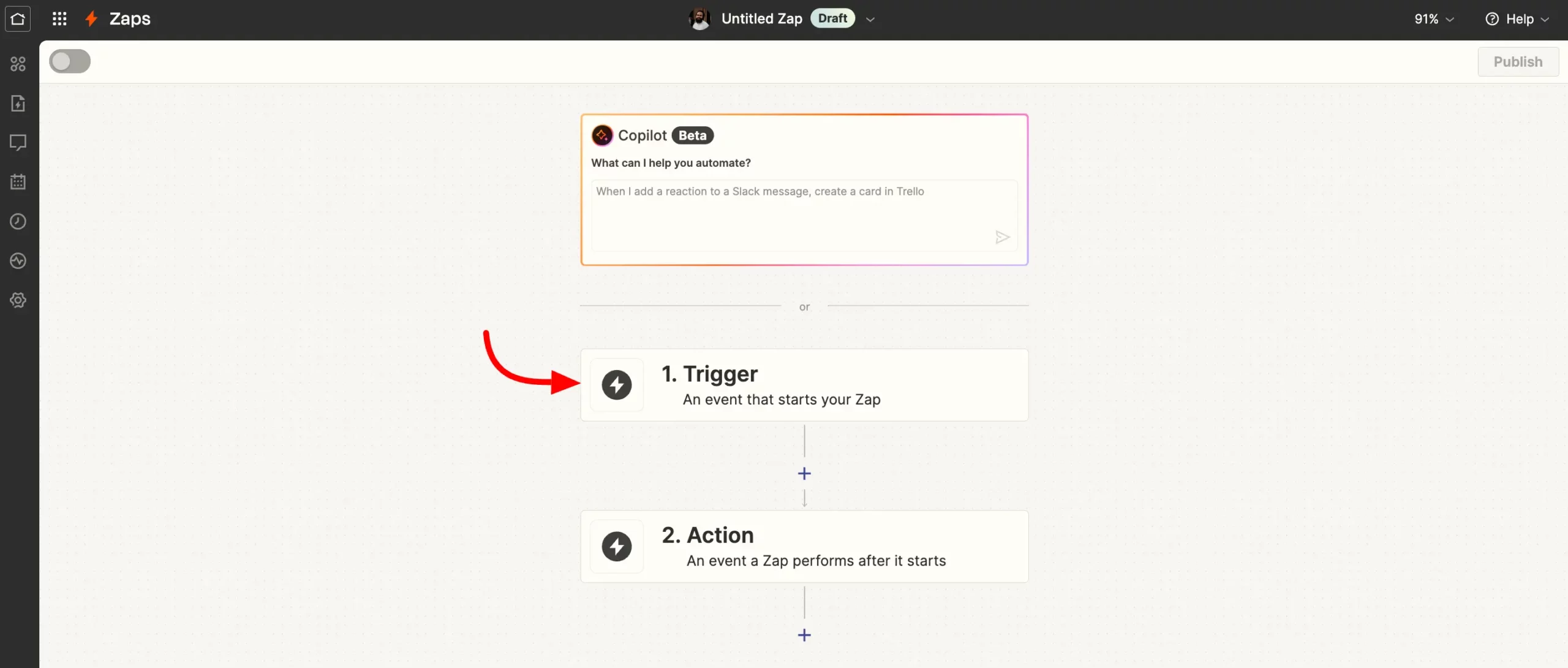
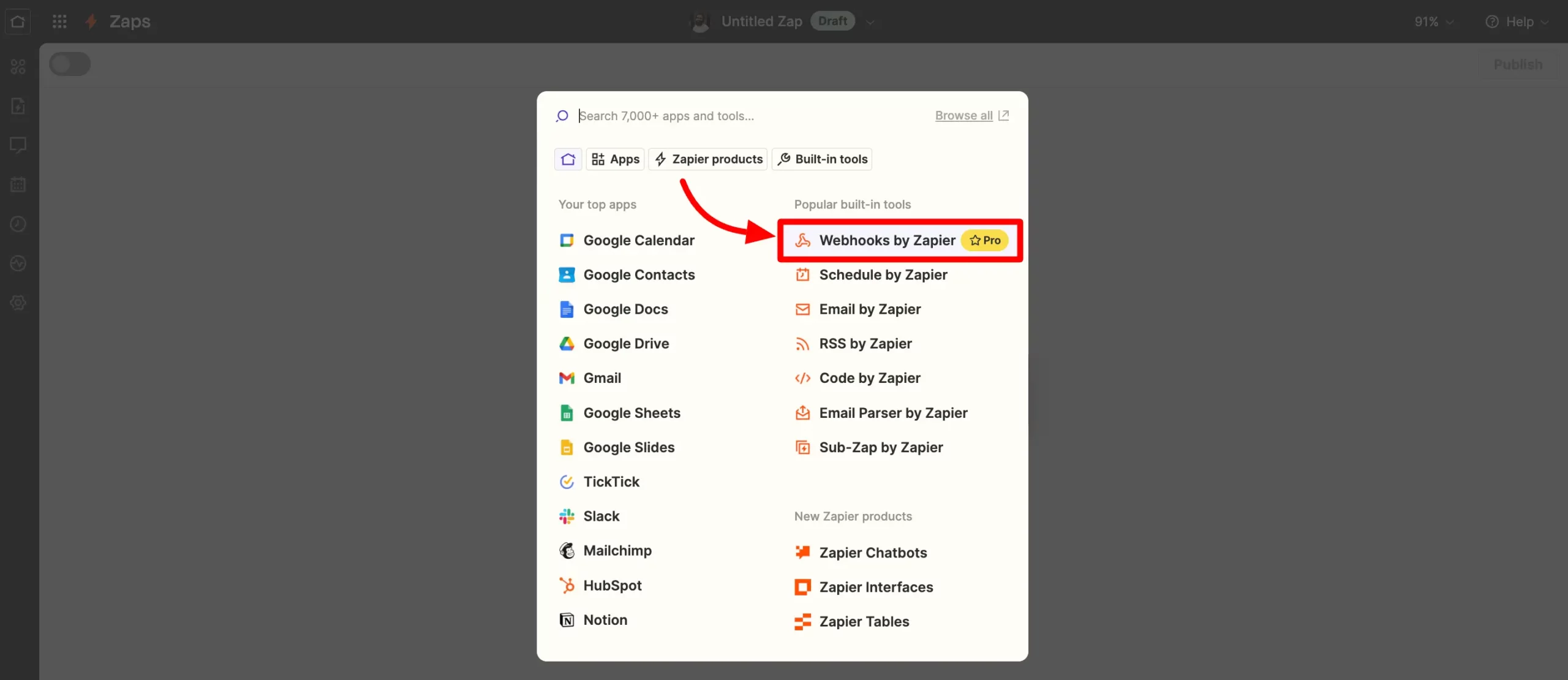
- כעת יופיע חלון קופץ עם כמה אפשרויות Trigger. בחר Webhooks by Zapier מכאן כי Fluent Forms מעביר נתונים עם Zapier דרך Webhook.
Webhooks הם תכונת Pro של Zapier
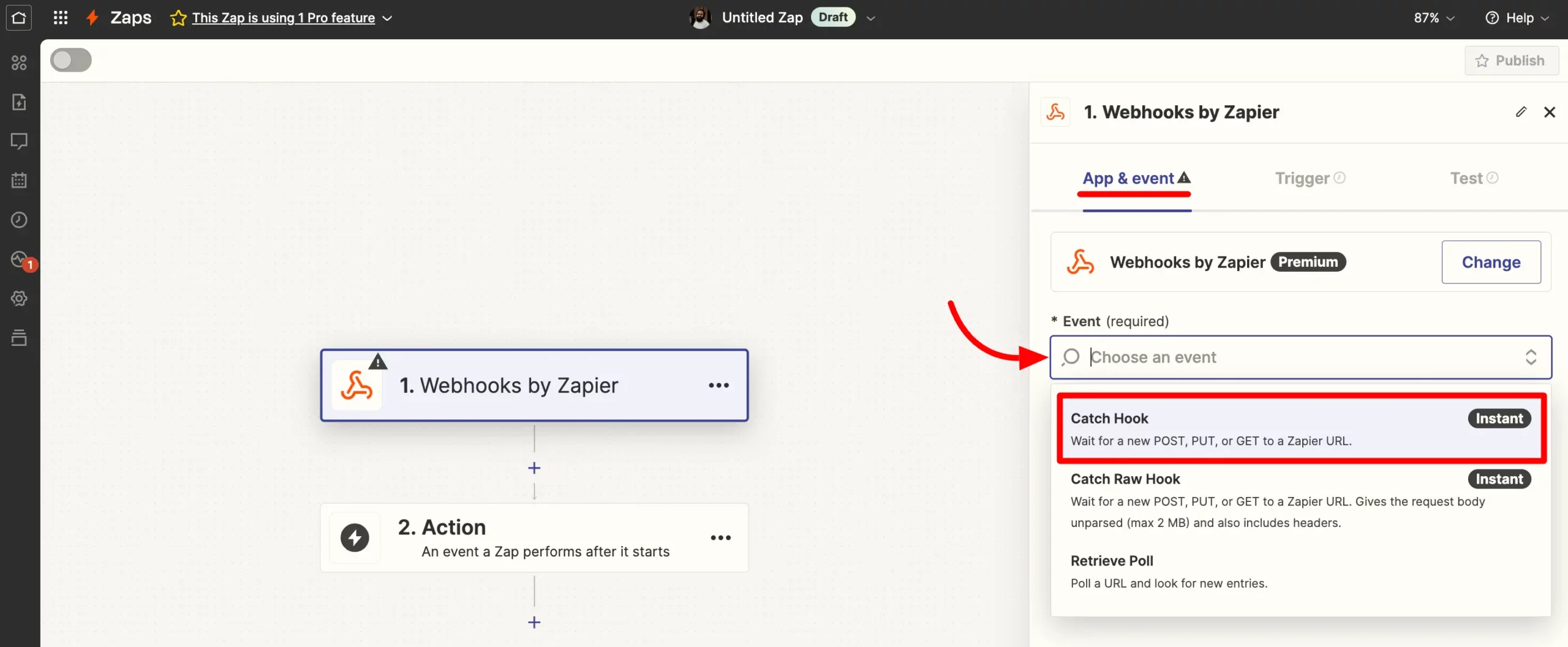
- בשלב הבא, חלון קופץ יופיע עם כמה אפשרויות הגדרות עבור ה-Trigger. תראה תחילה הגדרות App & Event (אפליקציה וחדש). כאן בשדה Event (חדש) בחר בחירת ה-Catch Hook וסגור להמשך.
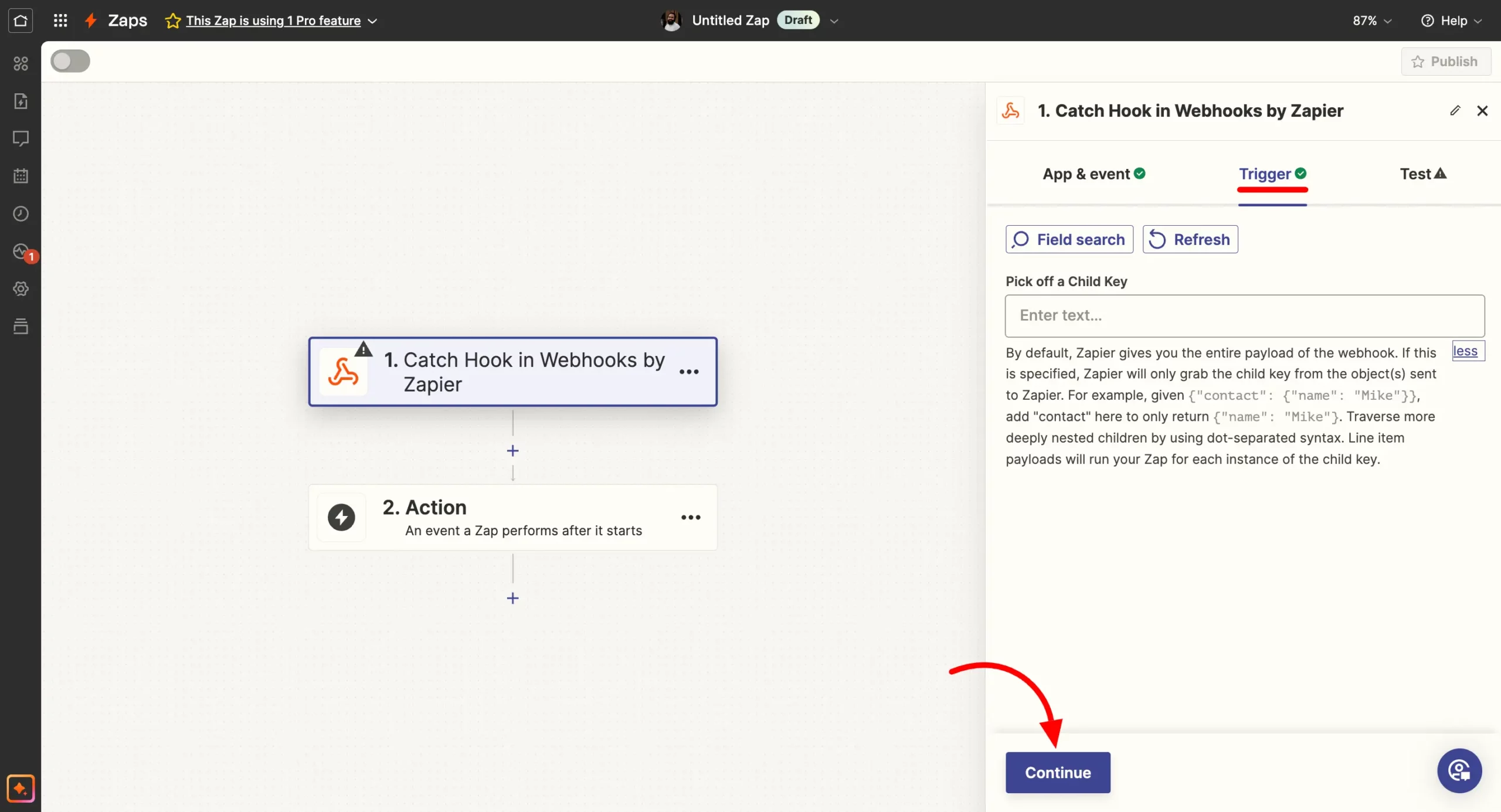
- בחלק ה-Trigger, אתה לא צריך לשנות שום דבר, אז פשוט לחץ על כפתור ה-Continue כאן.
- כאן בחלק ה-Test, תקבל כתובת Webhook בתוך Zapier שלך, העתק את כתובת ה-Webhook מכאן.
- כפתור Test Trigger זמין גם כאן המאפשר לך לבדוק אם האינטגרציה שלך באמת עובדת ומעבירה נתונים דרך ה-Webhook.
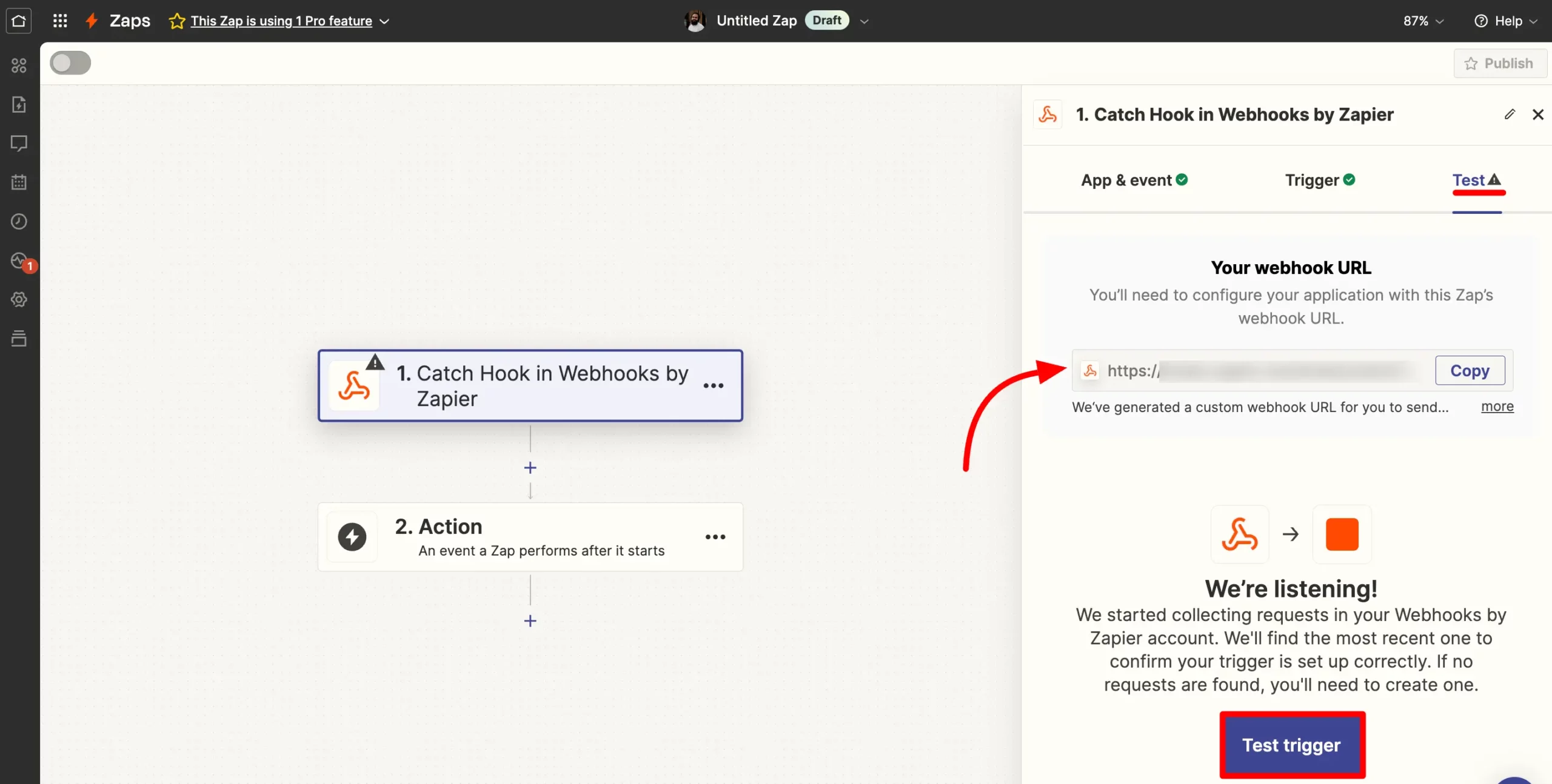
- הדבק את כתובת ה-Webhook שהעתקת זה עתה מ-Zapier בשדה ה-Webhook של הגדרות אינטגרציית Zapier של Fluent Forms. לחץ על כפתור שמור הזנה.
- כדי לבדוק את ה-Trigger, עליך לשלוח נתונים לדוגמה ל-Zapier.
- פשוט לחץ על כפתור Send Data Sample (שלח נתוני דוגמה) מ-Zapier אינטגרציה ב-Fluent Forms או שלח את הטופס מתצוגה מקדימה עם נתונים אקראיים.
- לאחר מכן, לחץ על כפתור Test Trigger ב-Zapier, ותקבל בקשה מוצלחת המכילה את התוויות של כל שדות הטופס שנוספו לטופס וגם את הנתונים במקרה של הגשת טופס.
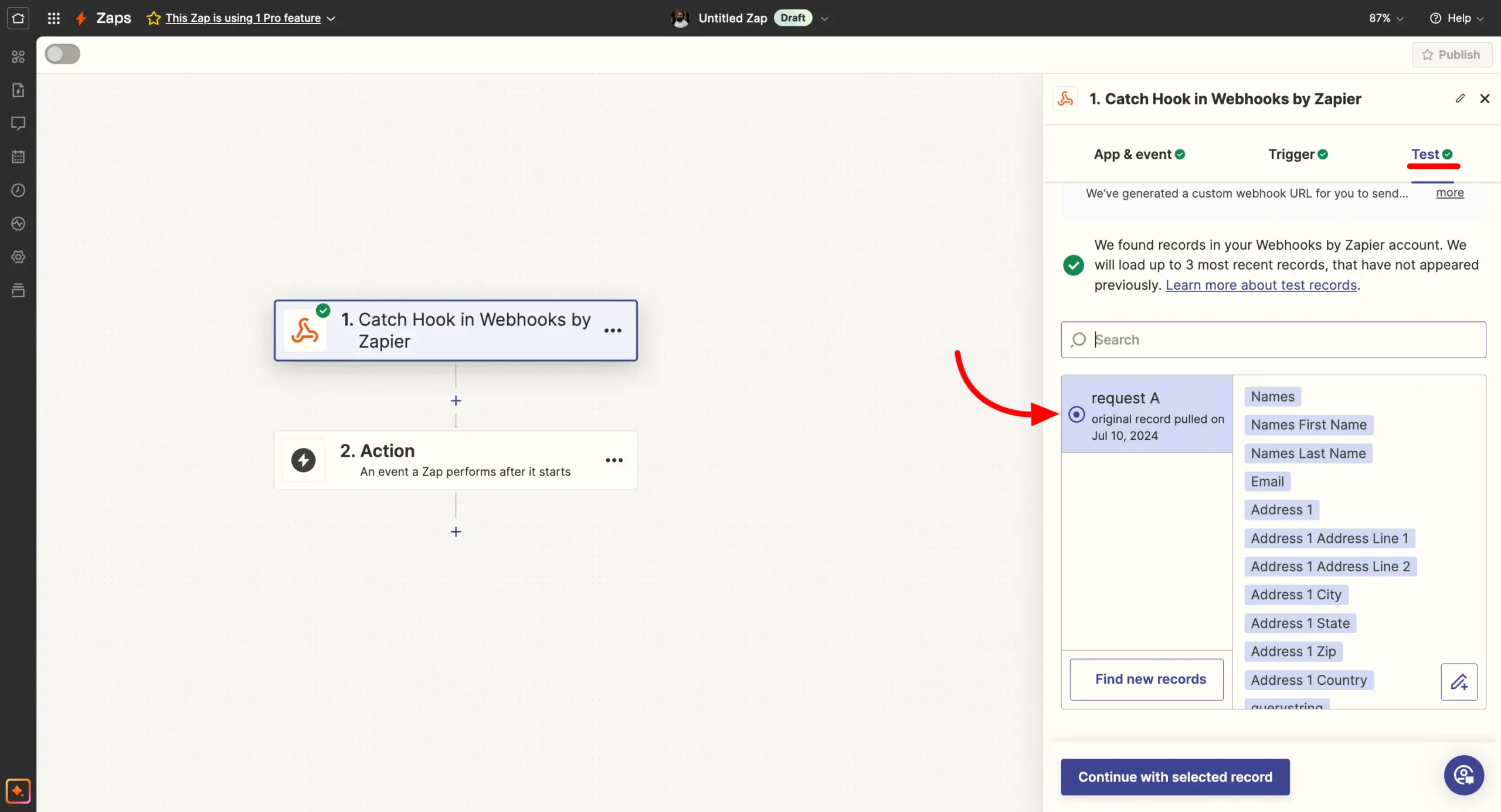
- לחץ על כפתור Continue with Selected Record (המשך עם הרשומה שנבחרה) לסיום התקנת ה-Trigger.
- לאחר מכן, תוכל להגדיר Action (פעולה) שתחבר אפליקציה נוספת עם Zapier ותשלח נתוני טופס בעת הגשה לאותה אפליקציה באמצעות האינטגרציה שיצרת זה עתה.