

אינטגרציה של Google Sheets עם Fluent Forms #
שלב את חשבון Google Sheets שלך בקלות עם Fluent Forms ושלח הגשות משתמשים לגיליון התאימה שלך ללא טרדה.
שלב את חשבון Google Sheets שלך בקלות עם Fluent Forms Pro על ידי ביצוע השלבים המוזכרים להלן:
שלבים לאינטגרציה של Google Sheets עם Fluent Forms #
- הפעל את מודול Google Sheets
- קבל את קוד הגישה של Google Sheets
- העתק והדבק אותו בהגדרות Google Sheets
- הגדר את הזנת האינטגרציות (integration feed) והוסף מזהה גיליון
- הוסף שם גיליון עבודה (Worksheet Name)
- מפה את כל שדות הטופס
- עבור אל Integration Modules (מודולי אינטגרציות) מתוך Fluent Forms (בתפריט הצד של פאנל ניהול WordPress) והפעל את מודול Google Sheets, כפי שמוצג בצילום המסך להלן:
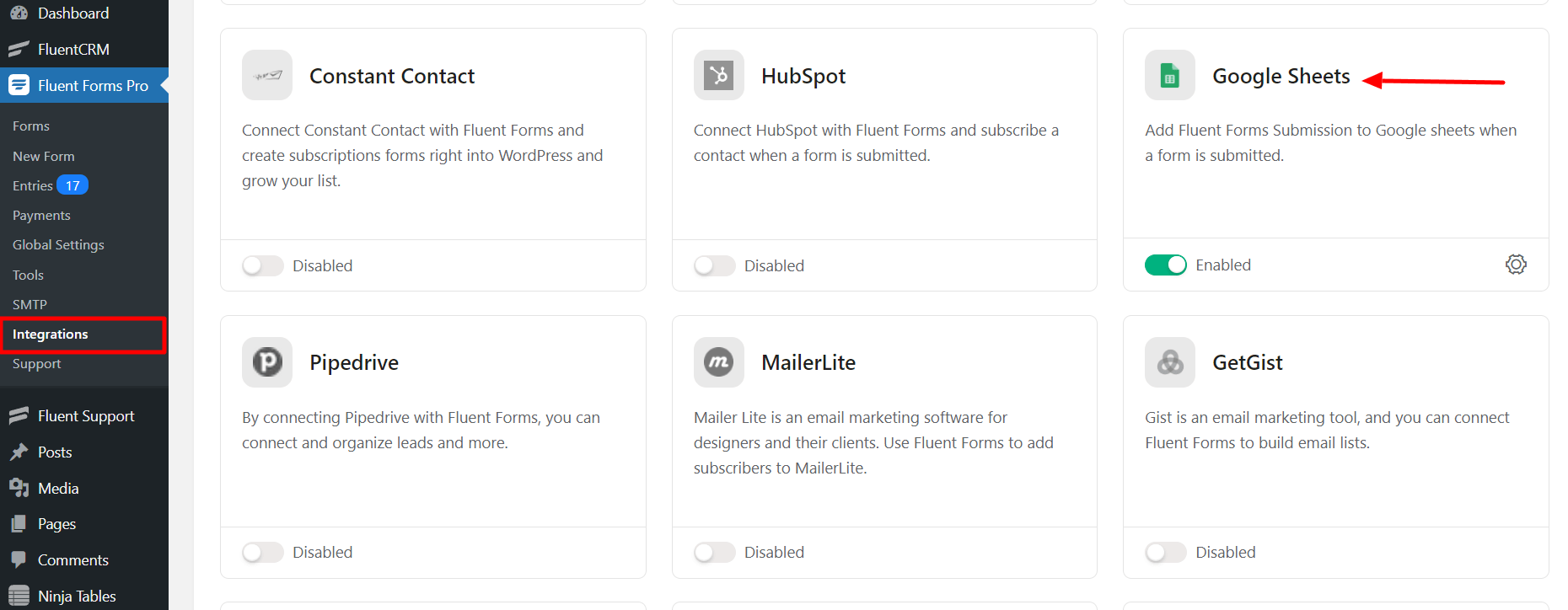
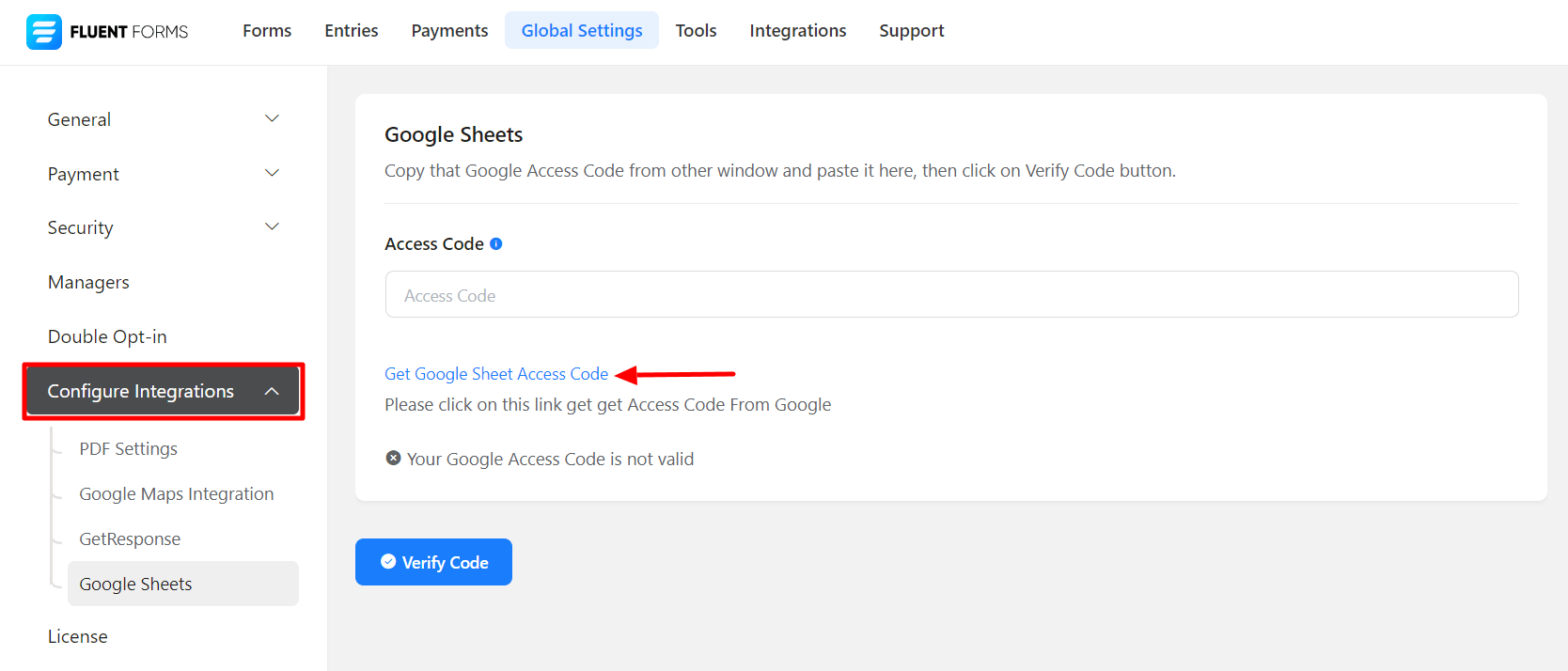
- שוב, העבר את הסמן על Fluent Forms Pro, עבור אל Settings (הגדרות), ובחר ב- Google Sheets, כפי שמוצג בצילום המסך להלן. יישאלו אותך כאן עבור Google Sheets Access Code (קוד גישה של Google Sheets).
- לחץ על Get Google Sheet Access Code (קבל קוד גישה של Google Sheet).
- חלון חדש יפתח, וייתכן שתצטרך לבחור בדוא״ל המשויך לחשבון הגיליון שלך.
- לחץ על כפתור Continue (המשך).
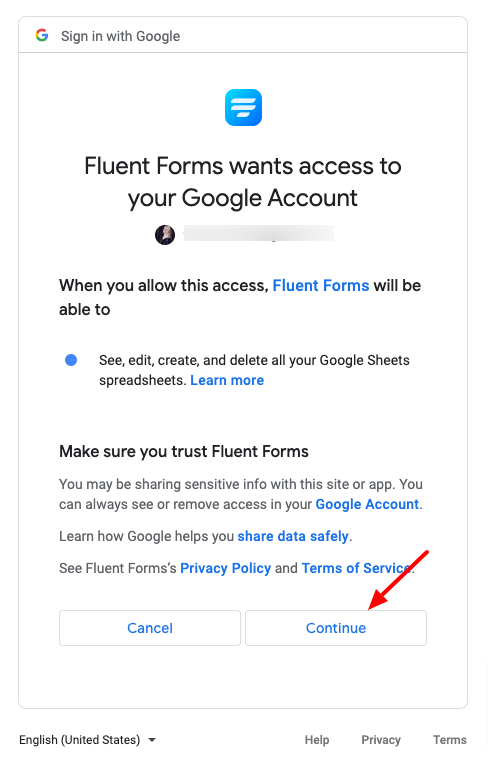
- חלון חדש יפתח וייתכן שתראה הודעת אזהרה: “Fluent Forms מבקש גישה לחשבון Google שלך. כדי להגן על החשבון שלך, אל תמשיך אלא אם אתה מכיר ותוקע באפליקציה זו”. תצא מהודעה זו עד שאינטגרציה של Google Sheets ב- Fluent Forms תאומת על ידי Google.
- העתק את הקוד שמתחת לאפשרות Authorization code (קוד אישור) כדי להשתמש בו בשלב הבא.
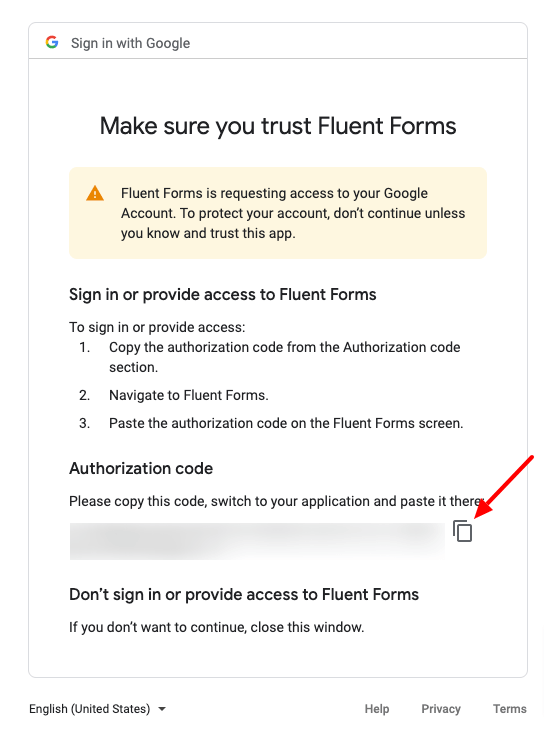
- הדבק את הקוד בטבלת הגדרות הגלובליות של Google Sheets.
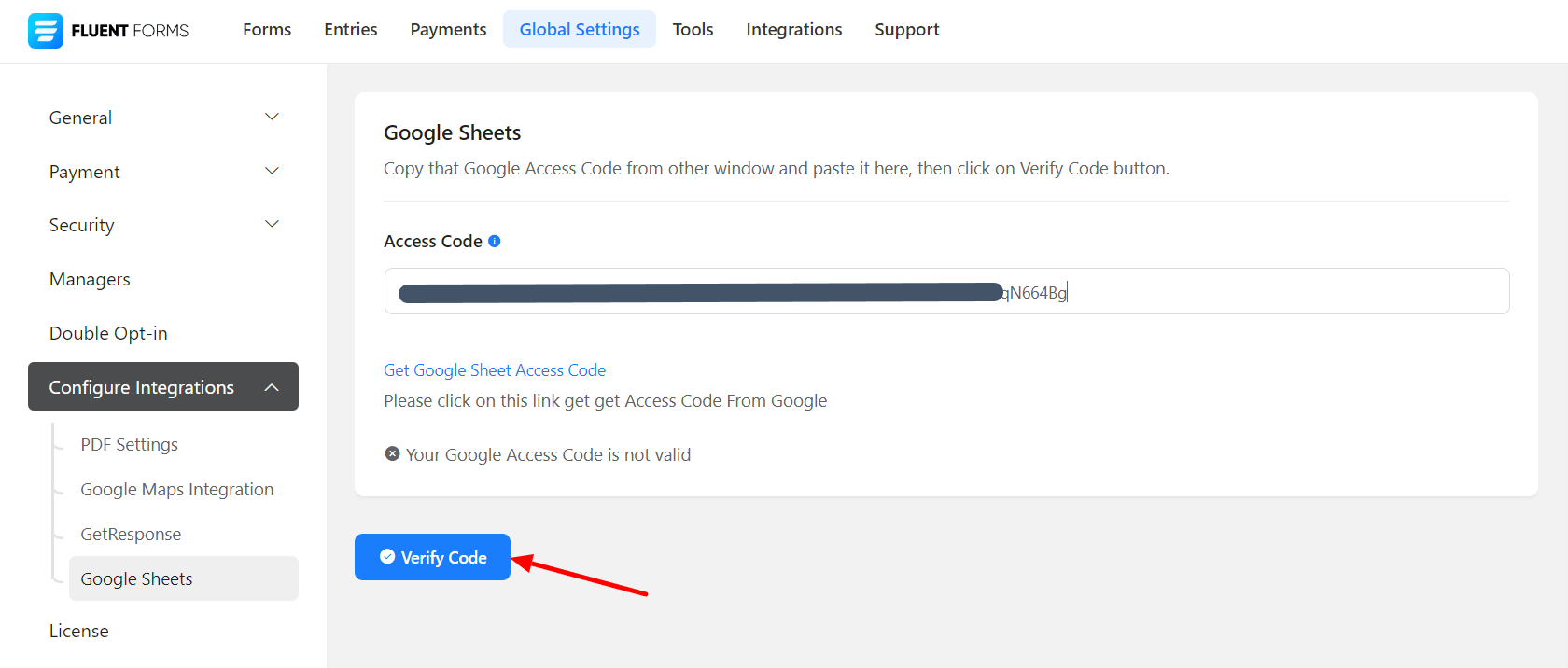
- לחץ על כפתור Verify Code (אימות קוד), ואם עשית הכל כראוי בעבר, תראה את הודעת ההצלחה: “Your google sheet API key is verified and successfully set.” (מפתח ה- API של גיליון Google שלך אומת והוגדר בהצלחה.)
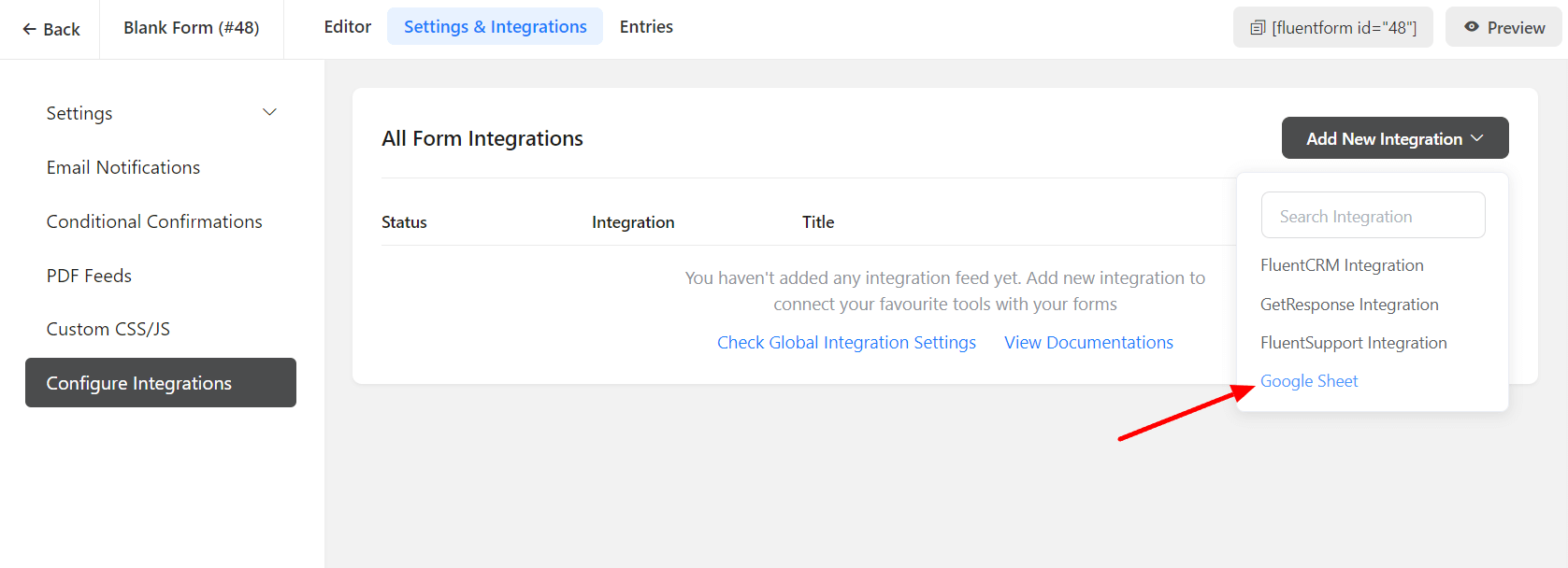
- כעת, עבור להגדרות הטופס המסוים עבור הערכים שברצונך לשלוח לגיליון Google. לחץ על Add New Integration (הוסף אינטגרציה חדשה) ובחר ב- Google Sheet מהתפריט הנפתח.
- כעת עליך להגדיר את ההגדרות בהתאם לדרישות שלך. ראשית, תן שם להזנה ואז הזן את Spreadsheet ID (מזהה הגיליון). כדי לקבל את מזהה הגיליון, פתח את גיליון Google שלך שאליו תרצה לקבל את הערכים או צור חדש. כתובת ה- URL של הגיליון שלך כוללת את המזהה שלו. בדוק את צילום המסך. החלק המסומן הוא המזהה של גיליון זה בפרט.
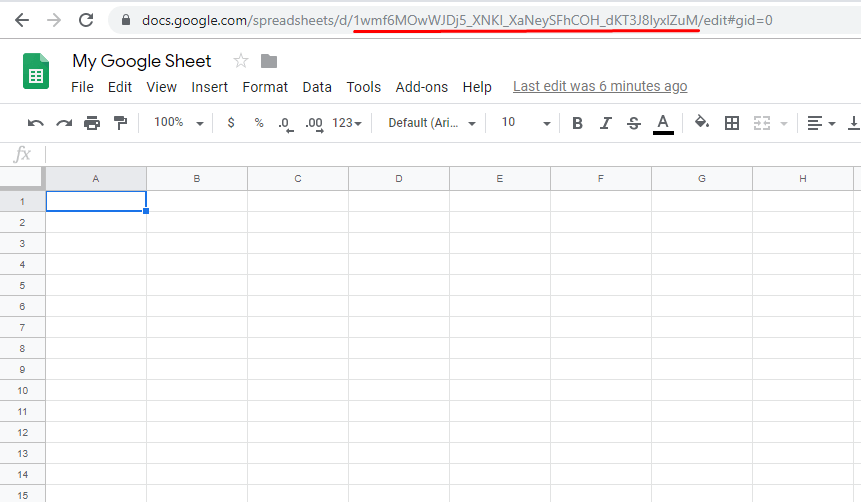
לדוגמה, אם כתובת ה- URL של הגיליון היא:
https://docs.google.com/spreadsheets/d/1DFuuOMFzNoFQ5EJ2JE2zB79-0uR5zVKvc0EikmvnDgk/edit#gid=0אז מזהה הגיליון יהיה:
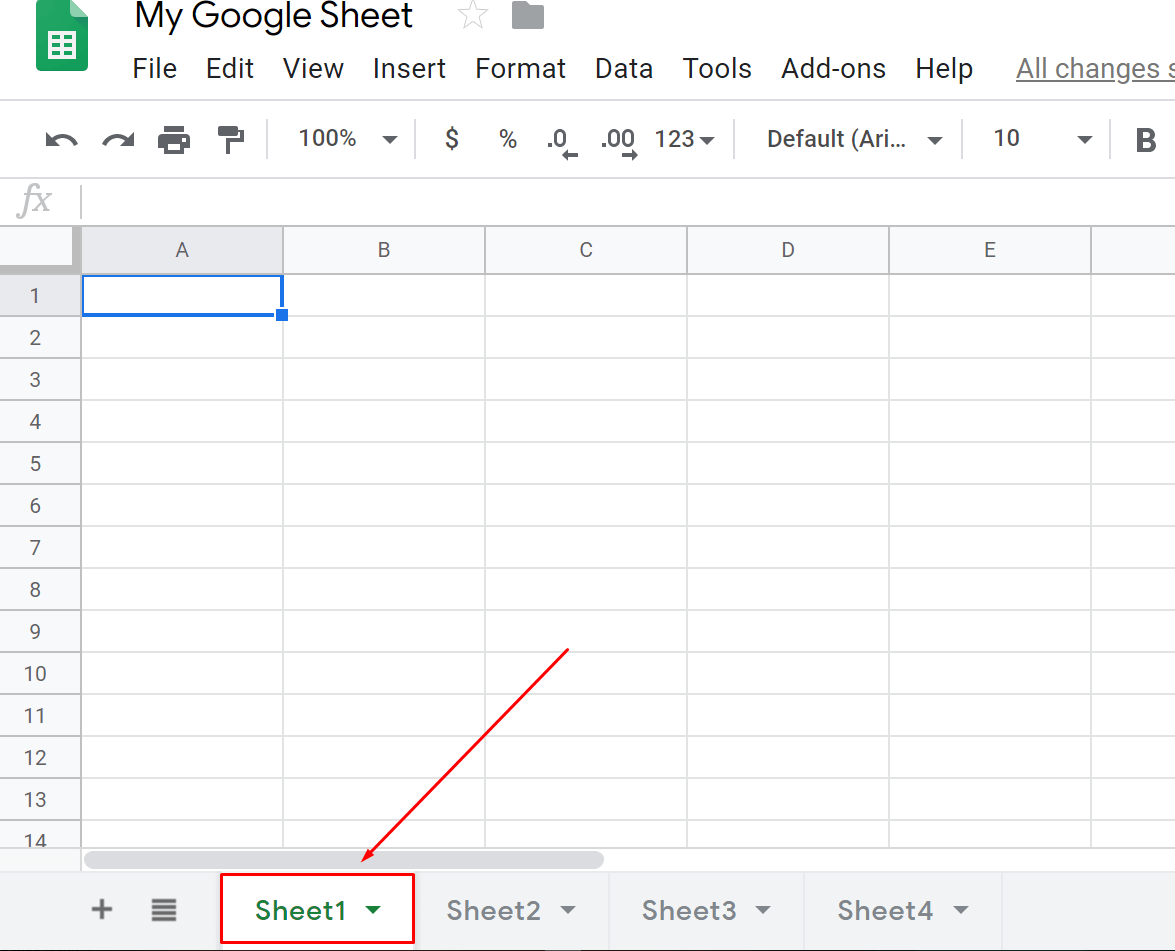
1DFuuOMFzNoFQ5EJ2JE2zB79-0uR5zVKvc0EikmvnDgk- כעת עליך להזין את Worksheet Name (שם גיליון העבודה) בעדינות. לגיליון אחד יכולות להיות מספר גיליונות עבודה כגון Sheet1, Sheet2, Sheet3, או שם שהגדרת. ראה את צילום המסך כדי למצוא את שם גיליון העבודה.
- כעת ההגדרה הסופית היא Spreadsheet Fields (שדות הגיליון). שם את השדה כפי שאתה רוצה ומפהו עם שדה הטופס. במקרה שלי, רק רציתי לשלוח את קלטי השם, הדוא״ל וההודעה מערכים טופפס לגיליון. יכול להיות שיש לך כמה שדות שתרצה.
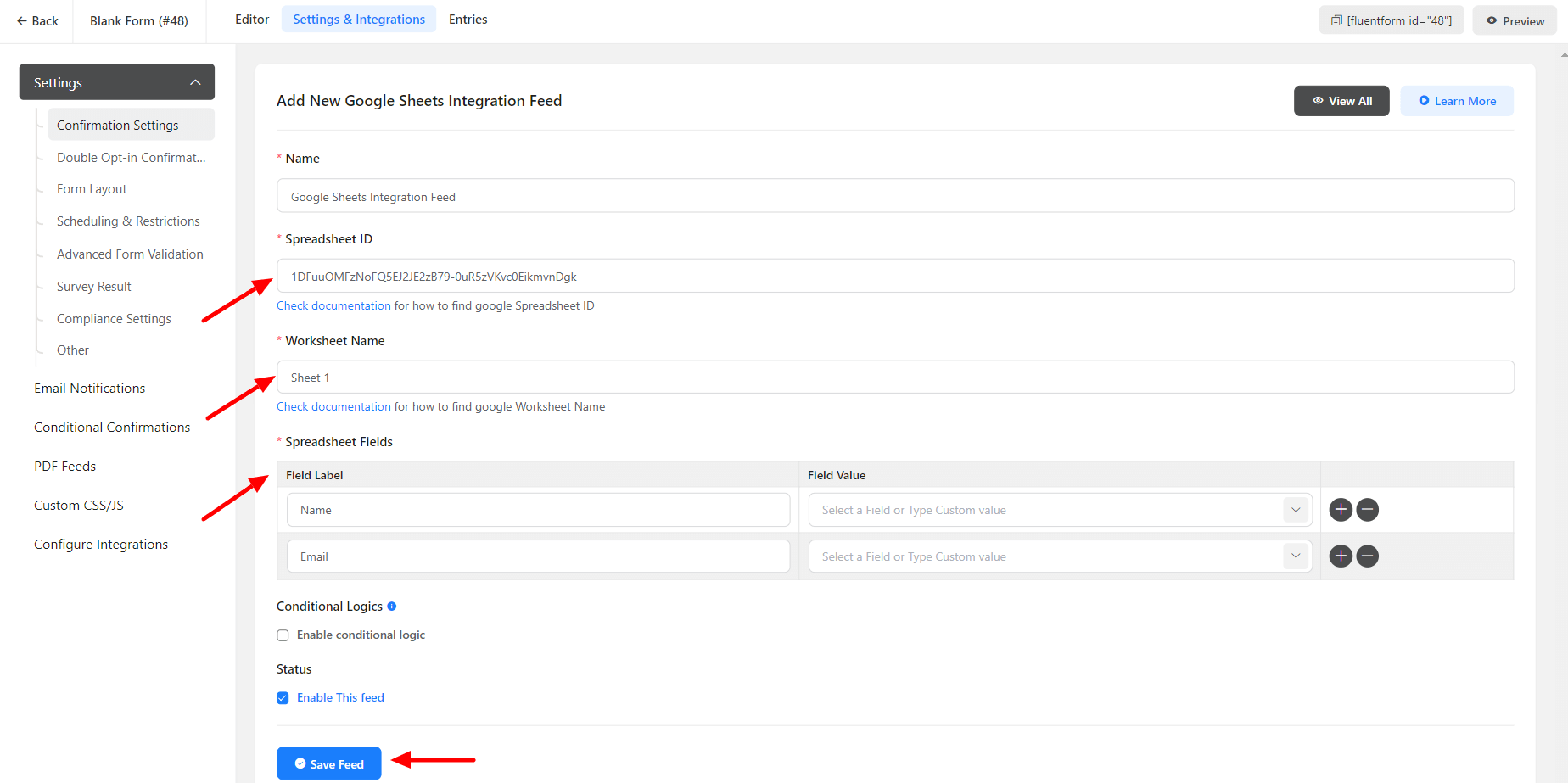
- כאשר ההגדרה הסתיימה, לחץ על כפתור “Save Feed” (שמור הזנה). אתה אינטגרציה בהצלחה Google Sheets עם הטופס שלך.