הגנה מפני ספאם CleanTalk ב-Fluent Forms #
Fluent Forms משתלבת עם CleanTalk כדי לשפר את האבטחה של הגשות הטופס שלך והגן עליהם מפני בוטי ספאם. מאמר זה יוביל אותך דרך אינטגרציה (שילוב) של CleanTalk באתר WordPress שלך דרך Fluent Forms.
ניתן לחבר את Fluent Forms עם CleanTalk בשתי דרכים שונות:
- על ידי שימוש ב-Access Key (מפתח גישה) ישירות בתוך Fluent Forms.
- על ידי התקנת תוסף CleanTalk באתר WordPress שלך.
שתי השיטות מוסברות להלן לנוחותך.
אינטגרציה של CleanTalk באמצעות Access Key #
כדי ללמוד כיצד לשלב את CleanTalk עם Fluent Forms באמצעות Access Key (מפתח גישה), עקוב אחר השלבים עם צילומי המסך להלן:
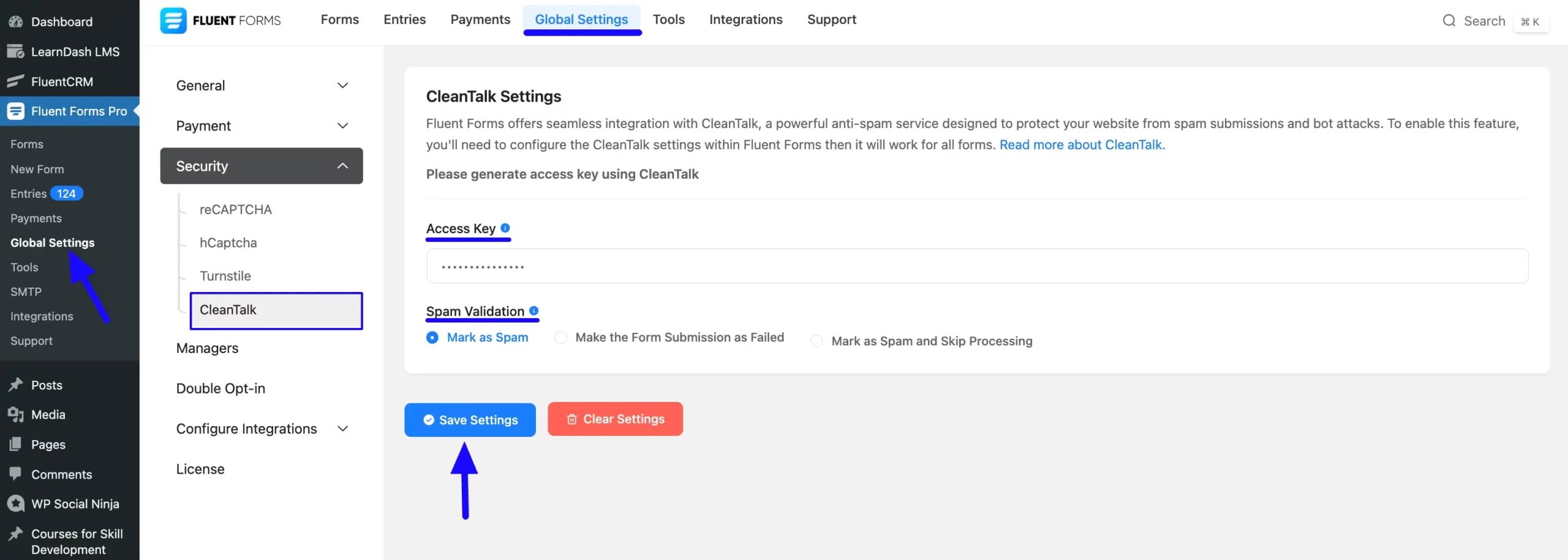
ראשית, עבור ל-Global Settings (הגדרות גלובליות) מה-WordPress Left Sidebar (סרגל הצד השמאלי של WordPress) או סרגל ניווט Fluent Forms, פתח את הכרטיסייה Security (אבטחה) מסרגל הצד השמאלי, ולחץ על אפשרות CleanTalk.
- Access Key (מפתח גישה): כעת תתבקש להזין את ה-Access Key מ-CleanTalk Account (חשבון CleanTalk) שלך לצורך התצורה.
- Spam Validation (אימות ספאם): באמצעות אפשרות זו, תוכל לבחור מה יקרה לאחר שהגשה תסומן כספאם. תוכל לבחור אחד מבין אלה "Mask as Spam (הסתר כספאם)", "Make the Form Submission as failed (הפוך את הגשת הטופס לכושלת)", או "Mark as Spam and Skip Processing (סמן כספאם דלג על הטיפול)".
לאחר שתזין את Access Key, לחץ על כפתור Save Settings (שמור הגדרות) כדי להפוך את CleanTalk Integration (אינטגרציית CleanTalk) לפונקציונלית.
קבל את Access Key של CleanTalk #
כדי ללמוד כיצד להשיג את Access Key מ-CleanTalk, עקוב אחר השלבים עם צילומי המסך להלן:
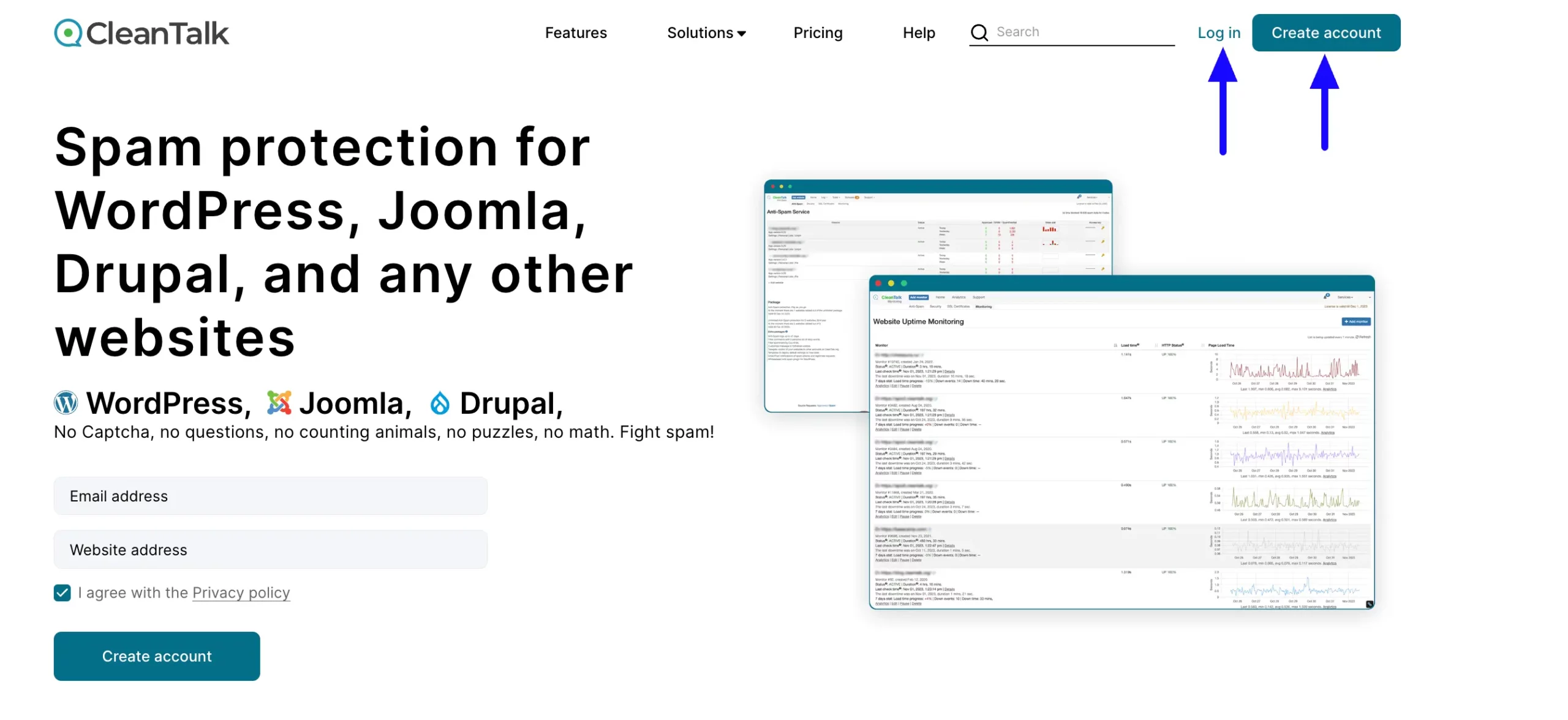
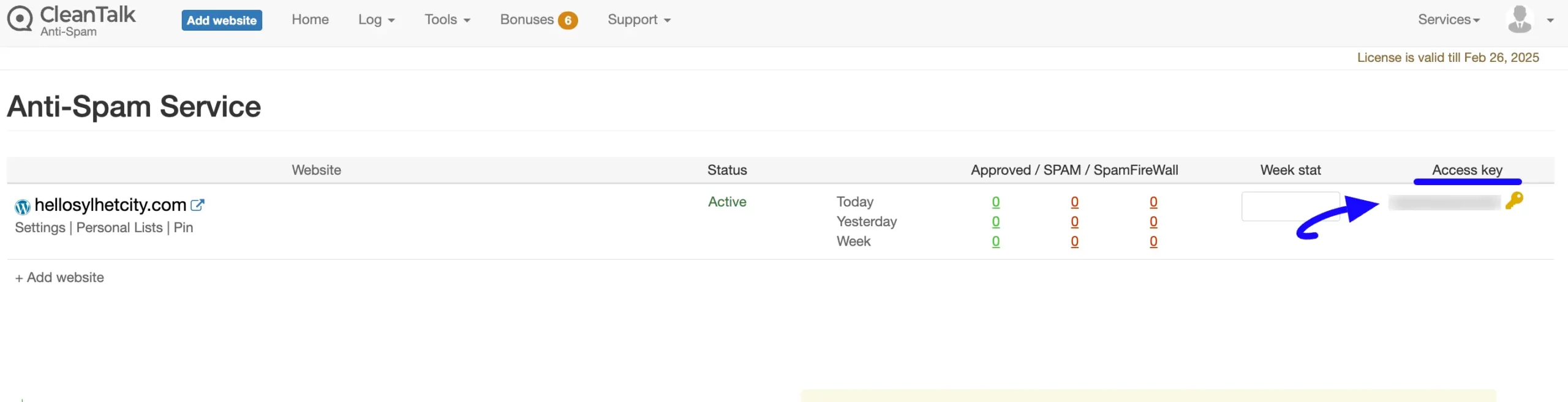
ראשית, עבור ל-CleanTalk והיכנס לחשבונך.
או, צור חשבון חדש על ידי לחיצה על כפתור Create account (צור חשבון) אם אין לך חשבון CleanTalk קיים.
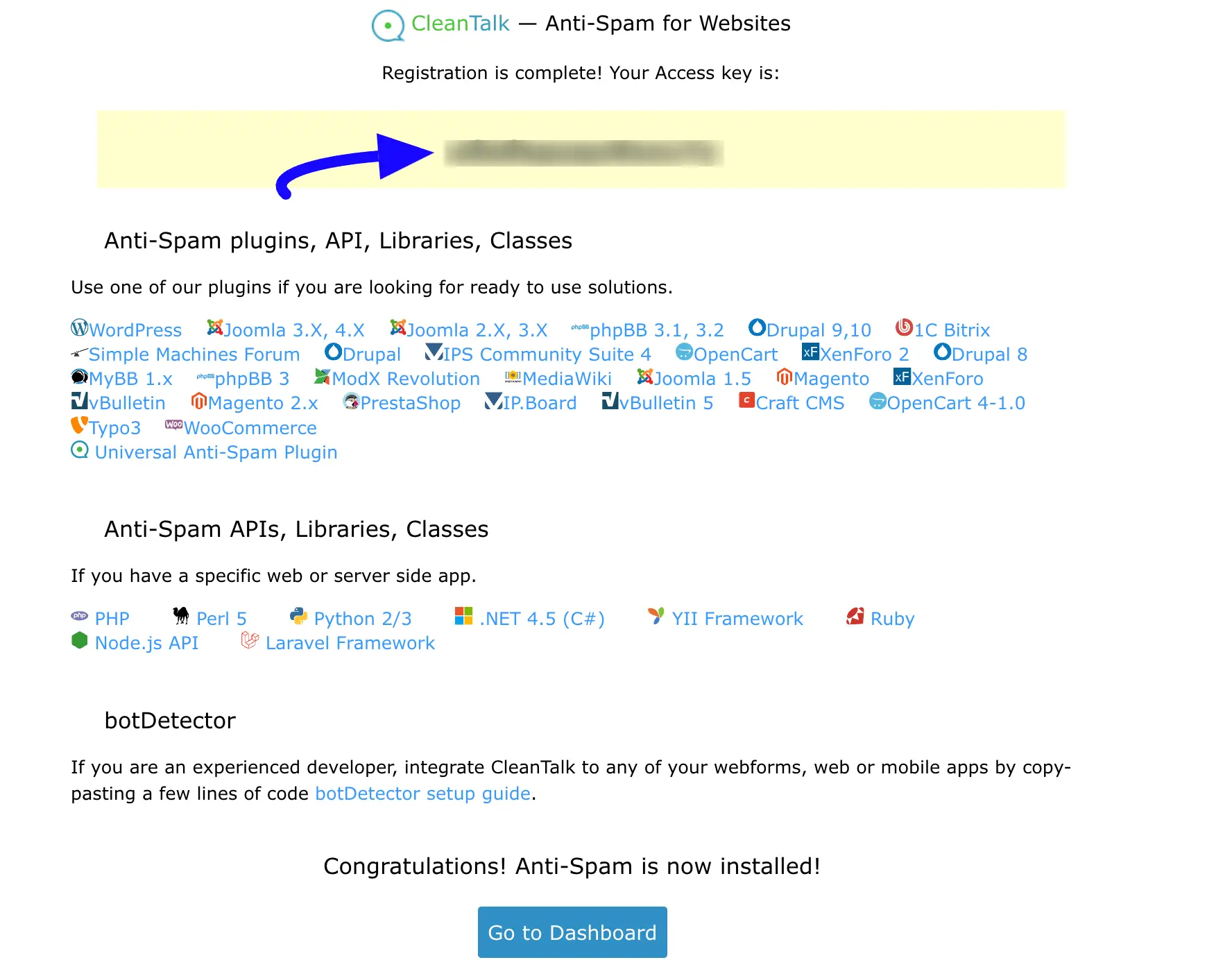
אם תיצור חשבון חדש ב-CleanTalk, תקבל את Access Key המוצג בצילום המסך להלן.
אך אם תיכנס לחשבון CleanTalk קיים, תקבל את Access Key המוצג בצילום המסך להלן.
שילוב על ידי התקנת תוסף CleanTalk #
כדי ללמוד כיצד לשלב את CleanTalk עם Fluent Forms באמצעות הגדרות Miscellaneous, עקוב אחר השלבים עם צילומי המסך להלן:
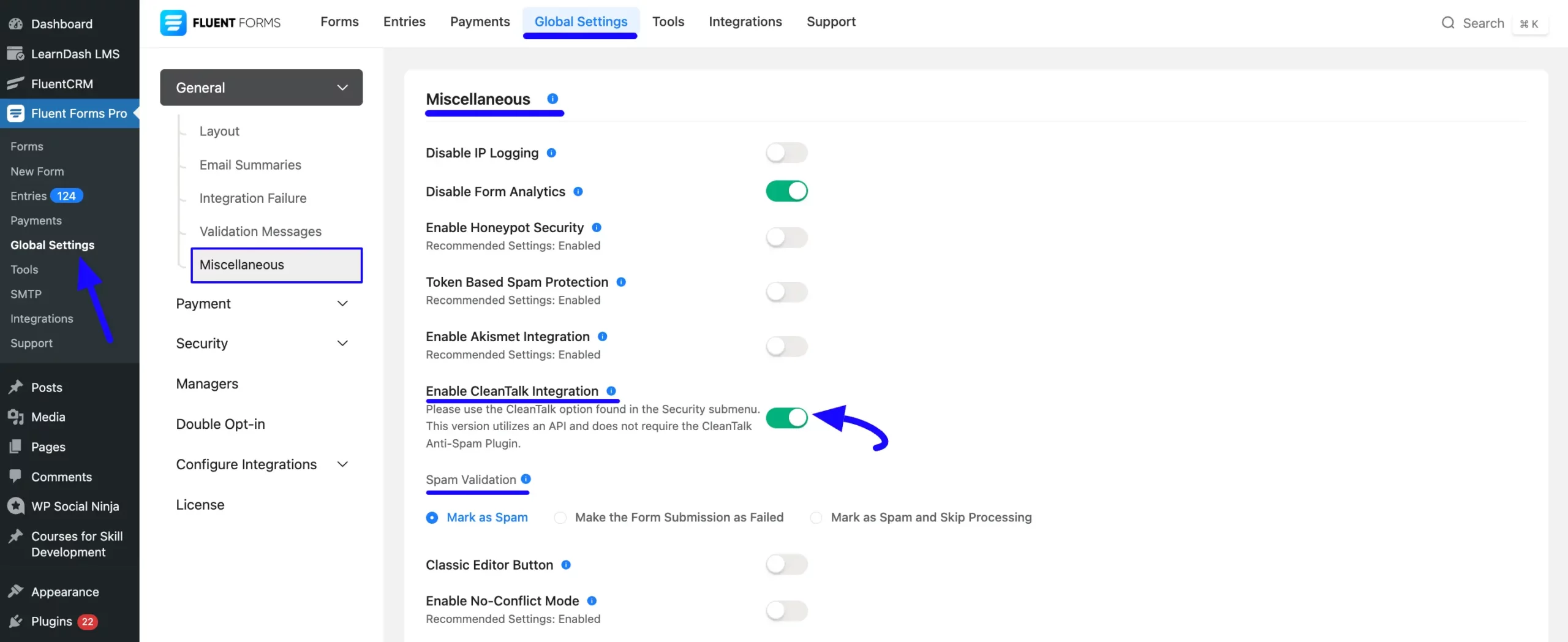
ראשית, עבור ל-Global Settings (הגדרות גלובליות) מה-WordPress Left Sidebar (סרגל הצד השמאלי של WordPress) או סרגל ניווט Fluent Forms, פתח את הכרטיסייה General (כללי) מתפריט הצד השמאלי, ולחץ על אפשרות Miscellaneous (שונות).
כעת, הפעל את ה-Enable CleanTalk Integration (הפעל אינטגרציית CleanTalk) toggle, והאבטחה תהיה מופעלת. כאן תקבל גם את אפשרות Spam Validation (אימות ספאם) לבחירה מה יקרה לאחר שהגשה תסומן כספאם.
זכור, כדי לגשת לאפשרות "Enable CleanTalk Integration (הפעל אינטגרציית CleanTalk)", יש צורך ש-CleanTalk יהיה Installed and Activated (מותקן והופעל) באתר WordPress שלך.
לבסוף, אל תשכח ללחוץ על כפתור Save Settings (שמור הגדרות) כדי להפוך את כל ההגדרה לפונקציונלית.
התקנה והפעלה של CleanTalk ב-WordPress #
כדי ללמוד כיצד להתקין ולהפעיל את תוסף CleanTalk ב-WordPress, עקוב אחר השלבים להלן:
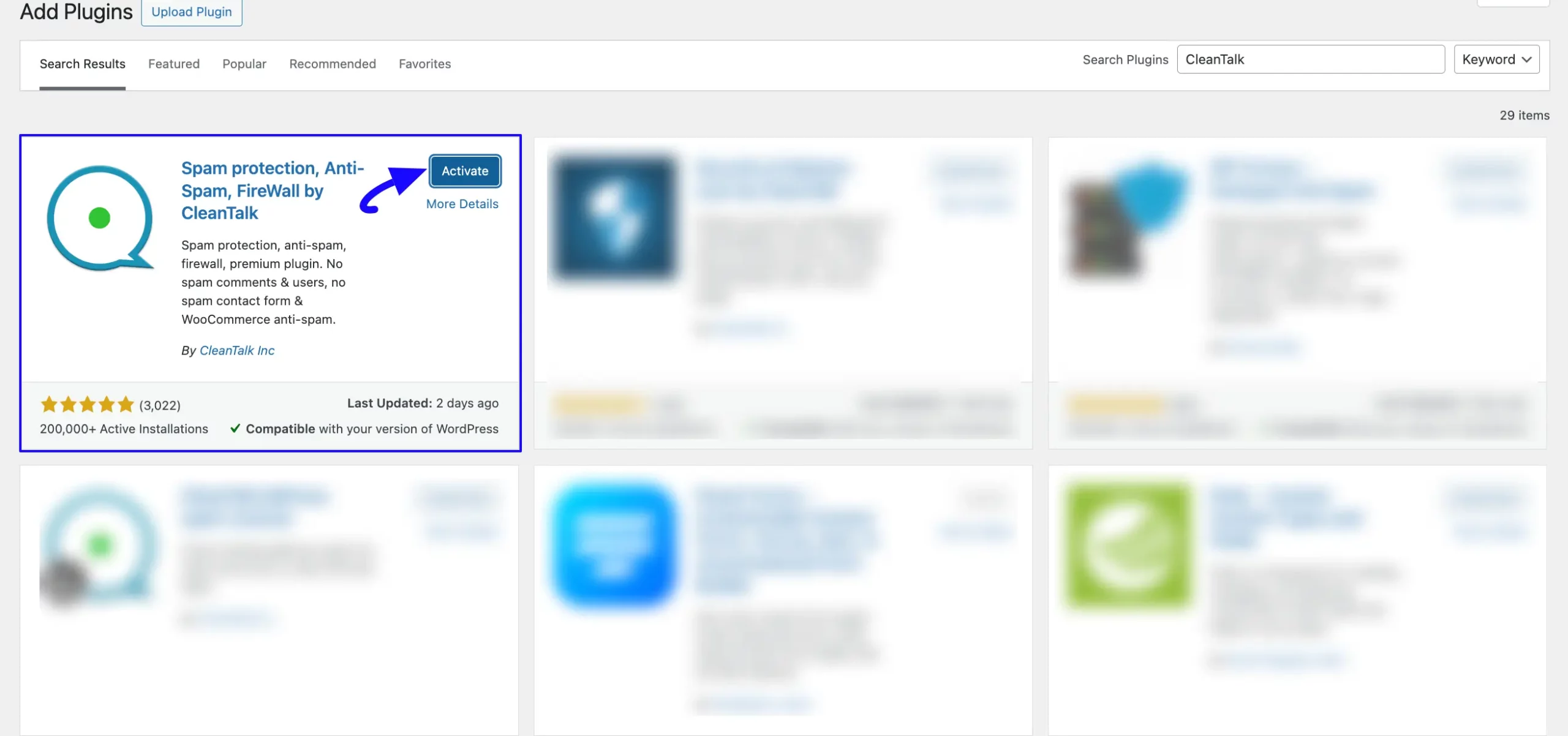
ראשית, עבור ל-Plugins (תוספים) בסרגל הצד השמאלי של WordPress ➜ Add New Plugin (הוסף תוסף חדש) (הוסף תוסף חדש ← תוספים), ובחפש את תוסף CleanTalk באמצעות אפשרות Search Plugins (חיפוש תוספים) בצד ימין.
לאחר שתוסף CleanTalk יופיע, לחץ על כפתור Install (התקן), ותוסף CleanTalk שלך יותקן באתר שלך.
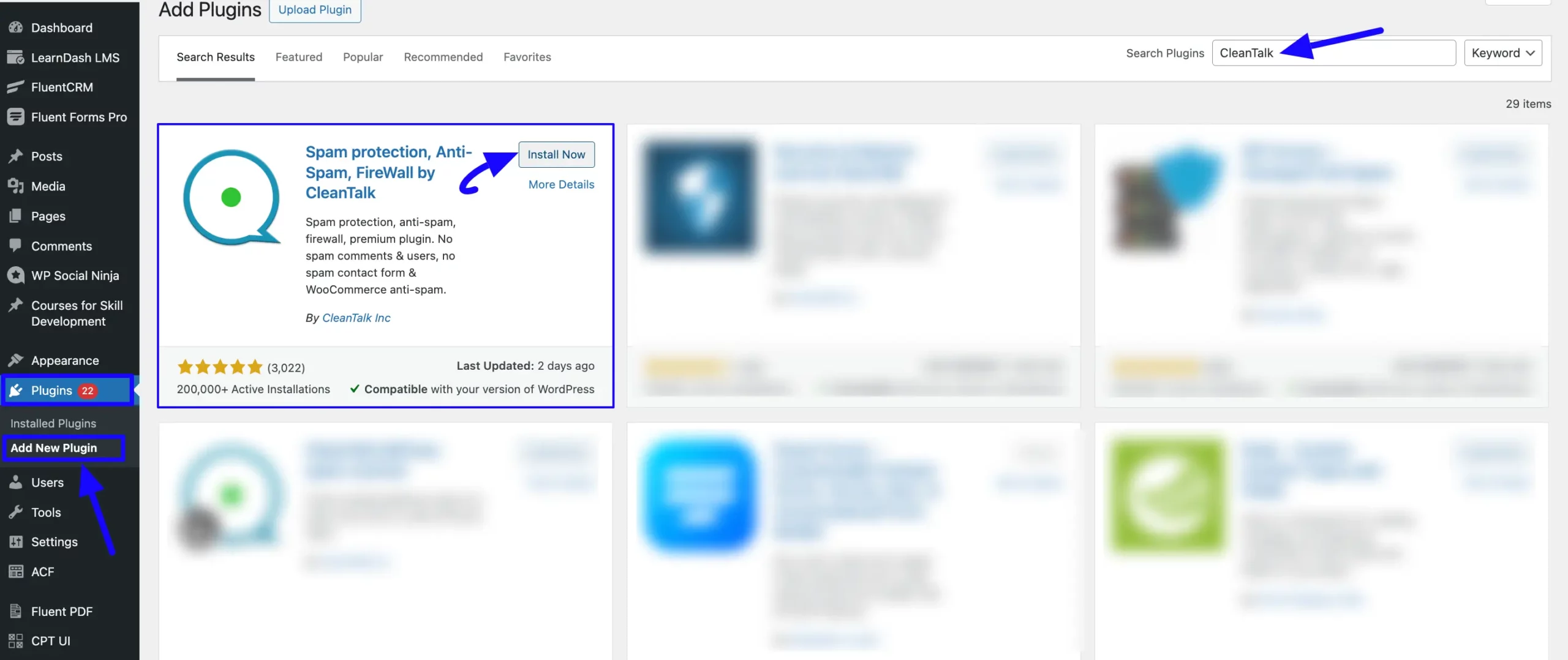
לאחר מכן, לחץ על כפתור Activate (הפעל), ותוסף CleanTalk יופעל והוא יהיה מוכן לתפקוד.