

יצירת טופס עם Fluent Forms AI #
Fluent Forms משולבת כעת עם Fluent Forms AI, מה שהופך את זה להיותר קל למשתמשים ליצור טפסים ללא מאמץ עם פקודות פשוטות. מאמר זה יהדריך אתכם דרך יצירת טופס באמצעות Fluent Forms AI.
זכרו, זוהי תכונת ה-AI (בינה מלאכותית) החינמית ברירת המחדל של Fluent Forms ליצירת טופס מהיר וקל, וזה גם תומך יצירת טופס באמצעות OpenAI ChatGPT.
יצירת טפסים באמצעות Fluent Forms AI #
כדי ללמוד כיצד ליצור טופס באמצעות Fluent Forms AI, עקוב אחר השלבים עם צילומי מסך להלן –
כדי להתחיל, התחבר ל לוח הבקרה של WordPress. עכשיו, נווט אל Fluent Forms תוסף ולחץ על הלחצן טופס חדש מהסרגל הצד השמאלי. או, עבור ל סרגל הניווט של Fluent Forms, לחץ על טפסים, ולחץ על הלחצן + הוסף טופס חדש.
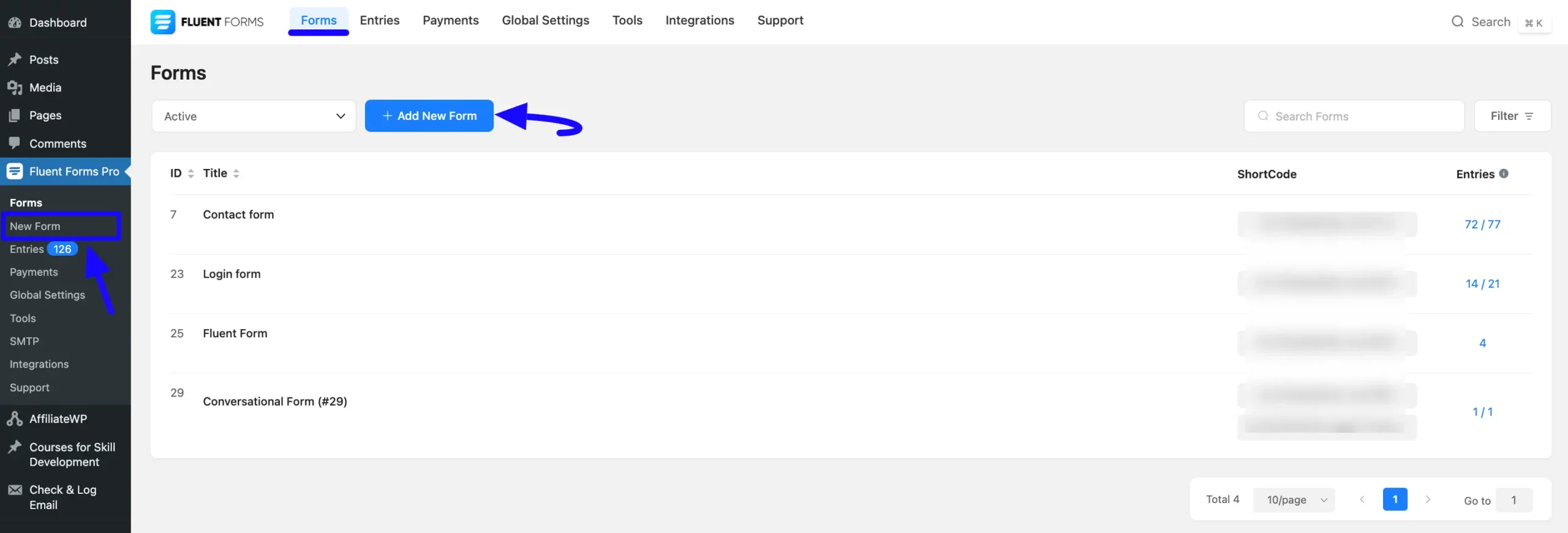
עכשיו, חלון קופץ יופיע עם אפשרויות שונות. לחץ על כרטיסייה צור באמצעות ChatGPT.
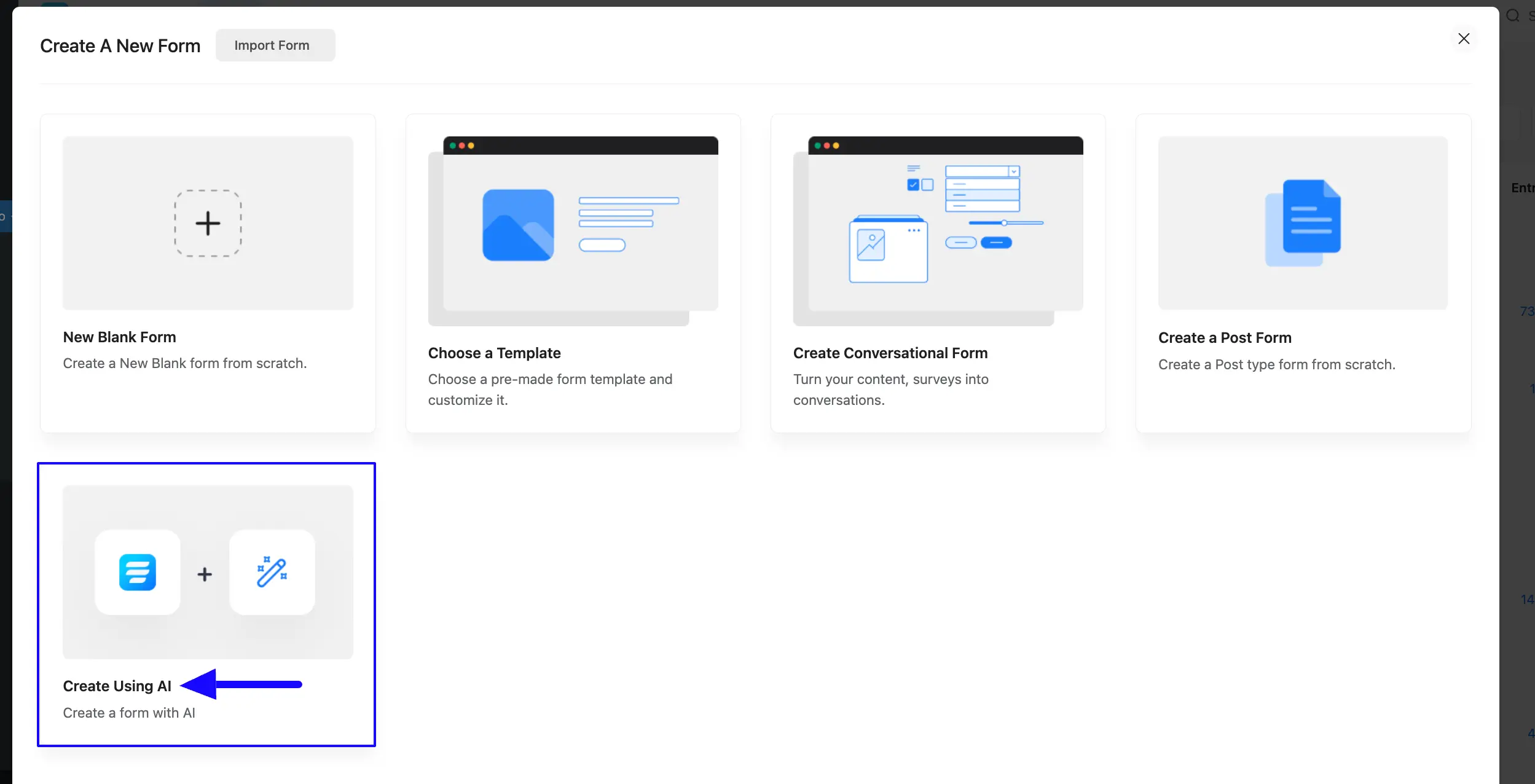
כעת, חלון קופץ חדש יופיע עם האפשרויות הבאות:
- צור טופס עבור (Create a Form for): כאן, אתה צריך להזין כותרת/מטרה (Title/Purpose) כדי לציין את סוג הטופס שברצונך ליצור (לדוגמה, סקר, תשלום, טופס רישום וכו’). אתה יכול גם לבחור בהצעות בעבור-בנויה המוצגות להלן כדי למנוע כתיבת פקודות מאפס.
- הצעות (Suggestions): כאן, תוכל לראות כמה פקודות בעבור-בנויה. פשוט בחר בסוג הטופס שברצונך ולחץ על הלחצן. הפקודה המוכנה תתווסף באופן אוטומטי לשדה צור טופס עבור.
- כולל שאלות אלה (Including these questions): כאן, אתה יכול לספק הוראות מפורטות נוספות לגבי המידע שברצונך לכלול בטופס שלך.
לדוגמה, כאן רציתי ליצור טופס לאיסוף ביקורות עבור המוצר שלי, אז בחרתי בפקודה בעבור-בנויה ביקורות מוצרים (Product Reviews). הוספתי גם הוראות נוספות לפי הצורך. אתה יכול לכלול הוראות על סמך הדרישות שלך.
לאחר שסיימת לספק את הפקודות הרצויות שלך, לחץ על הלחצן צור (Create).
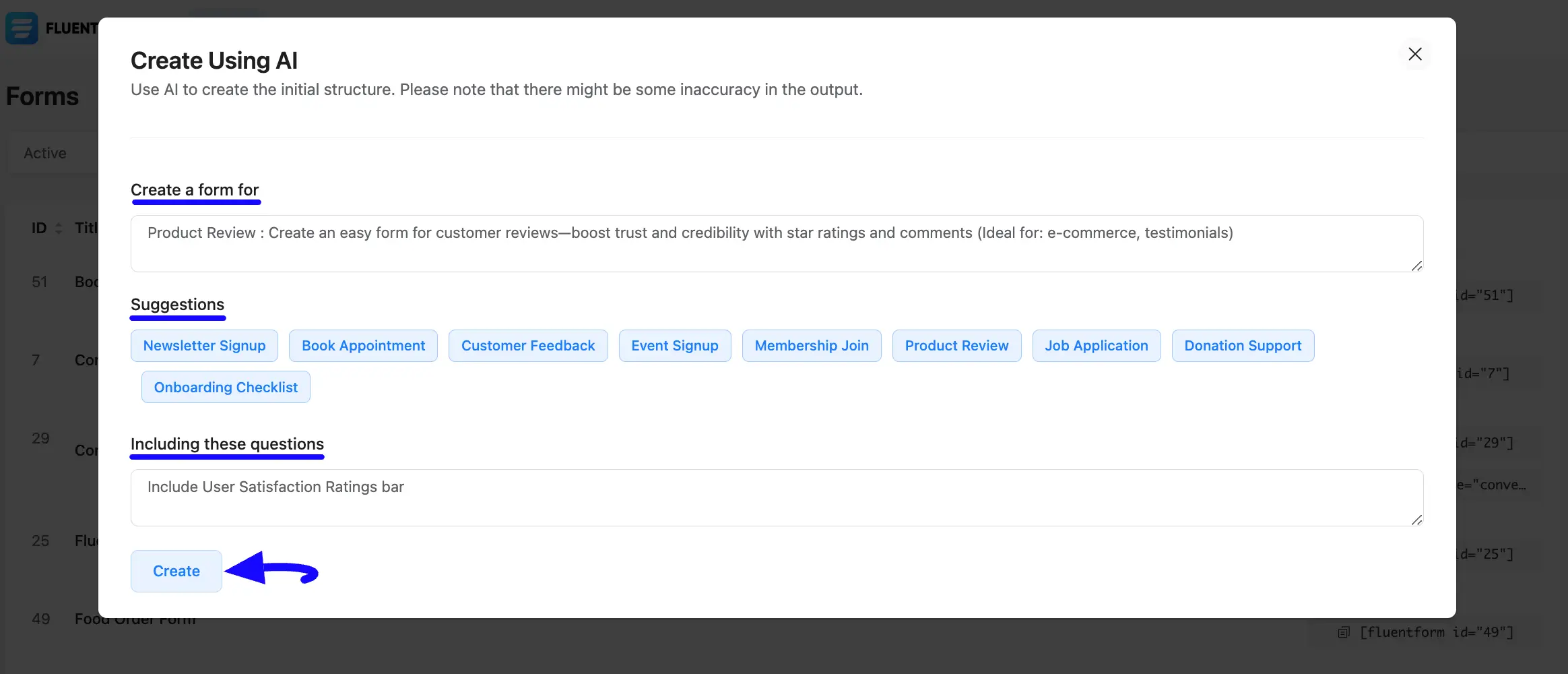
כאן אתה יכול לראות שטופס ביקורת המוצר (Product Review Form) מוכן לחלוטין בזמן קצר ובמאמץ מינימלי רק על ידי שימוש בכמה פקודות פשוטות של Fluent Forms AI!
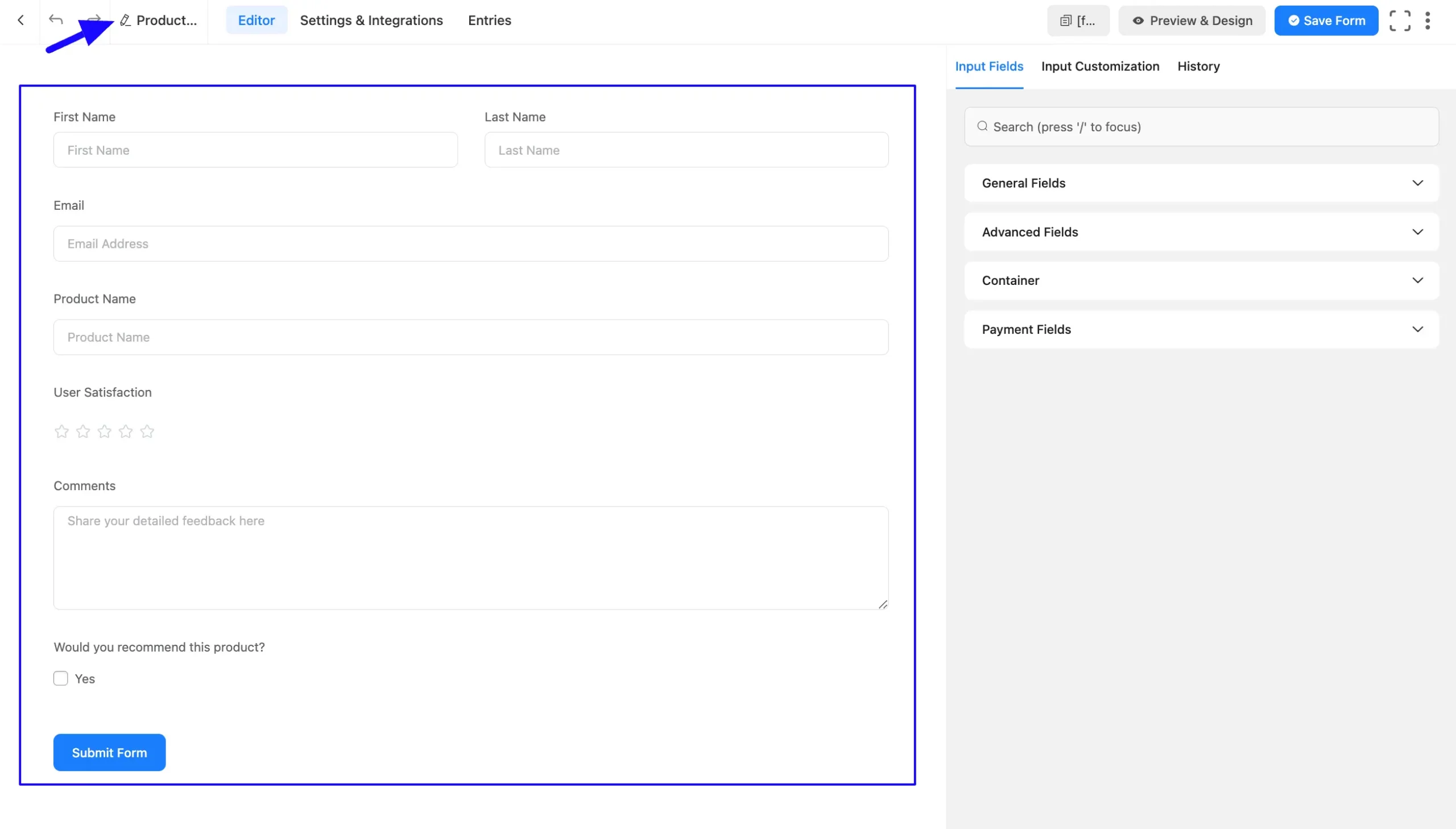
כמו כן, אתה יכול לערוך את שם הטופס (Form Name) על ידי לחיצה על אייקון העיפרון (Pencil Icon) בפינה השמאלית העליונה.
התאמה אישית של הטופס #
לאחר שאתה בעמוד העריכה של הטופס שנוצר בחדשות שלך, אתה יכול להתאים אישית את השדות שנוספו בהתאם לצרכים שלך.
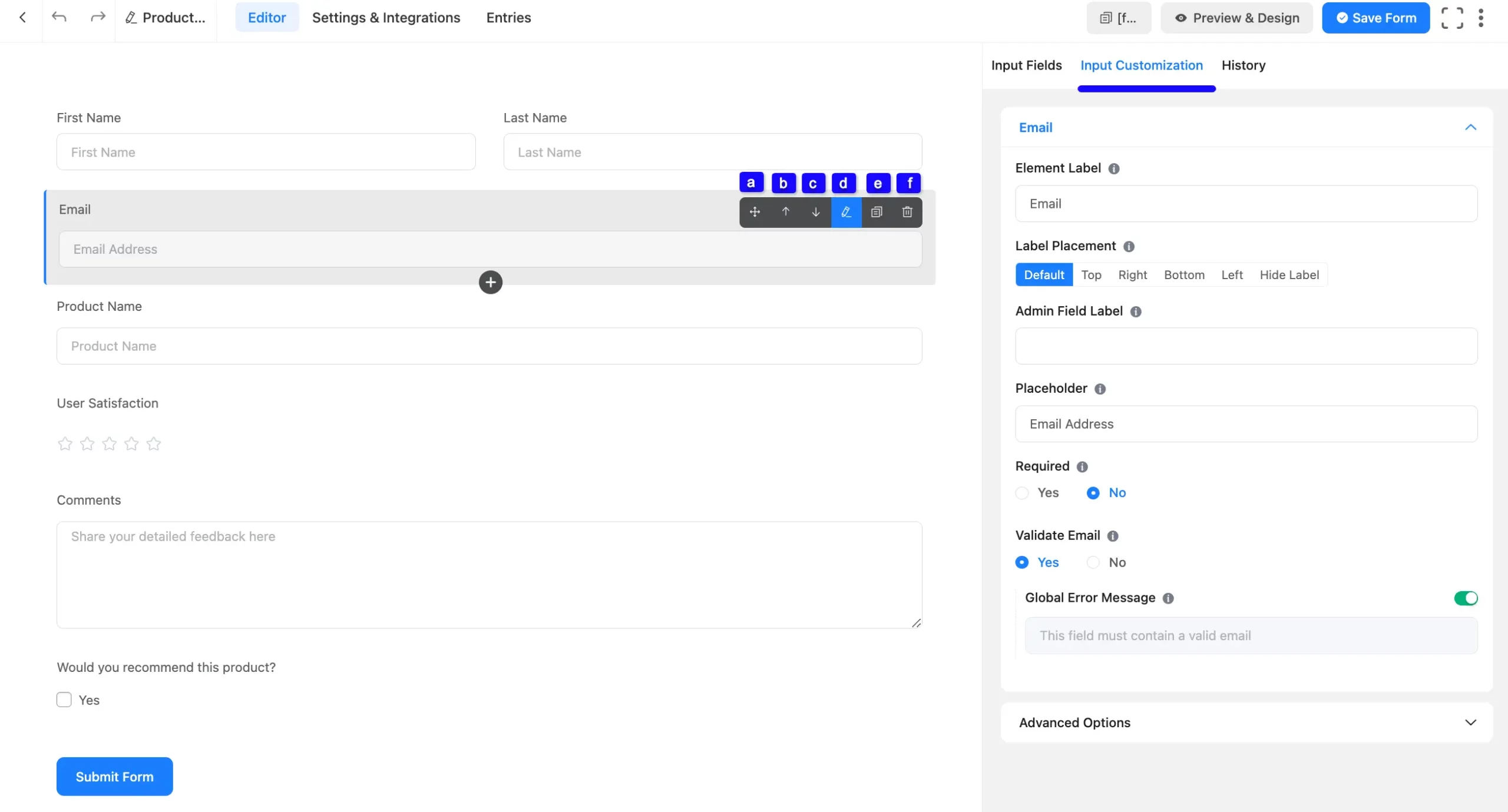
כדי להתאים אישית שדה שנוסף, עבור עליו עכברישית וops אפשרויות התאמה אישית הבאות יופיעו.
א. גרור וזרוק (Drag & Drop): עם אפשרות זו, אתה יכול להעביר את השדות שלך לכל מקום בקלות.
ב. הזז למעלה (Move-Up): בעזרת חץ זה, אתה יכול להעביר את השדות שלך צעד אחד למעלה.
ג. הזז למטה (Move-Down): בעזרת חץ זה, אתה יכול להעביר את השדות שלך צעד אחד למטה.
ד. עריכה (Edit): לחץ על אייקון העיפרון (Pencil)/עריכה (Edit), וזה יקח אותך לכרטיסייה התאמה אישית של קלט (Input Customization) בסרגל הצד הימני שמציע מגוון רחב של אפשרויות להתאמה אישית.
ה. שכפול (Duplicate): לחץ על כפתור זה והשדה יחודד.
ו. מחיקה (Delete): לחץ על אייקון הפח (Trash Icon) זה והשדה שלך יימחק.
הוספת שדות חדשים #
מעמוד העריכה (Editor) של הטופס שנוצר בחדשות שלך, אתה יכול גם להוסיף שדות חדשים בהתאם לצרכים שלך.
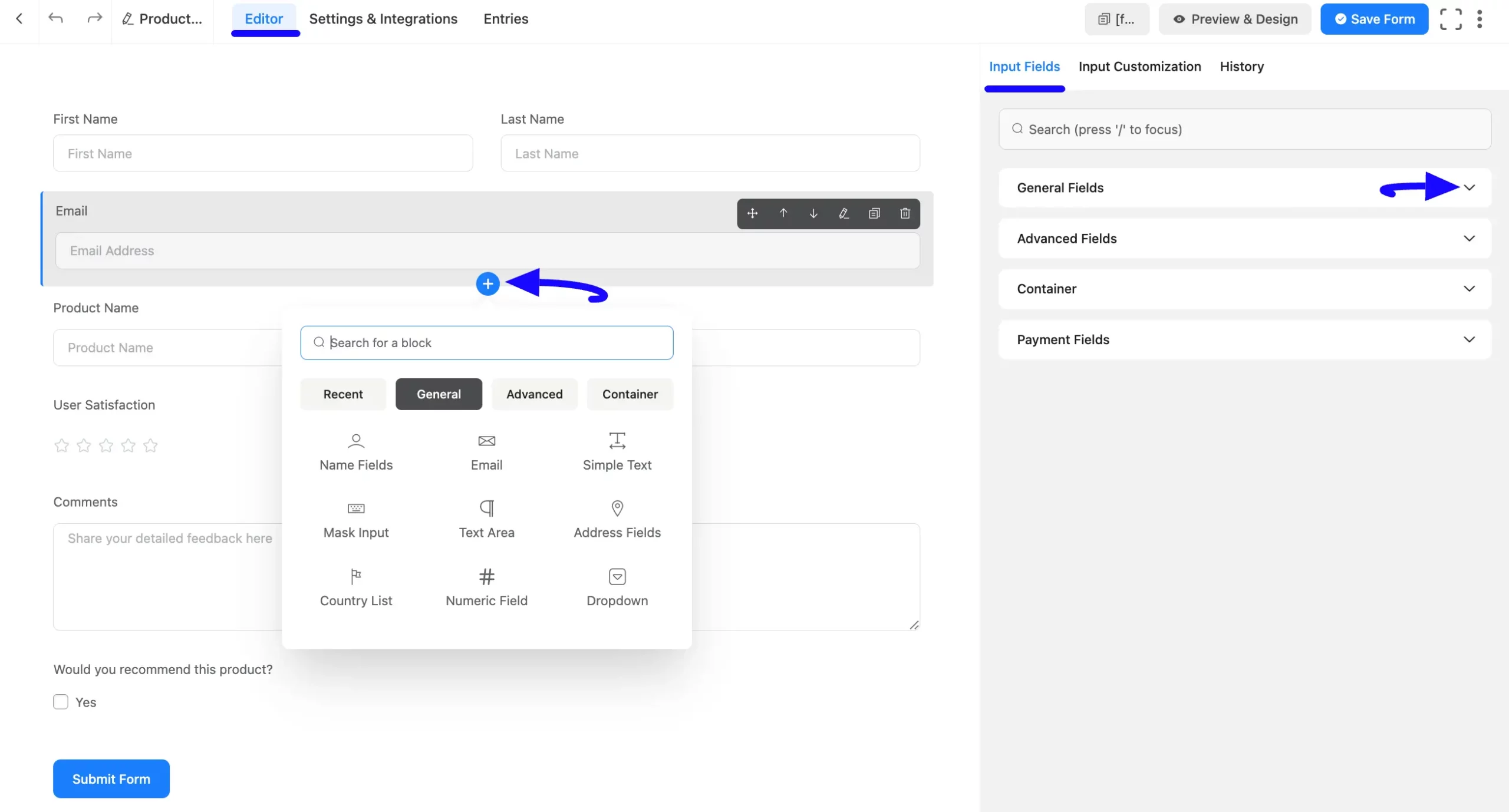
כדי להוסיף את השדות הרצויים, לחץ על אייקון פלוס (Plus Icon), עבור לחלק שדות (Fields) הרצוי, ולחץ על השדה שברצונך להוסיף. או, עבור לכרטיסייה שדות קלט (Input Fields) בצד ימין, פתח את חלקי שדות (Fields) הרצויים על ידי לחיצה על חץ הנפתח (Dropdown Arrow), ובחר בשדה שאתה צריך.
אתה יכול גם חיפוש עבור השדות הרצויים דרך שמם באמצעות שורת החיפוש (Search Bar).
זכרו, תיעוד נפרד זמין עבור כל שדה קלט (Input Field) תחת קטגוריית סוג שדה (Field Type). קרא אותם בעיון כדי להבין את השימוש המפורט של כל שדה.
הטבעת טופס ל-Frontend #
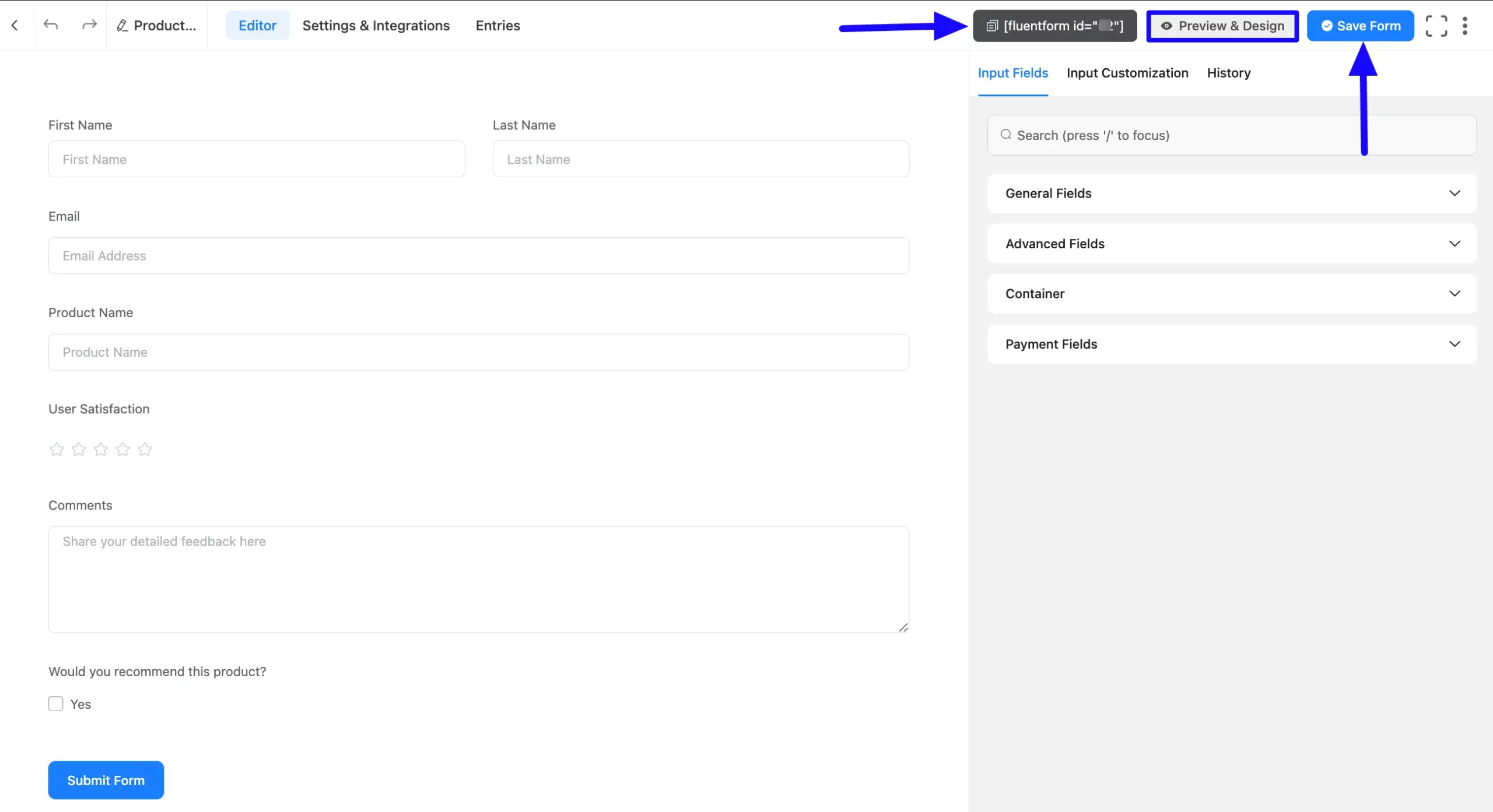
לאחר שתסיים את התהליך, אתה יכול להטביע ולהציג את הטופס בדף/פוסט הרצוי של אתר WordPress שלך על ידי העתקה של ה-Shortcode בצד ימין למעלה.
כמו כן, כדי לראות את תצוגה מקדימה של הטופס, לחץ על הלחצן תצוגה מקדימה וניתוח (Preview & Design) באמצע.
לבסוף, לחץ על הלחצן שמור טופס (Save Form) כדי לשמור את כל השינויים שלך.
תצוגה מקדימה של טופס #
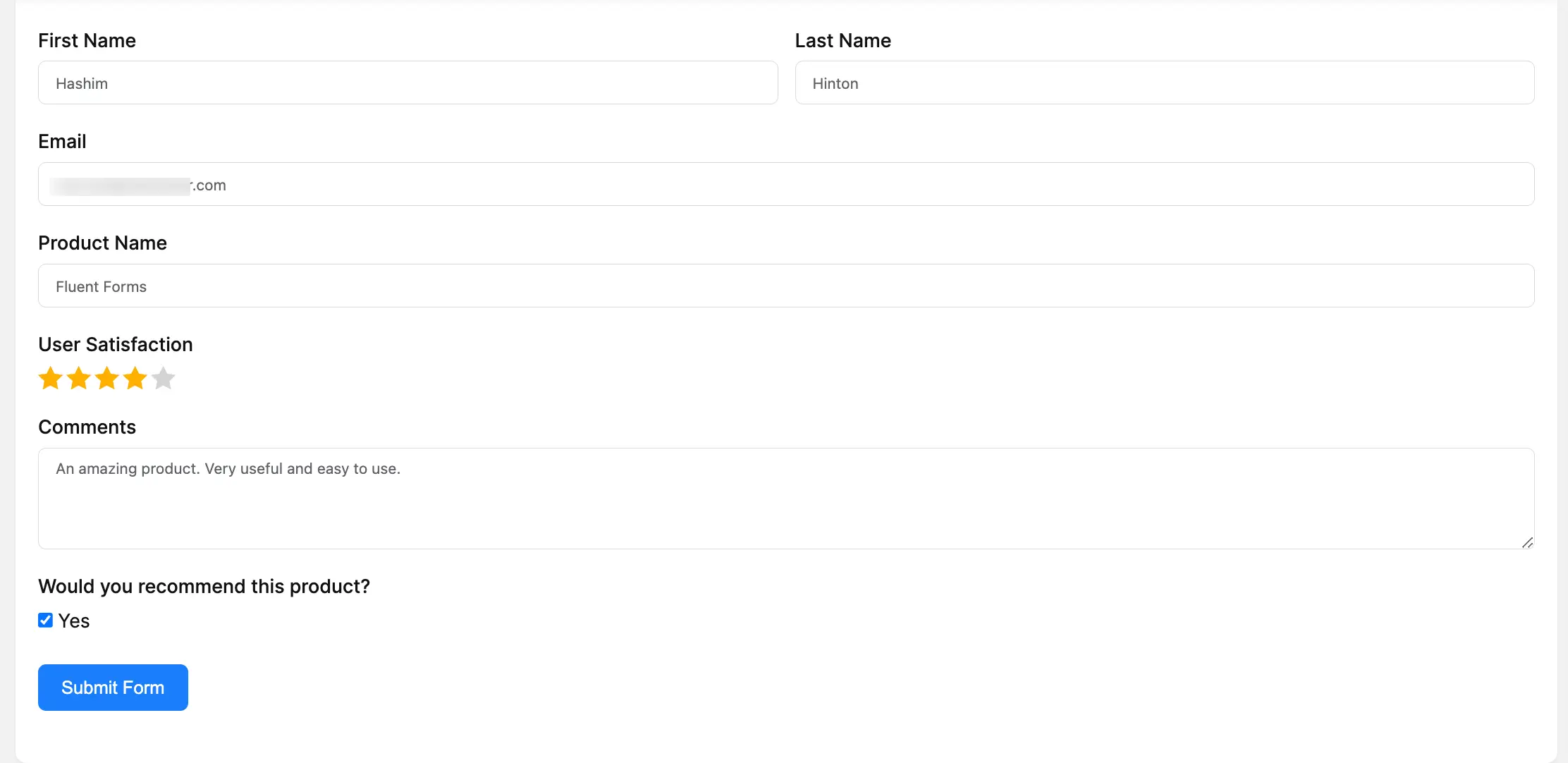
הנה ה-תצוגה מקדימה (preview) של ה-טופס (Form) שיצרנו זה עתה.
בדרך זו אתה יכול בקלות ליצור טפסים על ידי שימוש ב-Fluent Forms AI!