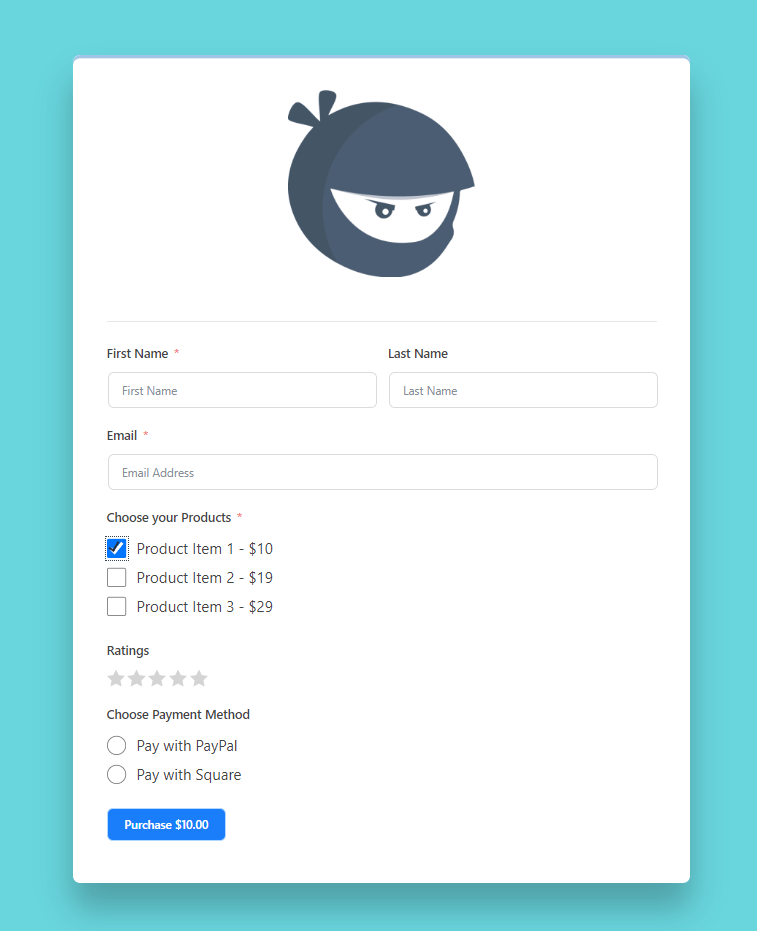
דף נחיתה ייעודי ב-Fluent Forms #
ייתכן שתרצה ליצור דף נחיתה ייעודי לטופס שלך. Fluent Forms מאפשר לך ליצור דפים מותאמים ועצמאיים עבור טפסים חדשים או קיימים.
שלב את דף הנחיתה שלך בקלות עם Fluent Forms Pro על ידי ביצוע השלבים המפורטים להלן –
צעדים לשילוב דף נחיתה עם Fluent Forms #
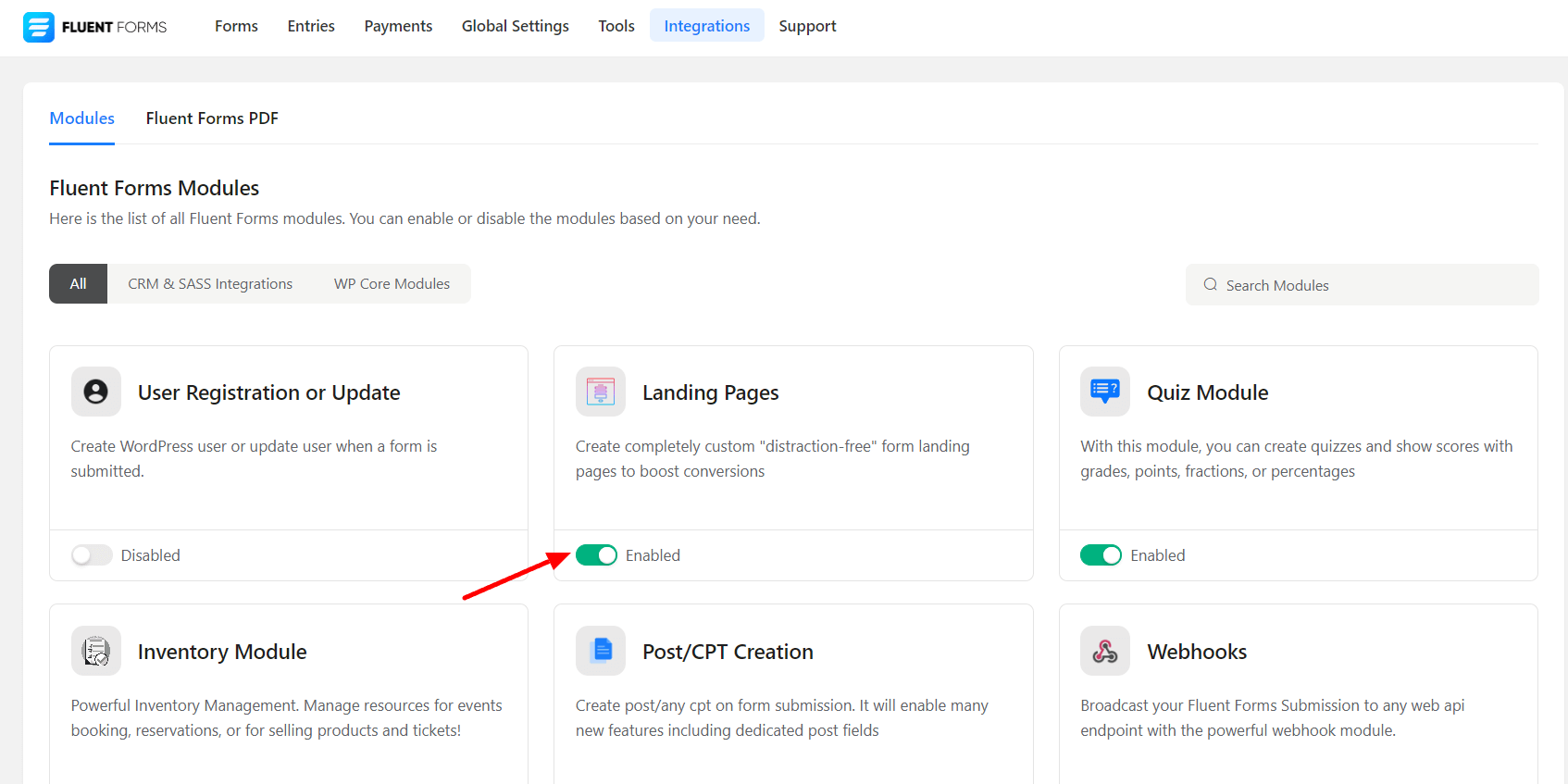
- הפעל את מודול דף הנחיתה (Landing Page)
- צור או השתמש בטופס קיים עם Fluent Forms
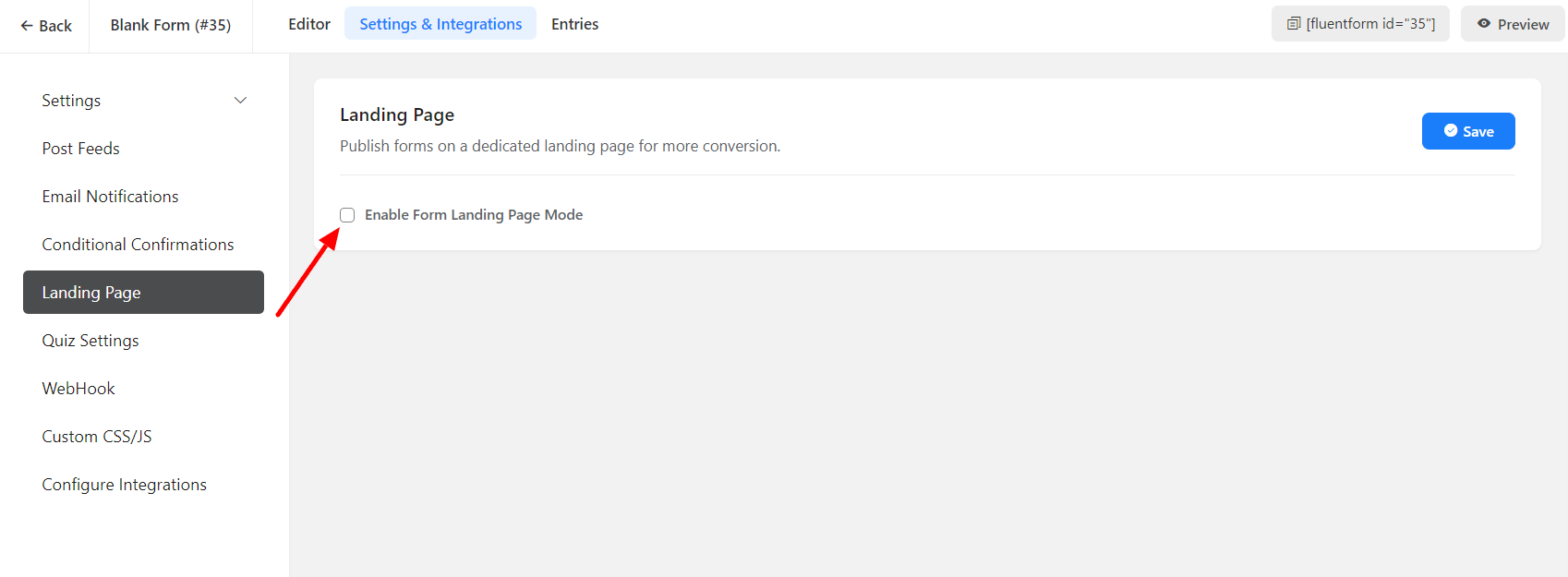
- הפעל את מצב דף הנחיתה של הטופס (Form Landing Page Mode)
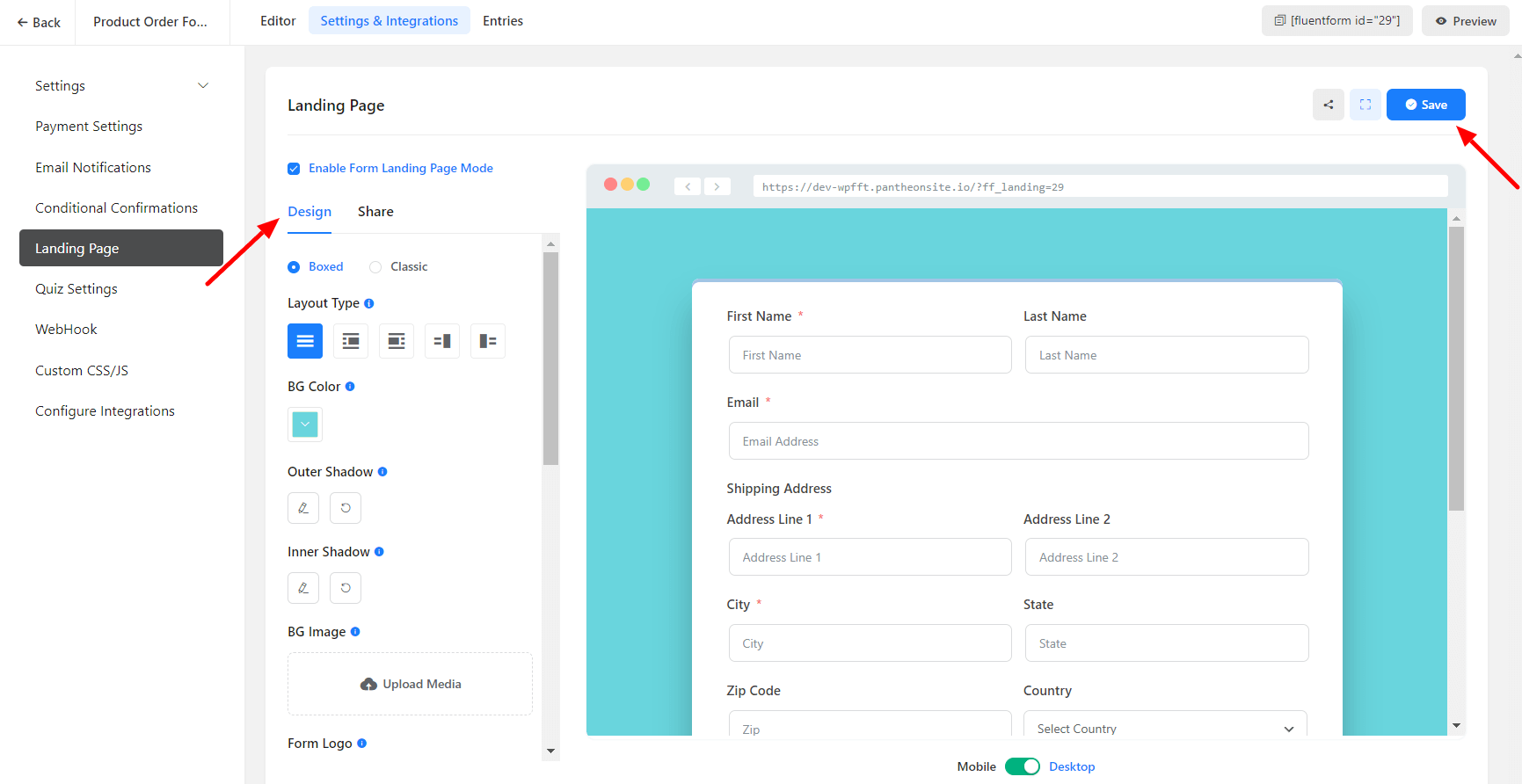
- הגדר את העיצוב המותאם אישית או סגנון עיצוב הדף (Custom Design or Page Design Style)
- שתף את הטופס דרך כתובת URL ייחודית או shortcode
- עבור אל האינטגרציות (Integrations) ➜ מודולים (Modules) מ-Fluent Forms (לוח הבקרה של ניהול WordPress) והפעל את מודול דף הנחיתה (Landing Page), כפי שמוצג בתמונת המסך להלן.
- תצטרך ליצור טופס חדש באמצעות Fluent Forms או לערוך טופס קיים. אתה יכול גם לבדוק מדריך מקיף על איך אתה יכול ליצור טופס עם Fluent Forms.
- לאחר יצירת הטופס, הפעל את מצב דף הנחיתה של הטופס על ידי כניסה לכרטיסייה הגדרות ואינטגרציות (Settings & Integrations) והקלקה על דף נחיתה (Landing Page) מהסרגל הצדדי, כפי שמוצג בתמונת המסך להלן –
- כעת שם את דף הנחיתה שלך בצורה הולמת וספק תיאור במידת הצורך.
- קיימים שני סכומים זמינים, עיצוב (Design) ושיתוף (Share).
עיצוב (Design) #
- אתה יכול גם לבחור סכמת צבעים או להגדיר צבע מותאם אישית לדף הטופס שלך. אתה יכול גם להוסיף תמונת רקע, תמונת לוגו, ותמונה משוער שתשמש כתמונה ממוזערת למדיה חברתית.
- בחר האם ברצונך שסגנון עיצוב הדף (Page Design Style) יהיה Boxed או Classic.
- באמצעות אפשרות קוד האבטחה (Security Code), אתה יכול גם להוסיף Salt לאבטחת כתובת ה-URL המשותפת שלך כך שלא יוכל אף אחד לנחש לפי מזהה הטופס.
- אל תשכח להקליק על כפתור שמור הגדרות (Save Settings).
שיתוף (Share) #
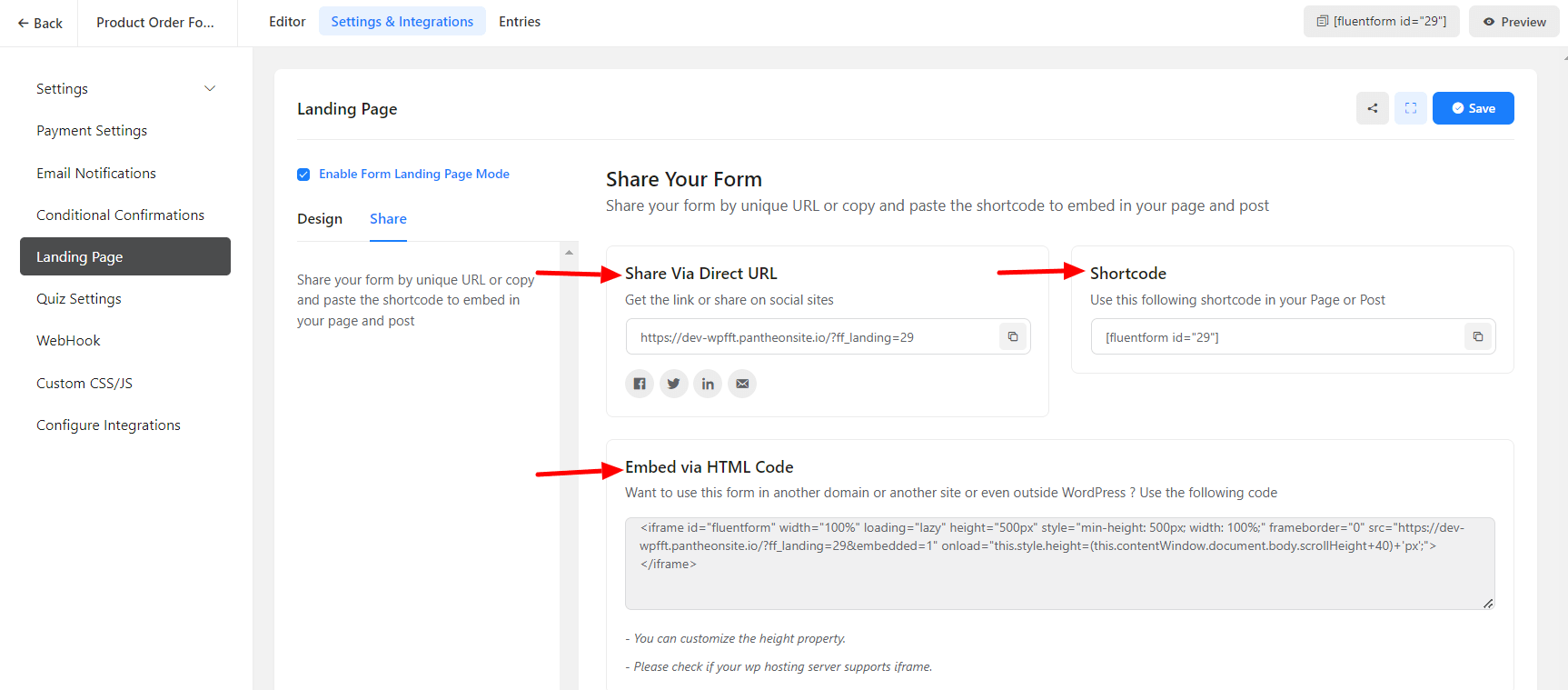
- אתה יכול גם לגשת לדף על ידי הקלקה על אייקון השיתוף (Share) ליד קטע העיצוב.
- Fluent Forms מציעה תכונת שיתוף (Share) המאפשרת למשתמשים לשתף את הטופס שלהם דרך כתובת URL ייחודית או העתקה והדבקה של ה-shortcode כדי להטביע בדף ובפוסט שלהם.
- עם שיתוף דרך כתובת URL ישירה (Share Via Direct URL), אתה יכול לקבל את הקישור או לשתף אותו באתרי חברתיים. השתמש באפשרות Shortcode כדי להעתיק ולהדביק אותו בדף או בפוסט שלך.
- לבסוף, אתה יכול להטביע דרך קוד HTML (Embed via HTML Code) כדי להשתמש בטופס זה בתחום אחר, באתר אחר, או אפילו מחוץ ל-WordPress.
כך זה ייראה לאחר הוספת לוגו, כותרת ותיאור.