

אינטגרציה של MooSend עם Fluent Forms #
MooSend הוא תוכנת שיווק דוא”ל. השתמשו ב- Fluent Forms לאיסוף מידע לקוחות והוסיפו אותו באופן אוטומטי לרשימת המנויים של MooSend.
שלבו את חשבון MooSend בקלות עם Fluent Forms Pro על ידי עקיבה אחר השלבים המצוינים להלן.
שלבים לשילוב MooSend עם Fluent Forms #
- הפעילו את מודול MooSend
- צרו חשבון MooSend
- קבלו את מפתח ה- API של MooSend
- השתמשו במפתח ה- API של MooSend עם מודול MooSend
- צרו/השתמשו בטופס מ- Fluent Forms
- הגדירו את המזן אינטגרציות (Integrations Feed) והמפו את שדות הקלט
- היכנסו ללוח הבקרה של MooSend שלכם, לכו לתפריט הנפתח בחלק העליון הימני ובחרו ב- API Key, כפי שמוצג בתמונה הקטנה להלן.
- אם אין לכם חשבון MooSend, תוכלו להירשם כאן
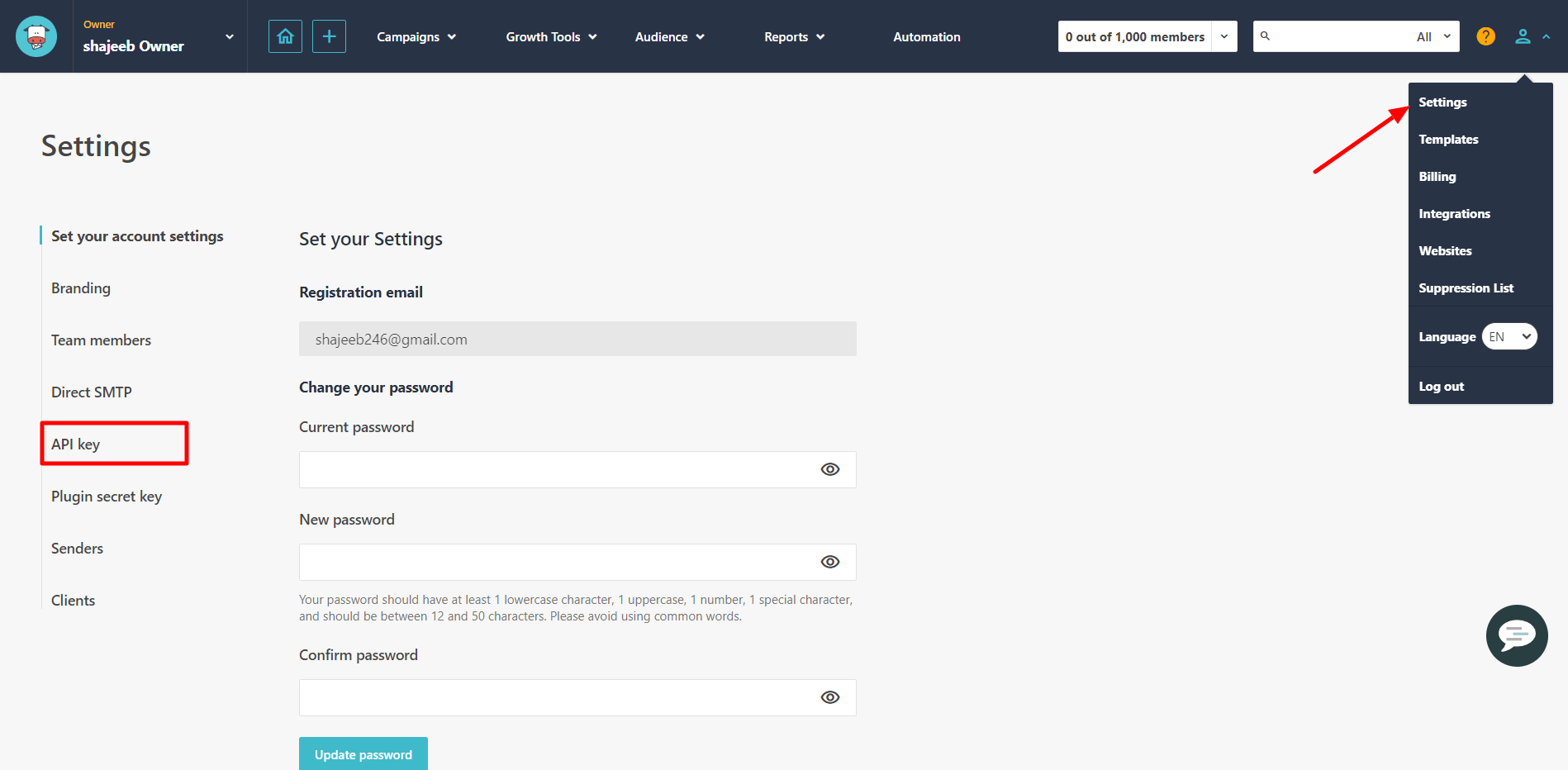
- כעת העתיקו את מפתח ה- API מעמוד זה לשימוש בשלב הבא.
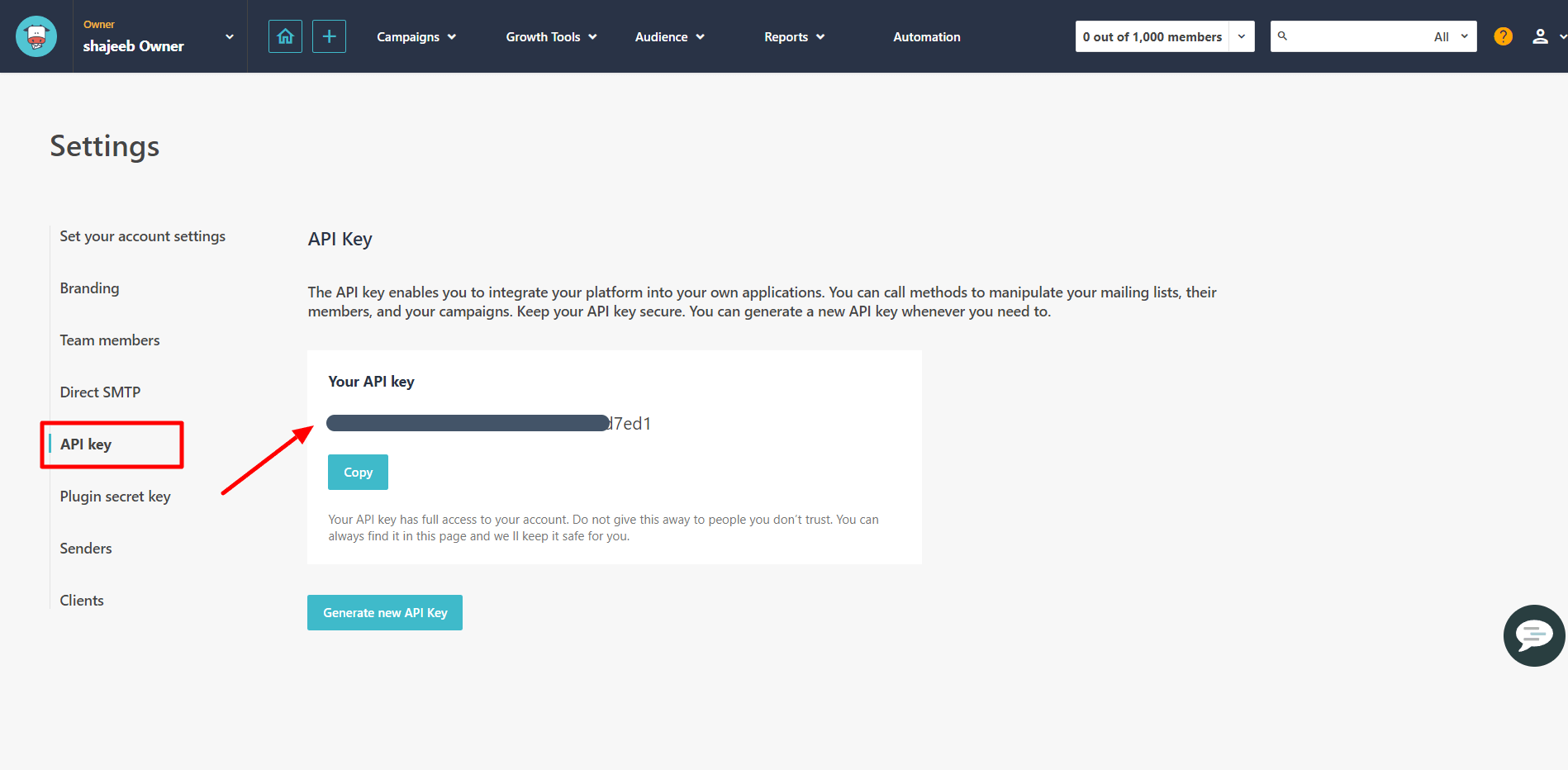
- לכו אל אינטגרציות (Integrations) מ- Fluent Forms (סרגל הצד של לוח הבקרה של WordPress) והפעילו את מודול MooSend, כפי שמוצג בתמונה הקטנה להלן.
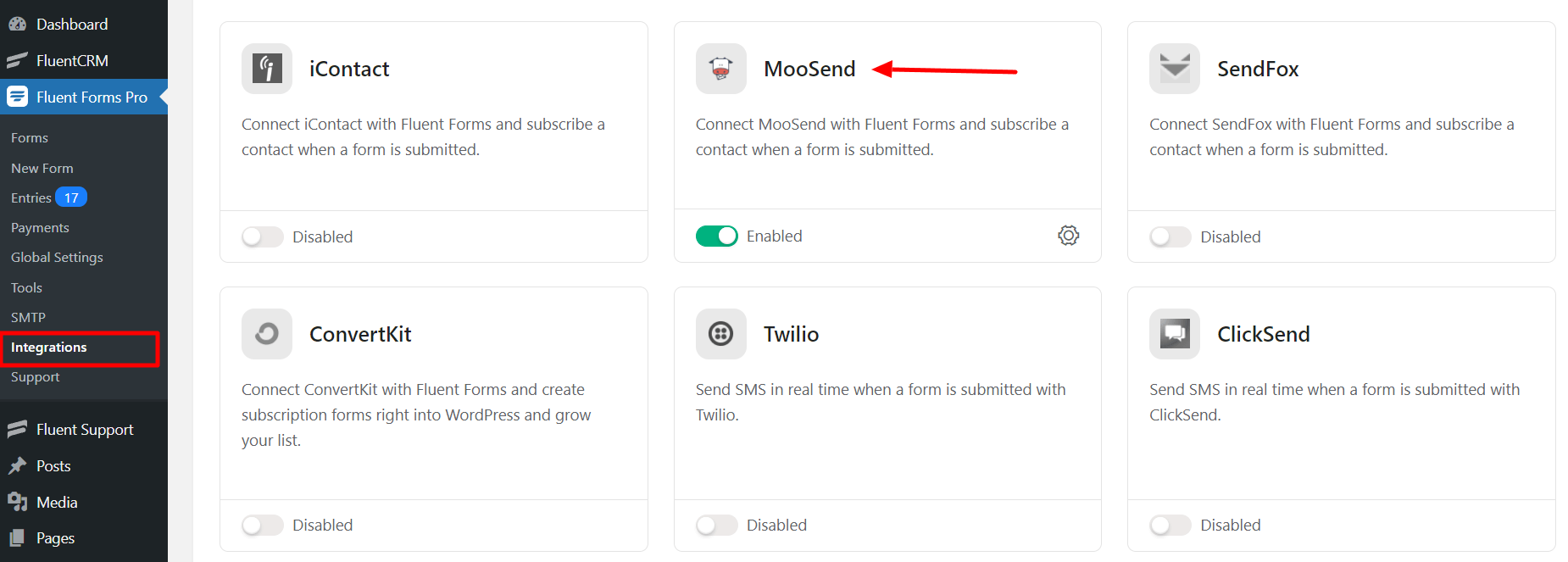
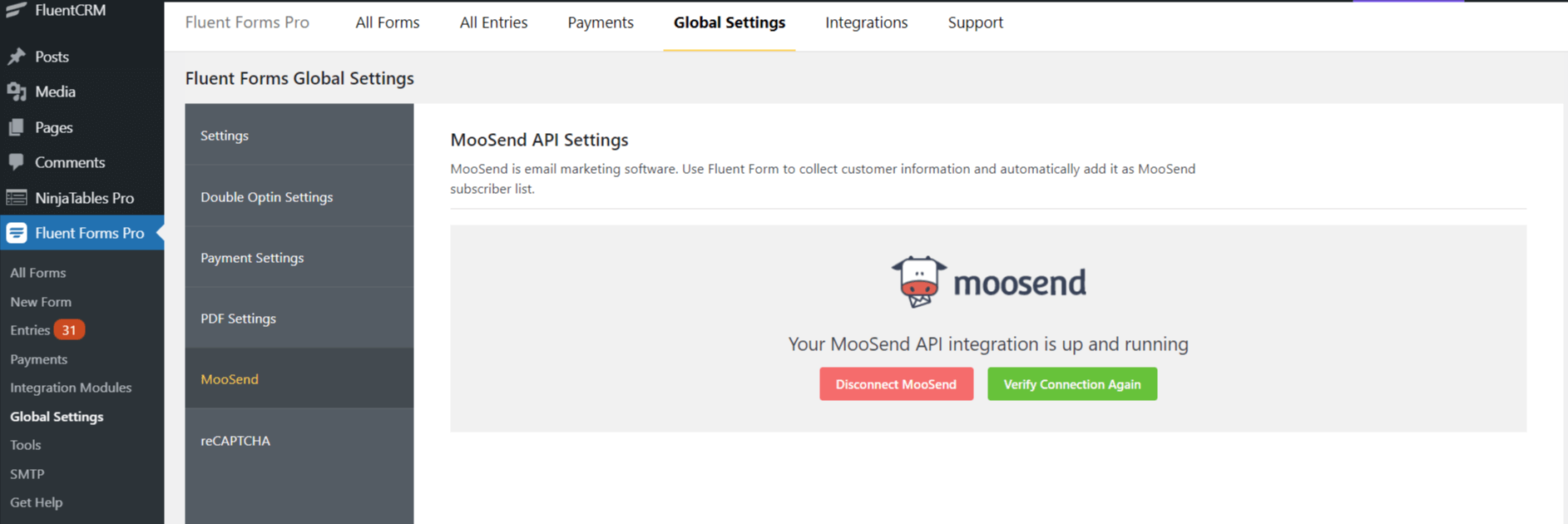
- שוב עברו בעכבר על Fluent Forms Pro ולכו אל הגדרות (Settings). בחרו ב- MooSend, ותתבקשו לספק את מפתח ה- API של MooSend כאן.
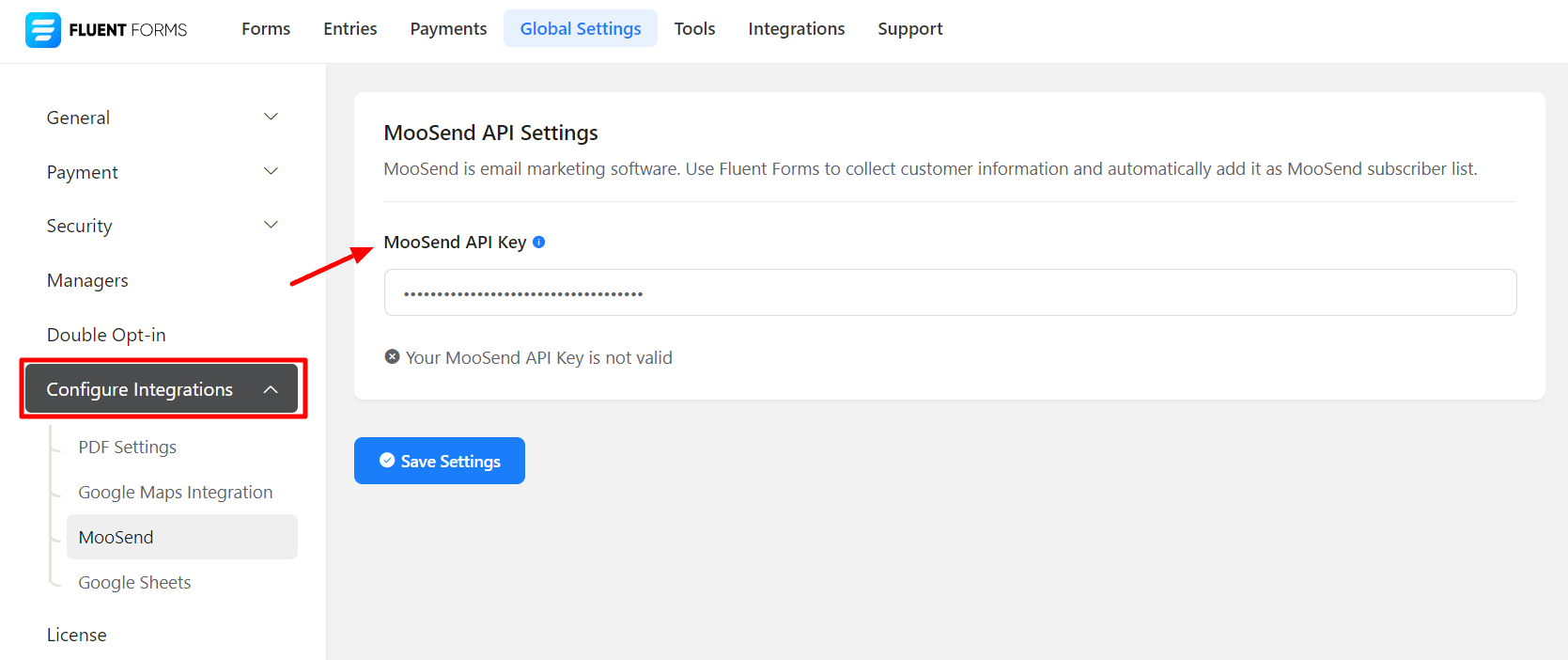
- שמרו את ההגדרות, ותראו הודעת הצלחה יחד עם אפשרות ניתוק ואימות מחדש, כפי שמוצג בתמונה הקטנה להלן.
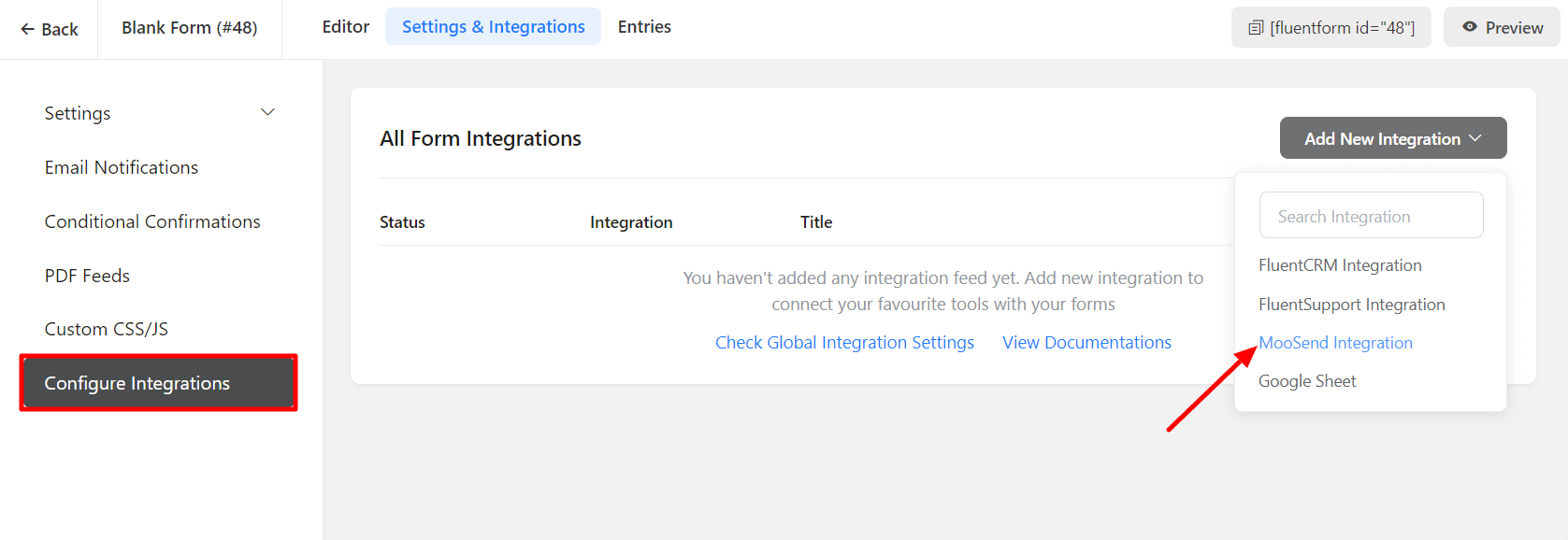
- כעת לכו להגדרות הטופס המסוים עבור הערכים שברצונכם שיופיעו ב- MooSend. לחצו על הוסף אינטגרציה חדשה (Add New Integration) ובחרו ב- אינטגרציית MooSend (MooSend Integration) מהתפריט הנפתח.
- תנו שם למזן וגם בחרו בשדות MooSend מהתפריט הנפתח וצרו את מזן MooSend.
- הגדירו את השדות והמפו אותם לשדות ה- MooSend המתאימים.
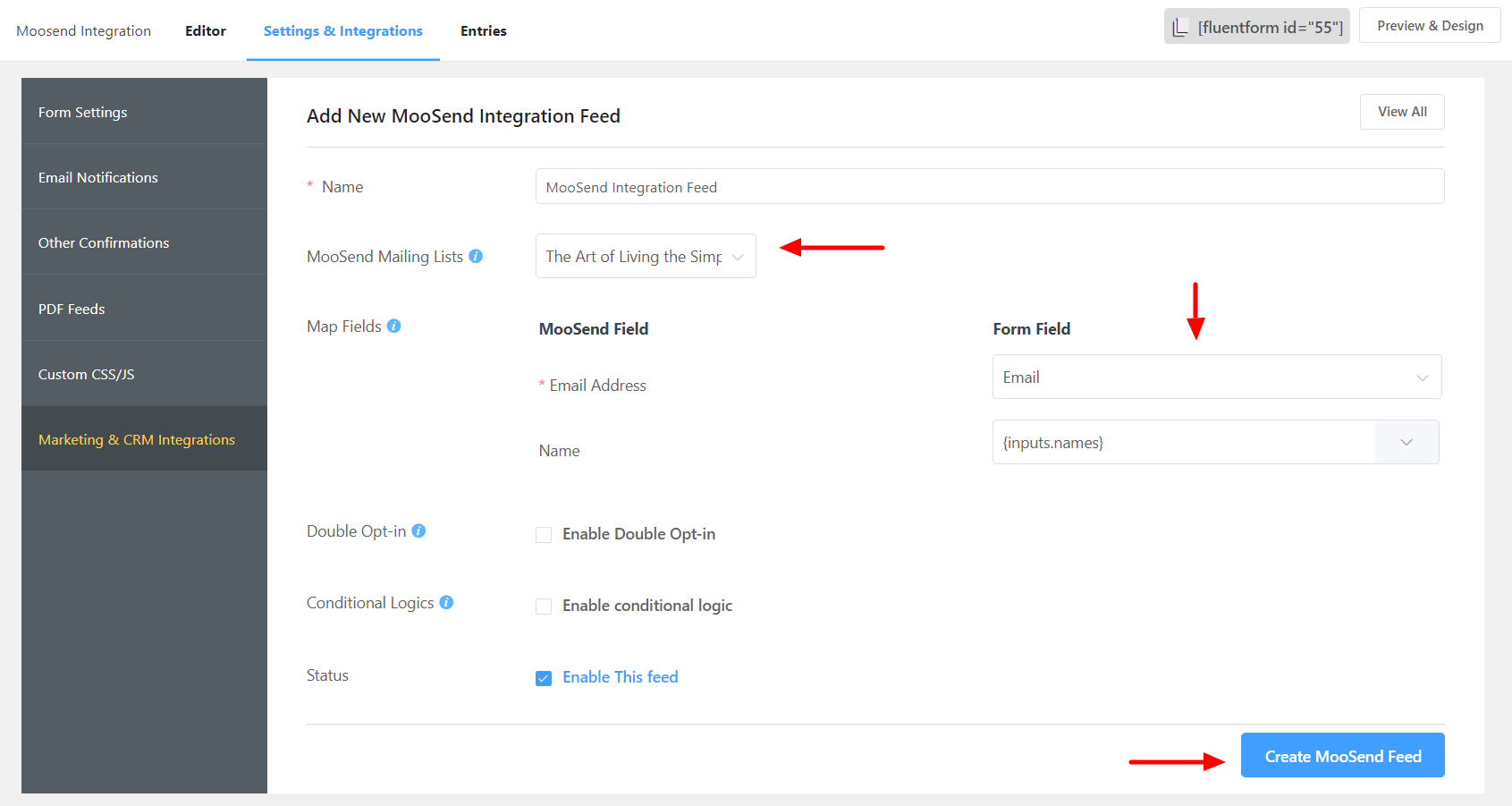
- הפעילו Conditional Logic (היגיון תנאי) אם נדרש.
- לחצו על צרו מזן MooSend (Create MooSend Feed) כאשר ההתאמה אישית בוצעה.