

כיצד ליצור טופס עדכון משתמש ב-WordPress באמצעות Fluent Forms #
Fluent Forms מציע תכונת עריכת פרופיל משתמש חזקה המאפשרת למשתמשים לעדכן את המידע שלהם ללא טרחה. בעזרת טופס עדכון משתמש זה, אתה יכול לפשט WordPress. משתמשים יעדכנו את המידע שלהם בטופס מדהים.
מאמר זה יוביל אותך דרך כיצד משתמשים יכולים לעדכן טפסים עם Fluent Forms בתוך אתר WordPress שלך צעד אחר צעד.
הערה: משתמשים חייבים להיות מחוברים לתהליך העדכון לתפקוד.
הפעלת מודול עדכון משתמש #
כדי ללמוד כיצד להפעיל טופס עדכון משתמש ב-WordPress, בצע את השלבים הקלים עם צילומי המסך למטה.
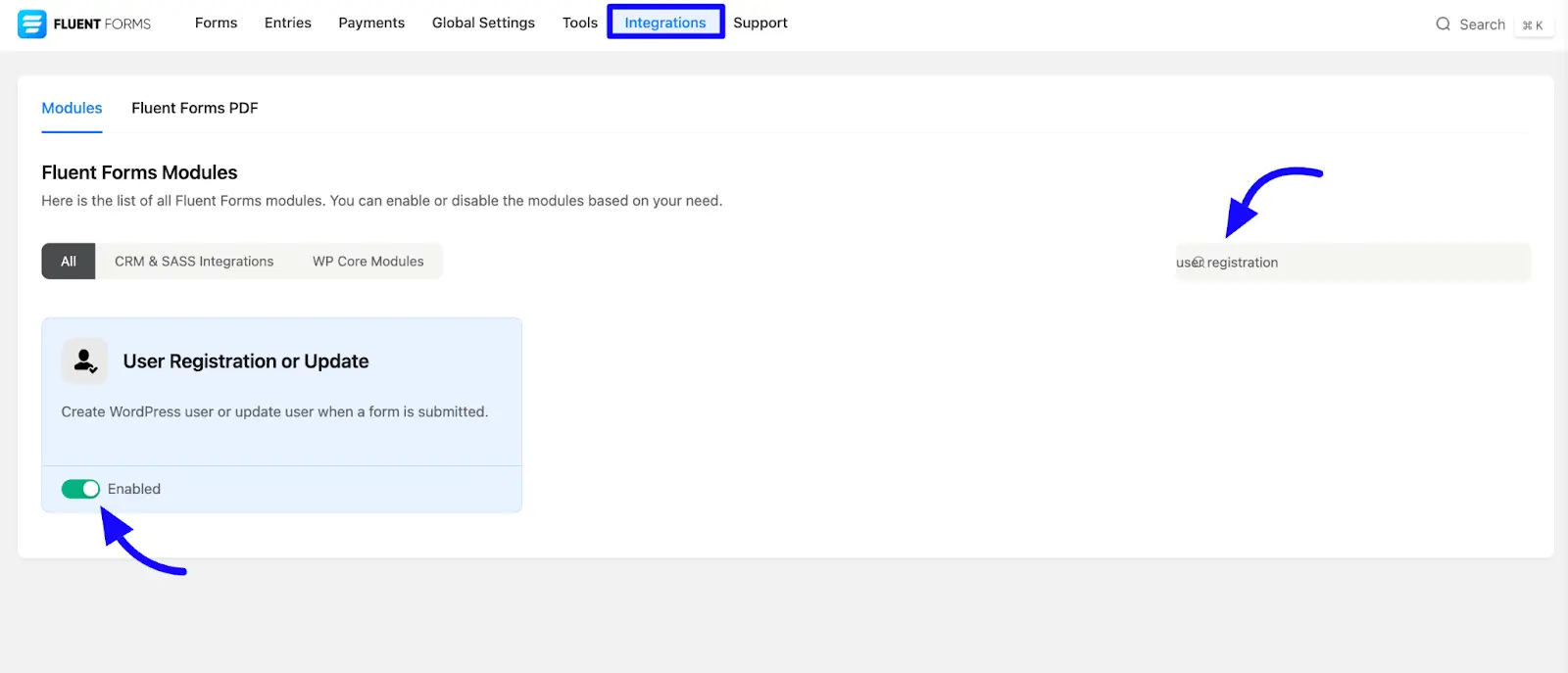
ראשית, עבור אל אינטגרציות (Integrations) מ-Navbar של Fluent Forms, חפש עדכון משתמש (User Update) דרך סרגל החיפוש, והשג את מודול רישום או עדכון משתמש (User Registration or Update).
כעת, הפעל את מודול רישום או עדכון משתמש (User Registration or Update).
הגדרת עדכון משתמש #
כדי להגדיר את עדכון המשתמש, עליך לעבור לטופס מסוים או ליצור טופס חדש לעדכון המשתמש שלך.
אם אין לך טפסים קיימים, קרא את תיעוד יצירת טופס מאפס (Create a Form from Scratch) או יצירת טופס באמצעות תבניות (Create a Form using Templates) כדי ליצור חדש.
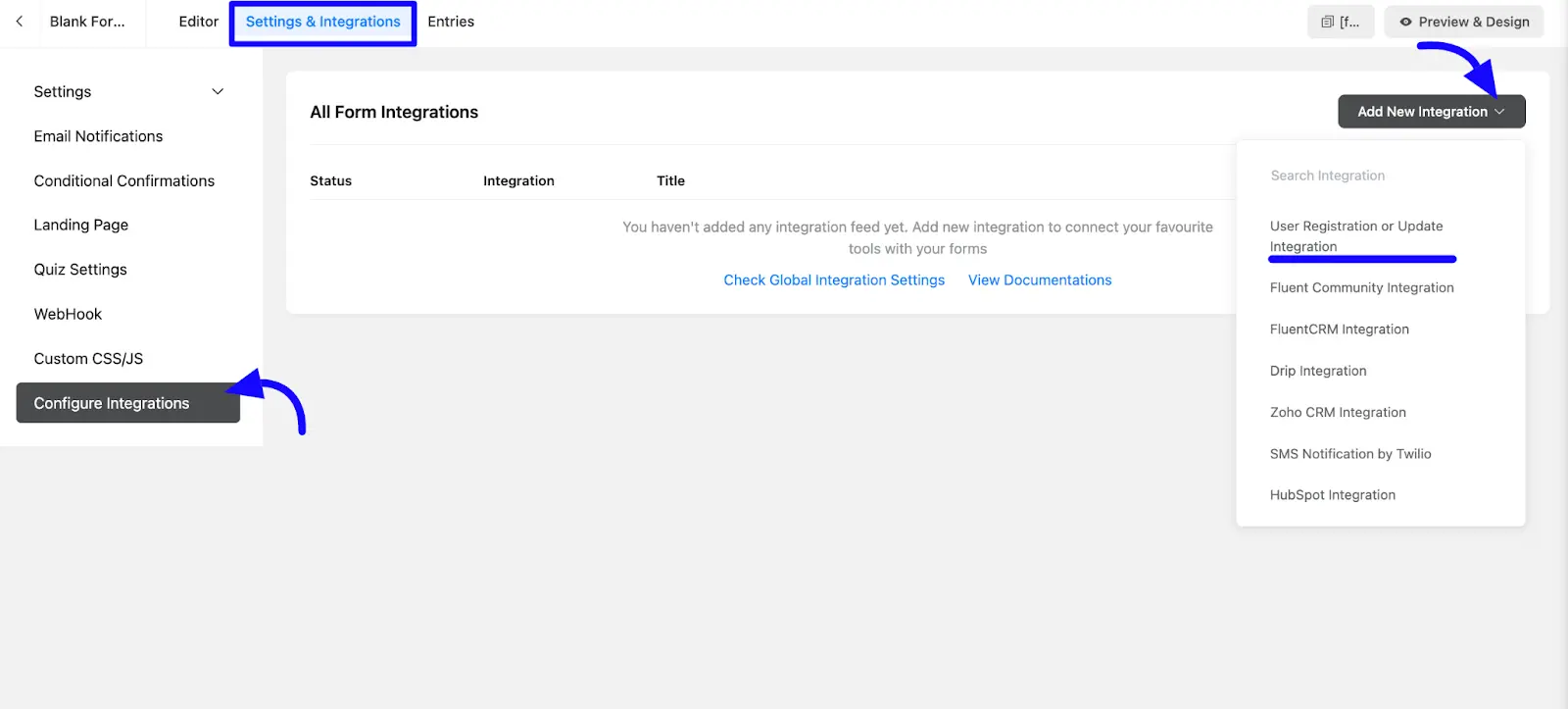
לאחר הפעלת המודול, המשך בהגדרות הטופס. לחץ על סעיף הגדרות ואינטגרציות (Settings & Integration) של הטופס. לאחר מכן לחץ על סעיף הגדרת אינטגרציות (Configure Integrations) מ-סרגל הצד השמאלי.
אחרי זה, לחץ על כפתור הוסף אינטגרציה חדשה (Add New Integration) ובחר את אפשרות אינטגרציה רישום או עדכון משתמש (User Registration or Update Integration) מ-תפריט הנפתח.
התאמה אישית של עדכון משתמש #
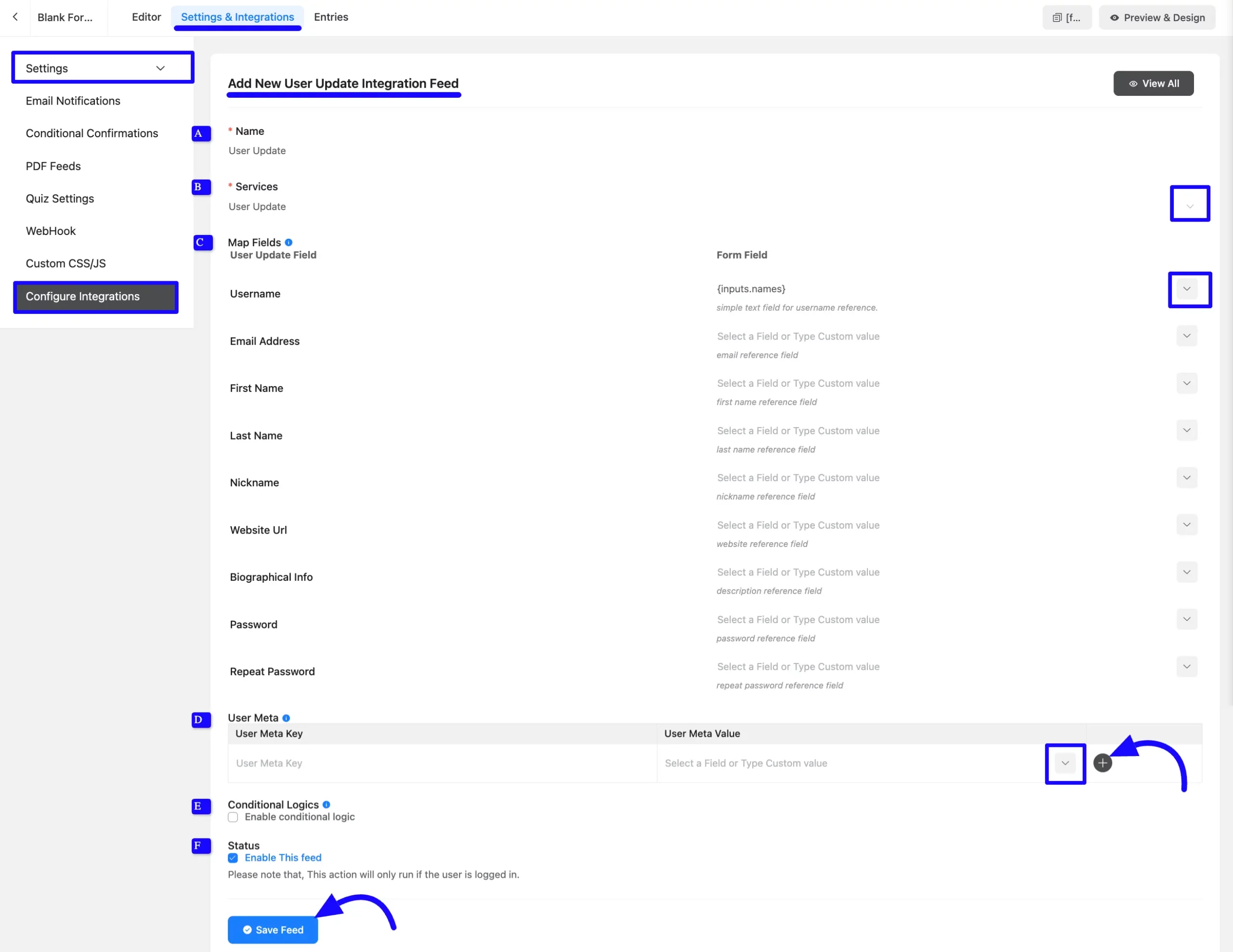
כעת, תראה את דף עדכון משתמש (User Update Integration Feed). פשוט התאם והתאם את השדות שעליך לעדכן או לשנות עבור המשתמשים שלך.
א. שם (Name): הזן את השם המציין את שם עדכון המשתמש.
ב. שירות (Service): בחר את סוג השירות המוזן עדכון משתמש (User Update).
ג. מיפוי שדות (Map Fields): אתה יכול להשתמש בכל השדות תחת אפשרות זו כדי למפות את שדות עדכון המשתמש (user update fields) שלך עם שדות הטופס (Form Fields). אתה יכול לבחור ערכים מ-שדות הטופס (Form Fields) לעדכון מידע משתמש באמצעות קודי קצר (shortcodes). לחץ על סמל החץ (Arrow icon) כדי לראות את קודי הקצר הזמינים.
ד. User Meta: הסעיף User Meta ב-Fluent Forms מאפשר לך לאחסן או לעדכן מידע מותאם אישית על משתמשים (כמו מספרי טלפון, כתובות או כותרות עבודה) כאשר הם שולחים טופס.
אתה יכול למפות שדות טופס למפתחות Meta מסוימים, וההנתונים יישמרו בפרופיל המשתמש ב-WordPress. זה מושלם להוספת פרטים נוספים לפרופילי משתמשים מעבר לשדות ברירת המחדל כמו שם ודוא”ל.
בסעיף מפתח User Meta (User Meta Key), הזן את שם השדה. עבור הערך (Value), אתה יכול להקליד בקלט או להוסיף קוד קצר על ידי לחיצה על כפתור סמל החץ (Arrow icon button).
ה. לוגיקה מותנית (Conditional Logic): אפשרות זו מאפשרת לך ליצור כללים ספציפיים כדי להסתיר/להציג באופן דינמי את שדה הקלט כדי לתפקד בתנאי על סמך ערכי ההגשה שלך בהתאם ללוגיקה התנאית שנקבעה. כדי ללמוד עוד, קרא את התיעוד זה.
ו. סטטוס (Status): הפעל אפשרות עדכון זה להפעלת אינטגרציה (Integration).
לאחר השלמת ההגדרה, לבסוף לחץ על כפתור שמור עדכון (Save Feed).
טופס רישום משתמש (User Registration) שלך או עדכון יהיה משולב בטופס ספציפי זה!
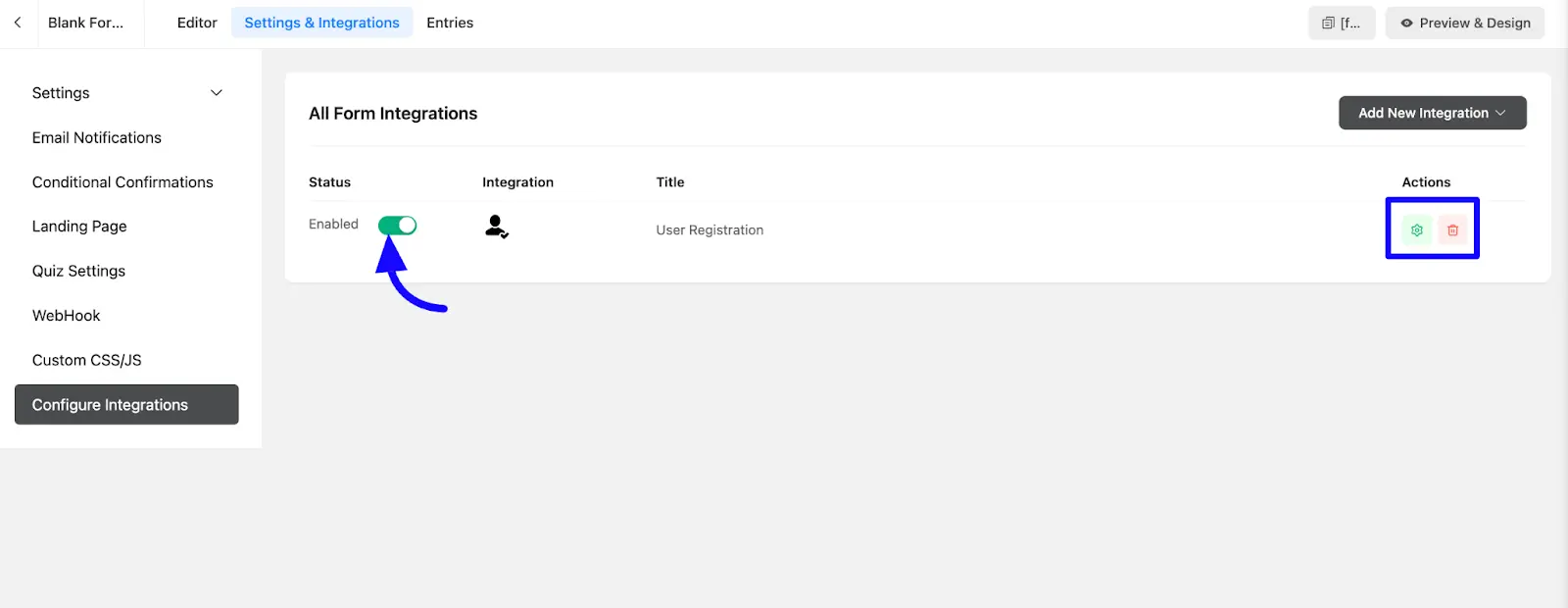
לאחר אינטגרציה מוצלחת, תראה שעדכון רישום משתמש (User Registration or Update Feed) שלך נוסף לטופס שלך.
אתה יכול לשנות את העדכון שלך בכל עת על ידי לחיצה על סמל ההגדרות (Settings Icon), ולמחוק אותו על ידי לחיצה על סמל הסל (Trash Icon). כמו כן, אתה יכול להשבית או להפעיל עדכון זה בכל עת על ידי הפעלת/כיבוי הכפתור (Toggle) במידת הצורך.
תצוגה מקדימה של טופס רישום משתמש #
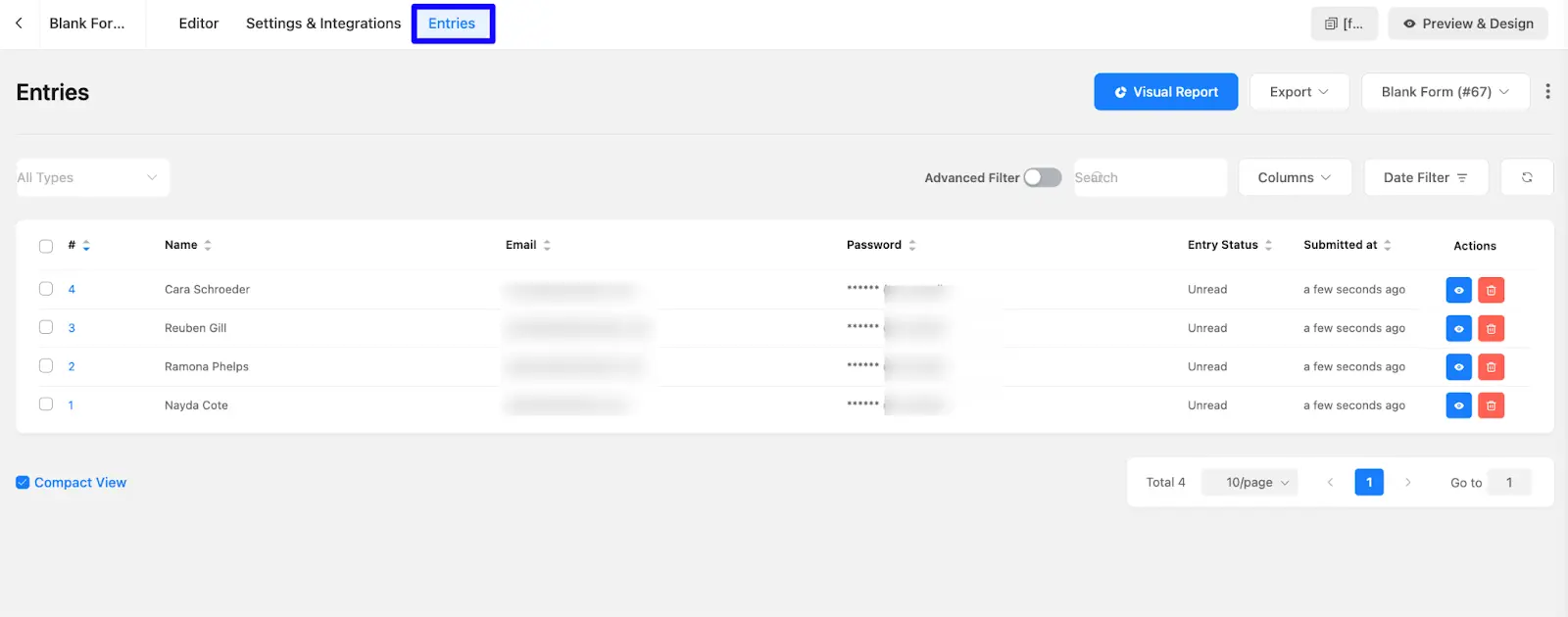
כאן, אתה יכול לראות את התצוגה המקדימה של אנשי הקשר (Contacts) שנוספו לטופס רישום משתמש (User Registration) דרך ערכי הטופס שהגדרתי במהלך אינטגרציה (Integration).
אתה יכול לראות הגשות טופס מסעיף הערכים (Entries) של טופס מסוים זה.
בעקבות מדריך זה, תוכל בקלות להפעיל רישומי משתמשים ועדכונים תוך התאמה אישית של הטופס להתאמת הדרישות הספציפיות שלך.