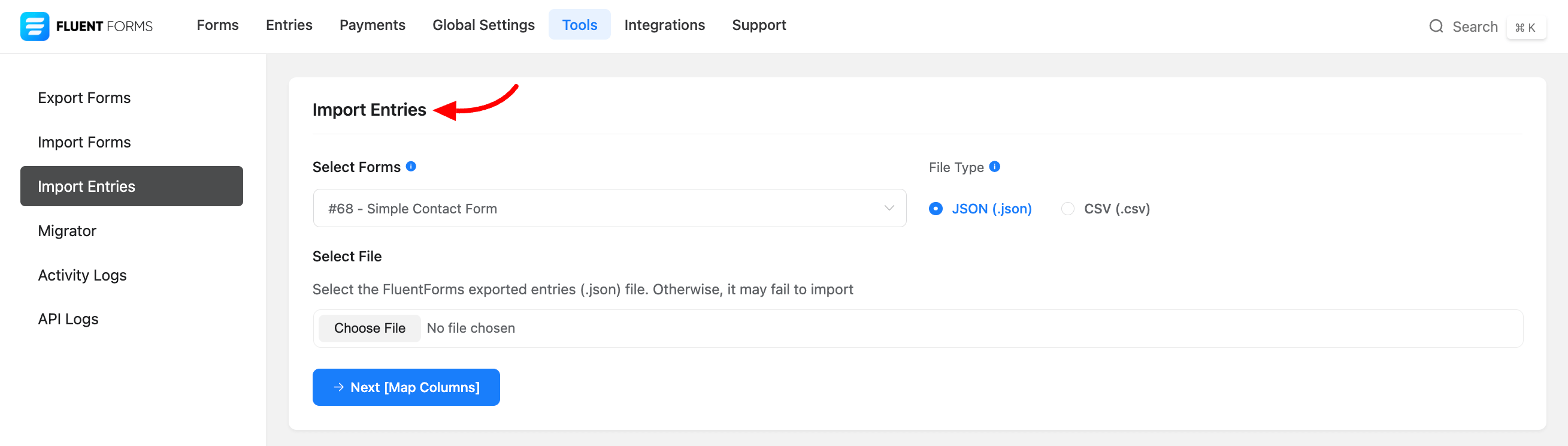
ייבוא ערכים ב-Fluent Forms #
Fluent Forms מספקת תכונת ייבוא ערכים (Import Entries), המאפשרת למשתמשים לייבא ערכים ישירות לטפסים שלהם בשני פורמטים: JSON ו-CSV. להלן מדריך מקיף על אופן ביצוע ייבוא זה:
ייבוא ערכים (Import Entries) #
כדי להתחיל את תהליך הייבוא, עברו ל-Fluent Forms ➜ Tools (ערכים ← כלים ← Fluent Forms) ובחרו ייבוא ערכים (Import Entries). פעולה זו תחשוף עבורכם את אפשרויות הייבוא של הערכים. אתם יכולים גם לייבא מדף ערכים טופס בודד.
בחירת סוג קובץ ומקור #
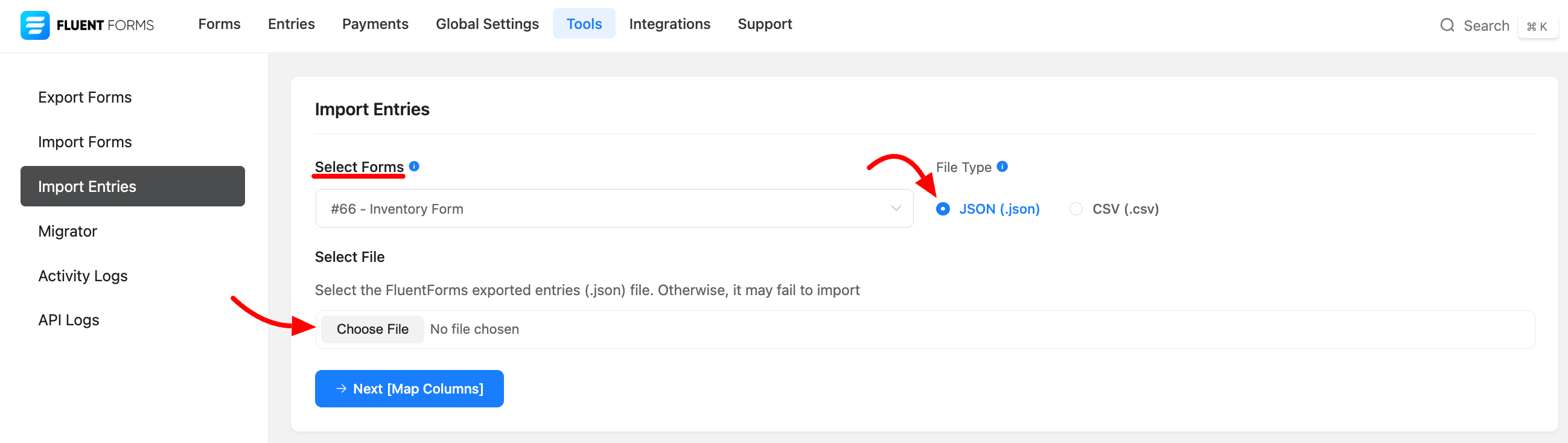
בתוך אפשרויות ייבוא ערכים (Import Entries), בחרו את הטופס הספציפי שלתתו רוצים להוסיף ערכים. השתמשו ב-Select Form Field (בחירת שדה טופס) כדי לבחור את הטופס הרצוי.
לאחר בחירת הטופס, המשיכו לבחור את סוג הקובץ (JSON או CSV) ובחרו את הקובץ מהאחסון המקומי שלכם. לחצו על Next (הבא) כדי להמשיך.
אפשרויות ייבוא (Import) קובץ CSV #
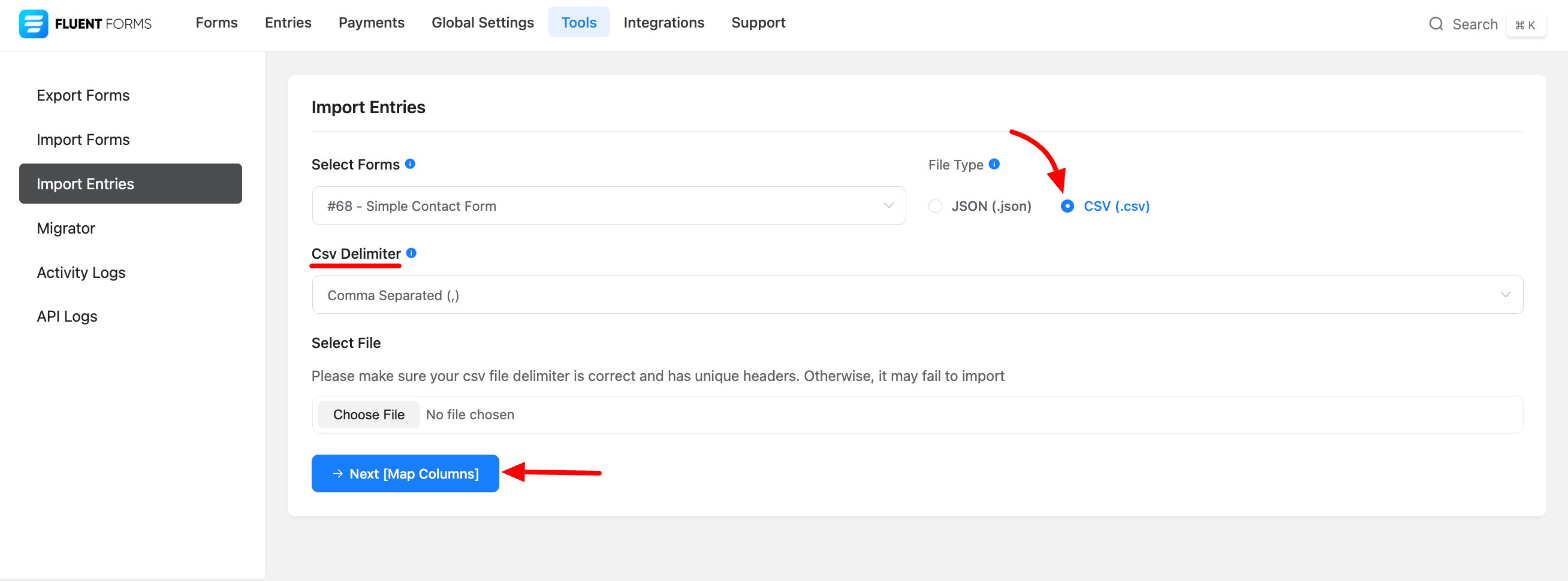
עבור מי שמייבאים ערכים מקובץ CSV, אפשרויות נוספות כוללות בחירת CSV Delimiter (מפריד CSV). בחרו בין Comma (פסיק) או Semi-Colon (נקודה-פסיק) בהתאם לפורמט הקובץ שלכם. לחלופין, בחרו ב-Auto Guess (ניחוש אוטומטי) אם אתם לא בטוחים לגבי סוג קובץ ה-CSV.
מיפוי שדות #
לאחר לחיצה על Next (הבא), סוגי קובצי JSON ו-CSV יהיו מבקשים ממכם למפות שדות להצבת הייבוא. אפשרות מיפוי השדה מבטיחה שהערכים יתיישרו עם חלקי הטופס הנכונים.
מיפוי מידע הגשה #
שפרו את הייבוא שלכם על ידי מיפוי מידע הגשה (Submission Info). הפעילו את תיבת הסימון Show Submission Info Mapping (הצג מיפוי מידע הגשה) כדי לגשת לתכונה זו. אפשרות Delete Existing Submission (מחק הגשות קיימות) מחליפה הגשות נוכחיות בנתונים מהקובץ המיובא.
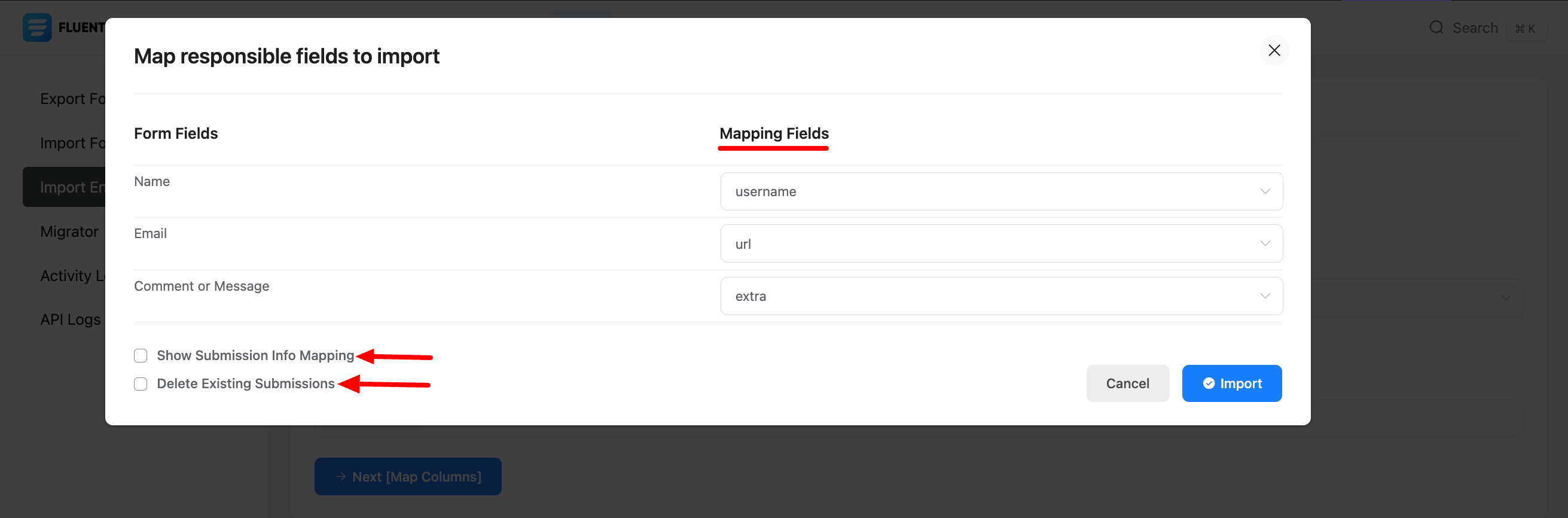
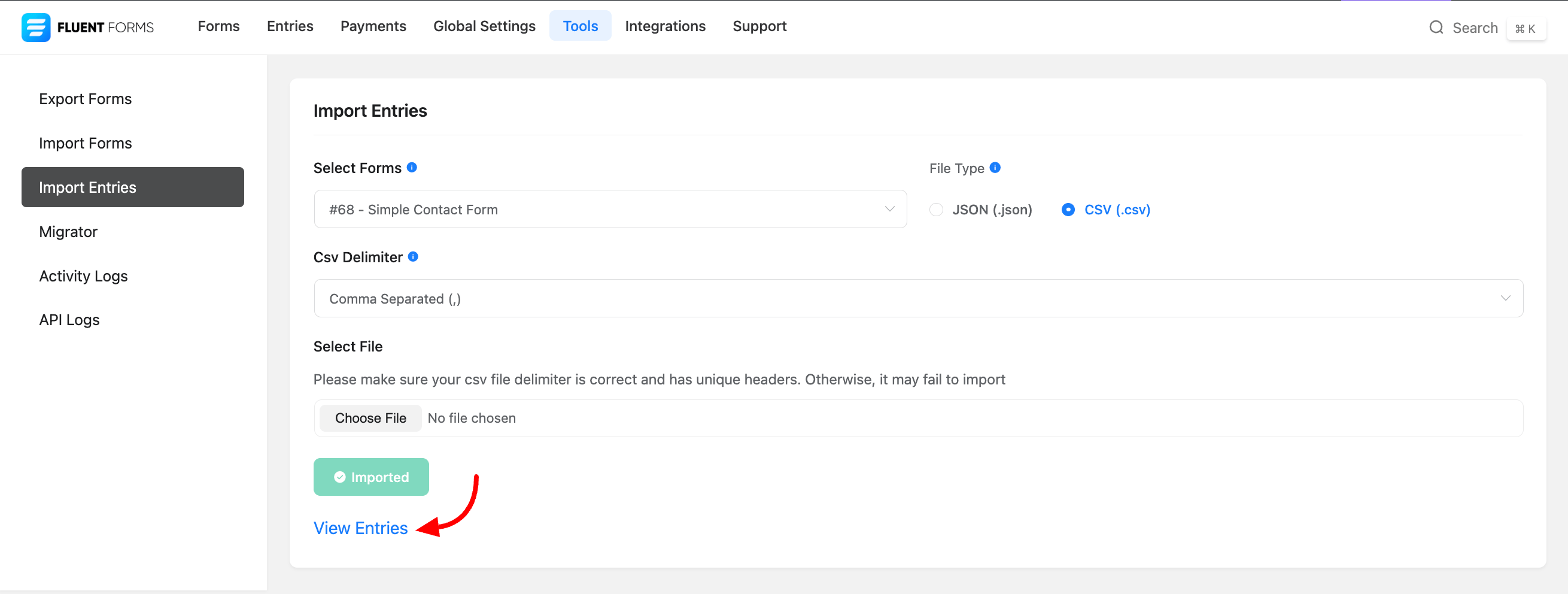
לחצו על כפתור Import (ייבוא) כדי להשלים את תהליך ייבוא הערכים. הודעת אישור תופיע, מלווה בכפתור View Entries (הצג ערכים) כדי להציג את הערכים של טופס היבוא.