

ציון חידון ב-Fluent Forms #
ב-Fluent Forms, Quiz Score (ציון חידון) הוא שדה Advanced Hidden (שדה מוסתר מתקדם) החוסך את הניקוד הכולל של החידון או שאלת חידון ספציפית. על מנת להשתמש בשדה זה, תחילה תצטרכו להפעיל את Quiz Module (מודול החידון) שלכם. כדי להגדיר את מודול החידון, בקרו בתיעוד הרלוונטי.
- כדי להוסיף שדה זה לטופס שלכם, גררו והניחו את השדה מבין שדות ה-Advanced Input (קלט מתקדם) הזמינים. ניתן להוסיף שדות קלט לטופס בדרכים שונות אחרות. תחילה ניתן ליצור טופס.
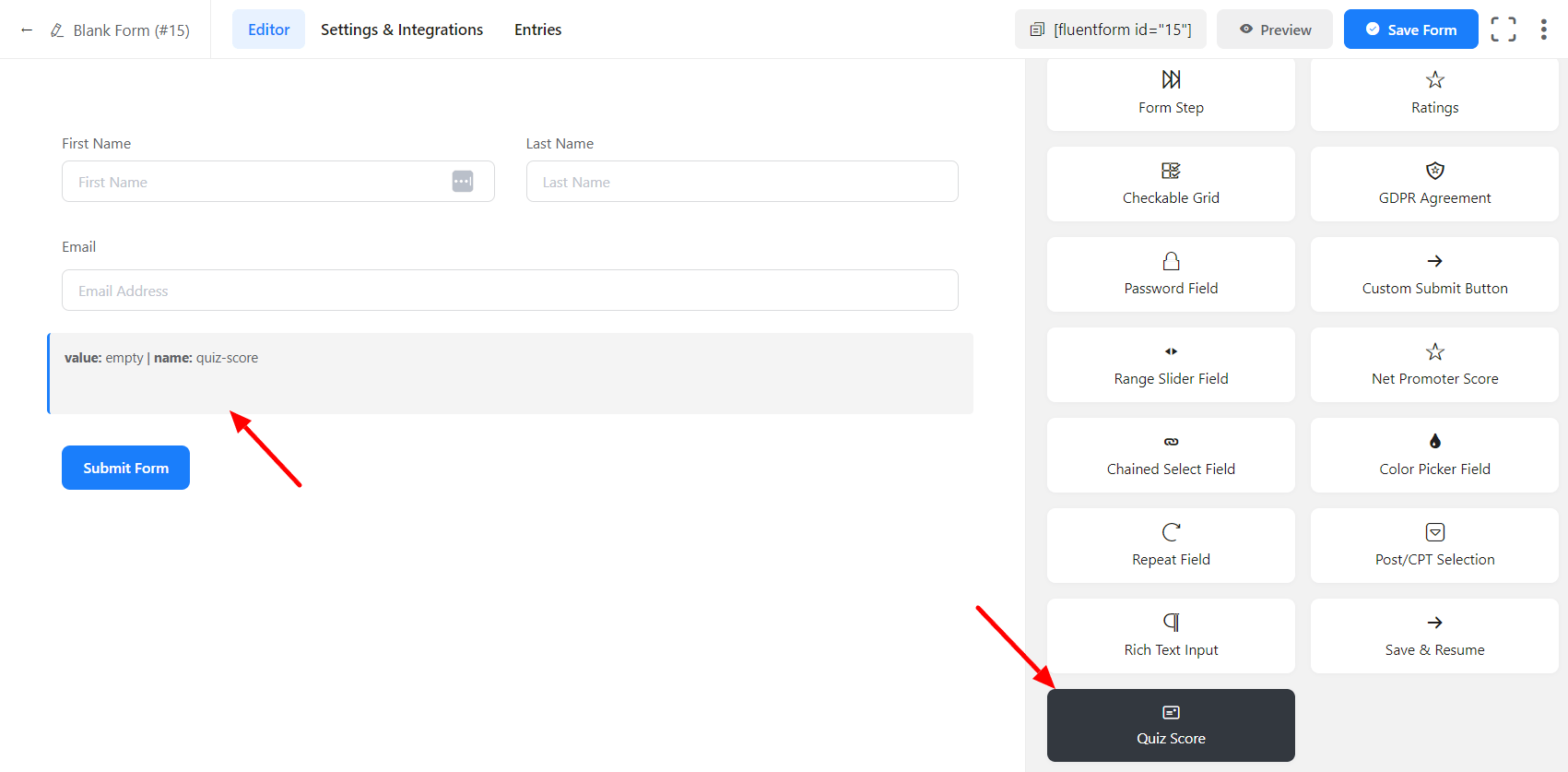
- כדי להפעיל התאמה אישית, לחצו על אייקון העריכה שאתם מקבלים בעת ריחוף מעל השדה. או לחצו על הלשונית Input Customization (התאמה אישית של קלט) בסרגל הצד הימני בעת בחירת השדה.
בחלק ה-Input Customization (התאמה אישית של קלט), ניתן להתאים אישית את שדה הקלט עם אפשרויות בסיסיות בדרכים הבאות.
- Admin Field Label (תוית שדה למנהל): אם ברצונכם להציג תוית שונה למשתמשי ה-admin שלכם בעת הצפייה בהגשות הטופס, ניתן להגדיר זאת. לא יש לה שום השפעה בפועל על הטופס אך רק למטרות ניהוליות.
- Name Attribute (תכונת שם): תכונת השם של שדה הקלט היא המקבילה HTML בעלת אותו שם. אתם לא צריכים לשנות זאת.
- Select Score Type (בחרו סוג ציון): קיימות מספר Quiz Score Types (סוגי ציוני חידון) זמינות בשדה Quiz Score (ציון חידון), אותן ניתן לבחור מתוך הנפתח בצד ימין של ה-Input Customization.
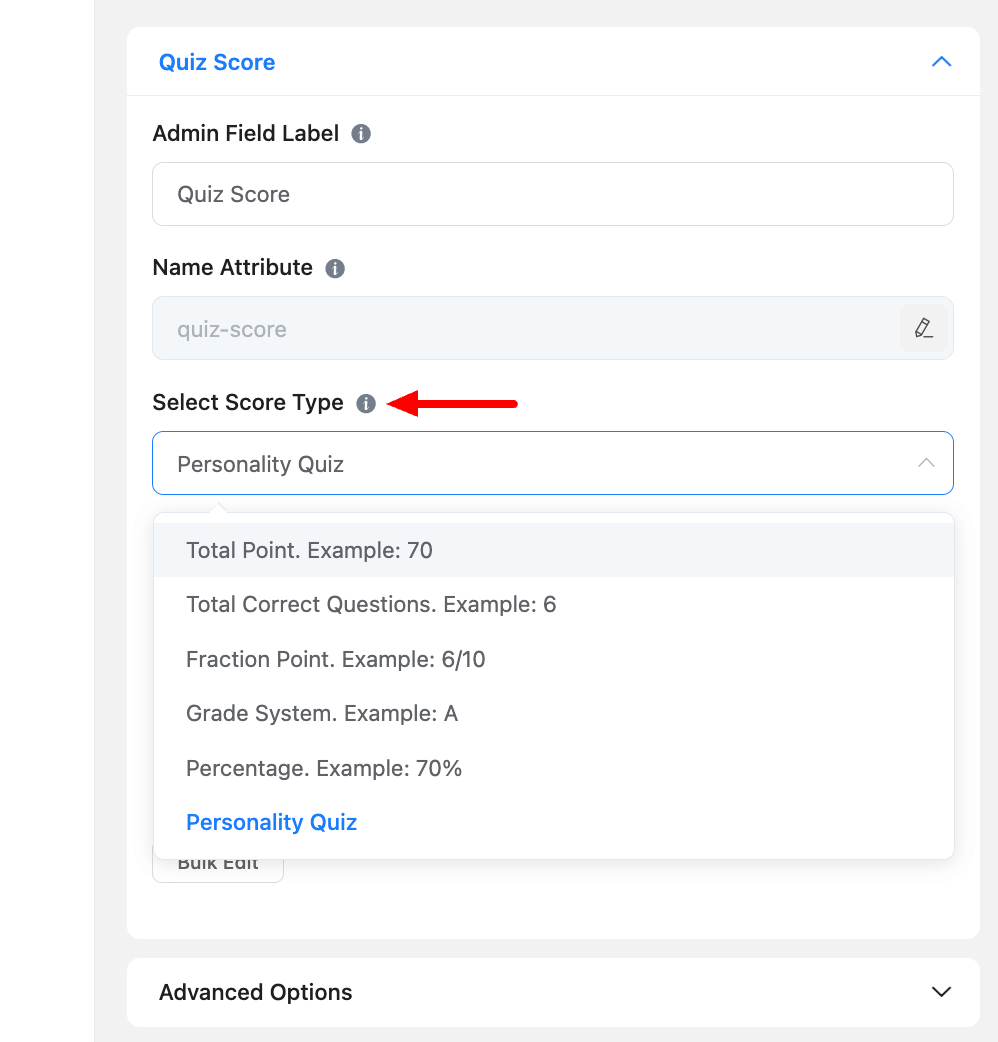
סוגי ציונים #
- Total Correct Point (סך הנקודות הנכונות): ערך הנקודה הכולל של התשובות הנכונות יחושב כאן. לדוגמה, נניח שיש לכם 2 שאלות, והתשובות הנכונות הן A ו-C. הם שווים בהתאמה 15 ו-20 נקודות. כעת, אם משתמשים בוחרים בתשובות הנכונות A ו-C, התוצאה תהיה סכום ערכי התשובות הנכונות [A(15) + C(20)=35].
- Total Point (skipping right wrong evaluation) (סך הנקודות, דילוג על הערכה של נכון/לא נכון): זה יגדיר את סך הנקודות של התשובות כאן, וזה יעריך את הניקוד של כל התשובות שנבחרו. כדי להשתמש בסוג ציון זה, עליכם להפעיל Advanced Scoring (ניקוד מתקדם) מ-Quiz Settings (הגדרות חידון).
- Total Correct Answer (סך התשובות הנכונות): מגדיר את מספר כל התשובות הנכונות. לדוגמה, אם יש לכם 3 שאלות והמשתמש הגיש 2 תשובות נכונות, הניקוד יהיה 2.
- Fraction Point (ניקוד שבר): כאשר סוג הציון בשדה ציון חידון Quiz Score מוגדר כ-Fraction (שבר), הוא מציג שברים של כל התשובות הנכונות והלא נכונות. לדוגמה, אם יש לכם סך הכל 10 שאלות ו-6 תשובות נכונות בהגשתכם, ניקוד ה-Fraction Point בחידון יציג תוצאה של 6/10 על סמך סך מספר השאלות והתשובות הנכונות.
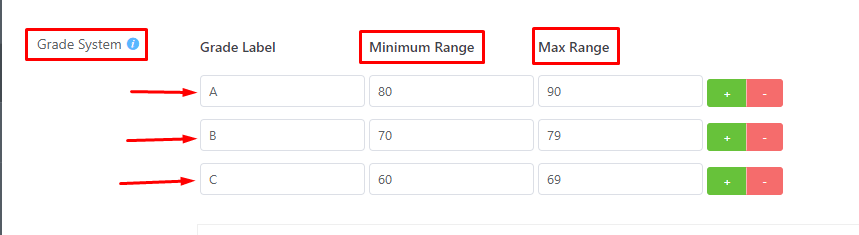
- Grade System (מערכת ציונים): התוצאות יוצגו כ-Grade (ציון) כאשר סוג הציון מוגדר כ-Grade System (מערכת ציונים) בשדה ציון החידון Quiz Score. לדוגמה, הגדרו את הערך המינימום והמקסימום עבור כל Grade Label (תוית ציון); אם הניקוד שלכם נופל בטווח המינימום והמקסימום (לדוגמה, 75) של תוית הציון B, התוצאה שלכם תהיה B. התוצאה שלכם תהיה Not Graded (לא מדורג) אם הניקוד שלכם אינו כלול במערכת הציונים.
- Percentage (אחוז): התוצאות יוצגו כאחוז מהתשובות הנכונות כאשר סוג הציון מוגדר כ-percentage (אחוז) בשדה ציון החידון Quiz Score. לדוגמה, אם יש לכם 5 שאלות וענית בצורה נכונה על 3, התוצאה שלכם תהיה 60.00%.
- Personality Quiz (חידון אישיות): ניתן ליצור טופס Personality Quiz Form (טופס חידון אישיות) עם Fluent Forms. ראו את התיעוד כדי לדעת עוד.
שמרו את הטופס כאשר ההתאמה האישית הושלמה.