

שדה Input להעלאת קבצים ב-Fluent Forms #
Fluent Forms מגיע עם שדה input שאתה יכול להוסיף לטופס שלך כדי לאפשר למשתמשים להגיש קבצים מסוגים שונים. הנה איך אתה יכול להוסיף ולהשתמש בשדה input File Upload בטופס שלך.
שימו לב, שדה input File Upload הוא תכונה פרימיום. קנו את ה-Add-on של Fluent Forms Pro כדי להשתמש בפונקציונליות זו.
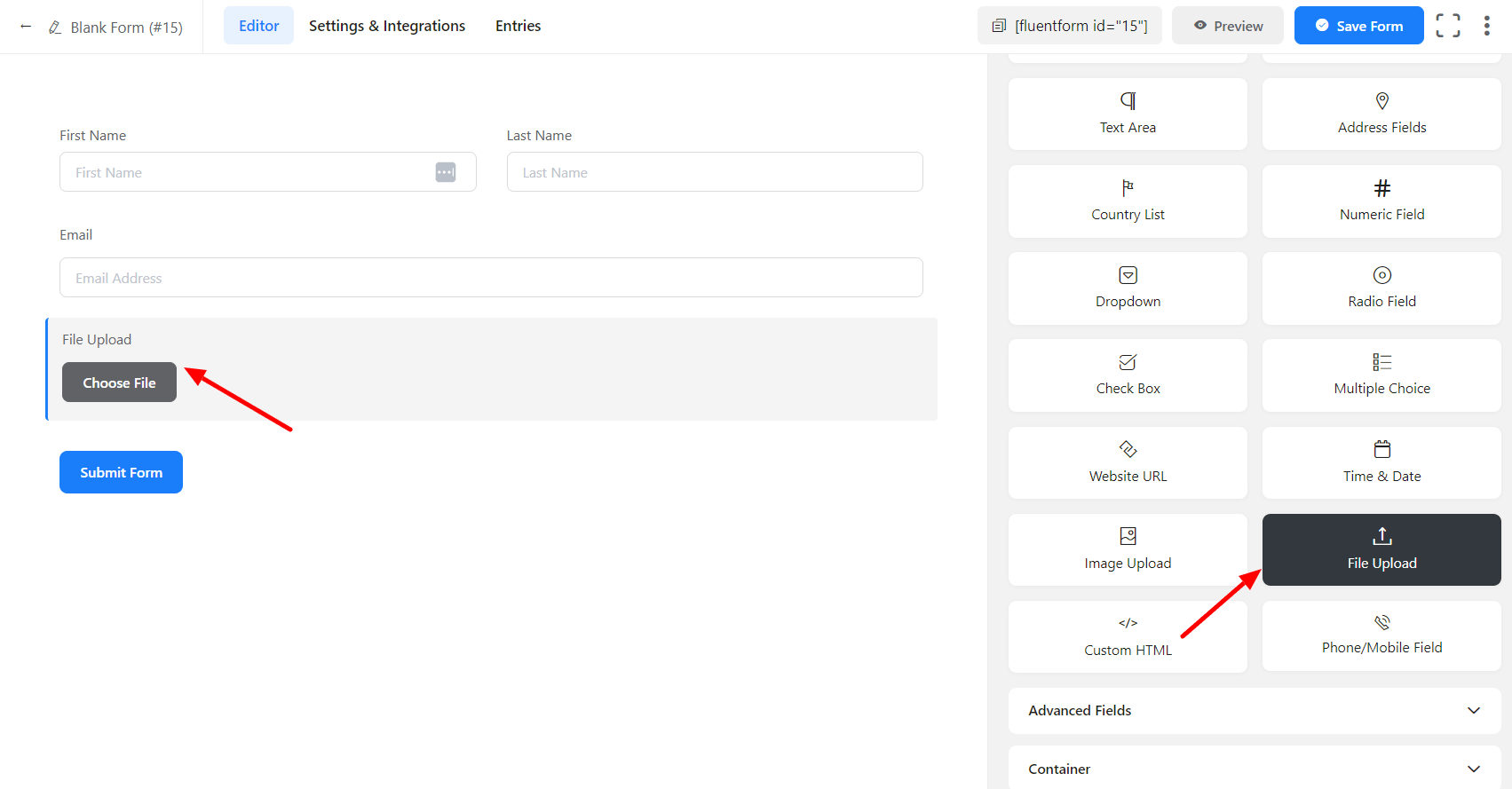
- כדי להוסיף שדה זה לטופס שלך, גרור וזרוק את שדה File Upload מבין שדות Input הזמינים.
- כדי להפעיל התאמה אישית, לחץ על סמל העריכה שאתה מקבל כשאתה מרחף על השדה. או לחץ על Tab Customization ב-Input בסרגל הצד הימני כאשר השדה בחור.
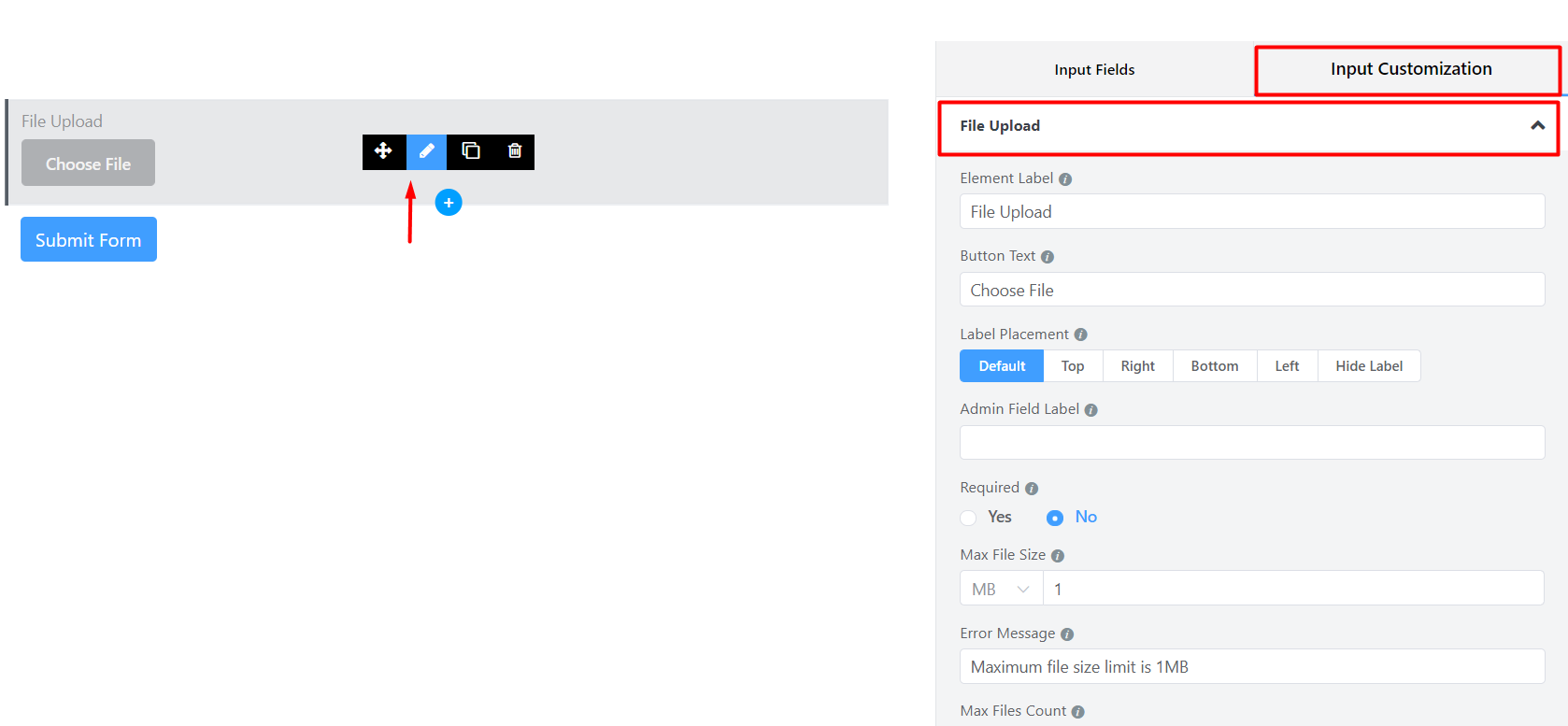
בקטע Input Customization, אתה יכול להתאים אישית את שדה input File Upload בדרכים הבאות. בקטע זה תמצא שני חלקים:
- Basic Options (אפשרויות בסיסיות)
- Advanced Options (אפשרויות מתקדמות)
אפשרויות בסיסיות #
בצד ימין של Tab, יש כמה אפשרויות בסיסיות חשובות המפורטות להלן:
- Element Label: זה הטקסט שמשתמשים יראו בטופס עבור שדה input File Upload. אתה יכול להכניס כאן כל טקסט שעוזר להבין את המטרה של אותו שדה.
- Button Text (טקסט כפתור): זהו הטקסט שמשתמשים יראו על הכפתור המאפשר למשתמשים לעיין בספריית הקובצים המקומית שלהם ולבחור קובץ.
- Label Placement (מיקום תווית): קבע את המיקום של התווית שהגדרת בעבר ביחס לשדה input. האפשרויות הזמינות הן Top, Left, Right, ו-Default. כל אלה הם מובנים מעצמם למעט Default. משמעותו היא שהיא תיצג את הגדרות מיקום התווית הגלובליות שלך.
- Admin Field Label (תווית שדה Admin): אם אתה רוצה להציג תווית שונה עבור משתמשי Admin שלך כאשר הם צופים בהצעות הטופס שלך, אתה יכול להגדיר זאת. אין לזה השפעה ממשית על הטופס אלא רק למטרות אדמיניסטרטיביות.
- Required (נדרש): קבע האם השדה יכול להיות ריק או לא כאשר המשתמש שולח את הטופס שלך על ידי בחירה באפשרות המתאימה מכאן.
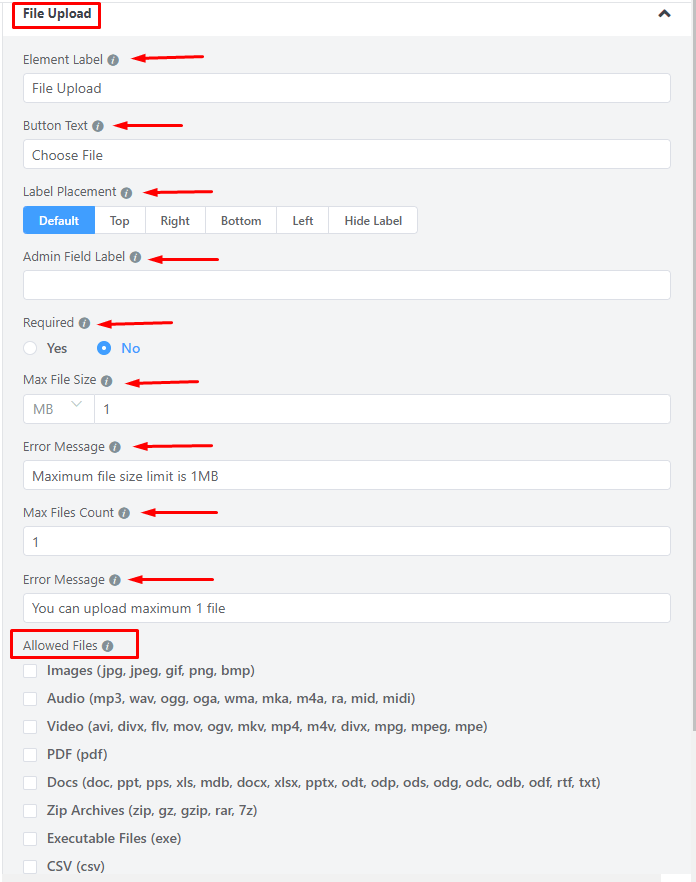
- Max File Size (גודל קובץ מקסימלי): הגביל את גודל הקובץ שמשתמשים יכולים להעלות באמצעות שדה input זה.
– מהתפריט הנפתח, בחר את היחידה כלומר, KB או MB
– מהשדה הסמוך, בחר את הגודל המקסימלי.
-
Error Message (הודעת שגיאה): הגדר את הודעת השגיאה שתוצג בעת חריגה מגודל הקובץ המועלה מהגבול המותר.
-
Max Files Count (מספר קבצים מקסימלי): הגביל את מספר הקבצים המורשים להעלות.
- Error Message (הודעת שגיאה): הגדר את הודעת השגיאה שתוצג אם מספר הקבצים המועלים חורג מהגבול המותר.
- Allowed Files (קבצים מותרים): מהתיבות הסימון הבאות, הגדר את פורמטי הקבצים המותרים להעלות.
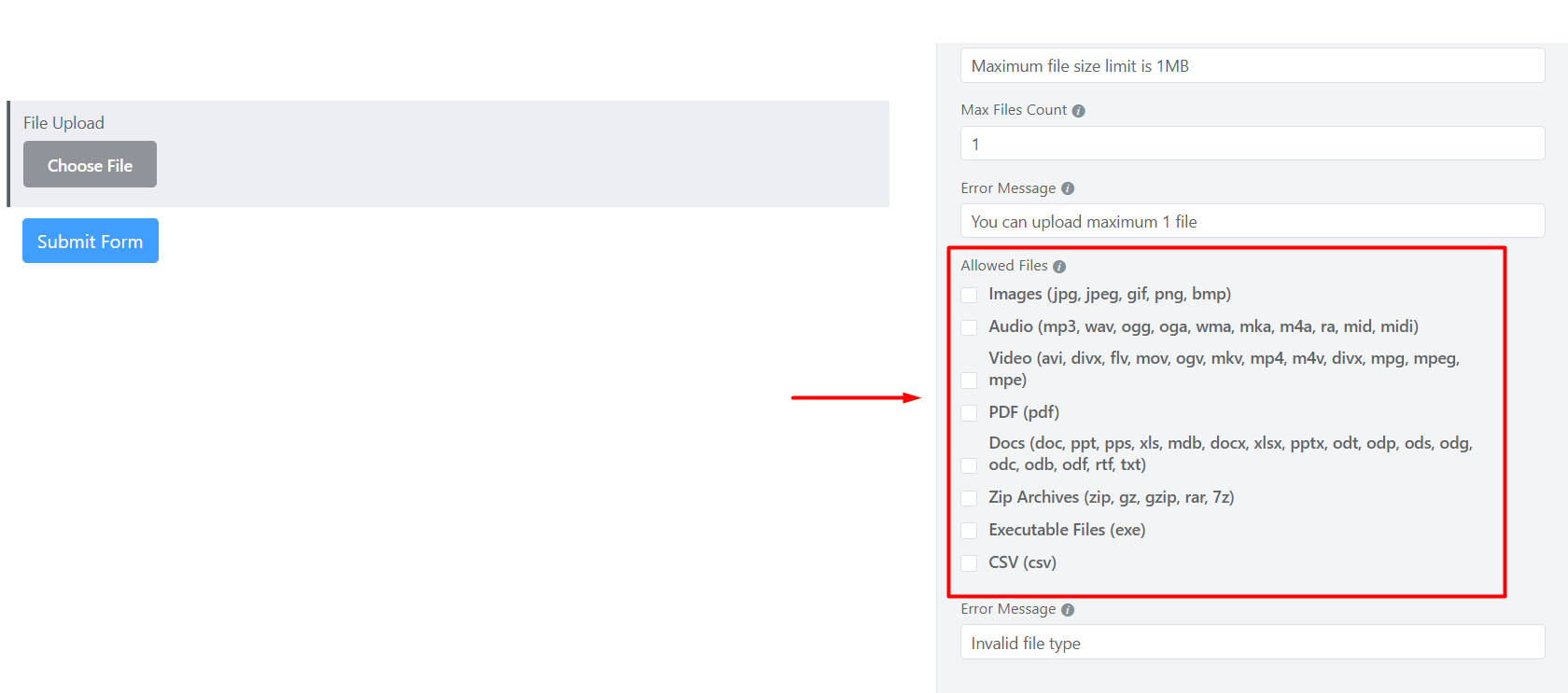
- Error Message (הודעת שגיאה): הגדר את הודעת השגיאה שתוצג אם פורמטי הקובץ המועלה אינם תואמים לדרישות הפורמט המותר.
- File Location Type (סוג מיקום הקובץ): הוא קובע את המיקום ברירת המחדל או מותאם אישית לקבצים. אתה תראה כאן שתי אפשרויות – As Per Global Settings ו- Custom.
- As Per Global Settings (כפי שמוגדר בהגדרות הגלובליות): אפשרות זו נבחרת כברירת מחדל, ומיקום הקובץ נקבע לפי ההגדרות הגלובליות.
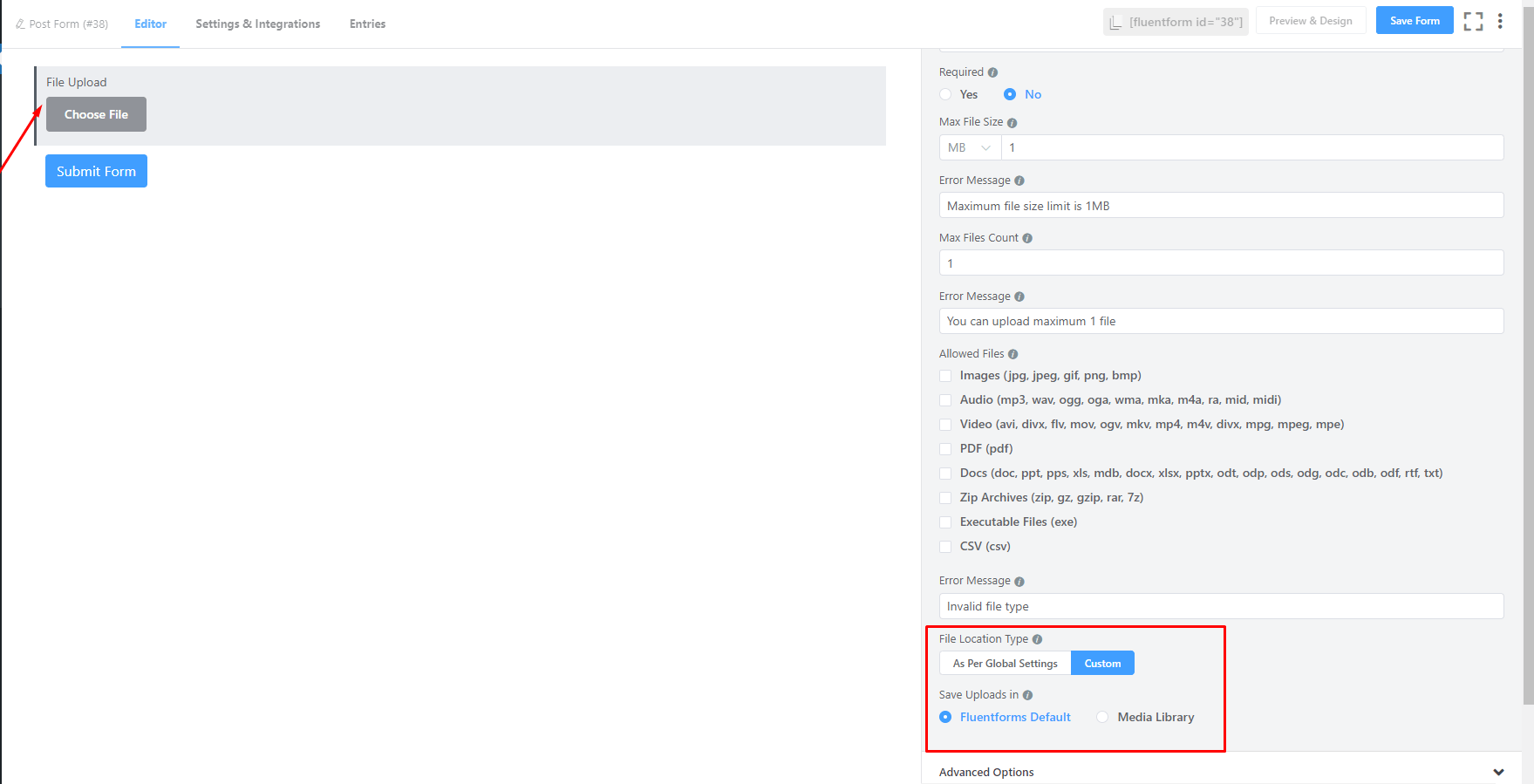
- Custom (מותאם אישית): אם תבחר Custom, יש שתי אפשרויות זמינות: Fluentforms Default ו- Media Library. בהגדרות Custom, ניתן לאחסן קבצים שהועלו ב-Media Library או Fluentforms Default או שניהם. אתה יכול לבחור Media Library כדי להעלות קבצים ב-WordPress Media Library.
אפשרויות מתקדמות #
האפשרויות המתקדמות הזמינות עבור שדה input File Upload הן כדלקמן:
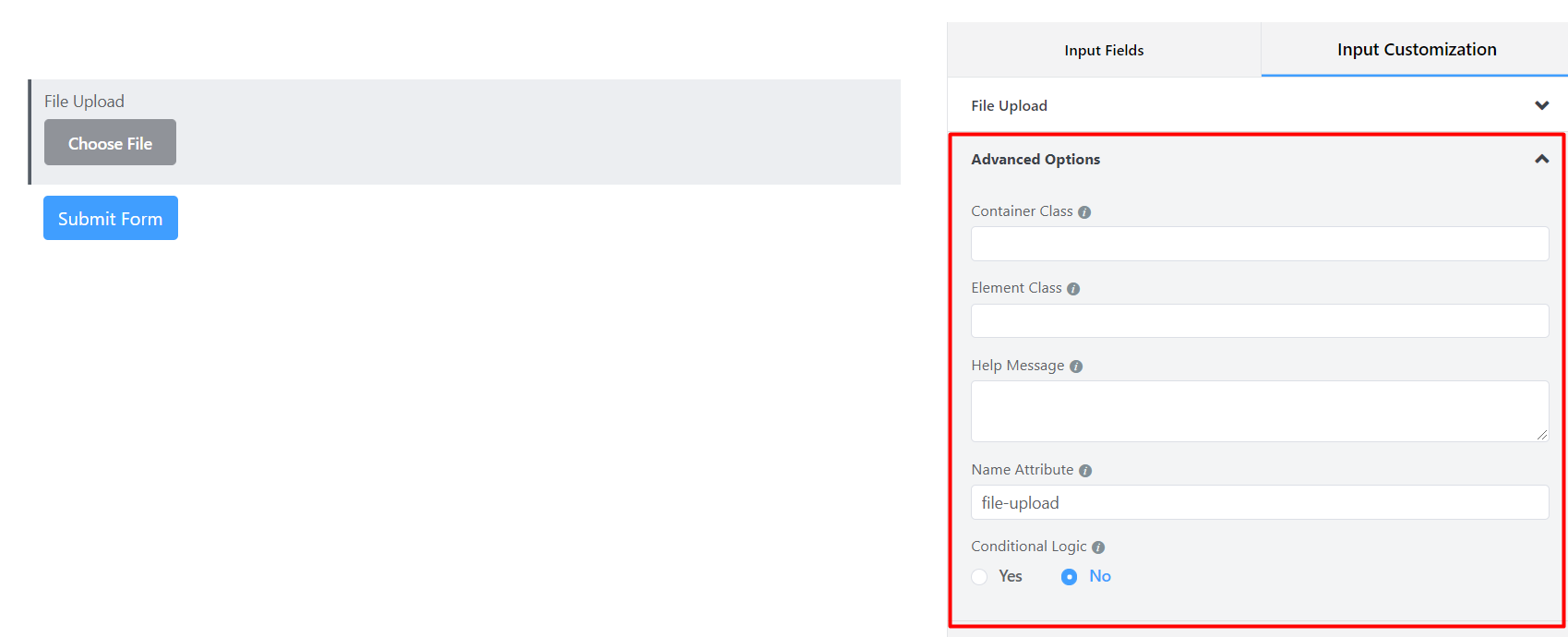
- Container Class (מחלקת קונטיינר): השתמש באפשרות זו כדי להוסיף מחלקות CSS מותאמות אישית לעטיפת השדה.
- Element Class (מחלקת אלמנט): באופן דומה, אתה יכול להוסיף מחלקות CSS מותאמות אישית לשדה input עצמו.
- Help Message (הודעת עזרה): כדי להנחות את המשתמש שלך בעמוק, אתה יכול להשתמש באפשרות זו. פשוט הוסף את הטקסט שלך כאן, והוא יוצג כהודעת עזרה למשתמש.
- Name Attribute (תכונת שם): תכונת השם של שדה input היא שקול HTML לאותו שם. אתה לא צריך לשנות זאת.
- Conditional Logic (לוגיקה מותנית): אתה יכול ליצור כללים מסוימים כדי להסתיר/להציג באופן דינמי את שדה input בהתאם לערכים משדות אחרים. כדי להבין טוב יותר את Conditional Logic, קרא זאת.
- Save (שמור) את הטופס כאשר ההתאמה האישית בוצעה.
כדי ללמוד לשלוח אימייל כקובץ מצורף עם התראת אימייל, קרא זאת.