

שדה תשלום ב-Fluent Forms #
ב-Fluent Forms, תוכלו למצוא מספר אפשרויות של שדות תשלום (Payment Fields) בסרגל הצד הימני של הטופס. כדי להשיג את השדה הזה, עליכם קודם כל להפעיל (enable) את מודול התשלום (Payment Module) שלכם. כדי להגדיר את מודול התשלום, קראו את המדריך הרלוונטי.
כאן, נדון ב-שדה התשלום (Payment Field) בסעיף זה.
- הוא מצהיר על מוצרים, פריטים, או כל שירותים, כולל הסכום ליחידה.
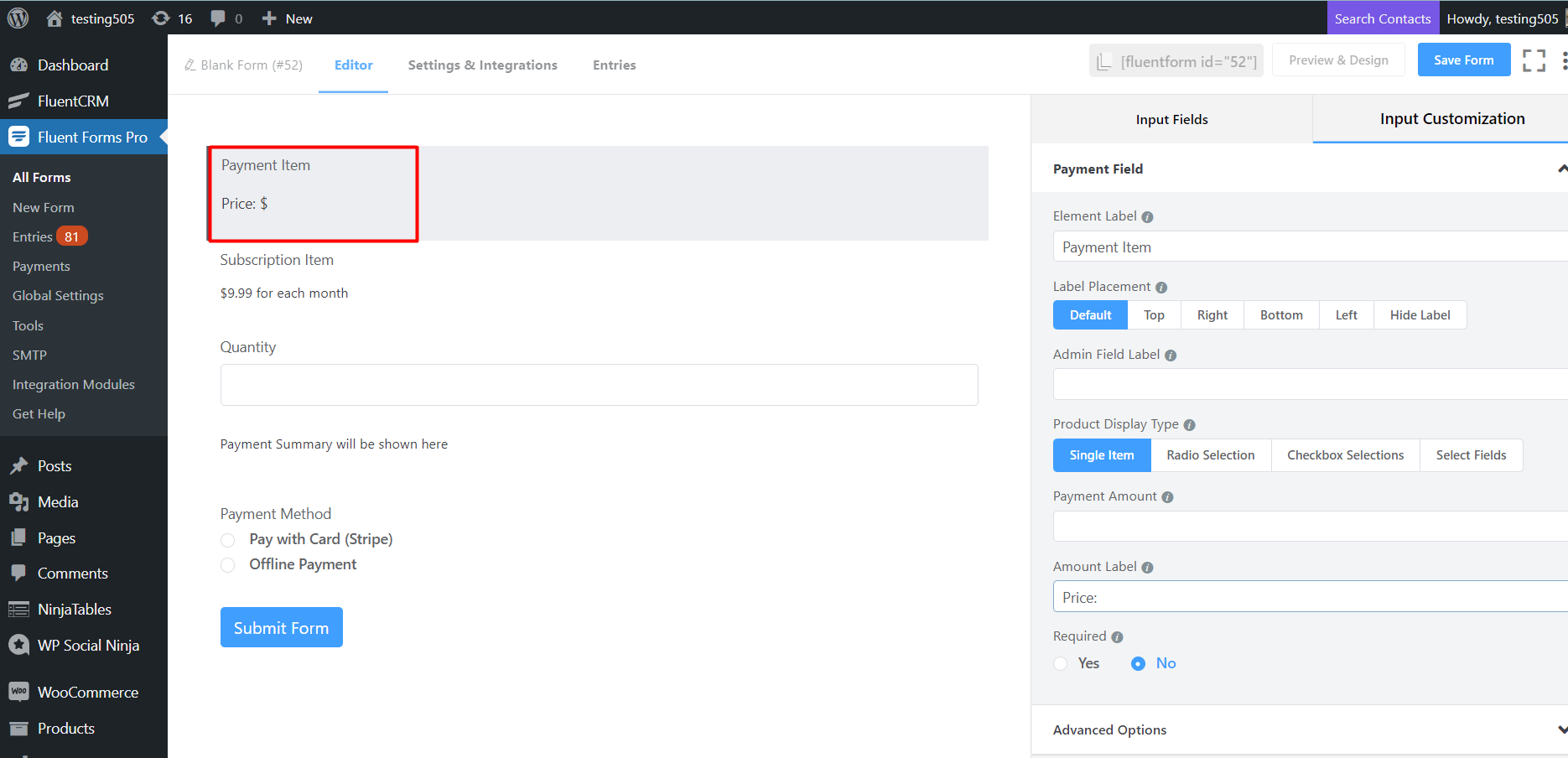
- כדי להוסיף שדה זה לטופס שלכם, גררו וזרקו את השדה משדות קלט התשלום (Payment Input Fields). ניתן להוסיף שדות קלט לטופס בדרכים שונות. קודם כל, בואו ניצור טופס.
- לאחר הוספת שדה פריט התשלום לטופס, תנו שם לשדה מתוך Element Label (תווית הרכיב) בסרגל הצד הימני של השדה, כמו כן תנו מחיר לפריט מתוך Payment Amount (סכום התשלום), והוסיפו Amount Label (תווית הסכום) כפי שמוצג בתמונה למטה-

- כדי להפעיל התאמה אישית, לחצו על אייקון העריכה שתקבלו כשתרחפו מעל השדה. או לחצו על הלשונית Input Customization (התאמת קלט) בסרגל הצד הימני כאשר בוחרים את השדה.
בסעיף Input Customization (התאמת קלט), ניתן להתאים אישית את שדה הקלט בדרכים הבאות. בסעיף זה, תמצאו 2 חלקים:
- Basic Options (אפשרויות בסיסיות)
- Advanced Options (אפשרויות מתקדמות)
אפשרויות בסיסיות (Basic Options) #
בצד הימני של הלשונית, ישנן כמה אפשרויות בסיסיות חשובות המופיעות להלן:
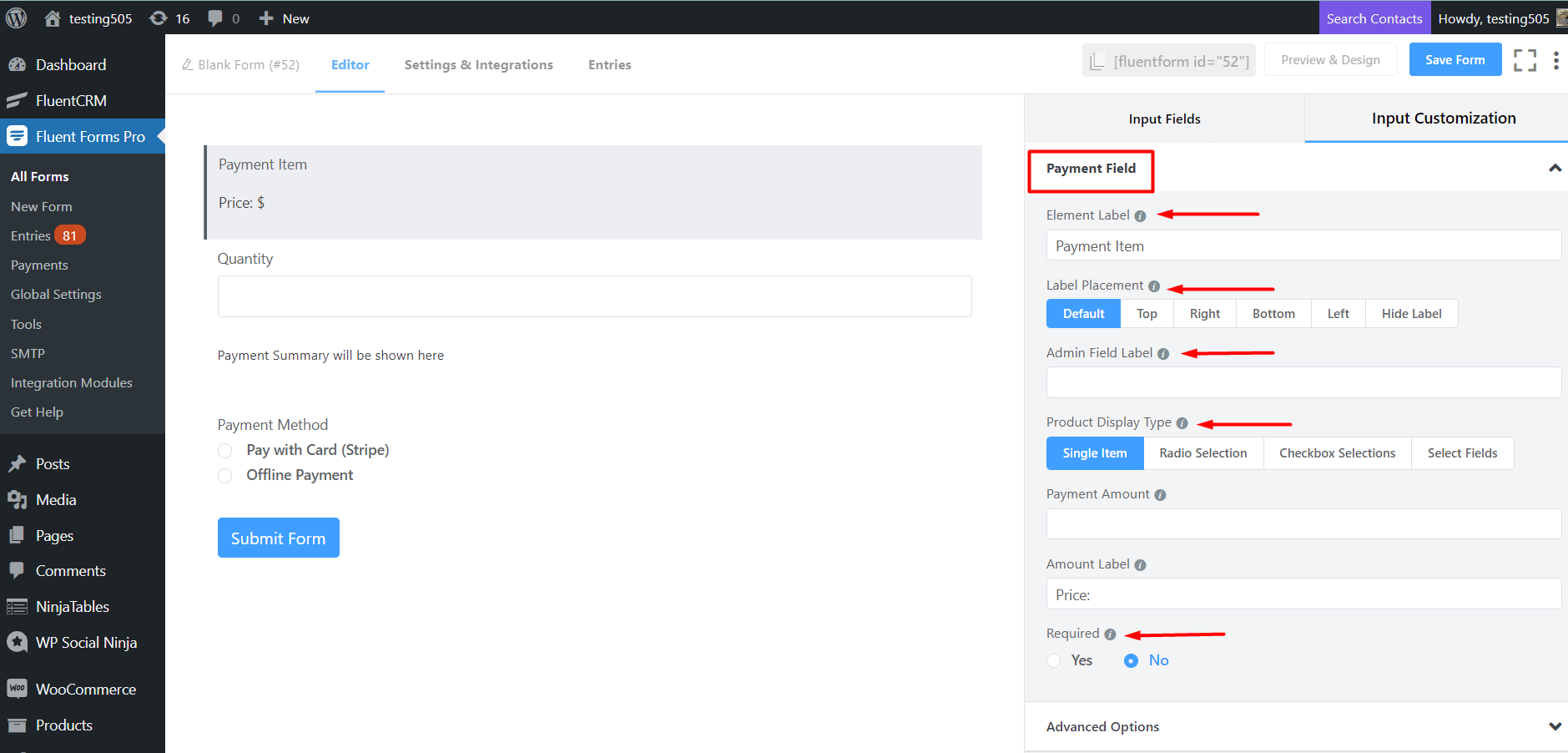
- Element Label (תווית הרכיב): תנו שם לשדה, והוא יוצג למבקרי הטופס שלכם.
- Label Placement (מיקום התווית): קבעו את מיקום התווית שהגדרתם קודם ביחס לשדה הקלט. האפשרויות הזמינות הן Top (למעלה), Left (שמאל), Right (ימין), ו-Default (ברירת מחדל). כל אלה הם אינטואיטיביים למעט Default. משמעותו היא שהוא יייצג את הגדרות מיקום התווית הגלובליות שלכם.
- Admin Field Label (תווית שדה מנהל): אם ברצונכם להציג תווית שונה למשתמשי המנהל שלכם כאשר הם צופים בהגשות הטופס, ניתן להגדיר זאת באמצעות אפשרות זו. לא יש לזה השפעה ממשית על הטופס אלא רק למטרות אדמיניסטרטיביות.
- Product Display Type (סוג תצוגת המוצר): באמצעות אפשרות זו, ניתן להציג את המוצרים שלכם כ-Single Item (פריט בודד), Radio Selection (בחירה רדיו), Checkbox Selection (בחירת תיבה סימון), או Select Fields (שדות בחירה).
- Payment Amount (סכום התשלום): באמצעות אפשרות זו, המשתמש יכול לספק את סכום התשלום. מקסימום 2 נקודות עשרוניות מצופה כאן.
- Amount Label (תווית הסכום): היא מספקת את תווית הסכום.
- Required (חובה): קבעו אם השדה יכול להיות ריק או לא כאשר המשתמש מגיש את הטופס שלכם על ידי בחירת האפשרות המתאימה מכאן.
אפשרויות מתקדמות (Advanced Options) #
אפשרויות Advanced (מתקדמות) הזמינות לשדה קלט התשלום הן כדלקמן:
- Container Class (מחלקת הקונטיינר): השתמשו באפשרות זו כדי להוסיף מחלקות CSS מותאמות אישית לעטיפת השדה.
- Help Message (הודעת עזרה): כדי להנחות את המשתמש שלכם ביסודיות, ניתן להשתמש באפשרות זו. פשוט הוסיפו את הטקסט שלכם כאן, והוא יוצג כהודעת עזרה למשתמש.
- Name Attribute (תכונת השם): תכונת השם של שדה הקלט היא המקבילה HTML לאותו שם. אתם לא צריכים לשנות זאת.
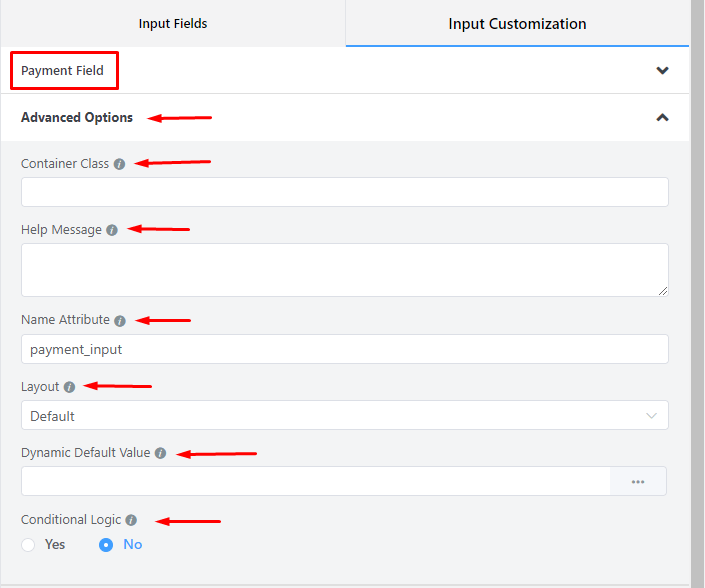
- Layout (פריסה): ניתן לבחור בפריסה הרצויה לכם עבור פריטים שניתן לבדוק. בואו נראה אילו פריסות ניתן לבחור כאן. Inline Layout (פריסה אינליין), Button Type Styles (סגנונות סוג כפתור), 2-Column Layout (פריסה בעלת 2 עמודות), 3-Column Layout (פריסה בעלת 3 עמודות), 4-Column Layout (פריסה בעלת 4 עמודות), ו-5-Column Layout (פריסה בעלת 5 עמודות) הן האפשרויות הזמינות.
- Dynamic Default value (ערך ברירת מחדל דינמי): ניתן להגדיר ידנית כל ערך קבוע בשדה שלכם. כמו כן, ניתן להציג מראש את שדה הקלט שלכם באופן דינמי על ידי שימוש בקודים קצרים זמינים שלנו. כדי להבין טוב יותר את Dynamic Default Value, קראו את המדריך הזה.
- Conditional Logic (היגיון תנאיות): ניתן ליצור כללים מסוימים כדי להסתיר/להציג באופן דינמי את שדה הקלט על סמך ערכים משדות אחרים. כדי להבין טוב יותר את Conditional Logic, קראו זאת.
- Save (שמור) את הטופס כאשר ההתאמה האישית הסתיימה.