

hCaptcha ב-Fluent Forms #
hCaptcha היא פתרון נגד בוטים שמגנה על פרטיות המשתמש ופוגעת לאתרים. זו החלופה הפופולרית ביותר ל-reCAPTCHA.
בעבר, Fluent Forms הציגה את שדה hCaptcha רק בחלק השדות של טפסים כללים. כעת תוכלו להשתמש בו גם בתבניות טפסים שיחתיים.
כדי להוסיף את שדה hCaptcha לטופס שלך, תצטרך להגדיר אותו באמצעות Site Key ו-Secret Key. כדי ללמוד עוד על האופן שבו משלבים את hCaptcha בטופס שלך, תוכל לקרוא את המידע הרלוונטי בתיעוד.
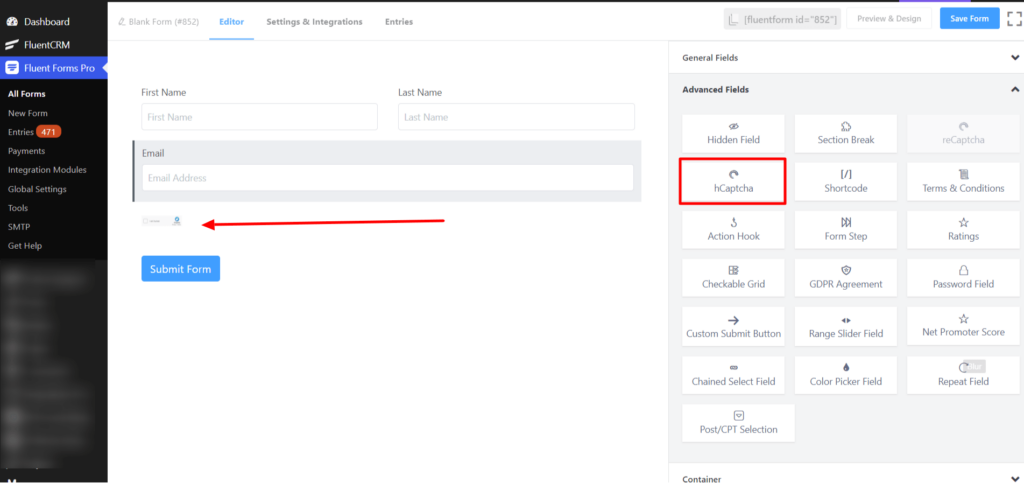
- כדי להוסיף שדה hCaptcha זה לטופס שלך, גרור והניח את השדה מתוך שדות הקלט המתקדמים הזמינים.
- כדי להפעיל התאמה אישית, לחץ על סמל העריכה שאתה מקבל כשאתה מעביר את העכבר על השדה. או לחץ על כרטיסיית התאמה אישית של הקלט בסרגל הצד הימני בעת בחירת השדה.
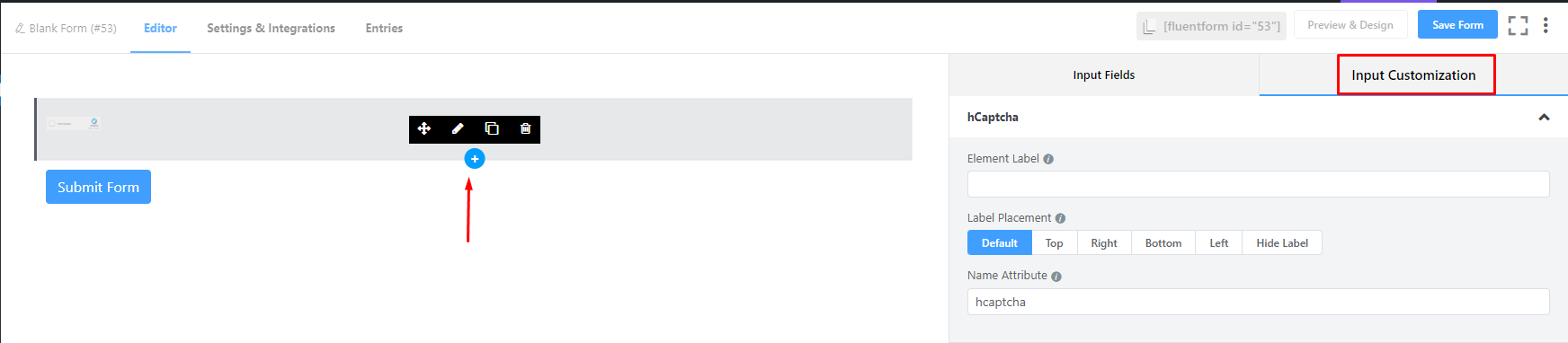
- לאחר מכן תופנה לסעיף התאמה אישית של הקלט. סעיף התאמה אישית של הקלט מאפשר לך להתאים בסופו של דבר את השדה שלך.
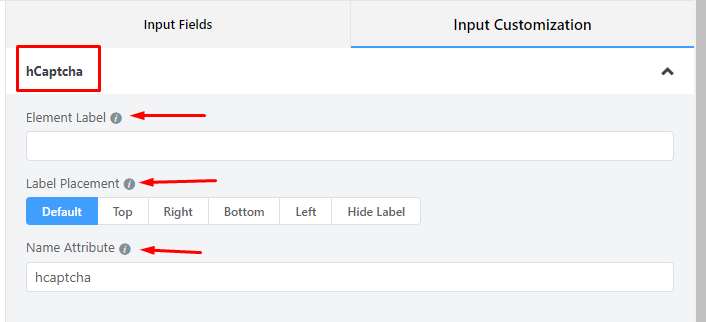
- Element Label (תווית אלמנט): תן תווית מתאימה לקלט שלך השתאימה לתכלית שלך כאן. היא תוצג למשתמש בעת מילוי הטופס. זה שווה ערך ל-HTML label.
- Label Placement (מיקום התווית): קבע את מיקום התווית שהגדרת בעבר ביחס לשדה הקלט. האפשרויות הזמינות הן Top, Left, Right ו-Default. כולם מובנים מאליהם מלבד ה-Default. המשמעות היא שזה ייצג את הגדרות מיקום התווית הגלובלית שלך.
- Name Attribute (תכונת שם): תכונת השם של שדה הקלט היא ה-HTML המקביל לאותו שם. אתה לא צריך לשנות זאת.
- שמור את הטופס כאשר ההתאמה האישית הושלמה.
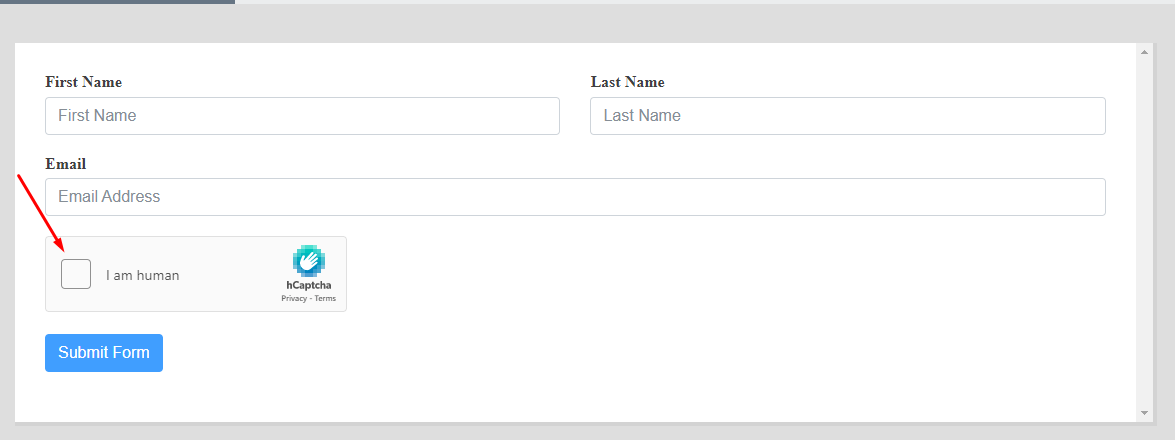
סיימת! כעת תוכל להוסיף שדה מדהים זה לטופס הרצוי שלך בכל עת שתרצה.