

התקדמות הסרטון היא דרך לדרוש ממשתמשים לצפות בסרטון המלא לפני שהם יכולים לסמן תוכן כהשלם. ניתן להשתמש בו עבור שני שיעורים & topics, ופועל באותה צורה עבור שניהם. כברירת מחדל, הסרטון יופיע מעל תוכן הדף שלך, אך תוכל למקם אותו באופן ידני בדף באמצעות [ld_video] קוד הקצר.
מדריך זה ידריך אותך בהגדרות של התקדמות הווידאו ויסביר כיצד זה עובד.
כיצד להפעיל את זה #
- >
- נווט למסך עריכת שיעור או נושא במנהל המערכת
- התקדמות הסרטון נמצאת בכרטיסייה הגדרות , תחתתצוגה & אפשרויות תוכן
- החלף את המתג כדי להפעיל אותו
- הגדר את ההגדרות שלך (עליהן נדון בהמשך)
ספקי וידאו נתמכים #
תכונת התקדמות הווידאו תומכת בספקי הווידאו הבאים:
- >
- Vimeo (
vimeo.com)
הערה: Vimeo לא תאפשר יצירת קורס אם ה-Showcase אינו מוגדר כ’אף אחד’ – או אם כלול סרטון כלשהו באותו Showcase אינו רשום גם כציבורי. במילים אחרות, אם יש חלק כלשהו מהתוכן או חלון הראווה שאינו ציבורי, Vimeo לא יאפשר ל-LearnDash ליצור קורס. - YouTube (
youtu.beאוyoutube.com) - Wistia (
wistia.com)
הערה:למד כיצד להטמיע סרטוני Wistia ב-WordPress כאן. - Bunny.net
- Spotlightr (
spotlightr.com)
הערה:לשעבר VooPlayer - Presto Player
הערה:דרוש את הפלאגין של Presto Player. תוכל לבדוק את הוראות השילוב שלהם כאן. - Amazon S3
- סרטונים מקומיים (הועלה לספריית המדיה של WordPress)
כתובת אתר של סרטון #
הזן את כתובת האתר של הסרטון שבו תרצה להשתמש להתקדמות הסרטון. השדה כתובת אתר של סרטון מקבל את הפורמטים הבאים:
- >
- כתובת אתר לצפייה בסרטון
לדוגמה:https://www.youtube.com/watch?v=hcSTaMhZi64
לדוגמה:https://vimeo.com/115119775
לדוגמה:https://yoursite.com/wp-content/uploads/2019/06/video-name.mp4 <iframe>הטבעת קוד[סרטון]אוקוד קצר
ראה את קודים קצרים & לחסום מאמר למידע נוסף על השימוש ב-[סרטון]
תזמון תצוגה #
הגדרה זו קובעת מתי הסרטון שלך יוצג למשתמש, וכיצד לטפל בתתי שלבי המשנה המשויכים לשיעור/נושא.
- >
- לפני שהושלמו שלבי המשנה (ברירת מחדל)
הסרטון יוצג מיד, ויש לצפות בו במלואו לפני שהמשתמש יוכל לגשת לכל אחד משלבי המשנה המשויכים לשיעור/נושא (נושאים) ו/או חידונים). - לאחר השלמת שלבי משנה
הסרטון יוסתר בתחילה. זה יהפוך לגלוי אחרי שהמשתמש יסיים את שלבי המשנה המשויכים לשיעור/נושא (נושאים ו/או חידונים). יש לצפות בסרטון כולו על מנת להשלים את השיעור/נושא.
שלוש האפשרויות הבאות מופיעות רק אם בחרת “לאחר השלמת שלבי משנה”.
חשוב לוגיקת התקדמות הווידאו (כלומר השלמה אוטומטית, עיכוב השלמה והשבתת כפתור סימון השלמה) לא תופעל אם אתה מחובר כמנהל והאפשרות לעקוף את מגבלות הקורס פעילה. זה גם לא חל אם הקורס מוגדר ל”פתוח”.
השלמה אוטומטית של שיעור/נושא #
הפעלת אפשרות זו תסמן אוטומטית את השיעור/נושא שהושלמו לאחר שהמשתמש צפה בסרטון כולו.
השהיית השלמה #
הכוונה היא לעיכוב (בשניות) בין מועד סיום הסרטון ועד לסימון השיעור/נושא השלם.
- >
- ברירת המחדל היא ללא עיכוב (
0שניות)
לחצן סימון הושלם #
כברירת מחדל, הלחצן “סמן הושלם” יהיה מוסתר, אך הגדרה זו מאפשרת לך להציג אותו.
- >
- פשוט הפעל את ההגדרה הזו כדי להציג את הלחצן “סמן הושלם”
הפעלה אוטומטית #
הפעל הגדרה זו כדי שהסרטון יתחיל לפעול באופן אוטומטי בעת טעינת העמוד.
בשל מדיניות הדפדפן למניעת הפעלה אוטומטית של מודעות לא רצויות, סרטונים עם הפעלה אוטומטית או הפעלה אוטומטית מופעלים עם עוצמת הקול מושתק. מכיוון שזוהי כעת התנהגות ברירת המחדל עבור רוב הדפדפנים, ודא שהפקדים מופעלים בסרטון שלך כך שהמשתמשים שלך יוכלו לבטל את ההשתקה שלהם.
אם הפקדים מוסתרים, כולל לחצן השהה/הפעלה, יש להפעיל הפעלה אוטומטית כדי שהמשתמשים יוכלו לצפות בסרטון. בהתאם למארח הווידאו, פקדי עוצמת הקול עדיין עשויים לעבוד עם קיצורי מקשים (הנפוצים הם מקש “M”, מקשי “+” או “-” או מקשי החצים למעלה ולמטה). בדוק את מאמר העזרה הזה מ-YouTube במקשי הקיצור של הנגן שלהם.
בקצה הדפדפן, עשויות להיות דרכים שונות לעקוף אותו בהתאם לדפדפנים שבהם המשתמשים שלך משתמשים. הנה כמה משאבים שתוכל לבדוק עבור Firefox ו Safari. למרות שאין פתרונות ידועים לעקוף זאת עבור משתמשי Chrome, הנה התיעוד הרשמי לשינוי המדיניות מ-Google, למקרה שתרצה לקרוא עוד על כך.
הערה עדיין ניתן להגדרות ברירת המחדל של הדפדפן של המשתמש לעקוף תכונה זו ולמנוע הפעלה אוטומטית לחלוטין, בין אם מושתקת או לא.
תצוגת בקרות וידאו #
כברירת מחדל, בקרות הווידאו מוסתרות מהמשתמש אם אפשרות ההפעלה האוטומטית מופעלת. פקדי הווידאו כוללים הפעלה, השהיה, עוצמת הקול, כתוביות והגדרות אחרות שנמצאות בתחתית הסרטון.
הפעלת תצוגת בקרות וידאו תציג את כל הפקדים הללו למשתמש, ותאפשר לו לשלוט יותר על הסרטון.

הערה תכונה זו זמינה רק עבור YouTube, Bunny.net וסרטונים מקומיים.
השהיית וידאו בחלון לא ממוקד #
הפעל הגדרה זו כדי להשהות אוטומטית את הסרטון אם משתמש עובר לחלון אחר.
רזומה של סרטון #
הפעל הגדרה זו כדי לאפשר למשתמשים להמשיך את הסרטון למיקום האחרון שלהם גם לאחר שהחלון נטען מחדש, או אם הם התרחקו מדף זה. הגדרה זו משתמשת בקובצי Cookie של הדפדפן, לכן ודא שהם מופעלים עבור אתר זה כדי שהאפשרות הזו תפעל.
שימוש ב-Wistia #
באמצעות Wistia, בצע את השלבים הבאים כדי לקבל את כתובת האתר oEmbed לשימוש בהתקדמות הווידאו של אתר LearnDash שלך.
- >
- היכנס לחשבון Wistia שלך
- עבור לדף הסרטון שברצונך להטביע
- לחץ על הטמע & כפתור שיתוף
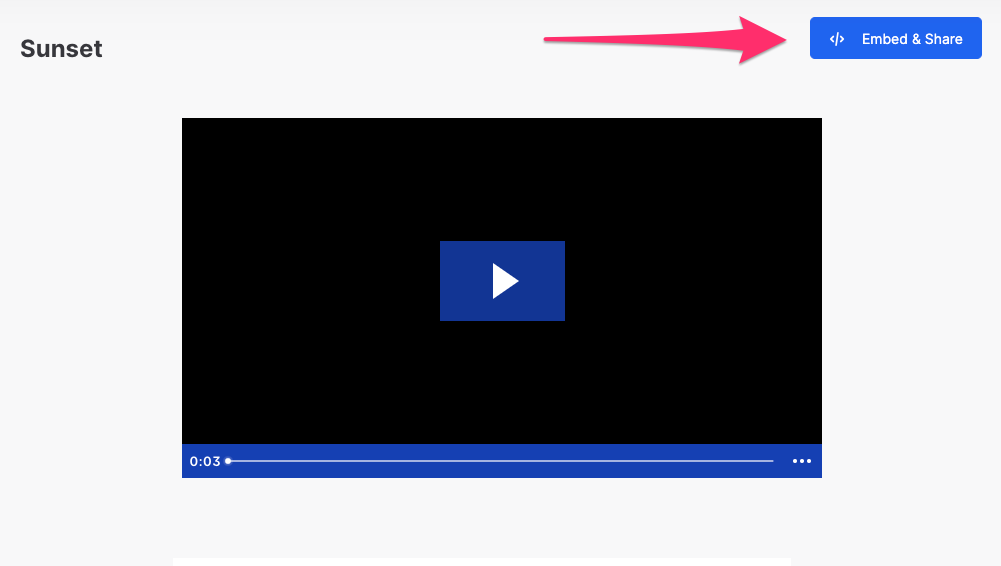
- >
- תחת “שתף קישור”, לחץ על הקישור הטמע באזור הכחול

- >
- בחר בכרטיסייה “הטבעה מוטבעת”, גלול מטה והרחב את התפריט הנפתח הגדרות מתקדמות
- בחר “Fallback” וסמן את התיבה שאומרת השתמש oEmbed URL

- >
- לאחר מכן לחץ על “הצג קוד הטבעה” והעתק את הקוד באזור הטקסט או לחץ על הלחצן הכחול “העתק קוד”
- הדבק את הקישור באתר LearnDash שלך, תחת כתובת האתר של התקדמות הווידאו
שיטה זו פועלת גם להטמעה פשוטה של הסרטונים בכל מקום באתר LearnDash WordPress שלך. תוכל ללמוד עוד על הטבעת סרטוני Wistia ב-WordPress כאן.
הערה פקדי וידאו אינם מוצגים בעת שימוש ב-Wistia.
שימוש ב-Bunny.net #
LearnDash דורש שימוש בכתובת ה-URL של רשימת ההשמעה של HLS מכרטיס המסך Bunny.net כדי לתפקד כראוי. קוד ה-iFrame Embed אינו נתמך בשלב זה. בצע את השלבים הבאים כדי לאחזר את כתובת האתר של רשימת ההשמעה של HLS:
דרישות מוקדמות #
- >
- התחבר לחשבון Bunny.net בכתובת https://dash.bunny.net/auth/login.
- צור ספריית וידאו חדשה אם עדיין אין לך. אחרת, בחר את ספריית הווידאו שלך.
- בלשונית קידוד, הפעל את האפשרות Enable MP4 Fallback.
- העלה את הסרטון או הסרטונים שלך לספריית הסרטונים שלך.
הערה: רזולוציית הסרטון חייבת להיות 720p ומעלה. רזולוציות נמוכות יותר אינן נתמכות.
מציאת כתובת האתר של רשימת ההשמעה של HLS #
- >
- לחץ על הסרטון שלך בספריית הווידאו שלך כדי לפתוח את כרטיס המסך שלו.
- לחץ על הלחצן העתק ליד כתובת ה-URL להשמעת HLS.
אפשרויות וידאו אחרות #
מכיוון ש-LearnDash בנוי על וורדפרס, יש דרכים אחרות להציג סרטונים למשתמשים שלך. אינך חייב להשתמש בהתקדמות וידאו כדי להשתמש בסרטונים עבור הקורס שלך. לא יהיו לך את כל אותן האפשרויות שמספקת תכונת התקדמות הווידאו, אבל תוכל להשתמש בכל שיטה שתרצה, כולל:
- >
- הטמע כל סוג של סרטון בכל מקום בתוך תוכן השיעור או הנושא שלך
- השתמש בתוספים של WordPress של צד שלישי להצגת סרטונים ו/או פלייליסטים. דוגמה מצוינת אחת לתוסף כזה היא Presto Player. אתה יכול לבדוק את התיעוד שלהם ספציפי ל-LearnDash כאן
- השתמש ב-H5P, ב-Adobe Captivate או בכל פלטפורמה אחרת כדי ליצור/להטמיע תוכן וידאו