

שימוש ב-נגן Presto עם Elementor #
שימוש ב-נגן Presto עם Elementor הוא פשוט!
יצרנו וויג׳ט (Widget) מותאם אישית ל-Elementor כדי להקל על שימוש בווידאו מ-Media Hub שלך.
כדי להוסיף את הווידאו שלך ל-Elementor, בצע את השלבים הבאים:
שלב 1 – נווט אל Dashboard ➜ Presto Player ➜ Media Hub (לוח הבקרה ← נגן Presto ← רכזת מדיה). כאן, לחץ על כפתור “Add New” (הוסף חדש), וקבע שם לווידאו שלך;
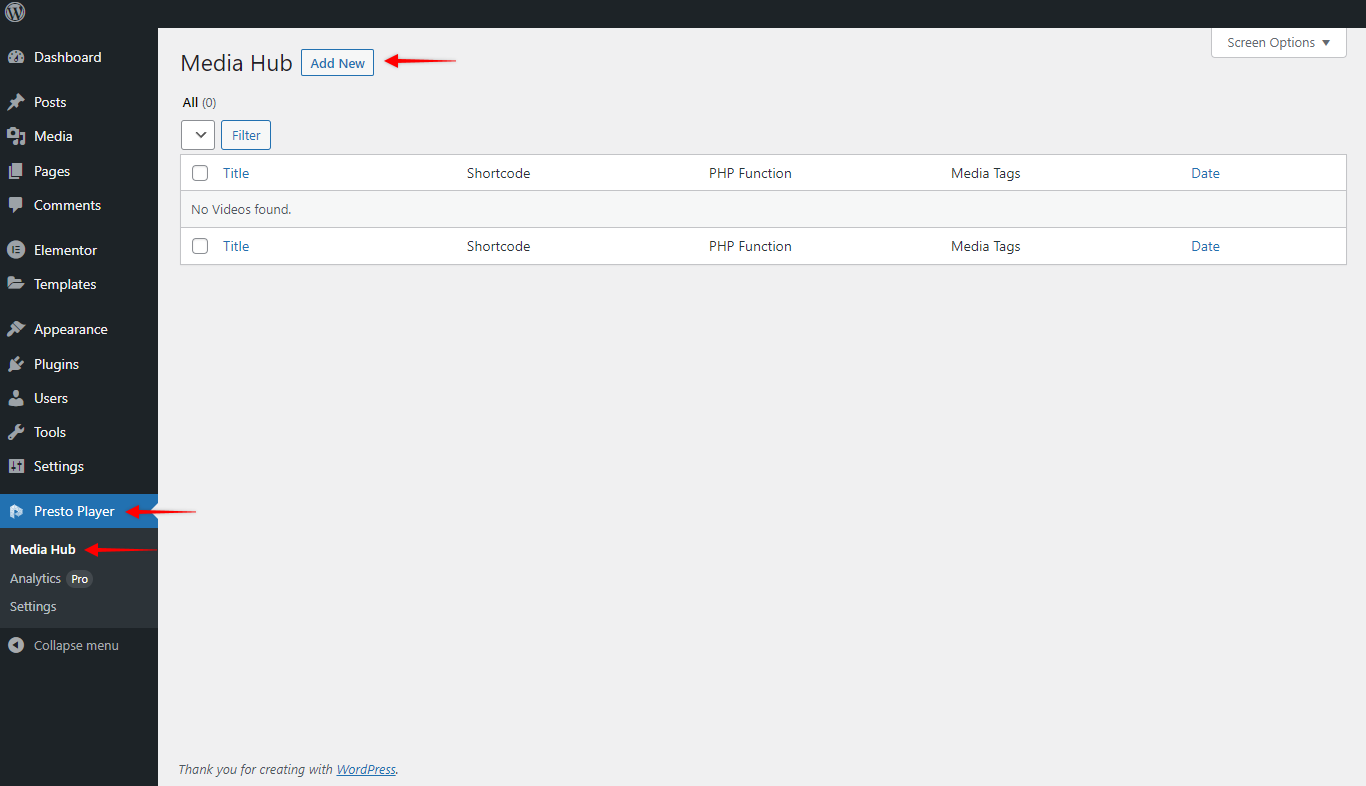
שלב 2 – לאחר מכן, בחר את סוג הווידאו בהתאם למקום בו אתה רוצה לאחסן את הווידאו שלך. לפיכך, אתה יכול לבחור מארבע אפשרויות שונות: Video (ווידאו בעצמאי), YouTube, Vimeo או Bunny.net;
שלב 3 – כדי להמחיש, נוסיף ווידאו ב-YouTube. לכן, נלחץ על אפשרות “YouTube”, נוסיף את URL הווידאו שלנו, ונלחץ על “Add Video” (הוסף ווידאו);
שלב 4 – לאחר שהווידאו נטען, תוכל להתאים את הגדרות הבלוק (Block Settings). בהתאם לכך, תוכל להוסיף Chapters (פרקים), Autoplay (הפעלה אוטומטית) והגדרות ווידאו אחרות, להשתמש בPresets (תבניות), להוסיף Branding (ברנדינג) וכו׳. לחץ על “Publish” (פרסם) כדי לשמור את הווידאו שלך;
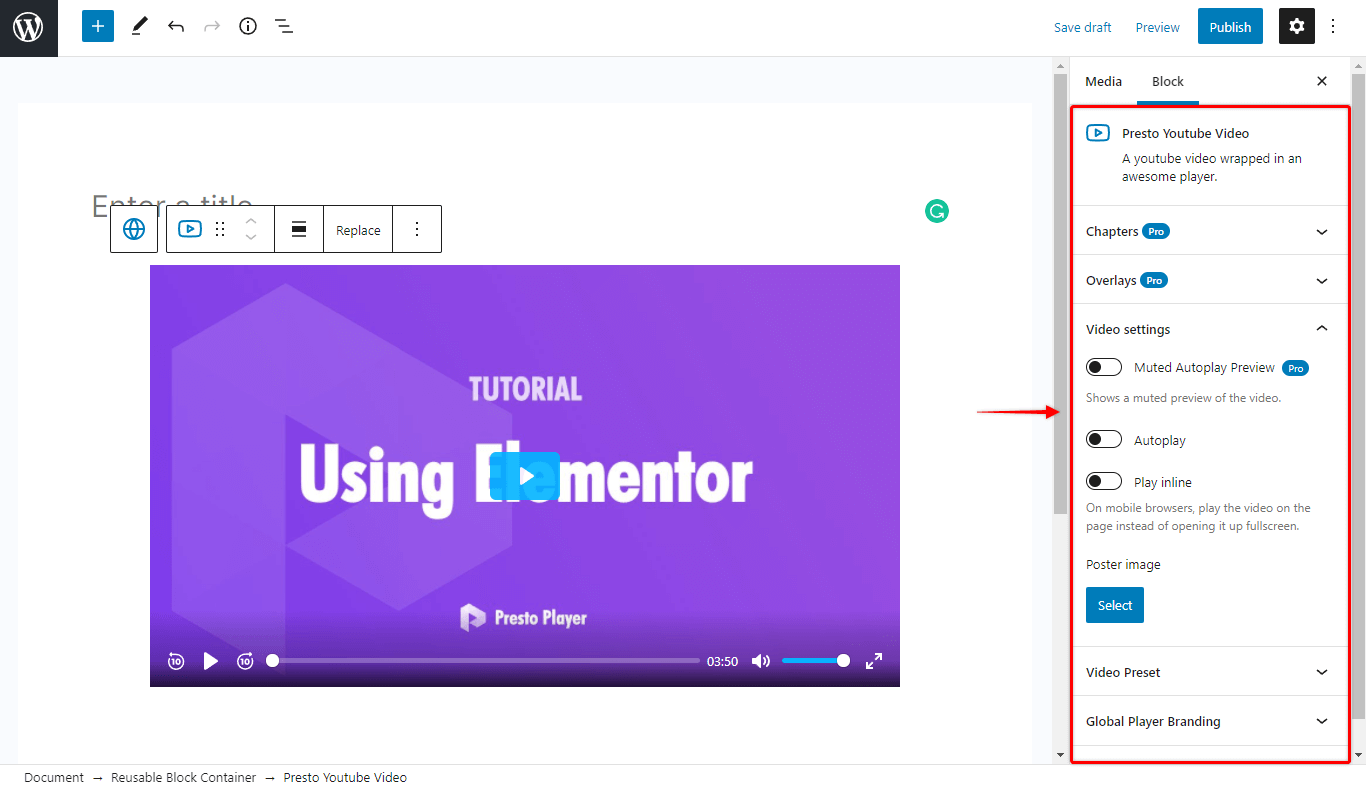
כעת, הווידאו פעיל, והגיע הזמן להוסיף אותו לדף או פוסט שלך באמצעות Elementor:
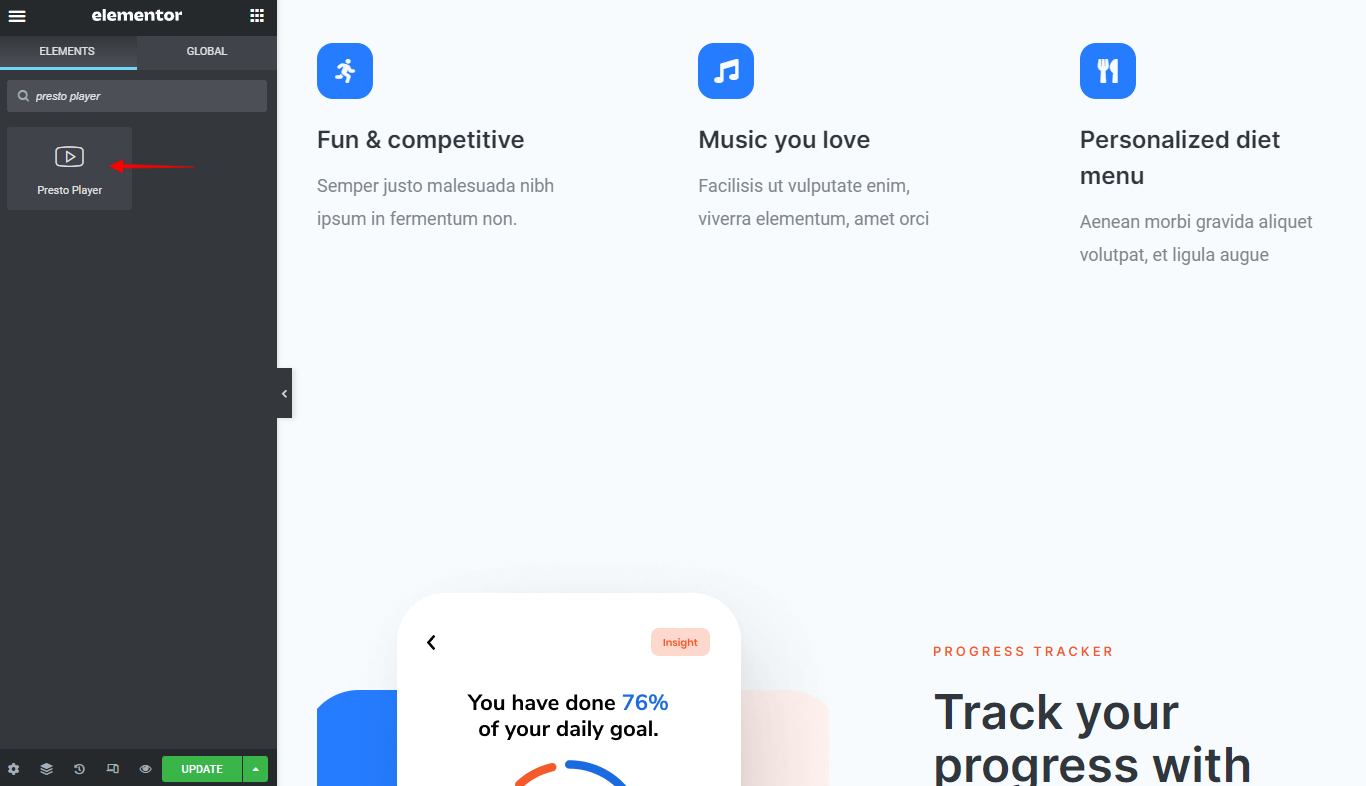
שלב 5 – התחל בעריכת הדף או הפוסט שלך עם Elementor. חפש את וויג׳ט (Widget) “נגן Presto” והוסף אותו במקום בו תרצה;
שלב 6 – כשתלחץ על הוויג׳ט, תקבל מספר אפשרויות. ראשית, בחר ווידאו על ידי לחיצה על תפריט הנפתח בחירת הווידאו ששמרת בעבר;
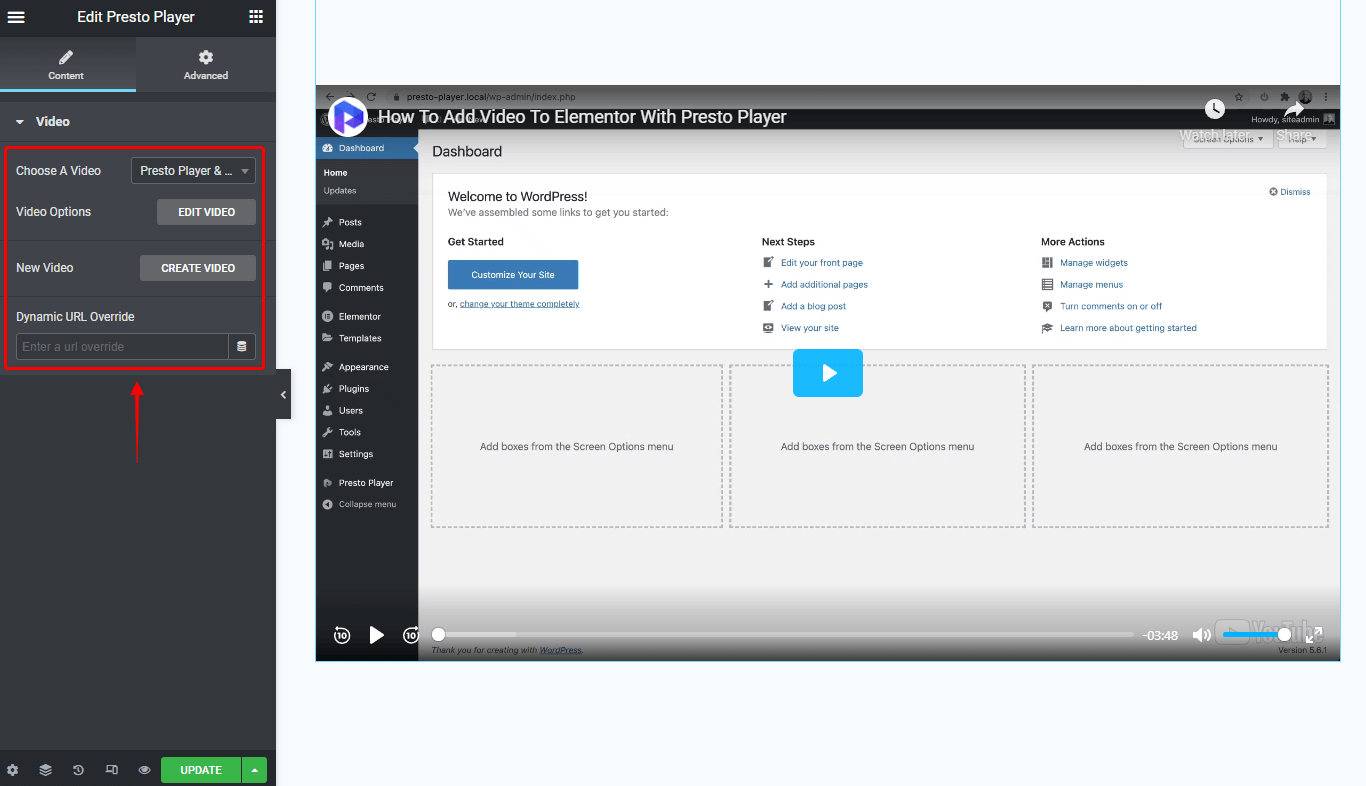
שלב 7 – בנוסף, תוכל ללחוץ על “Edit Video” (עריכת ווידאו) כדי לשנות את הגדרות הווידאו. זה שוב יפתח את Media Hub שבו תוכל להתאים הגדרות כפי שעשית בעבר. תוכל גם ללחוץ על “Create Video” (צור ווידאו) כדי ליצור ווידאו חדש;
שלב 8 – כמו כן, תוכל להוסיף Dynamic URL Override (עדכון URL דינמי) אם נדרש, ולהשתמש למשל בערך בתוך שדה מותאם אישית וכו׳.
הוספת ווידאו בהצלחה באמצעות נגן Presto עם Elementor. ולא תשכח שאתה יכול להשתמש בתכונת Dynamic URL Replacement (החלפת URL דינמית) כדי להחליף את הקישור לווידאו שלך וגם להשתמש בו עם תכונת Elementor Dynamic Content (תוכן דינמי של Elementor).