

שימוש ב-נגן Presto עם העורך הקלאסי #
העורך הקלאסי הוא חווית העריכה המקורית של WordPress לפני שהשילוב של Gutenberg נוסף ל-WordPress לפני כמה שנים. מכיוון שלא כולם רוצים להשתמש ב-Gutenberg, WordPress שחררה את תוסף Classic Editor שמאפשר חווית עריכה קודמת.
נגן Presto הוא תוסף מבוסס בלוקי Gutenberg, כך שהבלוקים שיש לנו אינם זמינים בעת שימוש בתוסף Classic Editor באתר שלך.
החדשות הטובות הן שיש לנו Media Hub המאפשר לך להשתמש ב-נגן Presto עם בנאים שאינם מבוססי בלוקים, כולל תוסף Classic Editor.
במאמר זה, נראה לך כיצד ליצור סרטון חדש ב-Media Hub ולהוסיף אותו לדף שלך באמצעות העורך הקלאסי.
הוספת סרטון למרכז המדיה #
בצע את השלבים הללו כדי להוסיף סרטון ל-Media Hub:
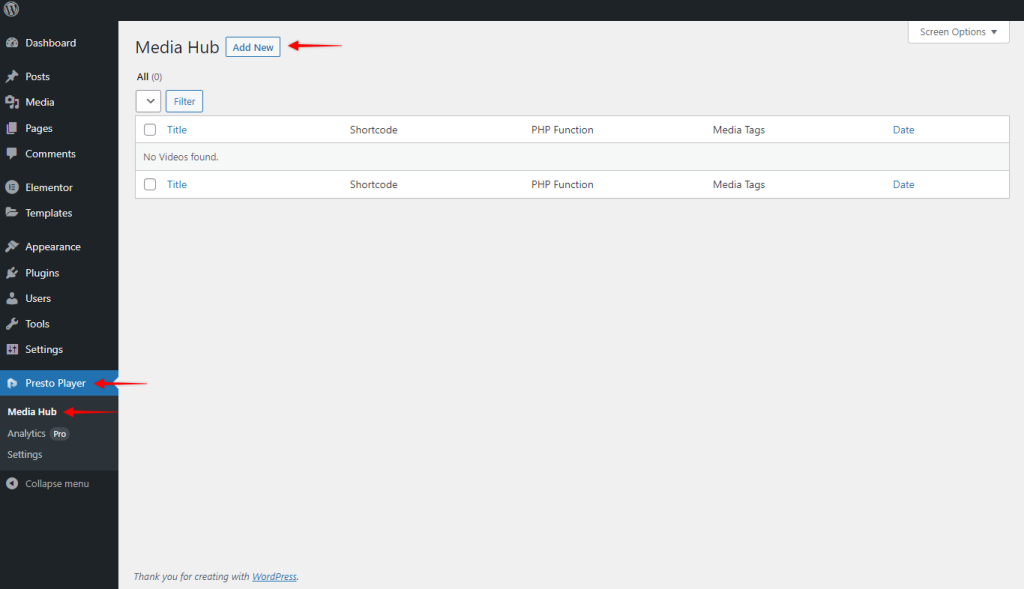
שלב 1 – עבור אל Dashboard ➜ Presto Player ➜ Media Hub (לוח הבקרה ← נגן Presto ← רכזת מדיה). כאן, לחץ על כפתור “הוסף חדש” (Add New), והעניק לסרטון שלך שם.
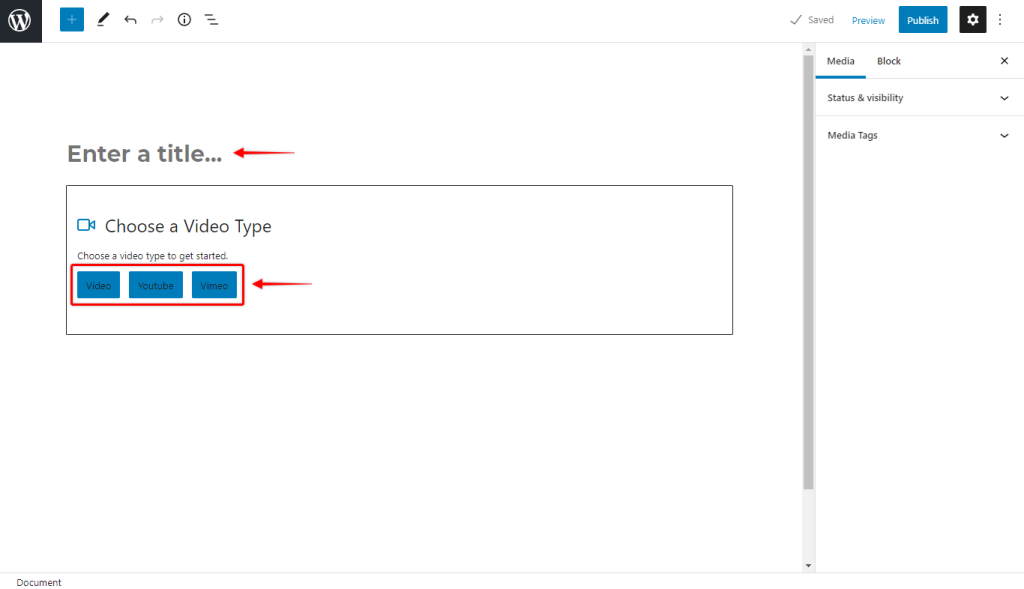
שלב 2 – לאחר מכן, בחר את סוג הסרטון בהתאם למקום שבו אתה רוצה לאחסן את הסרטון שלך. אתה יכול לבחור מ-ארבע אפשרויות שונות: Video (סרטון בעצמאי), YouTube, ו-Vimeo. אם יש לך נגן Presto Pro מופעל באתר שלך, תראה גם את אפשרות Bunny.net.
שלב 3 – כמו בשיטה הקודמת, כדוגמה, נוסיף סרטון YouTube. לכן, נלחץ על אפשרות “YouTube”, נוסיף את כתובת ה-URL של הסרטון שלנו, ונלחץ על “Add Video” (הוסף סרטון).
שלב 4 – ברגע שהסרטון נטען, אתה יכול להתאים את הגדרות הבלוק באותו אופן כמו בשיטה הראשונה. לחץ על “Publish” (פרסום) כדי לשמור את הסרטון שלך.
הוספת סרטון ממרכז המדיה לדף או פוסט #
כעת, הסרטון חי, והגיע הזמן להוסיף אותו לדף או פוסט שלך באמצעות Gutenberg:
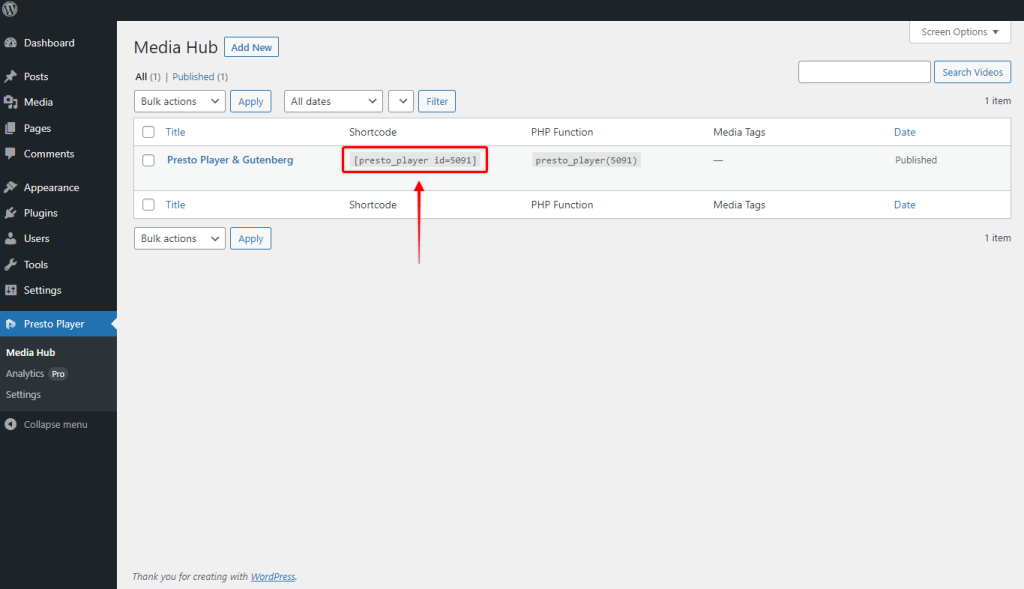
שלב 5 – מצא את הסרטון שיצרת זה עתה ברשימת Media Hub, והעתק את קוד ה-shortcode (קוד קצר) של הסרטון.
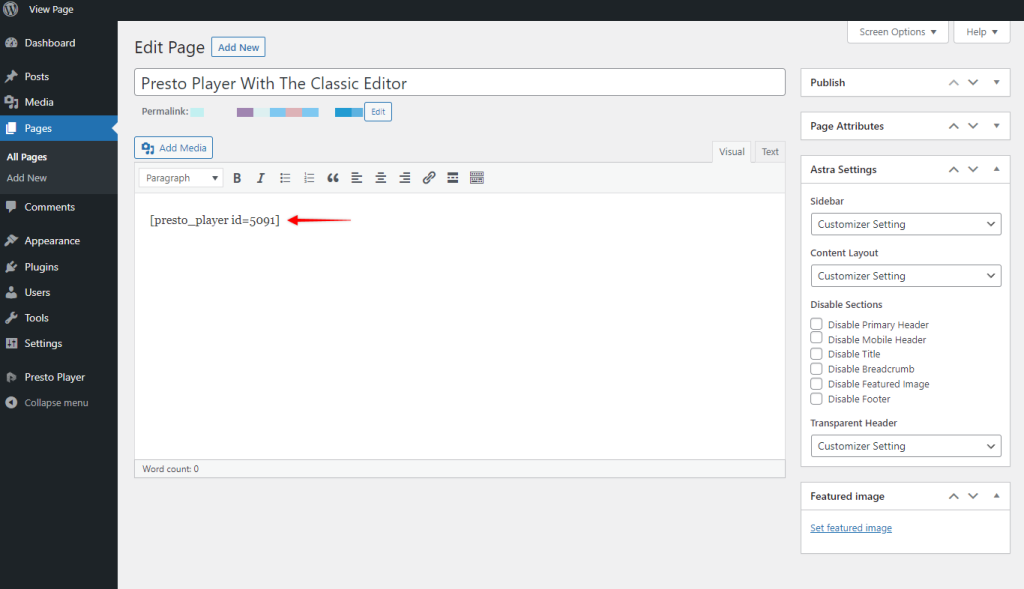
שלב 6 – כעת, עבור לדף או פוסט שלך, והתחל לערוך אותו עם העורך הקלאסי. הדבק את קוד ה-shortcode בכל מקום שבו אתה רוצה להוסיף את הסרטון שלך.
אם אתה צריך לערוך את הגדרות הסרטון שלך, אתה יכול לעשות זאת מ-Media Hub.
עם Presto, זה כל כך קל. זה יעבוד בעורך הקלאסי וב-page builders (בנאי דפים).