TutorLMS #
שימוש ב-נגן Presto עם TutorLMS הוא מאוד פשוט. בתיעוד זה אציג לך כיצד.
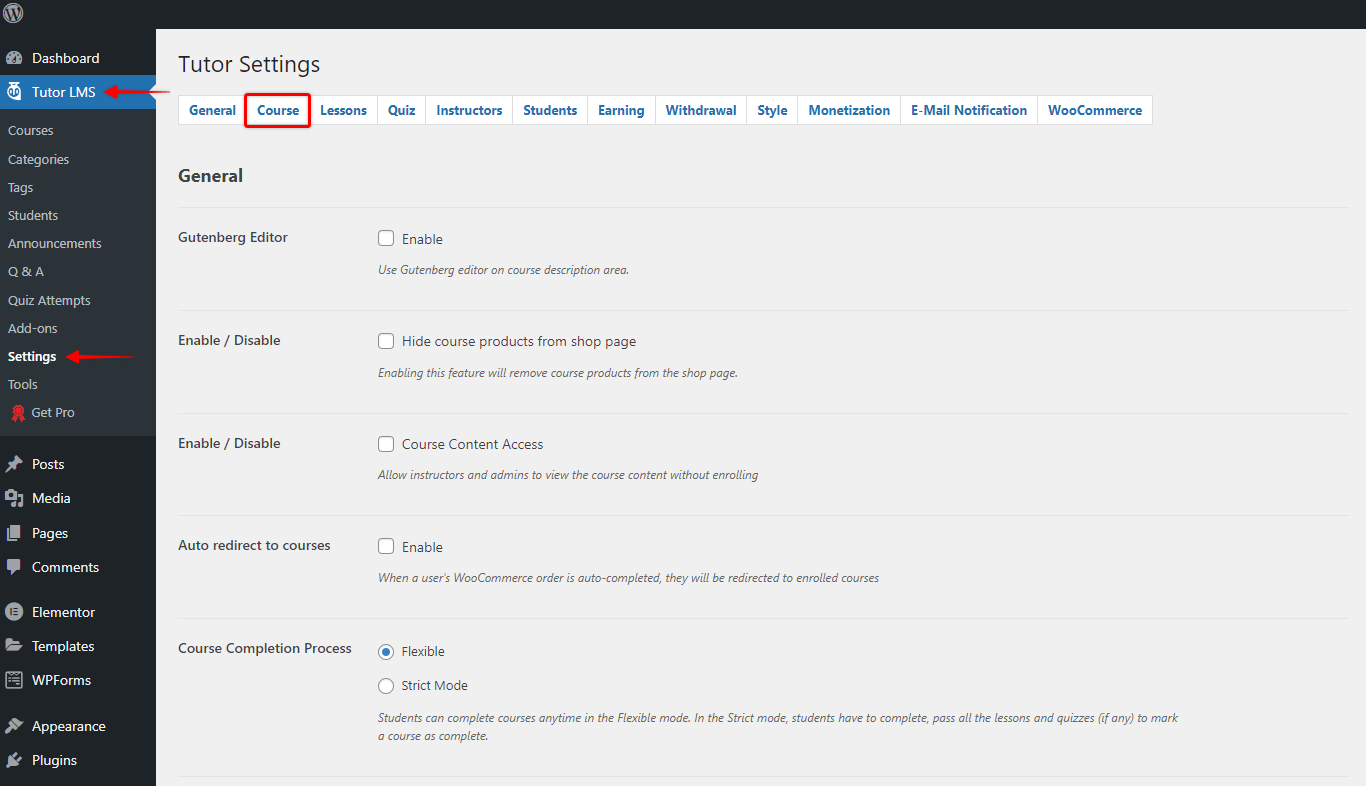
שלב 1: נווט אל Dashboard ➜ Tutor LMS ➜ Settings (לוח הבקרה ← Tutor LMS ← הגדרות) ולחץ על הכרטיסייה “Course” (קורס);
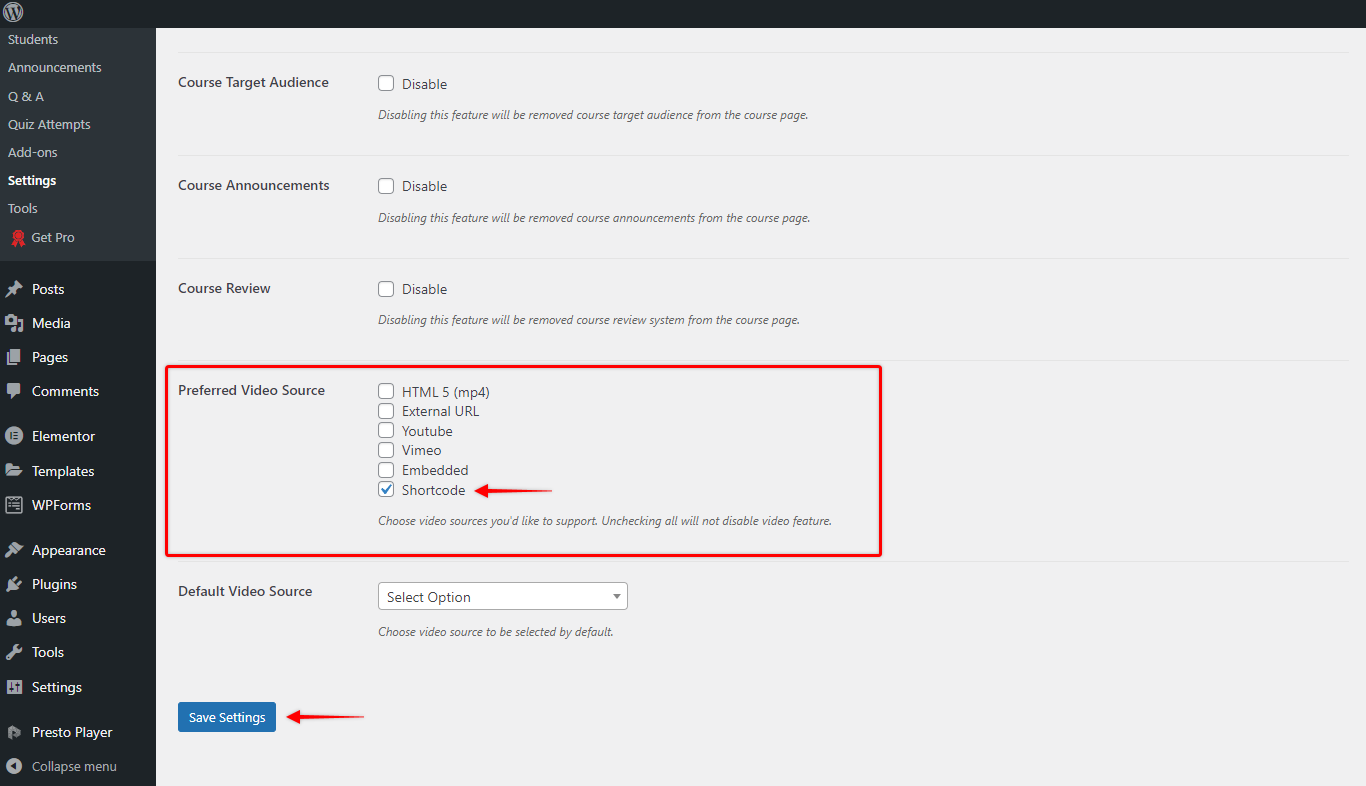
שלב 2 – גלול למטה ל-“Preferred Video Source” (מקור וידאו מעדיף) וסמן את “Shortcode” (קוד קצר) כמקור וידאו ברירת המחדל ב-TutorLMS;
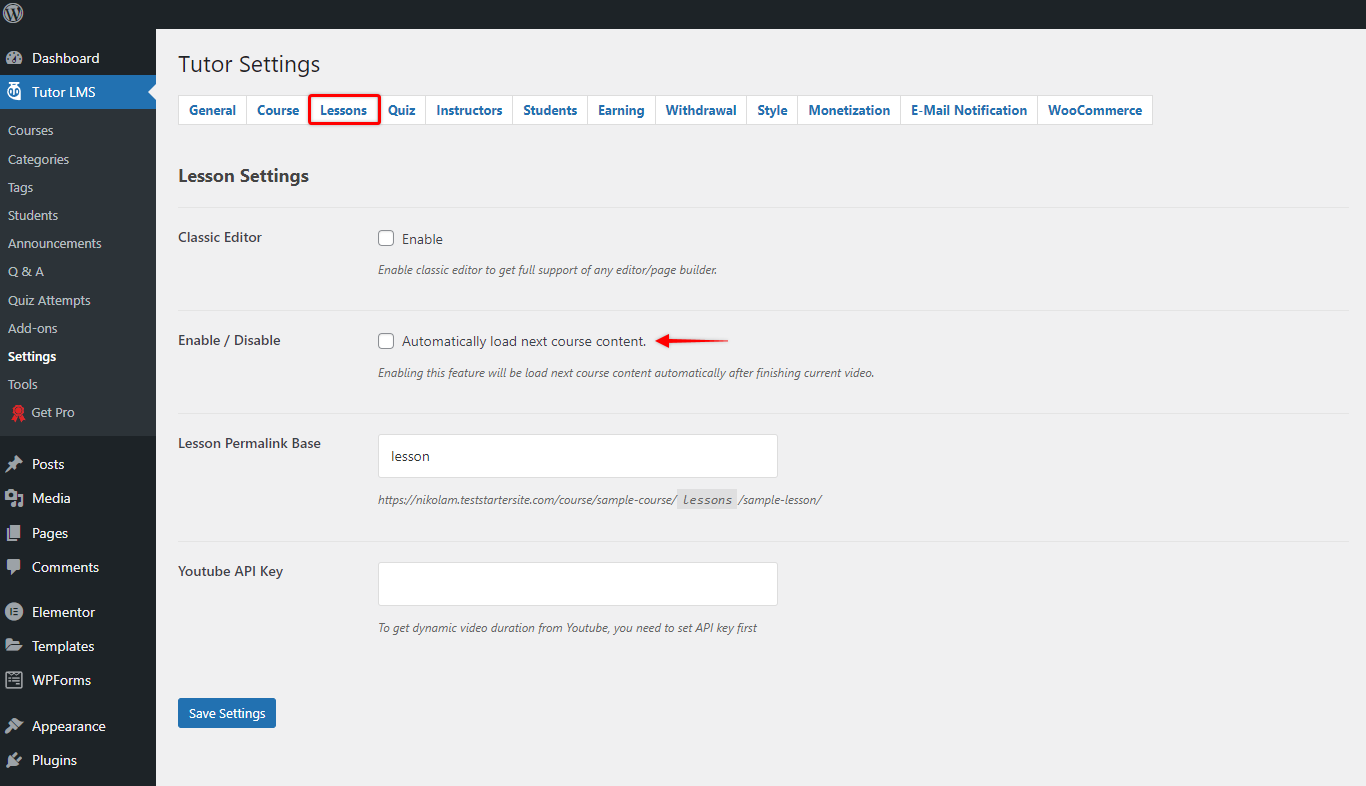
שלב 3: באופן אופציונלי, תחת הכרטיסייה “Lessons” (שיעורים), הפעל התקדמות וידאו בהגדרות השיעור של TutorLMS;
כיצד להוסיף וידאו של נגן Presto לקורסי TutorLMS #
וודא שאפשרות “Shortcode” (קוד קצר) נבחרת בהגדרות שלך, ועקוב אחר השלבים הבאים להוסיף את הוידאו שלך:
שלב 1: הוסף את הוידאו שלך ל-Media Hub של נגן Presto. לאחר הוספת הוידאו שלך ל-Media Hub, תקבל קוד קצר שתוכל להשתמש בו לוידאו הקורס והשיעור. כמו כן, אם אתה לא בטוח כיצד לעשות זאת, בדוק פרטים נוספים בקוד קצר של נגן Presto;
שלב 2 – העתק את קוד הקצר של הוידאו ב-Media Hub. לאחר מכן, נווט אל הקורס שלך ב-Dashboard ➜ Tutor LMS ➜ Courses (לוח הבקרה ← Tutor LMS ← קורסים);
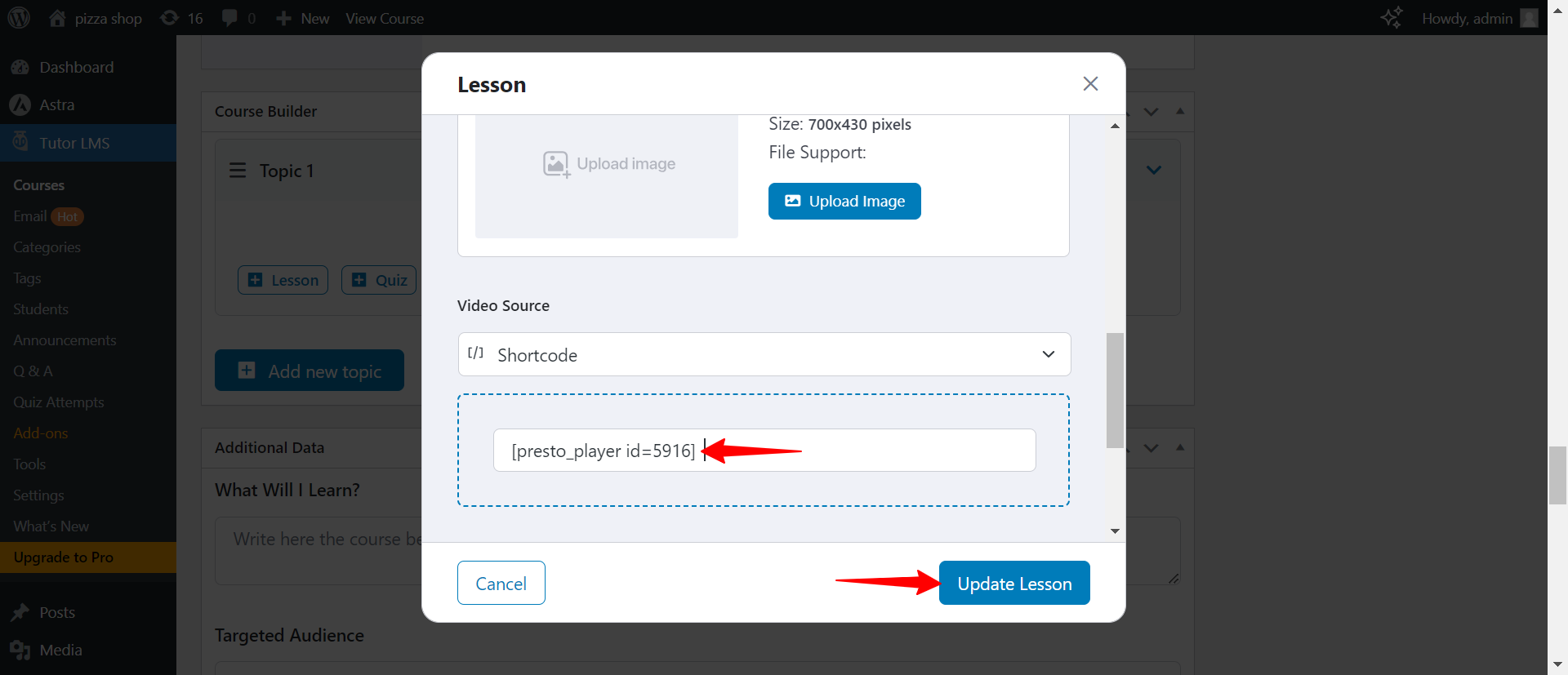
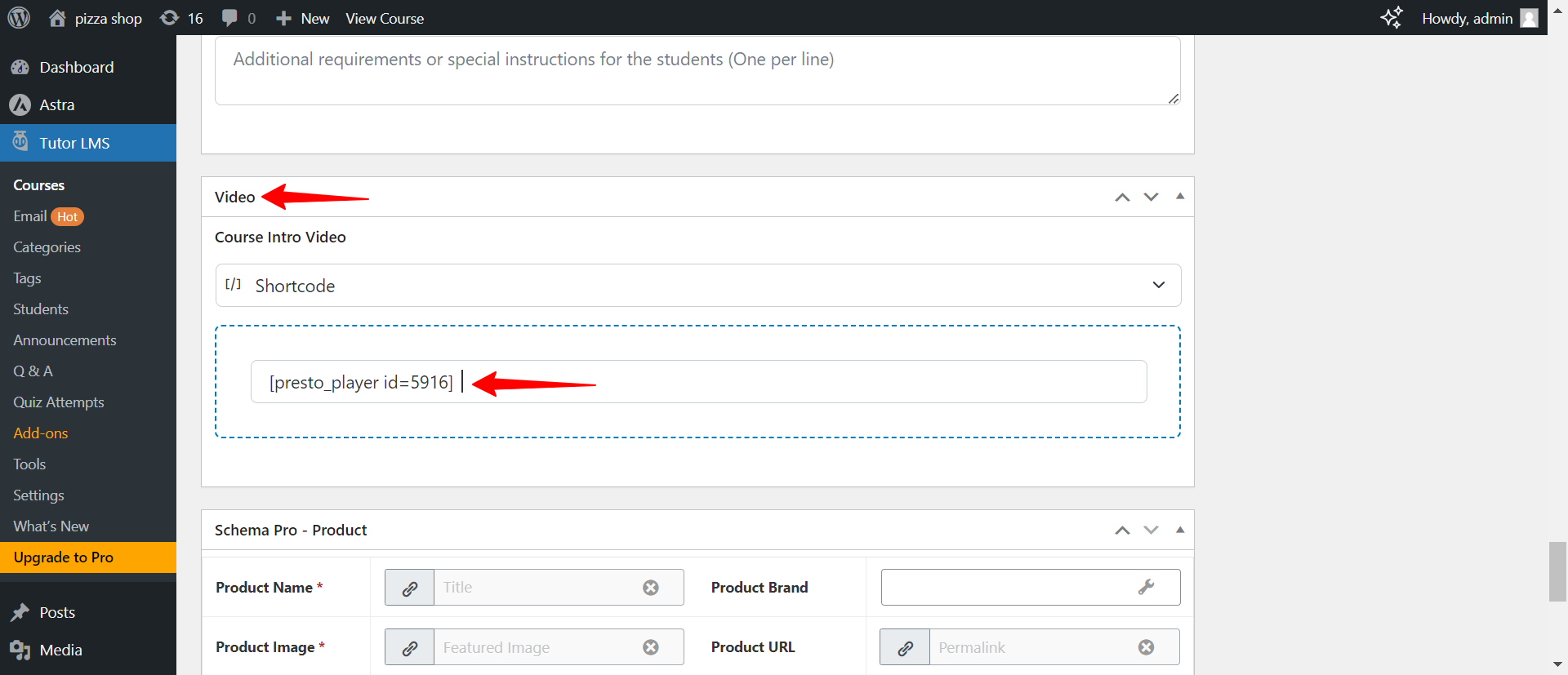
שלב 2 – בחר בנושא, ואז על השיעור שברצונך לערוך את הקורס שלך. כעת, גלול למטה לסעיף “Video” (וידאו). כאן, בחר את “Shortcode” (קוד קצר) בתפריט הנפתח, והוסף את קוד הקצר של הוידאו שלך. לבסוף, לחץ על כפתור “Update” (עדכן) כדי לשמור על השינויים ולהוסיף את הוידאו לקורס שלך.
כיצד להוסיף וידאו של נגן Presto לשיעורי TutorLMS #
בדומה להוספת וידאו של נגן Presto לקורס שלך, השתמש בקוד הקצר להוספת וידאו לשיעורים שלך:
שלב 1 – העתק את קוד הקצר של הוידאו ב-Media Hub. לאחר מכן, נווט אל הקורס שלך ב-Dashboard ➜ Tutor LMS ➜ Courses (לוח הבקרה ← Tutor LMS ← קורסים);
שלב 1 – העתק את קוד הקצר של הוידאו ב-Media Hub. לאחר מכן, נווט אל הקורס שלך ב-Dashboard ➜ Tutor LMS ➜ Courses (לוח הבקרה ← Tutor LMS ← קורסים) ובחר בנושא, ואז על השיעור שברצונך לערוך. כעת, חלון השיעור יוצג;
שלב 4 – כאן, גלול לסעיף “Video Source” (מקור וידאו), ובחר את “Shortcode” (קוד קצר) בתפריט הנפתח. למטה, הוסף את קוד הקצר של הוידאו שלך ואת אורך הוידאו. לבסוף, לחץ על כפתור “Update Lesson” (עדכן שיעור) כדי לשמור על השינויים ולהוסיף את הוידאו לשיעור שלך.