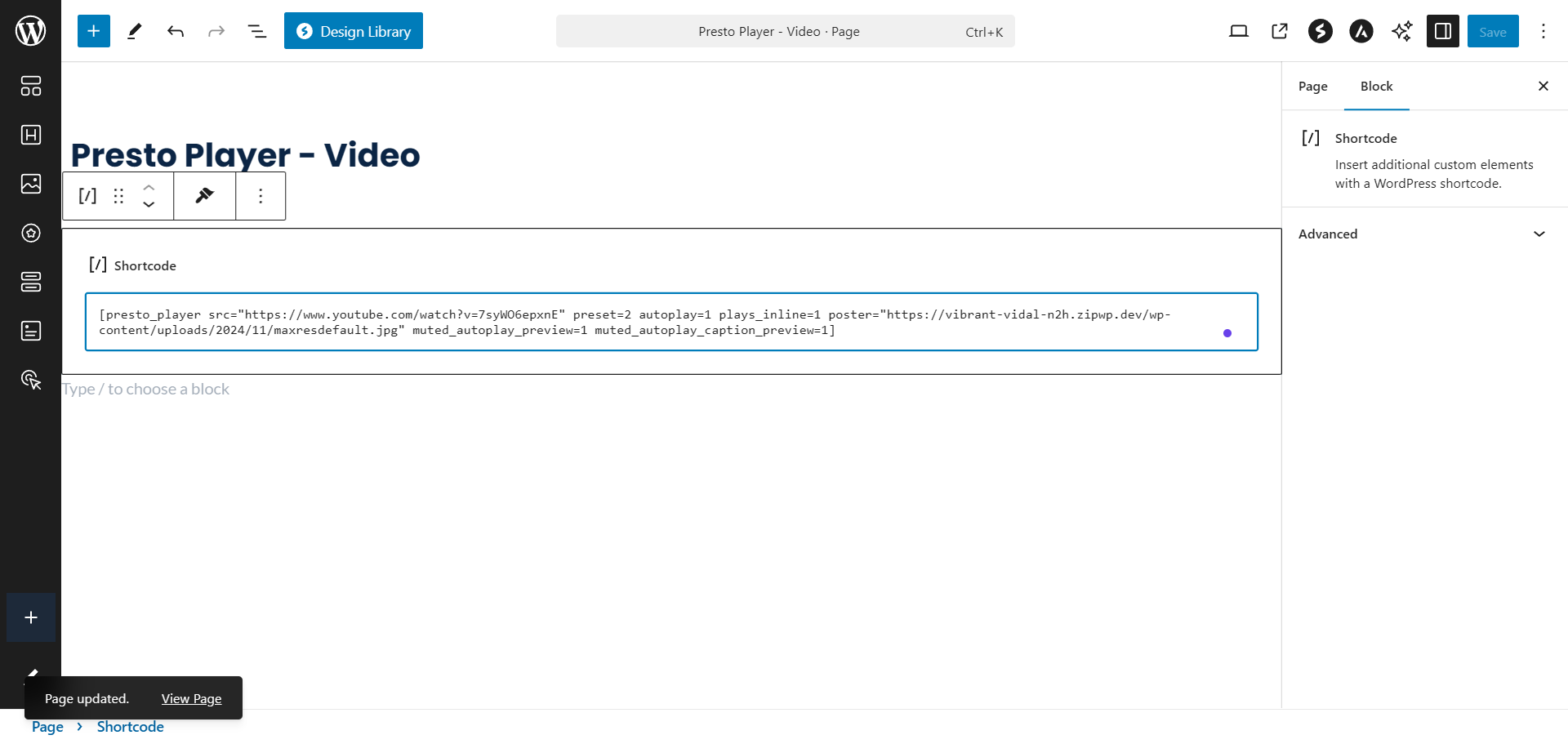
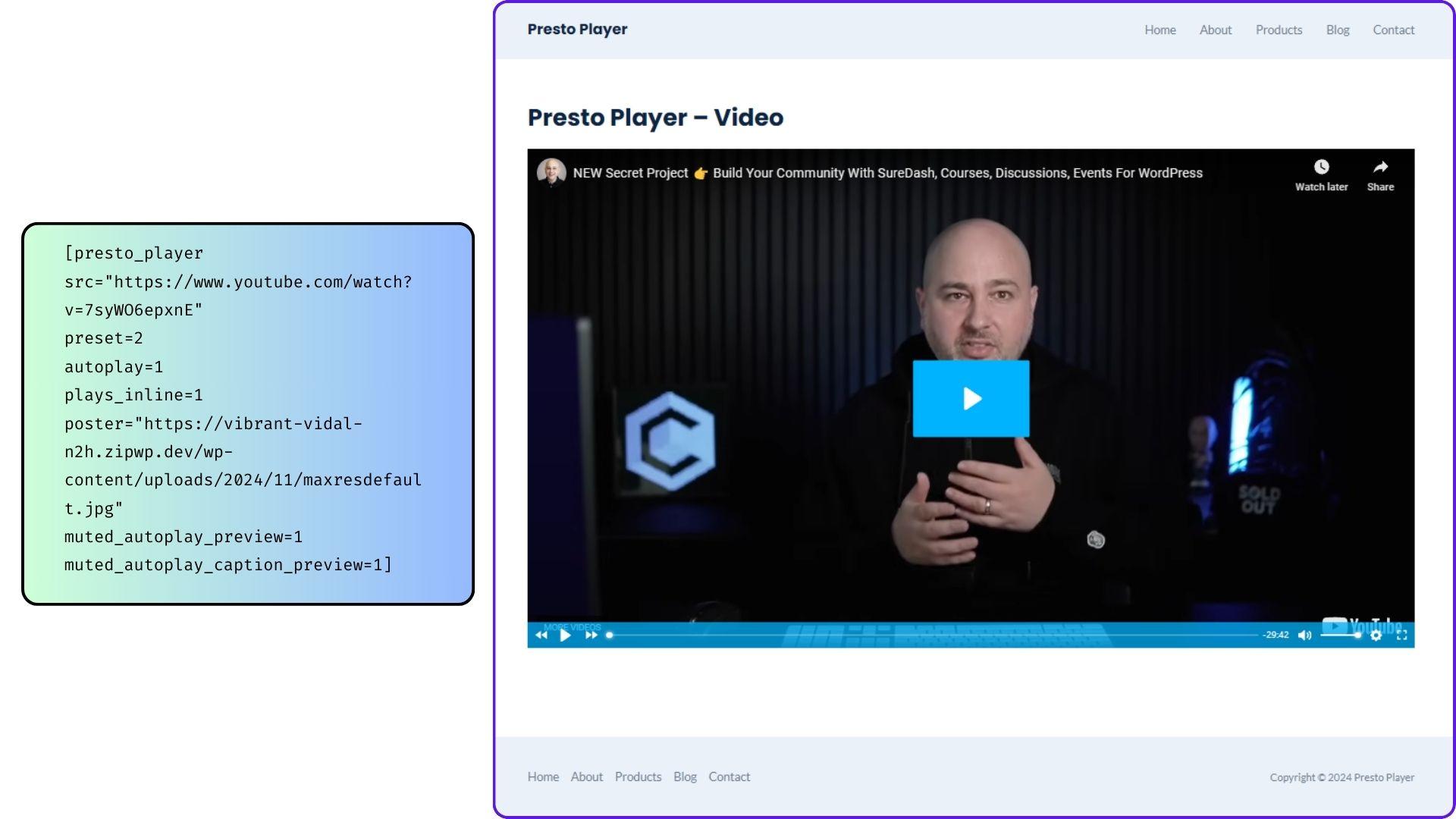
קודים קצרים ב-נגן Presto מספקים גמישות להטמעת סרטונים ואודיו באזורים שבהם בלוקים עלולים להיות לא זמינים. הם מאפשרים שילוב עם פלטפורמות שונות, תבניות (themes) וbuilders, המשפרים את השימושיות עבור מגוון רחב של עיצובי אתרים. כמו כן, אתה יכול לשנות את הקוד הקצר ולהגדיר מקור וידאו ישירות, להוסיף פרקים (chapters), כתוביות (captions), והגדרות נוספות.
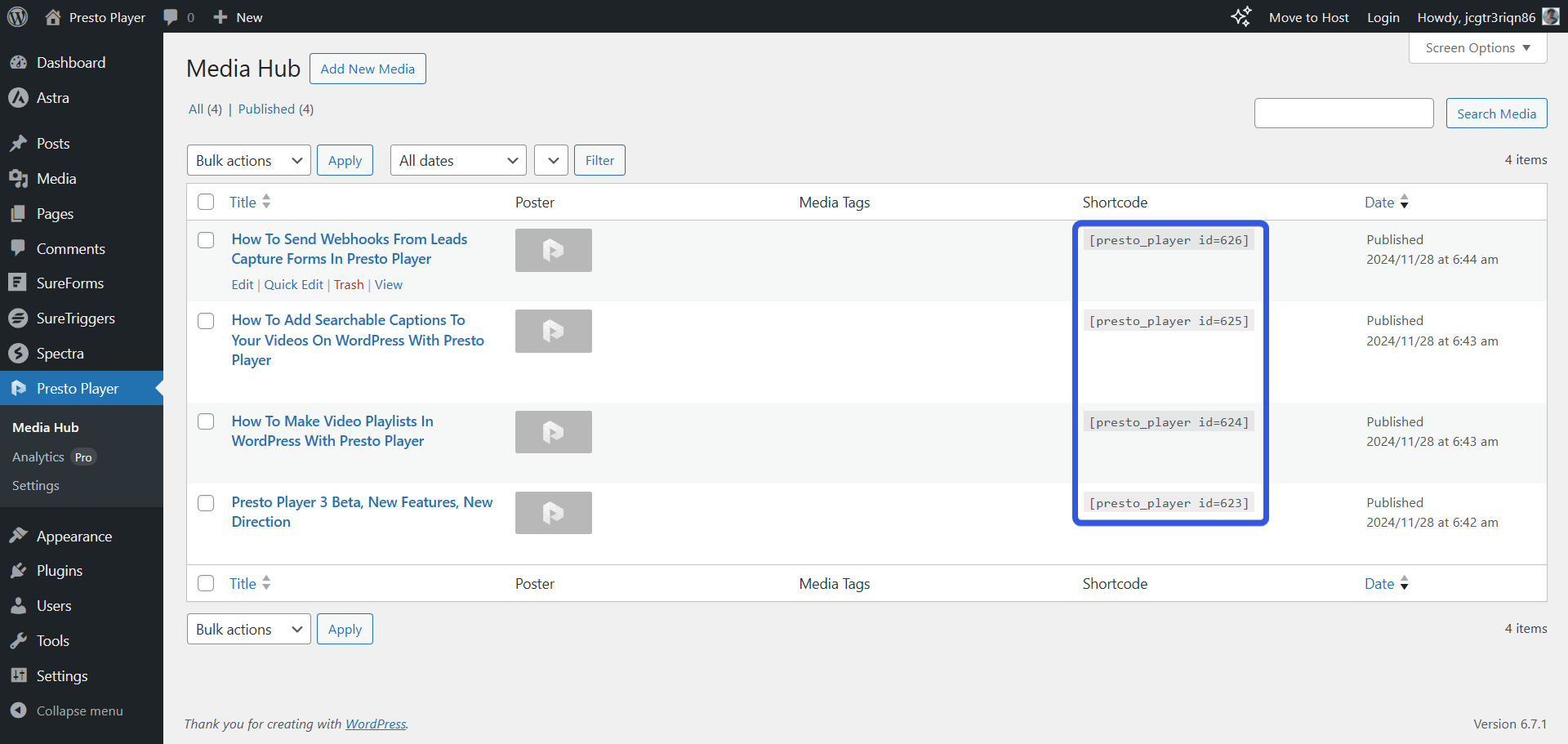
קודים קצרים של Media Hub מאפשרים לך להטמיע סרטונים או אודיו שהוגדרו מראש עם הגדרות המנוהלות מרכזית מ-Presto Media Hub. זה עובד אם media sync פועל או אם הסרטון נוסף ישירות מ-Media Hub. להלן מידע נוסף על Media Hub.
כדי להוסיף נגן Presto timestamps לפוסט או עמוד שנבנה עם Gutenberg, בצע את השלבים הבאים:
שלב 1 – התחל לערוך את הפוסט או העמוד שלך עם Gutenberg. חפש את בלוק נגן Presto שבו אתה יכול לראות ספקים שונים של וידאו, והוסף אותו לעמוד או הפוסט שלך.
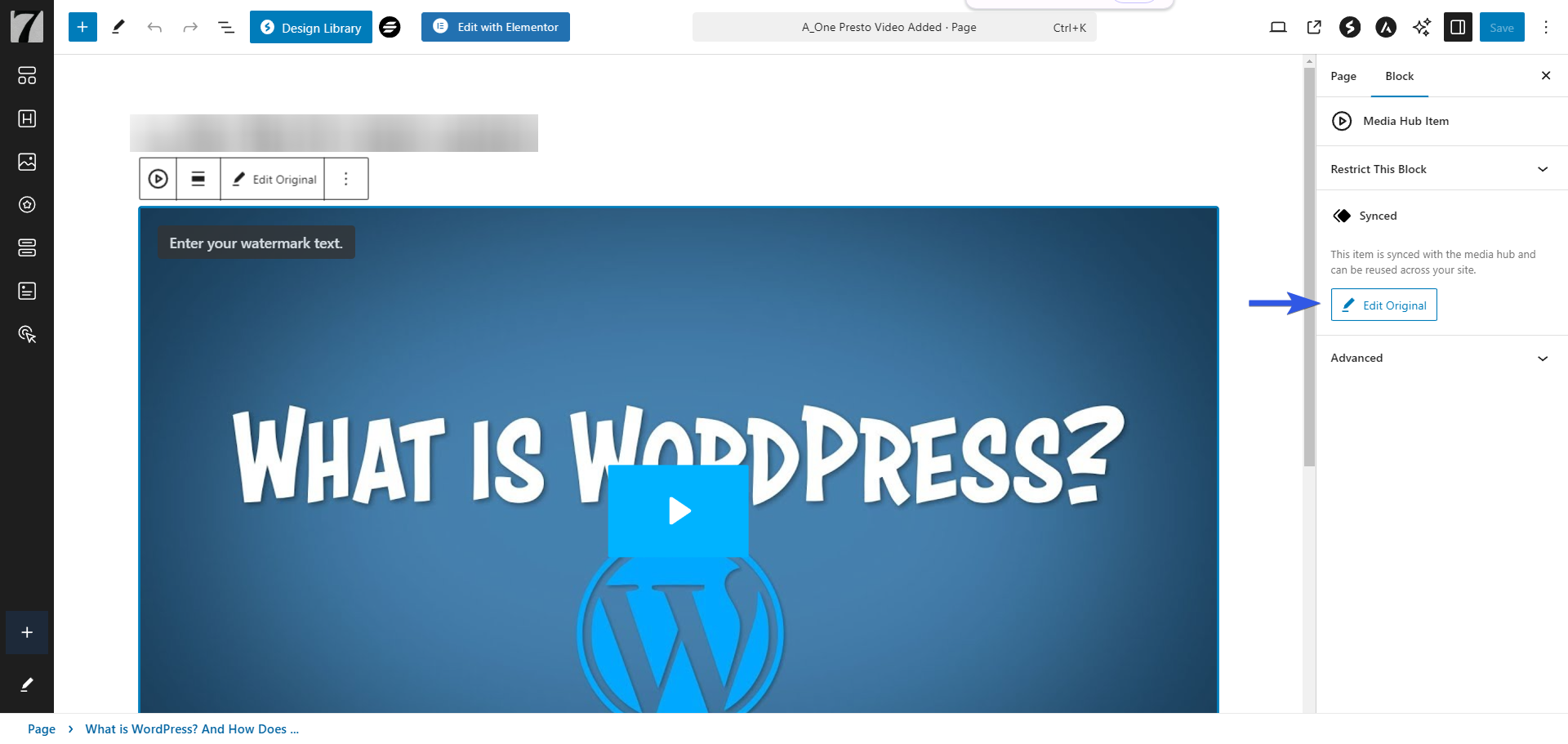
שלב 2.1 – אם הסרטון כבר נוסף לנגן המדיה, לחץ על Edit Original, לאחר מכן גלול למטה אל ה-Timestamp Shortcode:
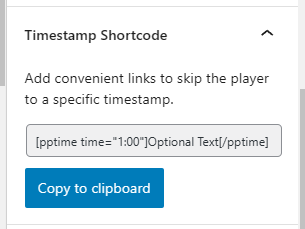
שלב 2.2. אם זה סרטון חדש שהוספת באמצעות בלוק זה, פשוט לחץ על הסרטון, גלול למטה, ותראה את ה-Timestamp Shortcode:
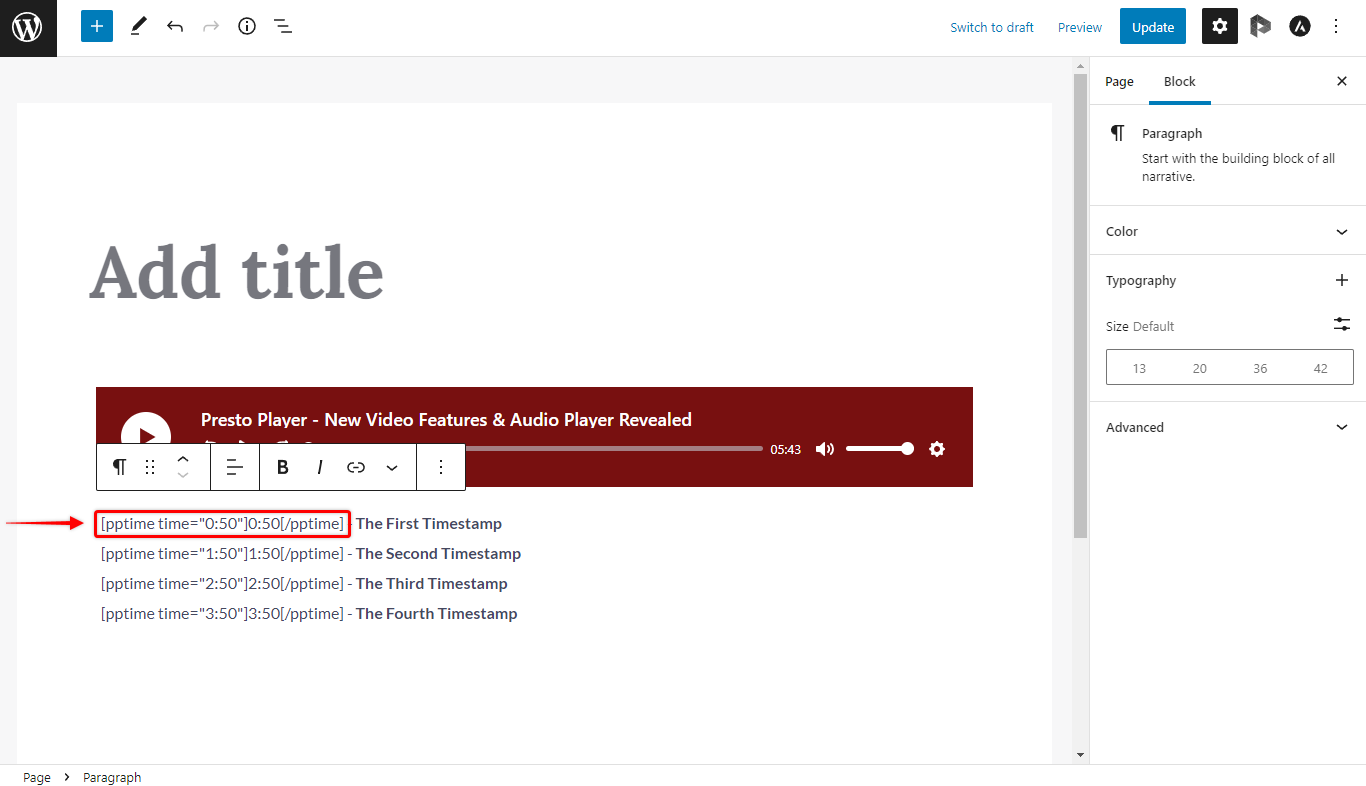
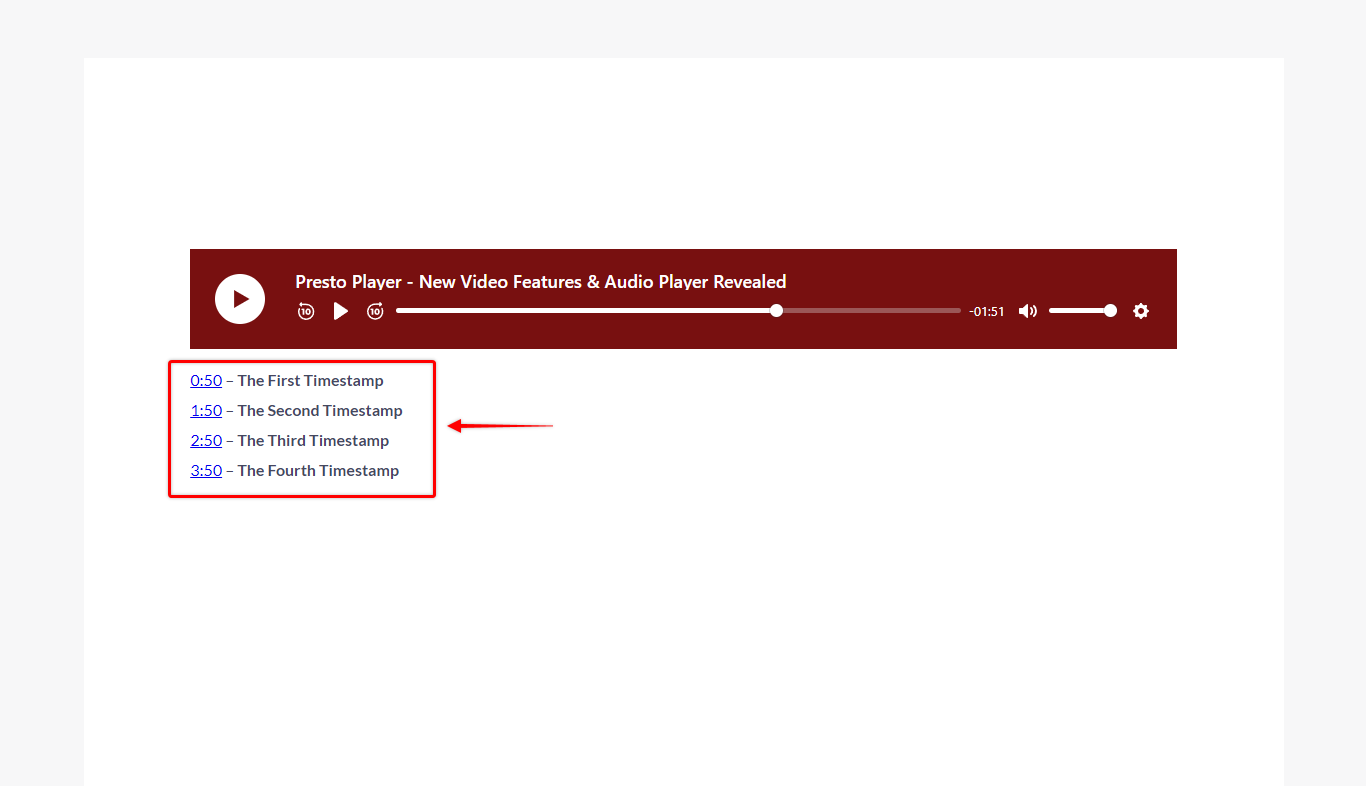
שלב 3 – העתק את הקוד הקצר והוסף אותו לתוכן שלך באמצעות בלוק “Paragraph”. כאן, החלף את טקסט ה-dummy (Optional Text) בכותרת ה-timestamp. לאחר מכן, שנה את ארגומנט “time” (time=”1:00″) והחלף את זמן ה-dummy בזמן המדויק של ה-timestamp שלך;
שלב 4 – כעת, רד לשורה הבאה בתוך בלוק “Paragraph”. חזור על השלב הקודם לכל timestamp שברצונך להוסיף;
שלב 5 – לחץ על כפתור Update/Publish כדי לשמור את השינויים.
אתה יכול להוסיף timestamps עבור כל בלוק נגן Presto. זכור שה-timestamp עובד טוב רק אם יש לך סרטון או אודיו אחד בעמוד.
דוגמה 1: הטמעת סרטונים באזורים שאינם מבוססים על בלוקים #
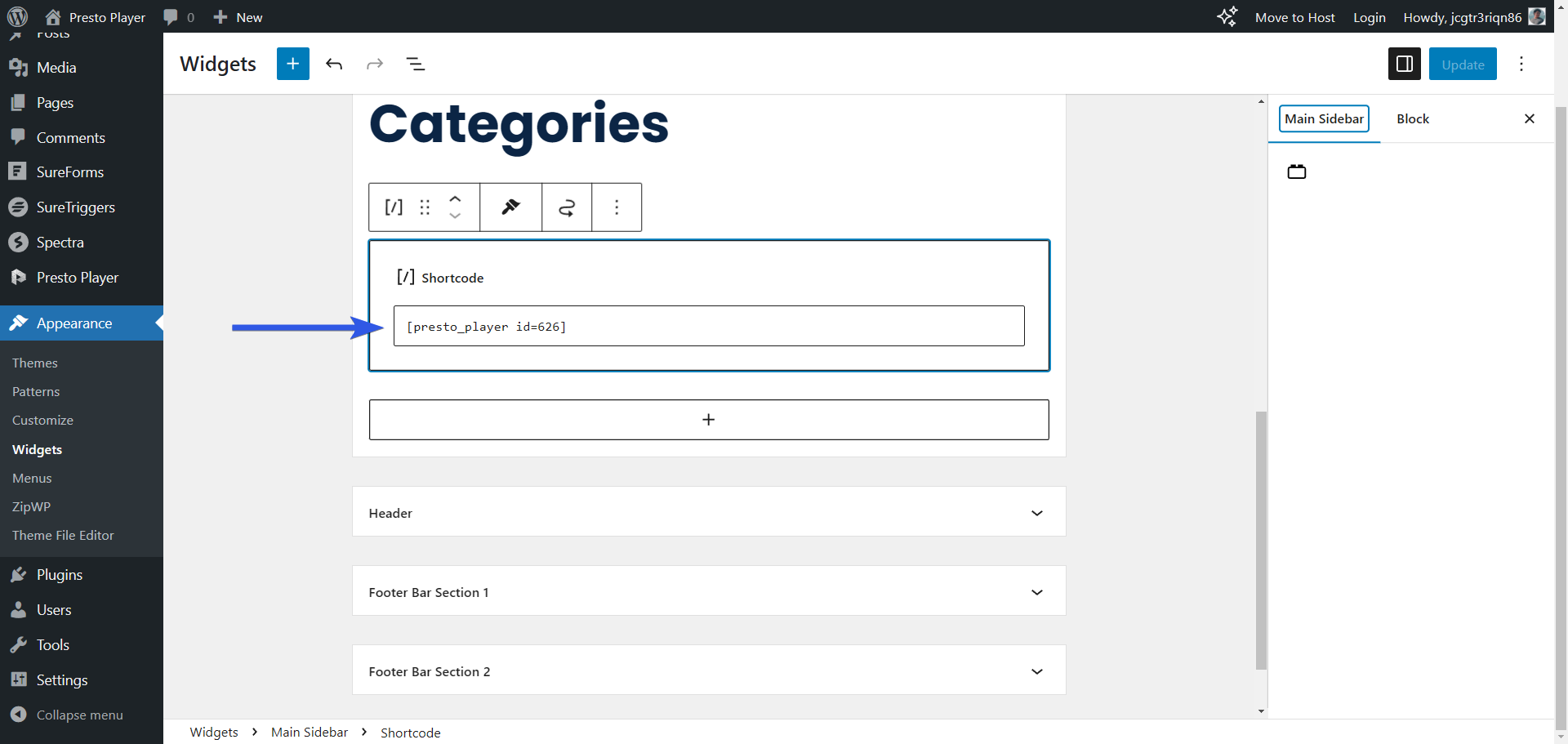
תרחיש: התבנית (theme) שלך משתמשת בוויג׳טים קלאסיים או באזורים שאינם מבוססים על בלוקים כמו headers (כותרות עליונות), footers (כותרות תחתונות) או קונטיינרים של HTML מותאמים אישית.
פתרון: השתמש בקוד קצר של נגן Presto להטמעת וידאו של Media Hub או מקור וידאו חיצוני.