

בונה החידון של LearnDash מספק דרך מהירה ואינטואיטיבית להוסיף, לערוך, להעביר ולמחוק את כל השאלות בחידון שלך. מאמר זה מסביר כיצד להשתמש בכל היבט של בונה החידון כדי ליצור חידונים וניהול שאלות משב רוח.
הערה: בונה החידון מופעל כברירת מחדל, אך אם אינך רואה אותו בעת עריכת החידון, בדוק שוב שהוא מופעל ב- הגדרות חידון גלובליות.
גישה ל-Quiz Builder #
ישנן מספר דרכים שבהן תוכל לגשת לבונה החידון של LearnDash.
עבור חידונים קיימים #
אם כבר יצרת חידון:
- >
- נווט אל LearnDash LMS > חידונים
- רחף מעל חידון קיים
- לחץ על הקישור “בונה”

לחלופין, אתה יכול ללחוץ על כותרת החידון או הקישור “ערוך” כדי להעלות את דף “ערוך חידון”. כששם, לחץ על הכרטיסייה “בונה” בסרגל הניווט העליון.

יצירת החידון הראשון שלך? #

- >
- נווט אל LearnDash LMS > חידונים
- לחץ על הלחצן “הוסף חדש” בחלק העליון של הדף
- לחץ על הכרטיסייה “בונה” בסרגל הניווט העליון
סקירה כללית של Builder Quiz #
בחלק העליון של בונה החידון, תראה:

- >
- מספר השאלות הכולל בחידון
- קישור לשאלות “הרחב הכל” או “כווץ הכל”
- >
- זה מאפשר לך לראות את כל השאלות והתשובות במבט חטוף, ובמהירות רבה יותר לסדר מחדש, להוסיף או להסיר שאלות
- קישור “בטל” לביטול שינויים לא רצויים שביצעת
לאחר מכן תראה את כל השאלות שלך. זה המקום שבו תבלה את רוב זמנך בבניית החידון שלך.
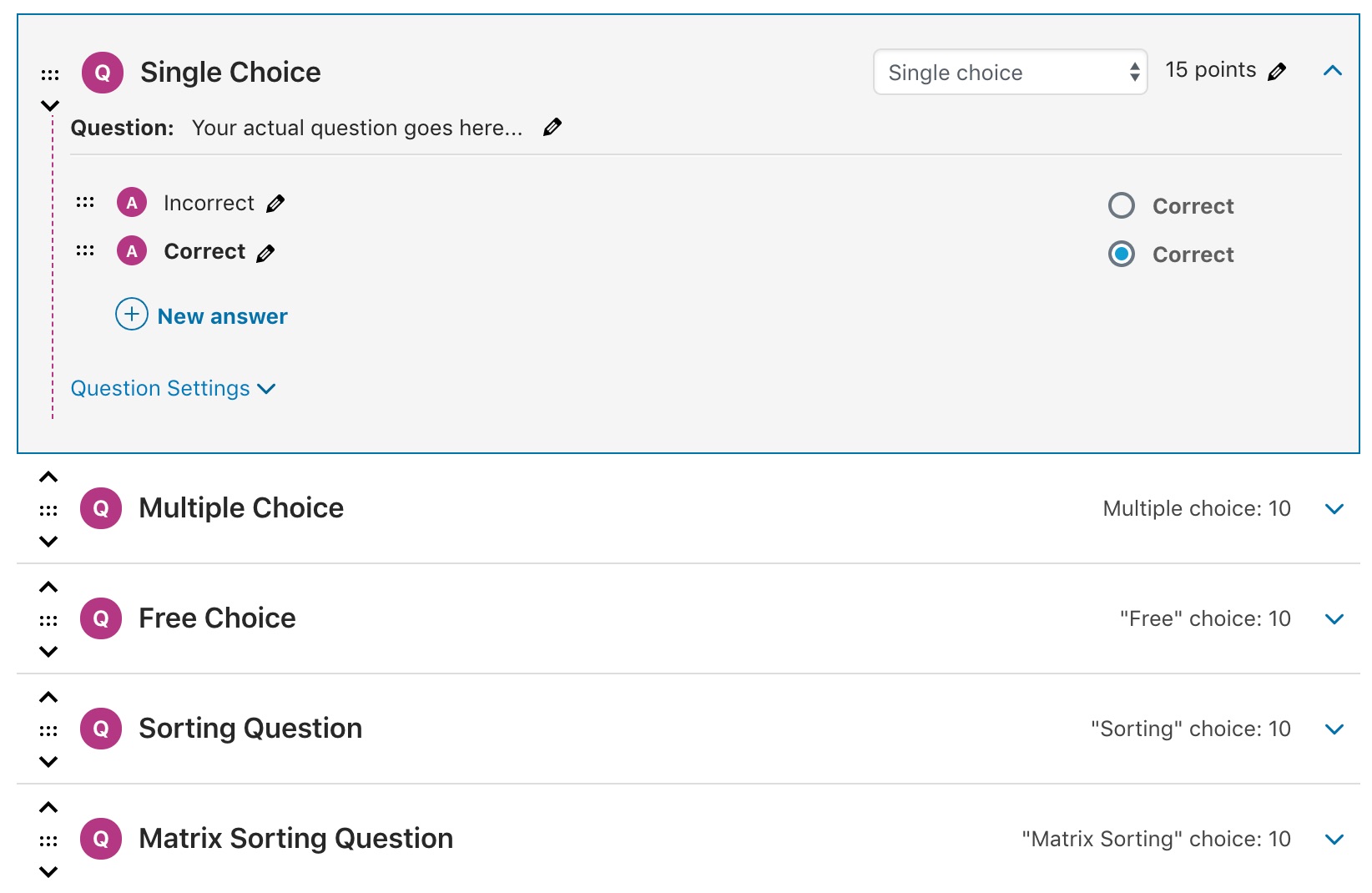
הוסף שאלות לחידון שלך #
ישנן דרכים רבות להוסיף שאלות באמצעות בונה החידון. זה יהיה תלוי בכמה דברים:
- >
- אם אתה משתף שאלות על פני מספר חידונים, וברצונך להוסיף קיימים
- אם אתה מוסיף שאלות חדשות לגמרי
- העדפה אישית
שאלות חדשות #
כדי להוסיף שאלה חדשה לגמרי לחידון:
- >
- בתחתית בונה החידון, לחץ על הקישור + שאלה חדשה
- הקלד את שם השאלה שלך (שימוש פנימי בלבד)
- לחץ על Enter, או לחץ על הלחצן “הוסף שאלה”

שאלות קיימות #
ניתן למצוא את כל השאלות הקיימות שלך בתיבה “שאלות” בסרגל הצד. כברירת מחדל, השאלות האחרונות שלך מוצגות, אך תוכל ללחוץ על “הצג הכל” כדי לראות את כל השאלות, או להשתמש בתיבת החיפוש כדי למצוא שאלה ספציפית לפי הכותרת שלה.
הערה: אם אינך רואה את תיבת השאלות המתוארת למטה, לחץ על ה סמל להצגת סרגל הצד.

ישנן דרכים רבות להוסיף שאלות קיימות.
הוסף שאלה בודדת: העבר את העכבר מעל שאלה בתיבת השאלה ולחץ על הלחצן “הוסף”. זה יוסיף את השאלה לסוף החידון שלך.

הוסף שאלות מרובות: בחר בתיבת הסימון שליד מספר שאלות ולאחר מכן לחץ על הלחצן “הוסף נבחרים”. זה יוסיף את כל השאלות שנבחרו לסוף החידון שלך.

גרור ושחרר: אם תרצה להוסיף שאלות לנקודה מסוימת בחידון שלך, תוכל ללחוץ ולהחזיק את העכבר לחוץ, לגרור את השאלה לבונה החידון ב- נקודה שאתה רוצה את זה, ולאחר מכן שחרר. פעולה זו תמקם את השאלה במיקום שציינת בחידון.

עריכת שאלות #
לשאלות יש כמה חלקים שונים, אז בואו נעסוק בכל אזור אחד בכל פעם.
כותרת השאלה #
כפי שציינו קודם לכן, הכותרת מיועדת לשימוש פנימי בלבד, אך היא יכולה להועיל מאוד עבור המנהל למצוא/לערוך שאלות ב-backend.

כדי לערוך את כותרת השאלה בבונה החידון:
- >
- רחף מעל השאלה שאת הכותרת שלה ברצונך לערוך
- לחץ על סמל העיפרון
- ערוך את הכותרת
- לחץ על Enter, או לחץ על הלחצן “שמור”
עבור כל שאר העריכות בשאלה, או בתשובותיה, עליך להרחיב את השאלה על ידי לחיצה על החץ הכחול למטה בצד ימין. לחלופין, תוכל להרחיב את כל השאלות בבת אחת באמצעות הקישור “הרחב הכל” בחלק העליון של בונה החידון.
שאלה #

כדי לערוך את הטקסט האמיתי של השאלה:
- >
- לצד השאלה, לחץ על סמל העיפרון
- ערוך את השאלה שלך
- לחץ על הלחצן “שמור”
תשובות #
עריכת תשובות בבונה החידון תהיה תלויה בסוג השאלה. לסוגים שונים יש אפשרויות שונות. ברגע שתבחר בסוג השאלה, אפשרויות התשובה שלך יתעדכנו למטה.
הוסף תשובות #
סוגי השאלות הבאים מספקים לך את היכולת להוסיף יותר מתשובה אחת:
- >
- בחירה יחידה
- אפשרויות רבות
- מיון
- מיון מטריצה

עבור סוגי שאלות אלה, תוכל להוסיף תשובות חדשות ישירות ב-Builder.
- >
- לחץ על + קישור תשובה חדשה
- הזן את התשובה החדשה שלך
- לחץ על הלחצן “הוסף תשובה”
ערוך תשובות #
עריכת תשובות תיראה אחרת, בהתאם לסוג השאלה. עם זאת, ניתן לערוך את כל התשובות ואפשרויות התשובות בבונה החידון על ידי לחיצה על סמל העיפרון.
הנה דוגמה לעריכת תשובה עבור שאלה לבחירה יחידה:

בחר תשובות נכונות #
עבור שאלות בחירה ובחירה מרובה, אתה יכול לבחור תשובה נכונה אחת או יותר.
- >
- מימין לכל תשובה, תראה אפשרות “נכון”
- לשאלות בחירה יחידה: בחר בלחצן הבחירה היחיד המתאים לתשובה הנכונה
- לשאלות בחירה מרובות: בחר בכל תיבת סימון שמתואמת לתשובה נכונה
התשובות הנכונות מוצגות ב מודגש בבניית החידון.
העבר תשובות #
סוגי השאלות הבאים מכילים תשובות שניתן לסדר מחדש:
- >
- בחירה יחידה
- אפשרויות רבות
- מיון
- מיון מטריצה

כדי לארגן מחדש את סדר התשובות:
- >
- אתר את 6 הנקודות משמאל לתשובה
- לחץ, החזק את העכבר לחוץ וגרור את התשובה למיקום חדש
הסר תשובות #
כדי להסיר תשובה בבונה החידון:
- >
- רחף מעל התשובה שברצונך להסיר
- לחץ על הקישור האדום “הסר”

עבור כל סוגי השאלות האחרות, אפשרויות התשובה משתנות. עיין ב תיעוד של סוגי השאלות כדי לראות את כל האפשרויות הזמינות.
נקודות #

תוכל לציין מספר שונה של נקודות עבור כל שאלה. כדי לערוך את כמות הנקודות הזמינות עבור שאלה:
- >
- לחץ על סמל העיפרון שליד “__ נקודות”
- ערוך נקודות זמינות
- לחץ על Enter, או לחץ על הלחצן “שמור”
תוכל להפעיל את הנקודות השונות עבור כל תשובה ב-Quiz Builder:
- >
- מתוך סוג השאלה ב-Quiz Builder, לחץ על הגדרות שאלה
- הפעל את המתג עבור נקודות שונות עבור כל תשובה > שמור שינויים
- כעת תוכל להוסיף נקודות שונות לכל תשובה על ידי לחיצה על סמל העיפרון
- זה אמור להראות לך תיבת קלט להוספת נקודות עבור התשובה לשאלה
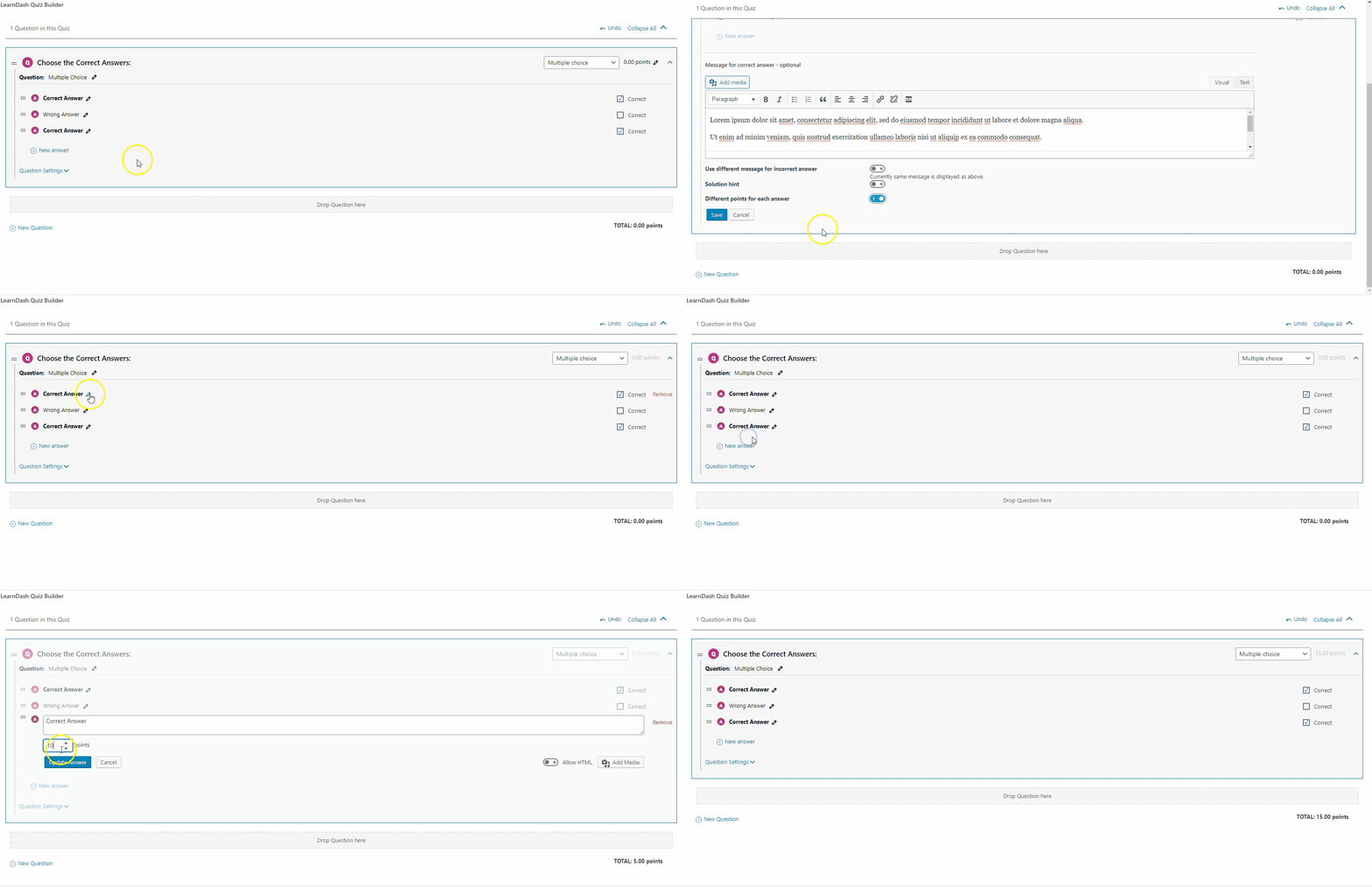
הערה: הגדרת נקודות שונות עבור כל תשובה אינה תומכת בסוגי הערכה ושאלות מאמר/תשובה פתוחה.
סוג שאלה #

כדי לערוך את סוג השאלה:
- >
- לחץ על התפריט הנפתח של סוג השאלה
- בחר סוג שאלה חדש
אפשרויות התשובה יתעדכנו אוטומטית ברגע שתשנה את סוג השאלה. עיין תיעוד זה על סוגי שאלות שונים ואיך הם בשימוש.
הגדרות שאלה #
הגדרות השאלות זהות בכל סוגי השאלות.
כדי לגשת להגדרות שאלות בבונה החידון:
- >
- חפש את הקישור “הגדרות שאלה” מתחת לתשובות

מכיוון שהגדרות אלו זמינות גם בדף הייעודי של עריכת שאלה, עיין בתיעוד הבא עבור:
קטגוריות שאלות #
כרגע, לא ניתן להגדיר אותם בתוך בונה החידון. עיין ב דף זה להנחיות.
לבסוף, אם אתה צריך לפתוח את מסך העריכה הייעודי של שאלה:
- >
- רחף מעל שאלה
- לחץ על הקישור הכחול “ערוך”

הערה: אנו ממליצים לפתוח את דף השאלה בכרטיסייה חדשה כדי שלא תאבד שינויים שלא נשמרו בחידון שלך.
הסר שאלות #
כדי להסיר שאלה מהחידון שלך:
- >
- רחף מעל השאלה
- לחץ על הקישור האדום “הסר”
הערה: זה רק מסיר את השאלה מהחידון הספציפי הזה. זה עדיין יישאר ב רשימת השאלות המלאה שלך, ואם תשתמש בו בחידון אחר, החידון לא יושפע.
ארגן מחדש את השאלות #
בנוסף להוספה ועריכה של שאלות, אתה יכול גם להשתמש בבונה החידון כדי להעביר אותן. יש לך שתי אפשרויות.
גרור ושחרר #
מיד לפני כל שאלה, תמצא סמל עם 6 נקודות. כאשר אתה מרחף מעל הסמל הזה, הסמן שלך יהפוך ליד. משמעות הדבר היא שאתה יכול ללחוץ, להחזיק ולגרור את השאלה למקום אחר בתוך החידון שלך.

חצים #
ממוקם גם לפני כל שאלה, תמצא חצים למעלה ולמטה מעל ומתחת לסמל הגרירה והשחרור. לחיצה על החצים הללו תזיז את השאלה למעלה או למטה.
