מרכז ההדרכות של סקולילנד

קוד קיצור נגן Presto

קוד קיצור נגן Presto #

נגן Presto מספק קוד קיצור שניתן להשתמש בו כדי להוסיף נגן לחלקים רבים ושונים של האתר שלך. קוד קיצור זה מאפשר לך להוסיף וידאו ספציפי מ-Media Hub בכל מקום באתר שלך. כמו כן, אתה יכול לשנות את קוד הקיצור ולהגדיר מקור וידאו ישירות, להוסיף פרקים, כתוביות והגדרות נוספות.

Media Hub #

Media Hub מאפשר לך להשתמש בנגן Presto עם בנאים שאינם מבוססי בלוק, תכונות עיצוב וקוד משלישי. כדי להשתמש בקוד הקיצור presto_player באתר שלך, בצע את השלבים הבאים:

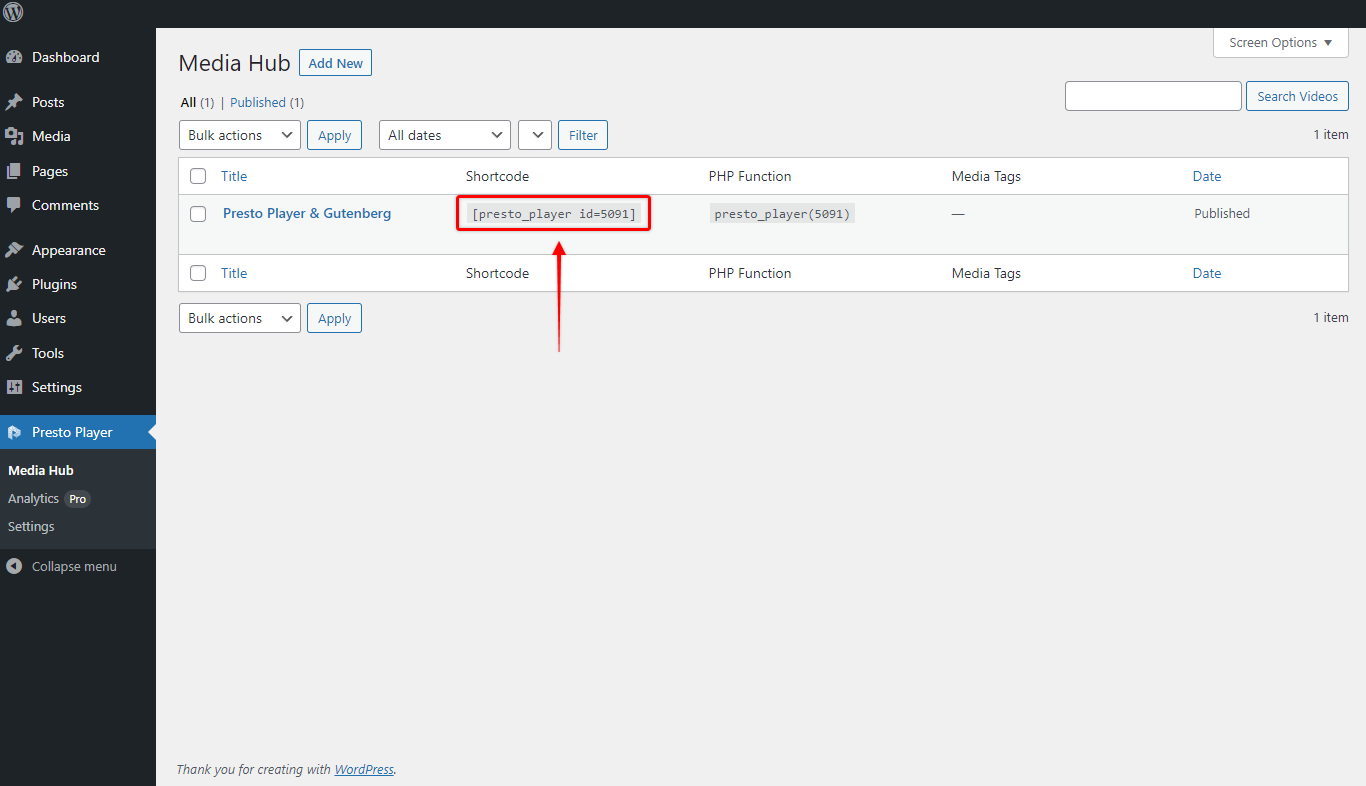
שלב 1 – עבור אל Dashboard ➜ Presto Player ➜ Media Hub (לוח הבקרה ← נגן Presto ← רכזת מדיה);

שלב 2 – מצא את הוידאו שאתה צריך ברשימת Media Hub והעתק את קוד הקיצור של הוידאו;

קוד קיצור נגן Presto

שלב 3 – הדבק את קוד הקיצור של הוידאו למיקום הרצוי באתר שלך.

שימוש בקוד הקיצור #

כדי להמחיש כיצד ניתן להשתמש בקוד הקיצור, נראה כיצד להוסיף וידאו של נגן Presto לסרגל צד:

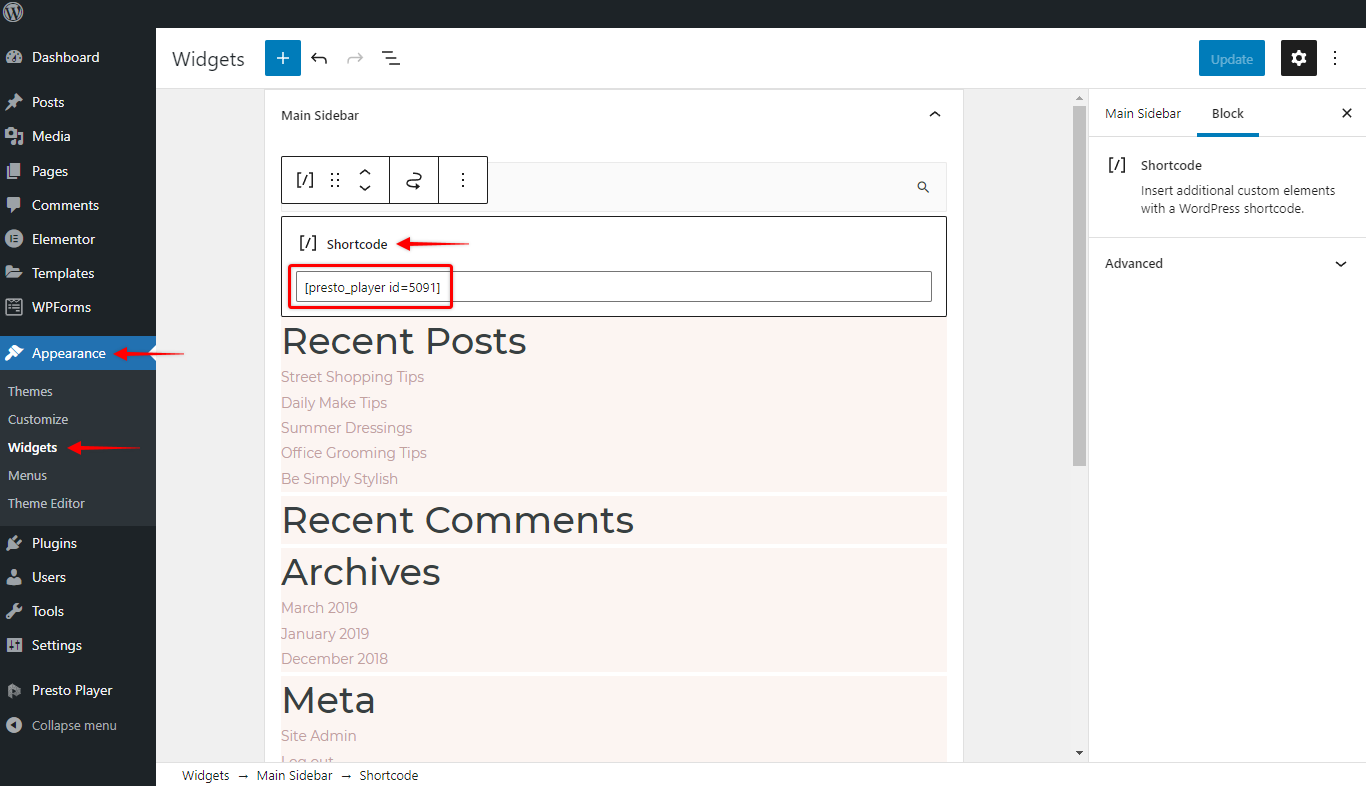
שלב 1 – עבור אל Dashboard ➜ Appearance ➜ Widgets (לוח הבקרה ← מראה ← וויג׳טים) והוסף את וויג׳ט “Shortcode” (קוד קיצור) לתפריט סרגל הצד שלך;

הוספת קוד קיצור לוויג׳ט

שלב 2 – הדבק את קוד הקיצור של הוידאו שלך ועדכן.

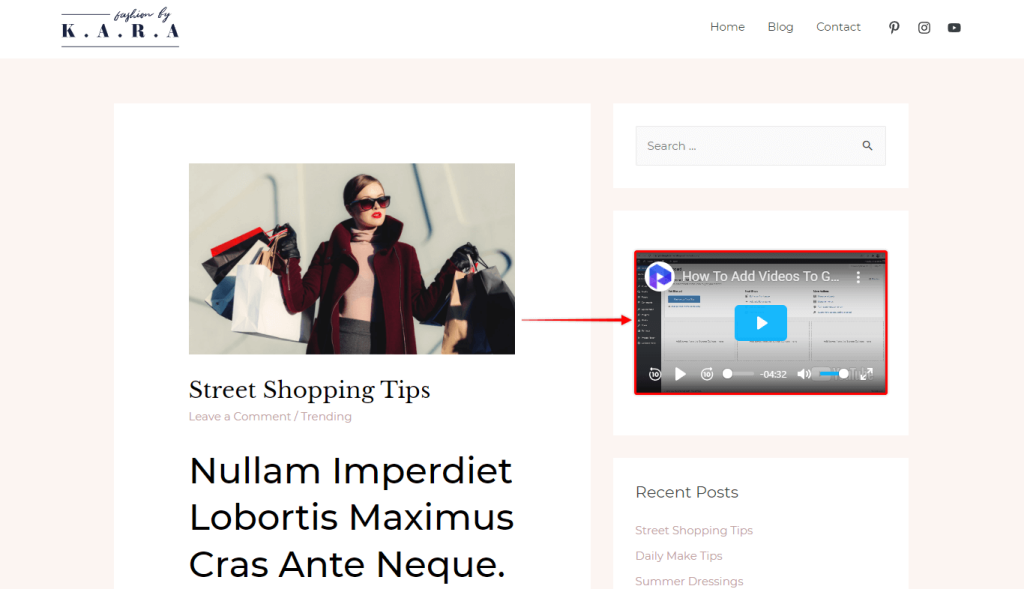
בואו נבדוק כיצד זה נראה בחזית האתר:

הוספת וידאו של נגן Presto באמצעות קוד קיצור

הערה: #

אתה לא צריך להוסיף פריטי media hub אם אתה רוצה להשתמש בנגן Presto עם עורך הבלוקים. נגן Presto מספק בלוקים שאתה יכול להוסיף ישירות לדפים שלך. אם אתה רוצה להשתמש בחזרה בכל אלה ברחבי עורך Gutenberg, אתה יכול להשתמש בפונקציונליות “Reusable Blocks” של Gutenberg.

אתה יכול לשנות עוד יותר את הוידאו שלך באמצעות קודי קיצור נוספים ופרמטרים בתוך קוד הקיצור הבסיסי. בהמשך, נראה לך דוגמאות קוד קיצור ורשימה של פרמטרים שתוכל להשתמש בהם לוידאום של נגן Presto.

כתובת URL מותאמת אישית #

יש פעמים שבהן אתה רוצה להתייחס במהירות לכתובת URL ישירות בקוד הקיצור presto_player. כדי להשתמש בקוד הקיצור presto_player עם כתובת URL מותאמת אישית, השתמש בפרמטר src:

הוספת כתוביות #

כדי להוסיף כתוביות, אתה יכול להשתמש בקוד הקיצור presto_player_caption בתוך קוד הקיצור presto_player. קוד הקיצור presto_player_caption דורש ערכי label (תווית) ו-src, כמו גם src_lang כדי לזהות את שפת הכתוביות.

יחס גובה-רוחב [חדש*] #

אתה יכול לשלוט ביחס הגובה-רוחב של הנגן ישירות בקוד הקיצור באמצעות פרמטר ratio. זה עוזר לשמור על גודל עקבי בכל הפריסות ללא CSS מותאם אישית.

  • פורמטים נתמכים: השתמש ב-width: height (לדוגמה, 16:9, 4:3, 1:1).
  • חל על כל המקורות הנתמכים על ידי נגן Presto.

אפשרויות נוספות #

בנוסף לציון מקור וידאו, אתה יכול לציין מגוון אפשרויות נוספות:

פרמטר ערך דוגמה
preset ID של תנובה ממסד הנתונים של התנובות. preset=46
autoplay הפוך את הנגן להשמע באופן אוטומטי autoplay=1
plays_inline הפוך את תכונת plays inline plays_inline=1
class שם מחלקה להוספה לנגן class="my-class"
poster כתובת URL של תמונת כרזה poster="http://mysite.com/poster.jpg"
preload הגדרת טעינה מראש של הווידאו. “auto”, “metadata” או “none” preload="metadata"
muted_autoplay_preview האם להפעיל “muted autoplay preview” muted_autoplay_preview=1
muted_autoplay_caption_preview האם להציג כתוביות במהלך “muted autoplay preview” muted_autoplay_caption_preview=1

כיצד למצוא ID של תנובה #

בנוסף לשימוש בפרמטר preset, תצטרך להוסיף ID של תנובה. לכן, תצטרך למצוא את המספר הזה:

שלב 1 – עבור אל הוידאו שלך ב-Media Hub וקליק על “Edit” (עריכה);

שלב 2 – פתח את הגדרות בלוק נגן Presto וגלול למטה ל-“Video Presets” (תנובות וידאו);

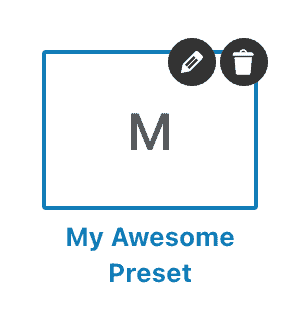
שלב 3 – מצא את התנובה שאתה רוצה להשתמש בה וקליק על הכפתור “Edit Preset” (עריכת תנובה) (סמל “עיפרון”):

Image 1

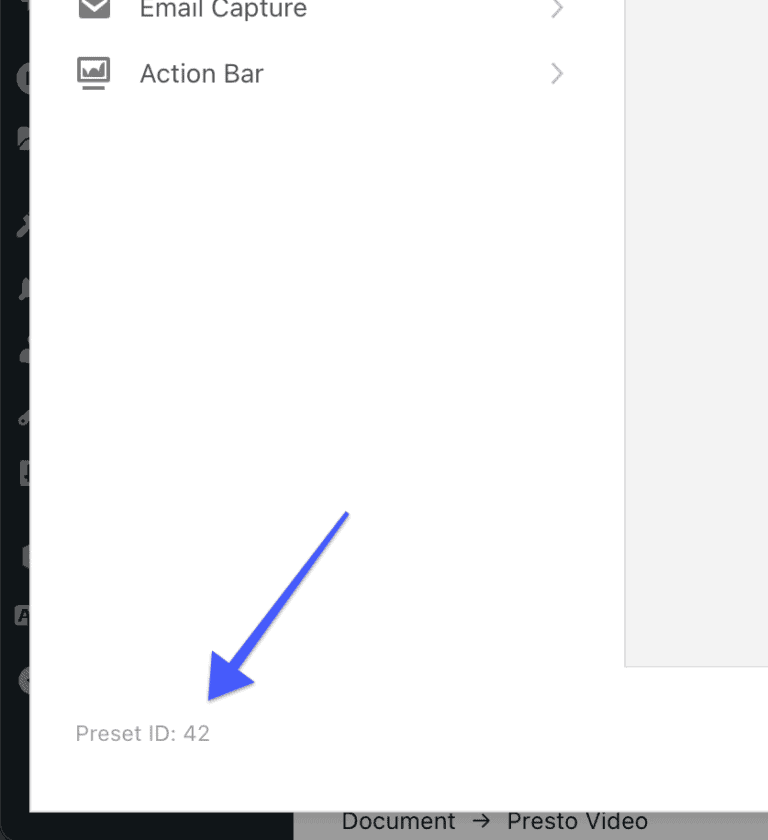
שלב 4 – חפש את “Preset ID” בפינה הימנית התחתונה של החלון הקופץ:

Image 2 768x840 1

אהבתם? מוזמנים לשתף:

מדריך זה היה שימושי?

  • Happy
  • Normal
  • Sad

כתיבת תגובה

האימייל לא יוצג באתר. שדות החובה מסומנים *