

נגן Presto לאודיו #
החל מגרסה 1.8.0, נגן Presto מגיע עם בלוק “Presto Audio” ל-Gutenberg. בעזרת בלוק נגן Presto Audio, אתה יכול להוסיף ולהשמיע קבצי אודיו באתר שלך בקלות.
בנוסף, אתה יכול להתאים אישית את הנגן שלך, להוסיף call-to-action (קריאה לפעולה), או להפעיל את אפשרות לכידת הדוא”ל. כמו כן, ליד Gutenberg, אתה יכול להוסיף Presto Audio בעזרת מעצבי עמודים אחרים על ידי שימוש ב-Media Hub או בקוד קצר (shortcode).
Presto Audio #
בלוק Presto Audio תומך בהוספת קבצי MP3 או WAV לאתר שלך. יתר על כן, יש לך מספר גדול של אפשרויות זמינות עם נגן Presto Audio. ראשית, הנגן מגיע עם כל הפקדים הדרושים:
- כפתור Play (השמעה)
- Rewind (חזור אחורה) & Fast Forward (קדם קדימה)
- Progress Bar (סרגל התקדמות)
- Current Time (זמן נוכחי)
- Volume (עוצמת קול)
שנית, יש מספר אפשרויות די גדול הזמינות עם נגן נגן Presto החינמי. לאחר שתלחץ על בלוק Presto Audio, בדוק את הפאנל בצד ימין לאפשרויות אלה:
- Title (כותרת) – עריכת הכותרת המוצגת של האודיו שלך שהוסף;
- Poster image (תמונת כיסוי) – תוכל למצוא את האפשרות הזו בסעיף “Audio Settings (הגדרות אודיו)”. כאן, תוכל להוסיף את תמונת הכיסוי של האודיו;
- Presets (תבניות) – תוכל לבחור בין ארבע פריסות בעיצוב מוקדם (תבניות): Default (ברירת מחדל), Simple (פשוט), Minimal (מינימליסטי), או Course (קורס);
- Global Player Branding (ייצור מותג גלובלי של הנגן) – תוכל להגדיר את צבע הרקע של בלוק האודיו.
נגן Presto Pro #
בנוסף, אם ב-נגן Presto Pro מופעל באתר שלך, תראה אפשרויות נוספות. לכן, תוכל ליצור סימני פרק (Chapters (פרקים)) והוסיף את התבניות המותאמות אישית שלך (Add New Preset (הוסף תבנית חדשה)).
יתר על כן, בעת יצירת תבנית מותאמת אישית, תוכל להגדיר את הפריסה ל-Basic (בסיסי) או Stacked (מורכב). כעת, הוסף הגדרות אחרות לתבנית המותאמת אישית שלך:
- Controls (פקדים) – בחר אילו פקדים צריכים להיות מוצגים;
- Behavior (התנהגות) – אתה יכול לבחור לשמור את מיקום ההשמעה של המשתמש מהביקור הקודם (Save Play Position (שמור את מיקום ההשמעה)), השמע אודיו רק אם הוא גלוי (Focus Mode (מצב התמקדות)), הצמד אודיו לצד המסך (Sticky On Scroll (דביק בגלילה)), ובחר מה קורה כאשר האודיו מסתיים (On Audio End (בסיום האודיו));
- Style (סגנון) – כאן, תוכל להגדיר צבע לפקדי האודיו, ולהגדיר פינות עגולות;
- Email Capture (לכידת דוא”ל) – הפעל את האפשרות הזו כדי להתאים אישית ולהוסיף שער דוא”ל בתחילת או בחלק כלשהו של האודיו. זה ידרוש מהמשתמשים להוסיף את כתובות הדוא”ל שלהם כדי להאזין לאודיו;
- Action Bar (סרגל פעולות) – תוכל להוסיף סרגל הודעה עם כפתור call-to-action (קריאה לפעולה) בתחתית הנגן. תוכל גם להתאים אותו אישית ולהחליט מתי זה צריך להיות מוצג;
- Call To Action (קריאה לפעולה) – אפשרות זו תוסיף שכבת-על עם כפתור call-to-action על פני האודיו שלך. המשתמשים יידרשו לבקר בקישור שלך כדי להשמיע את האודיו.
הוספת Presto Audio לאתר שלך #
נגן Presto v3 מציגה תכונה חדשה שמייעלת את תהליך הוספת סרטונים לאתר WordPress שלך.
בעבר, היו לך שתי אפשרויות להוספת סרטונים לאתר שלך:
- שימוש בבלוק נגן Presto ישירות בעורך Gutenberg.
- העלאת האודיו ל-Media Hub תחילה, ולאחר מכן הוספתו לעמוד שלך בעזרת קוד קצר (shortcode) או בלוק.
עם סנכרון אוטומטי, כל סרטון חדש שתוסיף דרך בלוק נגן Presto בעורך Gutenberg יתווסף כעת אוטומטית ל-Media Hub שלך גם כן. זה מבטיח שכל האודיוים שלך מאוחסנים במיקום מרכזי, מה שמקל על מציאתם וניהולם במועד מאוחר יותר.
כיצד להוסיף אודיו לפוסט או עמוד #
תוכל להוסיף אודיו לפוסט או עמוד בנוי של Gutenberg באישור על ידי ביצוע השלבים הבאים:
שלב 1 – התחל בעריכת פוסט או עמוד שלך בעזרת Gutenberg. כאן, לחץ כדי להוסיף בלוקים, חפש את בלוק “נגן Presto”, והוסף אותו לעמוד או לפוסט שלך.
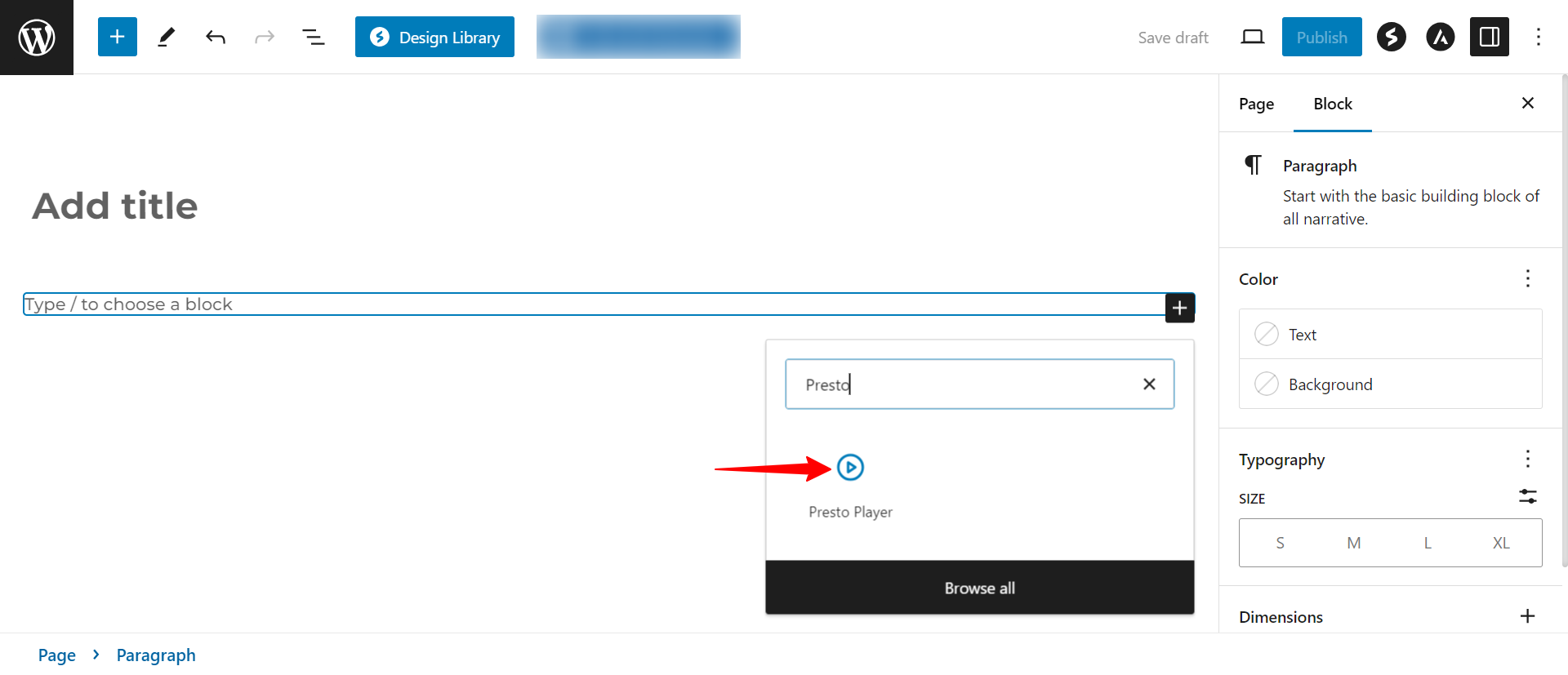
שלב 2 – לחץ על הבלוק, ובחר את מקור האודיו. זה יכול להיות מסודר עצמי או ה-URL של קובץ האודיו שלך;
שלב 3 – לאחר שהאודיו נטען, תוכל להתאים את הגדרות הבלוק. בהתאם, תוכל להוסיף Chapters (פרקים), Autoplay (השמעה אוטומטית), Add Poster (עם כיסוי), בצע שימוש בתבניות (presets), הוסף Branding (מותג), וכו’. לחץ על “Publish (פרסם)” כדי לשמור על השינויים.
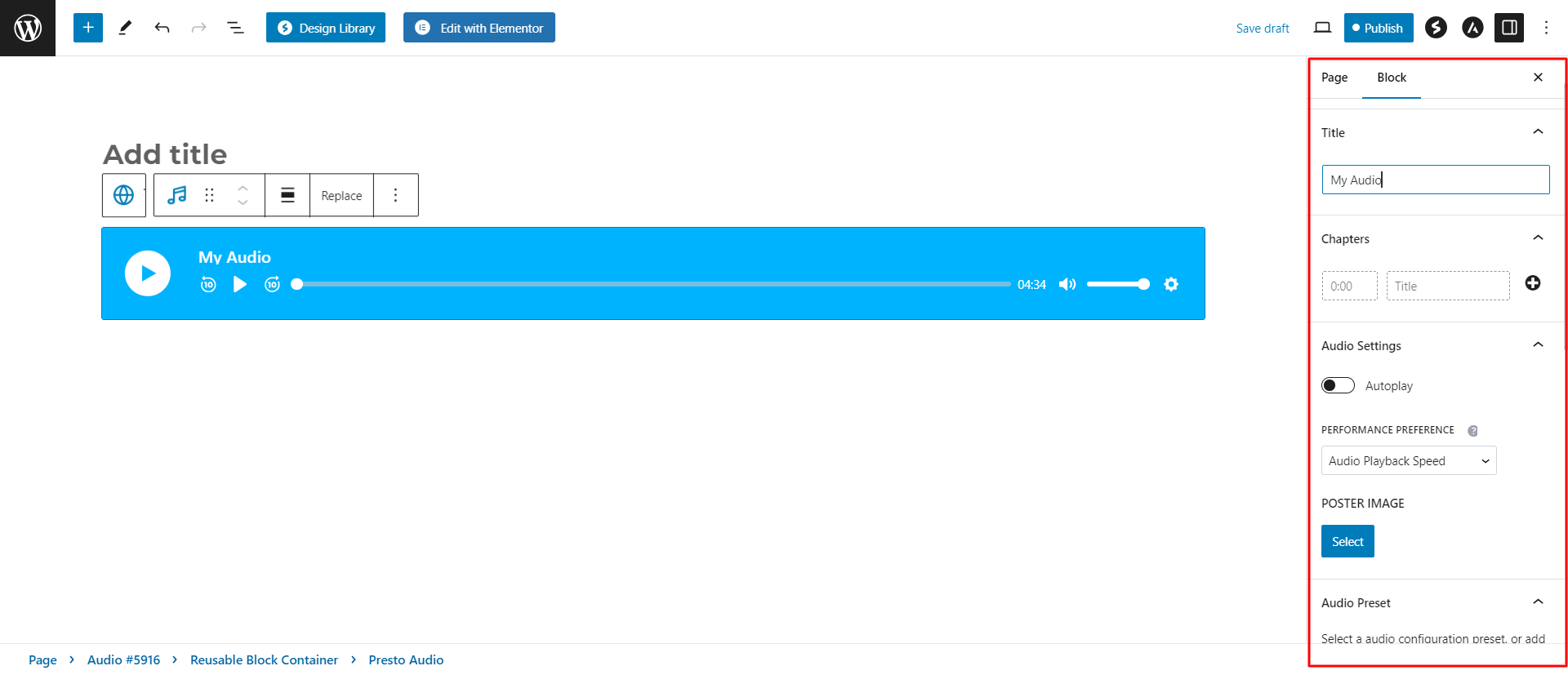
Presto! הוספת אודיו לפוסט או לעמוד שלך.
Elementor ו-Beaver Builder #
יתר על כן, תוכל להוסיף אודיו בעזרת Elementor או Beaver Builder על ידי ביצוע השלבים הבאים:
שלב 1 – התחל בעריכת העמוד או הפוסט שלך בעזרת Elementor או Beaver Builder. חפש את וויג׳ט/המודול “נגן Presto Media” והוסף אותו לכל מקום שתרצה;
שלב 2 – תקבל כמה אפשרויות בעת לחיצה על וויג׳ט/המודול. ראשית, בחר מדיה על ידי לחיצה על תפריט הנפתח בחירה ו”Audio (אודיו)” באפשרות. לאחר מכן חפש ובחר את האודיו ששמרת בעבר;
שלב 3 – בנוסף, תוכל ללחוץ על “Edit Media (עריכת מדיה)” כדי לשנות את הגדרות הסרטון. זה יפתח את Media Hub כדי להתאים הגדרות כמו שעשית קודם לכן.
Shortcode (קוד קצר) #
Media Hub מאפשר לך להשתמש ב-נגן Presto עם מעצבים שאינם מבוססים על בלוקים, תכונות תיבה, ותוספי צד שלישי. כדי להשתמש בקוד הקצר presto_player באתר שלך, בצע את השלבים הבאים:
שלב 1 – נווט אל Dashboard ➜ Presto Player ➜ Media Hub (לוח הבקרה ← נגן Presto ← רכזת מדיה);
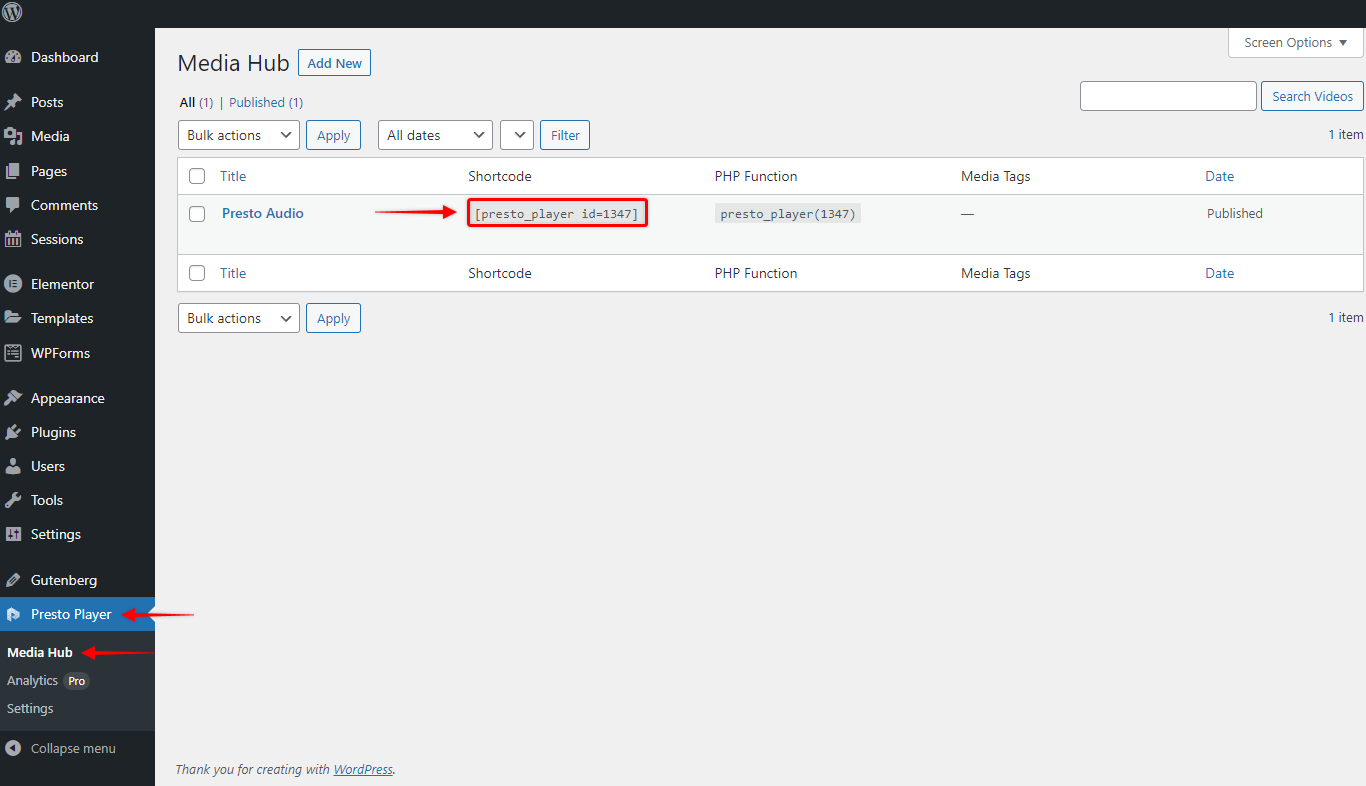
שלב 2 – מצא את הסרטון שאתה צריך בתוך רשימת Media Hub, והעתק את קוד הסרטון הקצר;
שלב 3 – הדבק את קוד הסרטון הקצר למיקום הרצוי באתר שלך.