

LifterLMS Advanced Videos ו-נגן Presto #
כאשר אתם בונים קורסים עם התוסף LifterLMS, ייתכן שתצטרכו אפשרויות נוספות עבור הווידאוים שלכם. לכן, ייתכן שתצטרכו את התוסף LifterLMS Advanced Videos. יתר על כן, שילוב של LifterLMS Advanced Videos וזכויות נגן Presto יתן לכם את התוצאות הטובות ביותר.
החל מגרסה 1.7.0 נגן Presto משולב באופן מלא ותומך באפשרויות LifterLMS Advanced Videos. מסמך זה יספק סקירה כללית של תכונות אלה וירשה לכם כיצד להשתמש בהן בקורסים שלכם.
תכונות LifterLMS Advanced Videos #
LifterLMS Advanced Videos מאפשר לכם להטמיע ווידאוים מ-Vimeo, Wistia, או YouTube. יתר על כן, הוא משפר את הווידאוים המוטמעים על ידי הוספת הגדרות Video Progression (התקדמות וידאו) הבאות:
- Require Video Completion (דרוש השלמת וידאו): משתמשים בלמידה חייבים לצפות בוידאו שלם לפני שהם יכולים לעבור לשיעור הבא או לגשת לחידון;
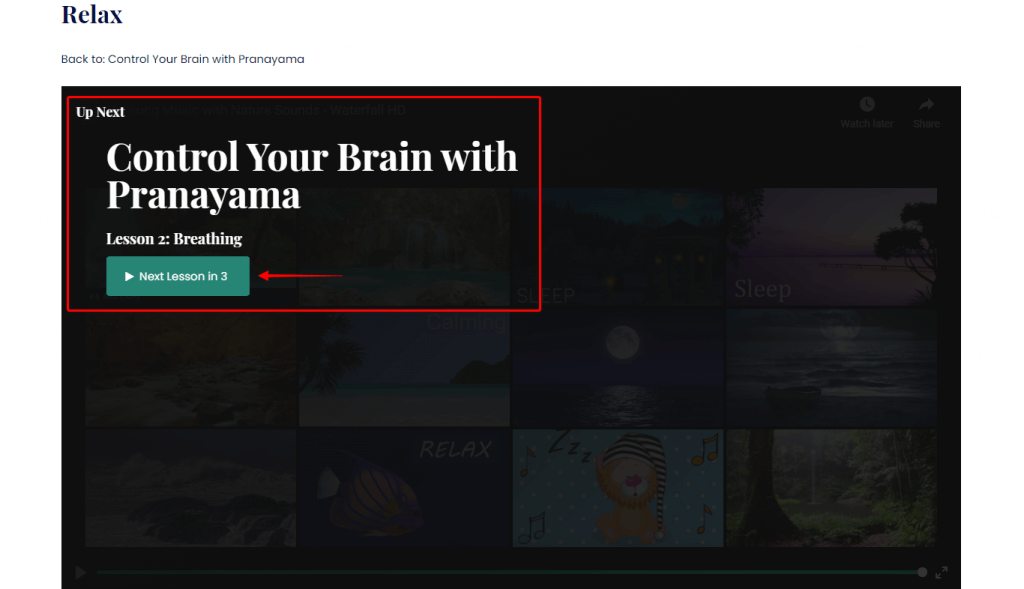
- Auto-Advance (התקדמות אוטומטית): ברגע שלומדים מסיימים לצפות בוידאו השיעור, טיימר ספירה לאחור יוצג. כאשר הזמן יסתיים, התלמיד יעבור באופן אוטומטי לשלב הקורס הבא;
בנוסף, הווידאוים יהיו מקושרים ישירות לדוח הקורס שלכם. לפיכך, תוכלו לעקוב אחרי ההתקדמות של כל לומד בצורה טובה יותר.
אתם יכולים לקנות את התוסף דרך אתר LifterLMS.
הוסף ווידאוים עם LifterLMS Advanced Videos ו-נגן Presto #
מכיוון שנגן Presto עובד מעולה עם LifterLMS, אתם יכולים בקלות להטמיע ווידאוים בקורסים שלכם. אם אתם צריכים עזרה כדי להתחיל, בדקו את המאמר הזה כדי ללמוד כיצד להשתמש ב-נגן Presto עם LifterLMS.
לפני התחלה, עליכם להתקין ולהפעיל את התוסף LifterLMS, התוסף LifterLMS Advanced Videos, ו-נגן Presto.
הפעילו אינטגרציות (Integrations) וידאו #
ראשית, עליכם להגדיר את האינטגרציות (Integrations) LifterLMS שלכם:
שלב 1 – נווטו ל-לוח הבקרה (לוח הבקרה) ➜ LifterLMS ➜ Settings (הגדרות ← Settings ← LifterLMS ← לוח הבקרה (לוח הבקרה)) ובחרו את הלשונית “Integrations (אינטגרציות)”. כאן, תשימו לב לאפשרויות אינטגרציות (Integrations) וידאו עבור Vimeo, Wistia, ו-YouTube;
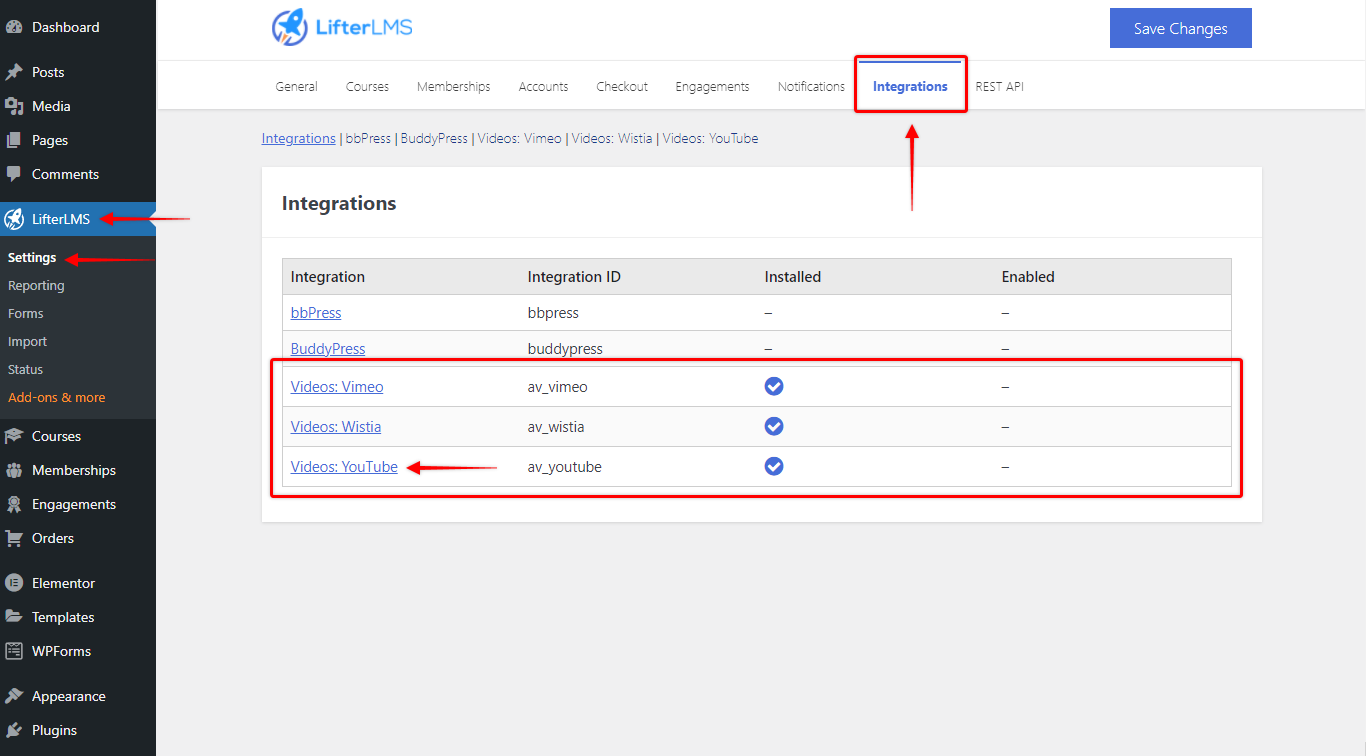
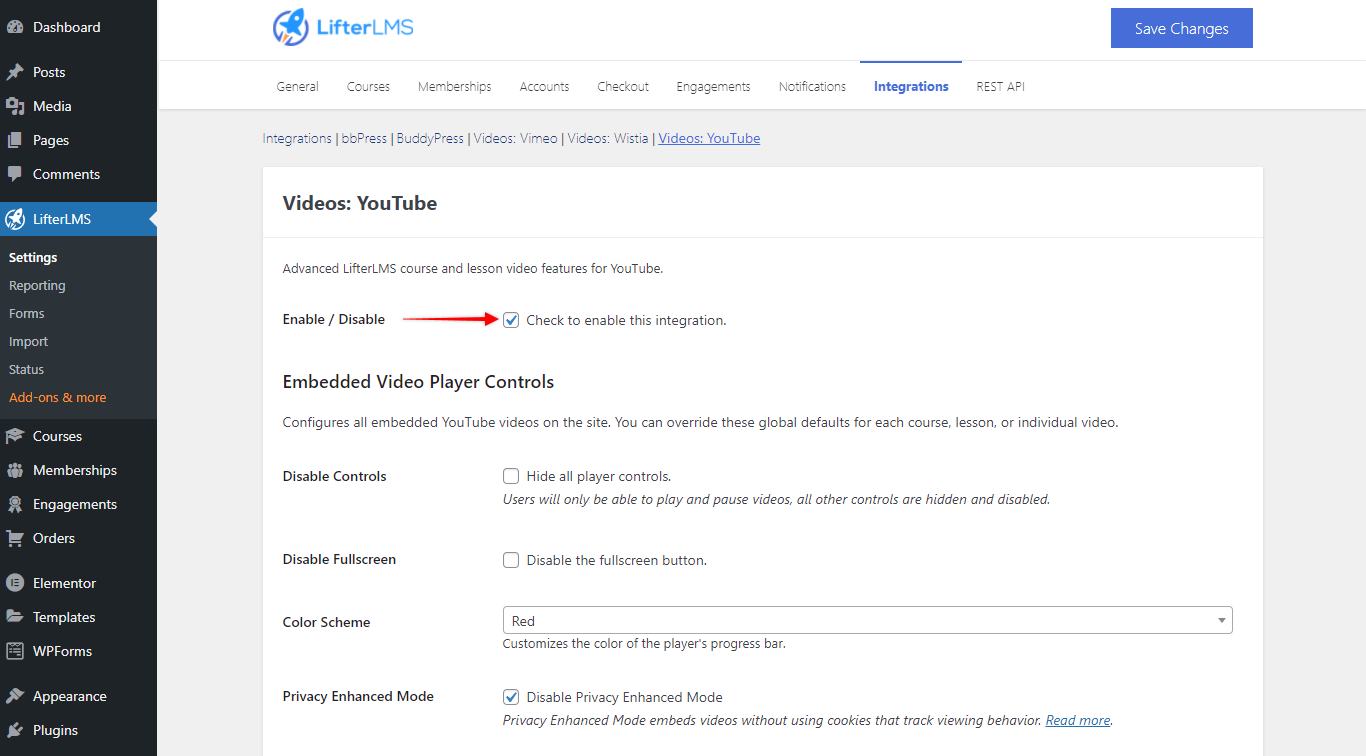
שלב 2 – לאחר מכן, אתם יכולים להפעיל אפשרויות וידאו על ידי לחיצה על כל אפשרות כדי לפתוח את הגדרותיה. כעת, בדקו את תיבת הסימון “Enable/Disable (הפוך/בטל)” כדי להפעיל את האינטגרציה (Integration) הרצויה ולחצו על “Save Changes (שמור שינויים)”. עליכם להפעיל לפחות אחת מאפשרויות אינטגרציות (Integrations) הוידאו. כדי להדגים, נפעיל את אינטגרציית (Integration) YouTube ונוסיף את הוידאו של YouTube;
הוסף ווידאוי נגן Presto לשיעורים #
כעת, לאחר שהפעלתם אינטגרציות (Integrations) וידאו, בבקשה בצעו את השלבים הבאים כדי להוסיף ווידאוים לקורס שלכם:
שלב 3 – הגדרו את קורס LifterLMS וההפעלות שלכם, והתחילו לערוך את השיעור שבו אתם רוצים להוסיף את הווידאו שלכם;
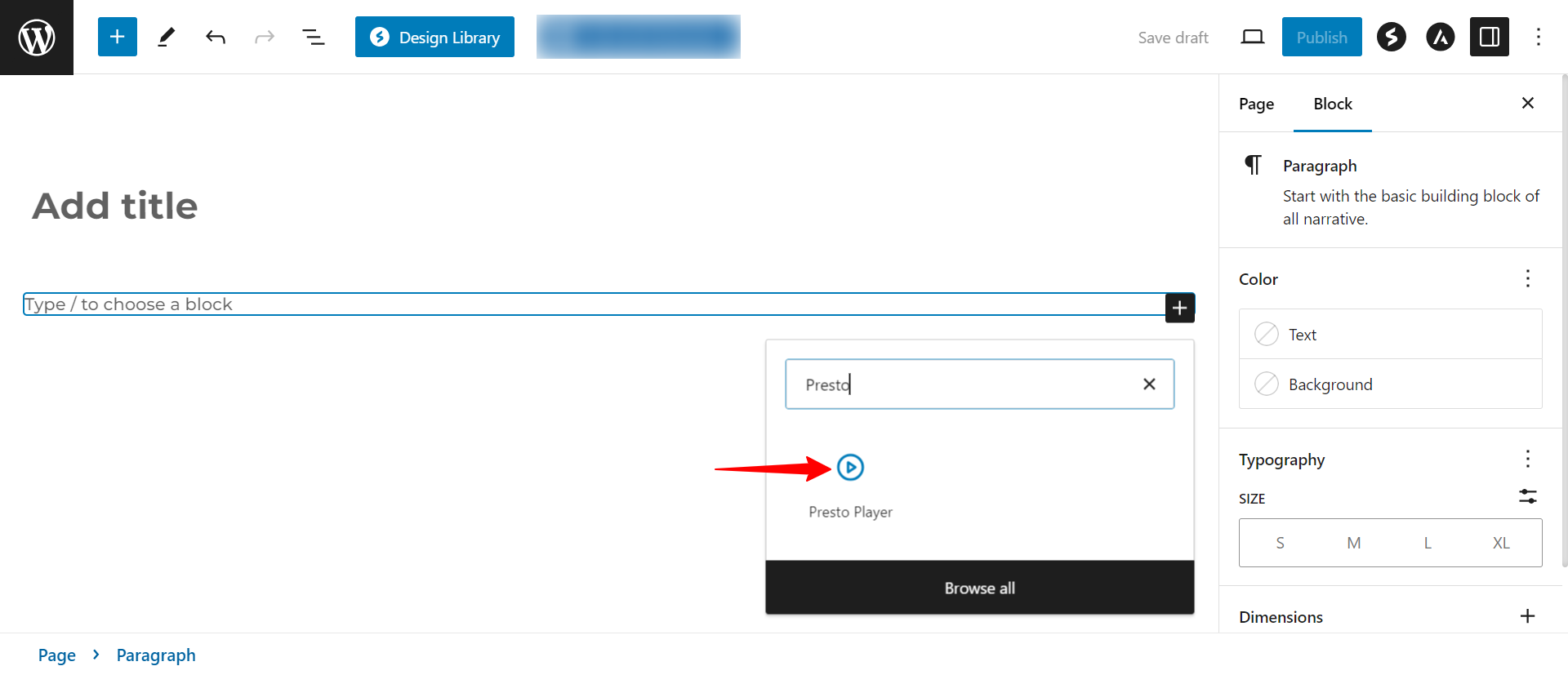
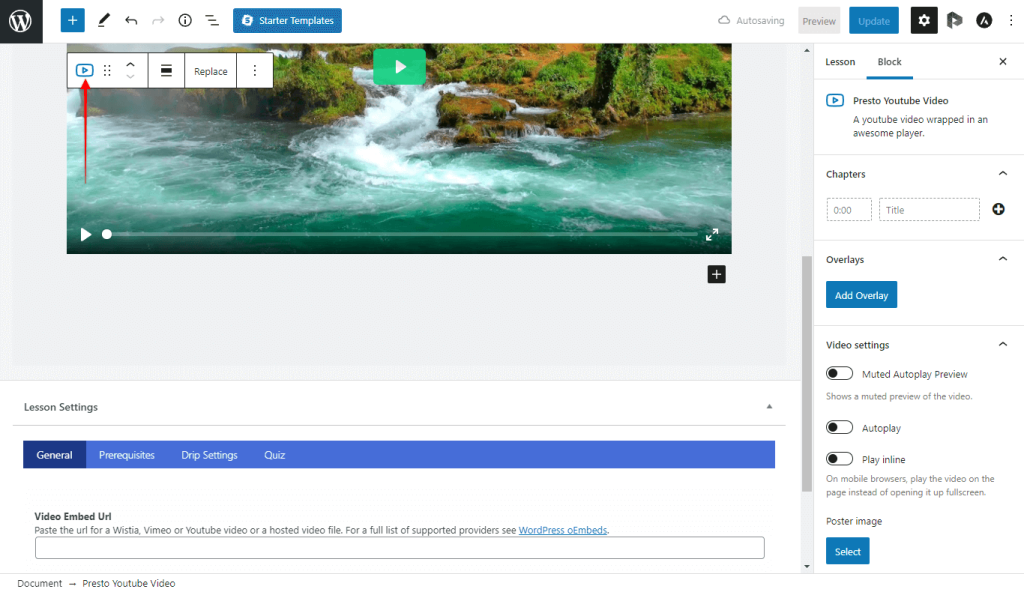
שלב 4 – אתם יכולים להוסיף וידאו נגן Presto באמצעות Gutenberg, Elementor, או Beaver Builder. בדוגמה זו, נהוסיף וידאו YouTube באמצעות בלוק נגן Presto של עורך Gutenberg. לחצו על אייקון “+” וחפשו בלוק נגן Presto.
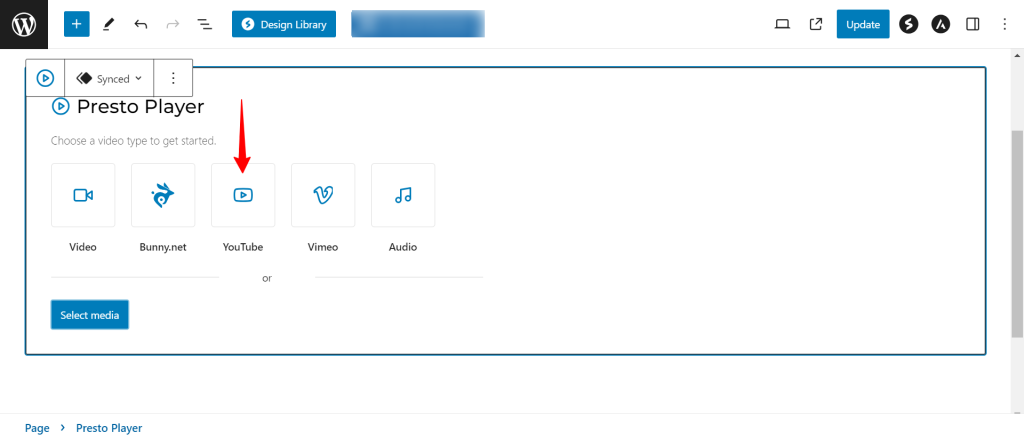
שלב 5: בדוגמה שלנו, מקור הווידאו יהיה “YouTube”;
שלב 6 – הוסף כתובת URL של וידאו לבלוק שלך. זכור כי עליך להוסיף וידאו לאזור התוכן באמצעות בנאי דפים. שדה “Video Embed URL (כתובת URL להטמעת וידאו)” ב-“Lesson Settings (הגדרות השיעור)” מתחת לאזור התוכן צריך להישאר ריק;
שלב 7 – ברגע שהוספתם את כתובת ה-URL של הווידאו שלכם, אתם יכולים ליישם את הגדרות נגן Presto שאתם צריכים. כאשר תסיימו לערוך את השיעור שלכם אנא שמרו שינויים (Publish/Update);
הגדרות Video Progression (התקדמות וידאו) #
לבסוף, זה הזמן להגדיר את הגדרות Video Progression (התקדמות וידאו) שלך:
שלב 7 – נווטו ל-לוח הבקרה (לוח הבקרה) ➜ LifterLMS ➜ Settings (הגדרות ← Settings ← LifterLMS ← לוח הבקרה (לוח הבקרה)) ובחרו את הלשונית “Courses (קורסים)”;
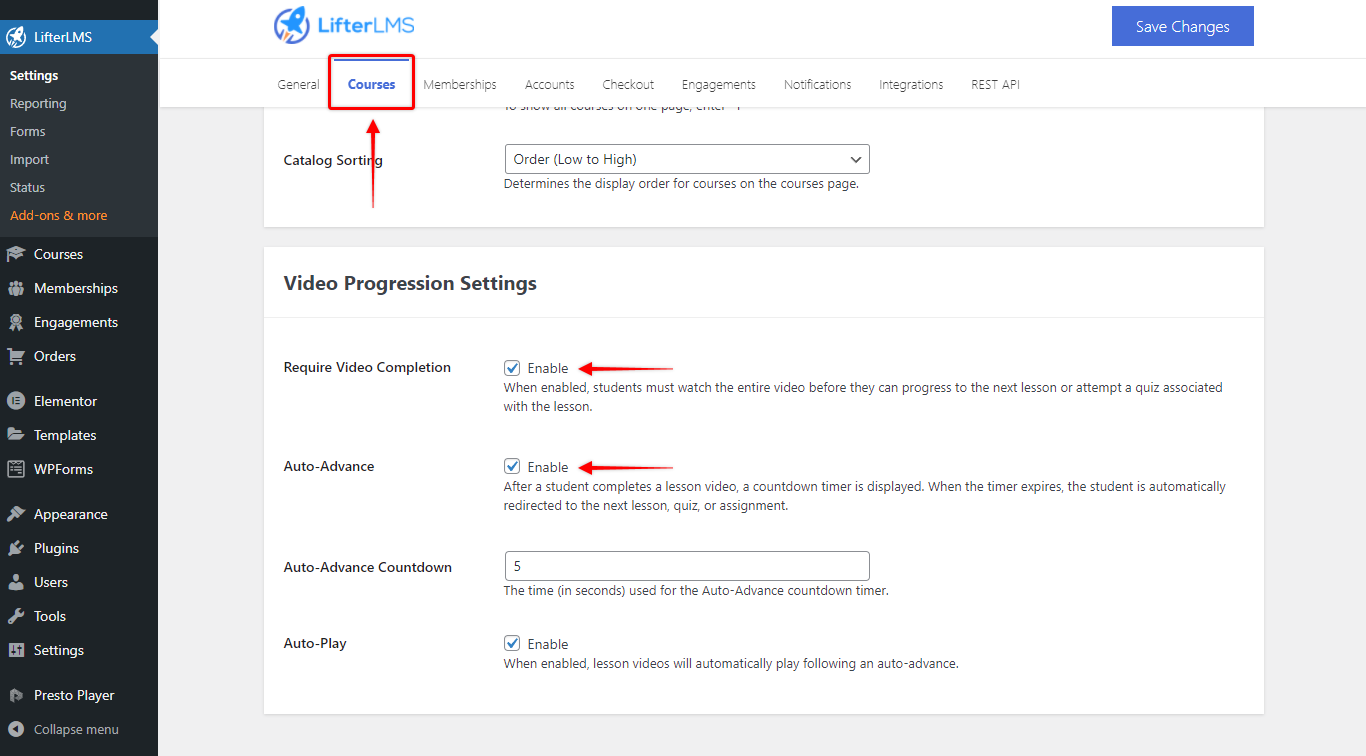
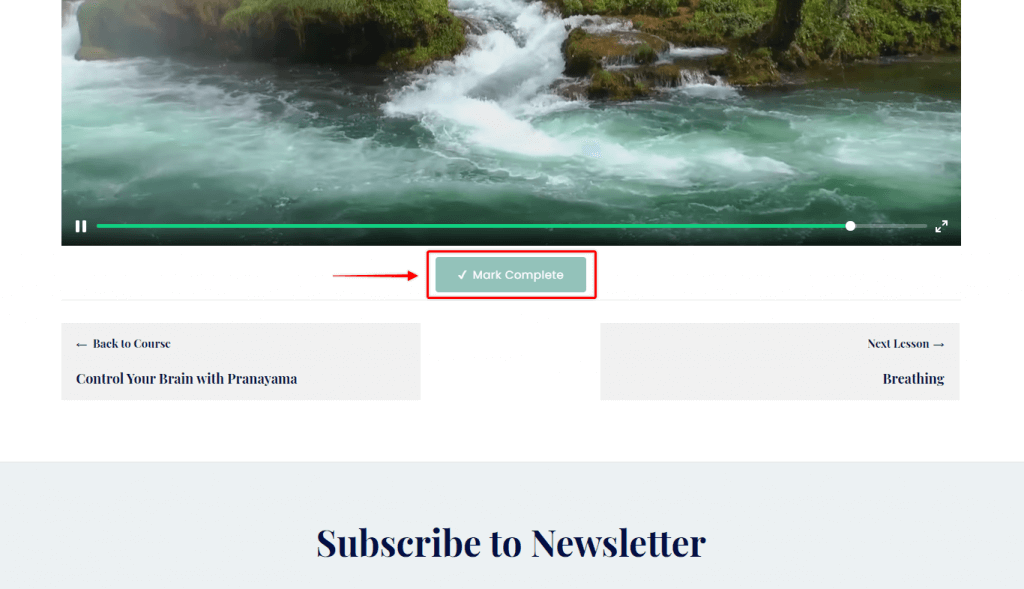
שלב 8 – אם אתם רוצים שלומדים בקורס שלכם יצפו בוידאו שלם, הפעילו את “Require Video Completion (דרוש השלמת וידאו)”. כתוצאה מכך, למידים יוכלו ללחוץ על כפתור “Mark Complete (סימן כהשלום)” רק לאחר צפייה בוידאו כולו;
שלב 9 – אם אתם רוצים להוסיף טיימר ספירה לאחור בסוף השיעור שלכם ולהתקדם באופן אוטומטי למידים לשלב הבא, הפעילו את “Auto-Advance (התקדמות אוטומטית)”. כאן, תראו אפשרויות נוספות להגדרת זמן הספירה לאחור. כמו כן, אתם יכולים להחליט אם הווידאו בשיעור הבא צריך להשמיע באופן אוטומטי;
שלב 10 – לחצו על כפתור “Save Changes (שמור שינויים)” כדי ליישם הגדרות אלה.
כעת הקורסים שלכם מוכנים. בנוסף, תוכלו לעקוב אחר התקדמות הסטודנטים עבור כל הווידאוים שנוספו עם נגן Presto.