

האם ברצונך להציג את הצעות המכירות/הורדות על בסיס ערכי שדות התשלום שמילאו המשתמשים בדף התשלום? ובכן, נחת בדף הנכון.
בגרסה האחרונה של CartFlows i:e 1.11.6 & 1.11.5 הצגנו כלל מבצע דינמי חדש בשם שדה מותאם אישית להזמנה. אז אתה יכול להפנות את המשתמשים שלך למכירה נוספת/ירידה ספציפית על ידי השוואת הערכים שהוזנו בדף התשלום על ידי המשתמשים. אתה יכול להשתמש בשדות התשלום המוגדרים כברירת מחדל של WooCommerce, כמו גם בשדות מותאמים אישית שנוספו באמצעות עורך השדות המותאם אישית או כל תוסף אחר של צד שלישי.
יחד עם זה, הצגנו את האפשרות הצג בדוא”ל עבור עורך שדות התשלום של CartFlows. אם ברצונך להציג פרטי שדות מותאמים אישית בדוא”ל הזמנה, פשוט הפעל זאת.
אז בואו נביא דוגמה כיצד להשתמש בכלל החדש הזה. בדוגמה שלהלן, אנו משתמשים בשדה הרדיו אשר מוצג באותו עדכון.
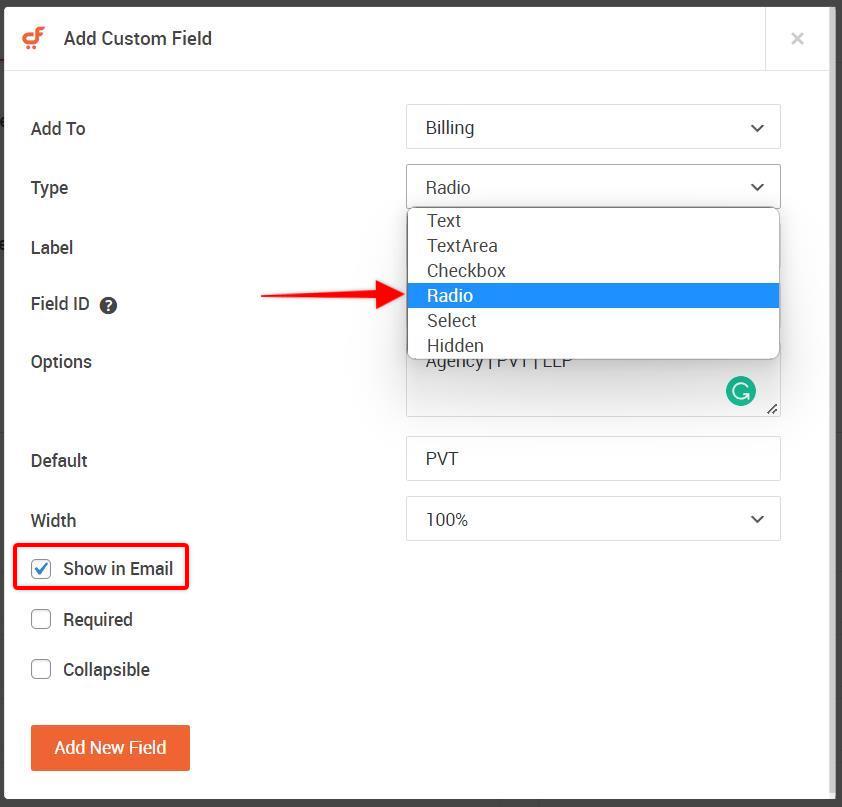
אם אתה חדש ואינך יודע כיצד להוסיף את השדה המותאם אישית החדש< /a> בדף התשלום, אז הנה ה- מאמר שיעזור לך להוסיף שדה מותאם אישית חדש.
עכשיו, בוא ניקח בחשבון שעשיתם את השלבים שהוזכרו במאמר לעיל כדי להוסיף שדה מותאם אישית חדש, ואז להלן השלבים להוספת תנאי/כלל בדף התשלום עבור השדה המותאם אישית החדש שנוצר.
שלב 1: נווט אל עורך השדות המותאמים אישית ופתח את השדה המותאם אישית שעבורו ברצונך להוסיף תנאי.
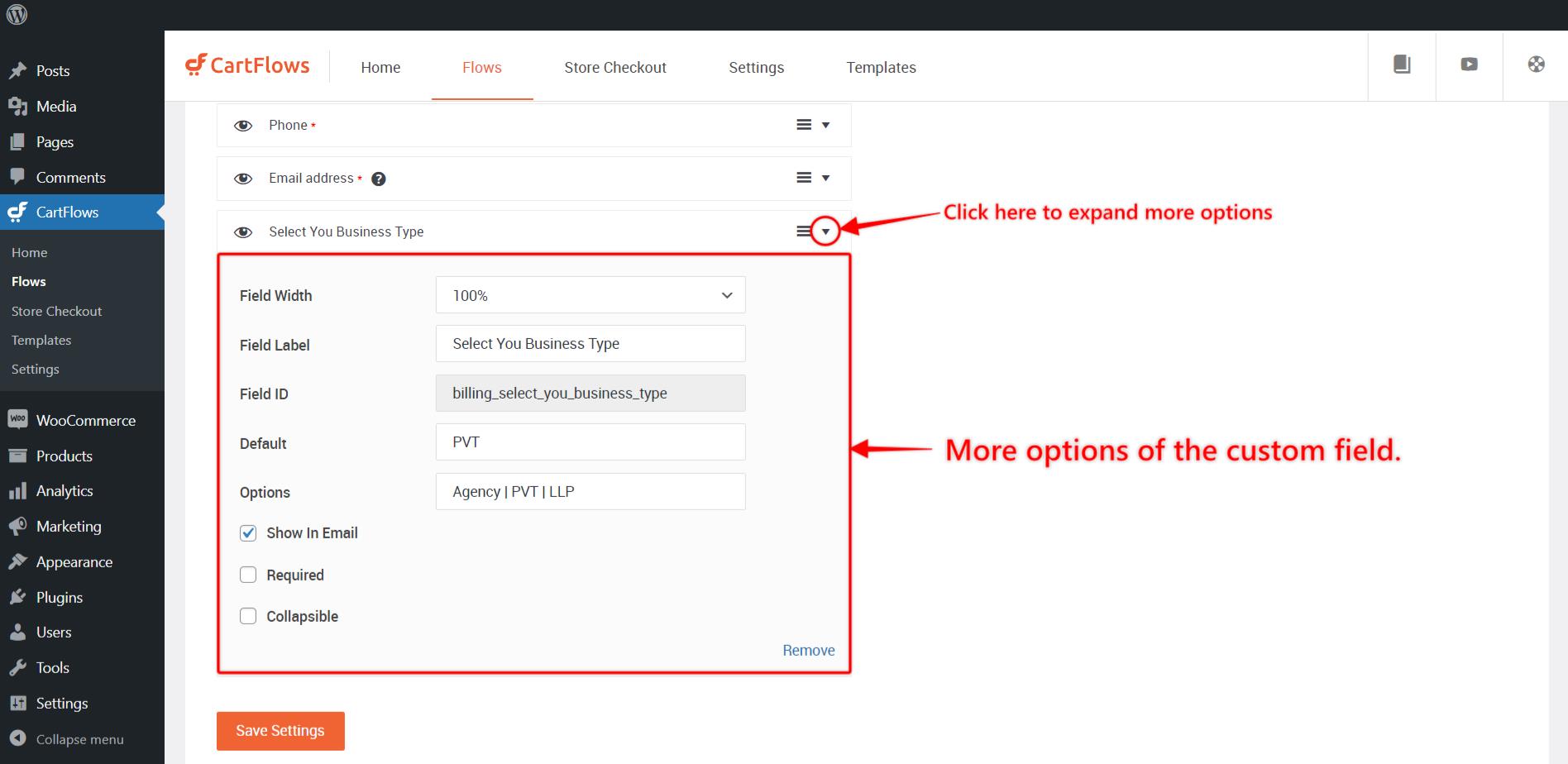
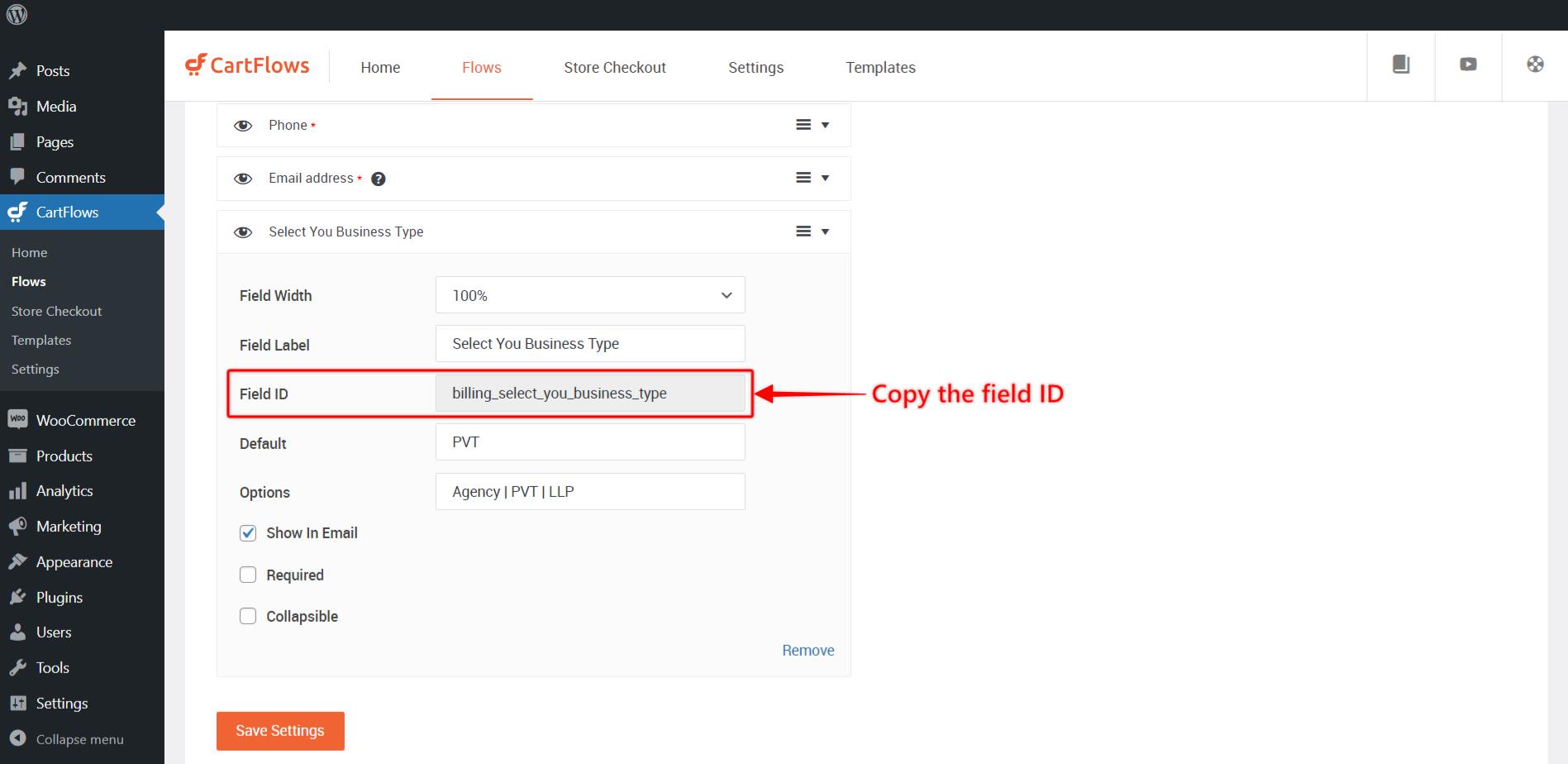
שלב 2: לאחר פתיחת השדה המותאם אישית, תקבלו אפשרויות נוספות עבור שדה זה, ולאחר מכן העתק את מזהה השדה.
שלב 3: כעת, נווט אל הכרטיסייה הצעות/תנאים דינמיים בדף התשלום והפעל אותה
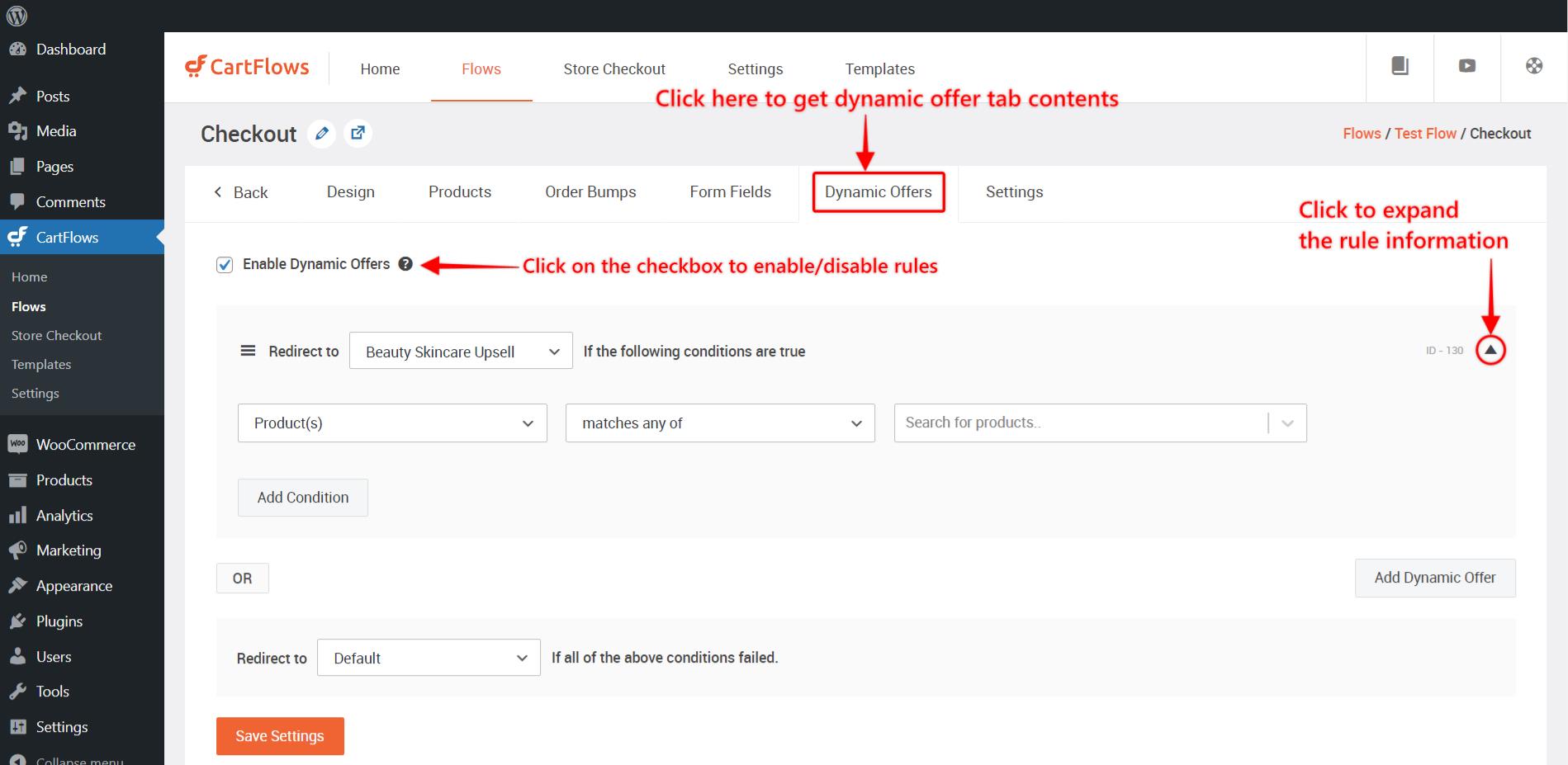
שלב 4: הוסף כלל ובחר באפשרות סדר שדה מותאם אישית באפשרות הראשונה.
- >
- עכשיו בחר את התנאי
- לאחר מכן הדבק את מפתח השדה בשדה הבא שהעתקנו בשלב 2.
- לאחר מכן הוסף את הערך הצפוי שיושווה בעת ביצוע ההזמנה כדי להציג את ההצעה. ודא שאתה מוסיף את הערך הצפוי כפי שהוא כפי שציינת בשדה האפשרויות בעת יצירת השדה המותאם אישית.
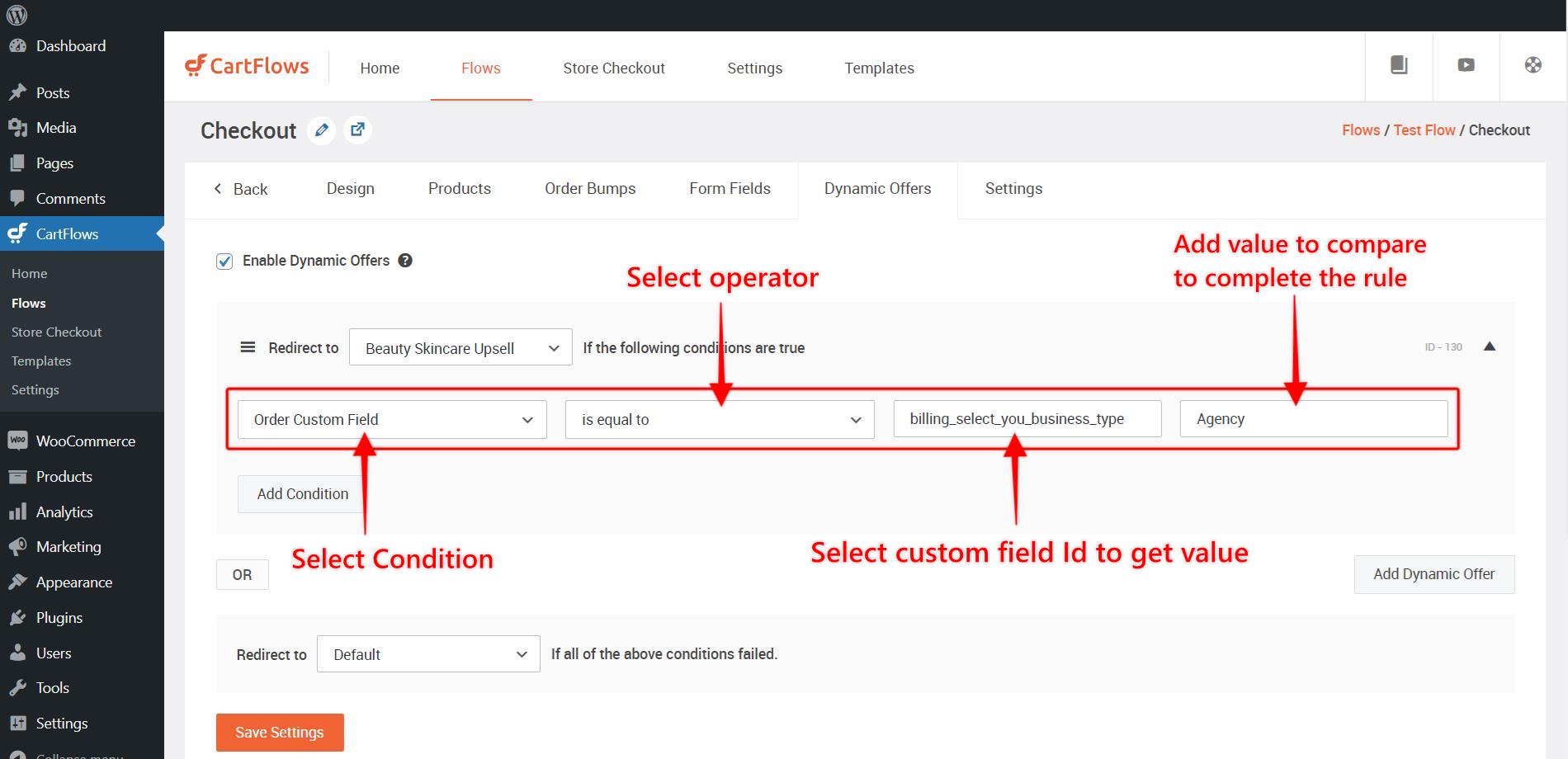
שלב 5: לחץ על לחצן שמור הגדרות כדי לשמור את השינויים. כעת הכלל שלך מוגדר ומוכן לשימוש.