

CartFlows מספקת תמיכה מקורית ב-Facebook Pixel, בואו נראה את השלבים להפעלתה וכיצד נוכל לבדוק את פעולתה.
דרישות מוקדמות – #
יש כמה דרישות מוקדמות כמו –
- >
- עליך ליצור חשבון מודעות Facebook. עדיין לא הגדרת? – בצע את השלבים כאן .
- לאחר מכן, עליך לקבל את מזהה הפיקסל של פייסבוק, בצע את השלבים כאן
- העתק את מזהה הפיקסל של פייסבוק, תצטרך להדביק אותו בהגדרות CartFlows
שלבים להוספת מזהה פיקסל של Facebook בהגדרות CartFlows –
שלב 1: ממרכז השליטה של WordPress, עבור אל CartFlows > הגדרות
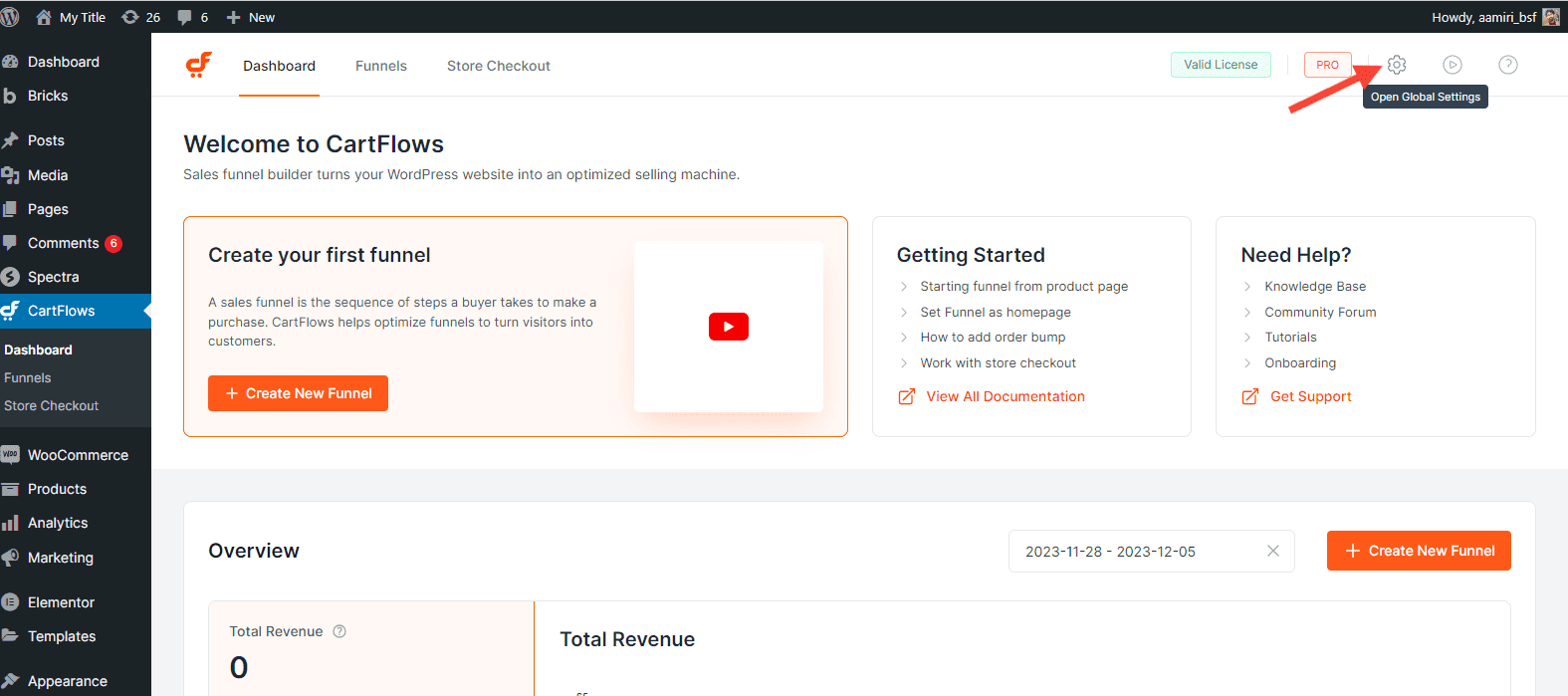
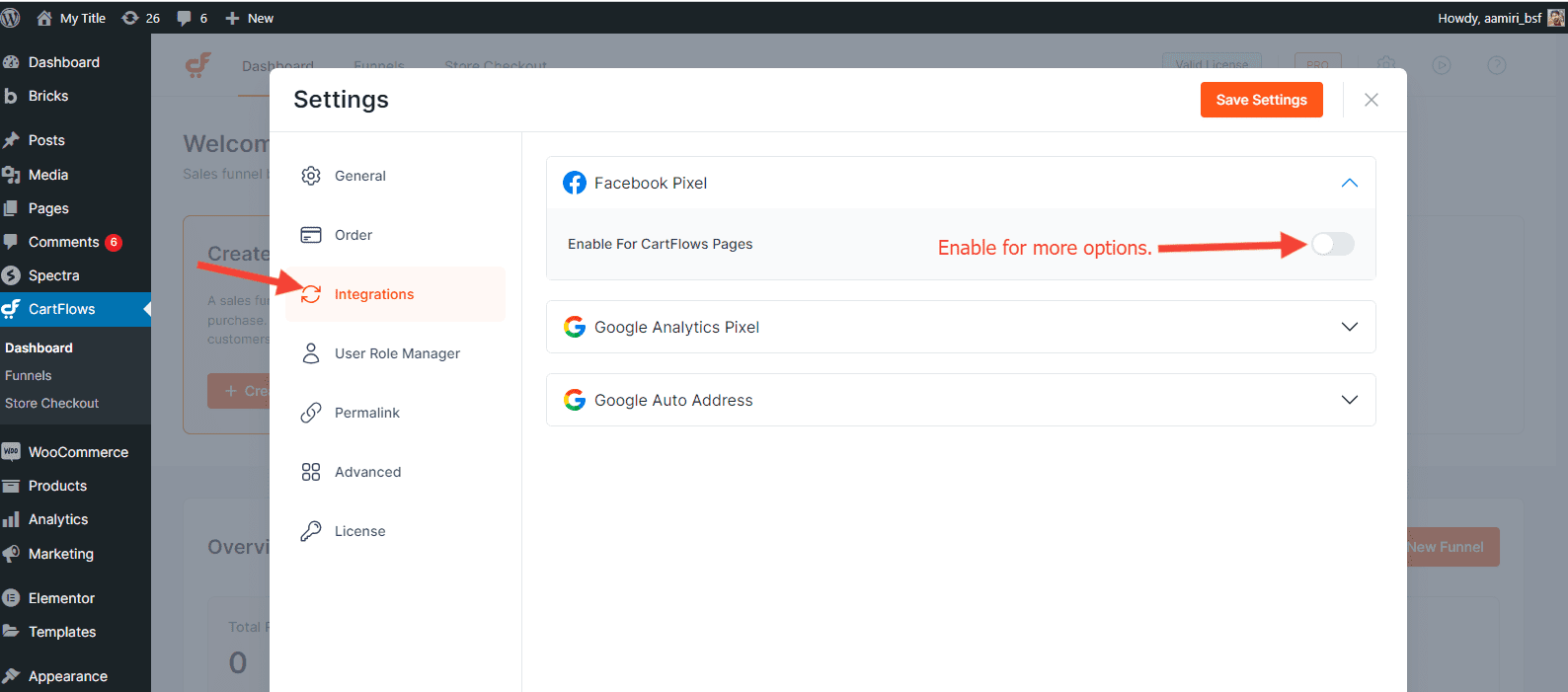
שלב 2: גלול מטה אל שילובים והפעל את האפשרות – הפעל מעקב פיקסלים בפייסבוק
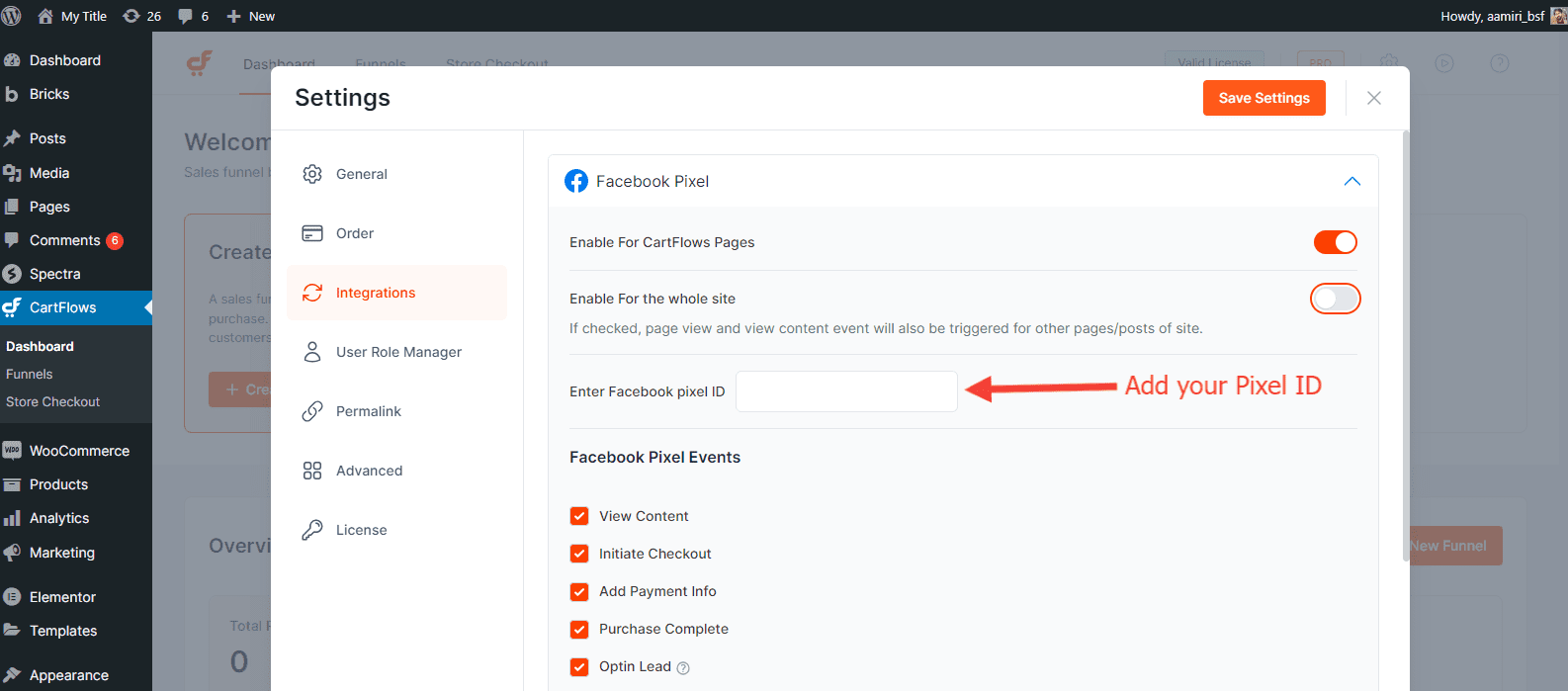
שלב 3: עכשיו הדבק את מזהה הפיקסל של פייסבוק שהועתק תחת הזן את מזהה הפיקסל של פייסבוק אפשרות
שלב 4: תוכל לעקוב אחר האירועים על ידי הפעלת האפשרויות תחת הפעל אירועים
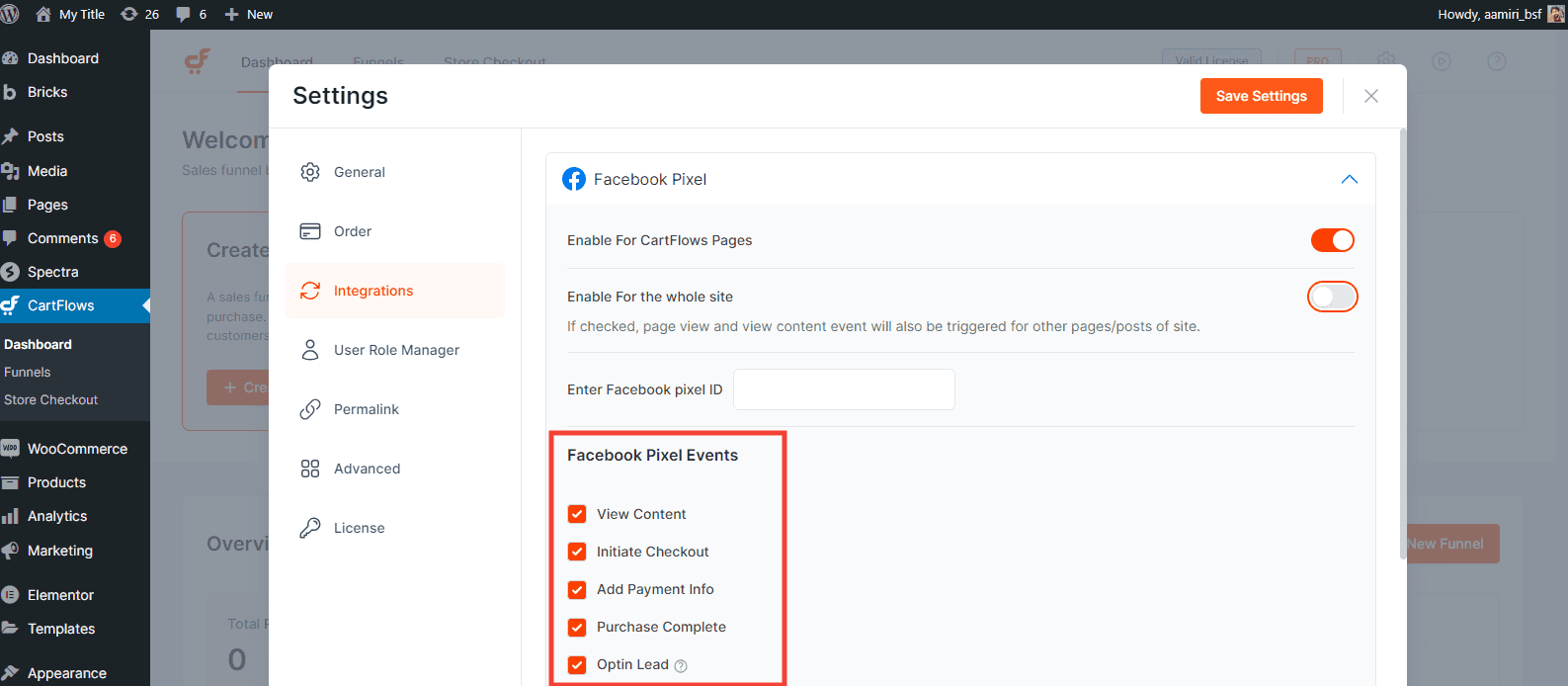
שלב 5: פשוט שמור את השינויים והוספת בהצלחה את Facebook Pixel ID עבור אירועי עמוד התשלום של CartFlows.
כיצד לבדוק או לאמת את פעולת התמיכה בפיקסלים של פייסבוק?< /h3>
כדי לבחון את פעולתו של Facebook Pixel בדף התשלום שלך עם דפדפן Google Chrome, תצטרך את התוסף הבא של Google – Facebook Pixel Helper
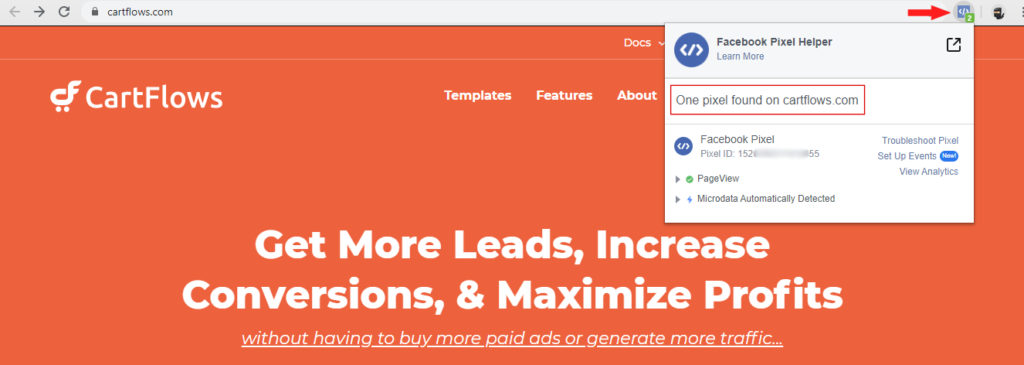
כדי לקרוא עוד על השגיאות או בעיות אחרות, תוכל לעיין ב- עזרה של פיקסלים מאמר מאת Facebook.