

במאמר זה, נראה כיצד ליצור מוצרי מנוי עם WooCommerce וכיצד תוכל למכור אותם ביעילות באמצעות CartFlows.
מהם מוצרי מנוי?
“מוצרי מנוי הם המוצרים שבהם לקוח חייב לשלם מחיר מנוי כדי לקבל גישה למוצר או לשירות שהם רוכשים והם מחויבים בלוח זמנים חוזר כמו מנויים ליום/חודשי/שנתי”.< /p>
ב-CartFlows, אתה יכול למכור את מוצר המנוי, אבל תחילה עליך ליצור מוצר מנוי באמצעות WooCommerce.
כיצד ליצור מוצרי מנוי?
כדי ליצור מוצר מנוי אתה צריך את תוסף המנוי הרשמי של WooCommerce. התוסף הרשמי הוא “מנויי WooCommerce“. אתה יכול להוריד את הפלאגין הרשמי מקישור זה.
כדי ליצור מוצר מנוי אתה יכול לעבור על מאמר WooCommerce הקל וידידותי הזה: https://docs.woocommerce.com/document/subscriptions/store-manager-guide/
כיצד להקצות את מוצרי המנוי בדפי CartFlows?
עכשיו, לאחר יצירת מוצר מנוי ב-WoCommerce, אתה רוצה למכור אותו מ-CartFlows ולשם כך, תצטרך לבחור את מוצר המנוי הזה בהגדרות הקצה האחורי של דף ה-CartFlows Checkout. להלן השלבים שבאמצעותם תוכל לבחור את מוצרי המנוי ב-Checkout ו-Upsell & דפי מכירת ירידה.
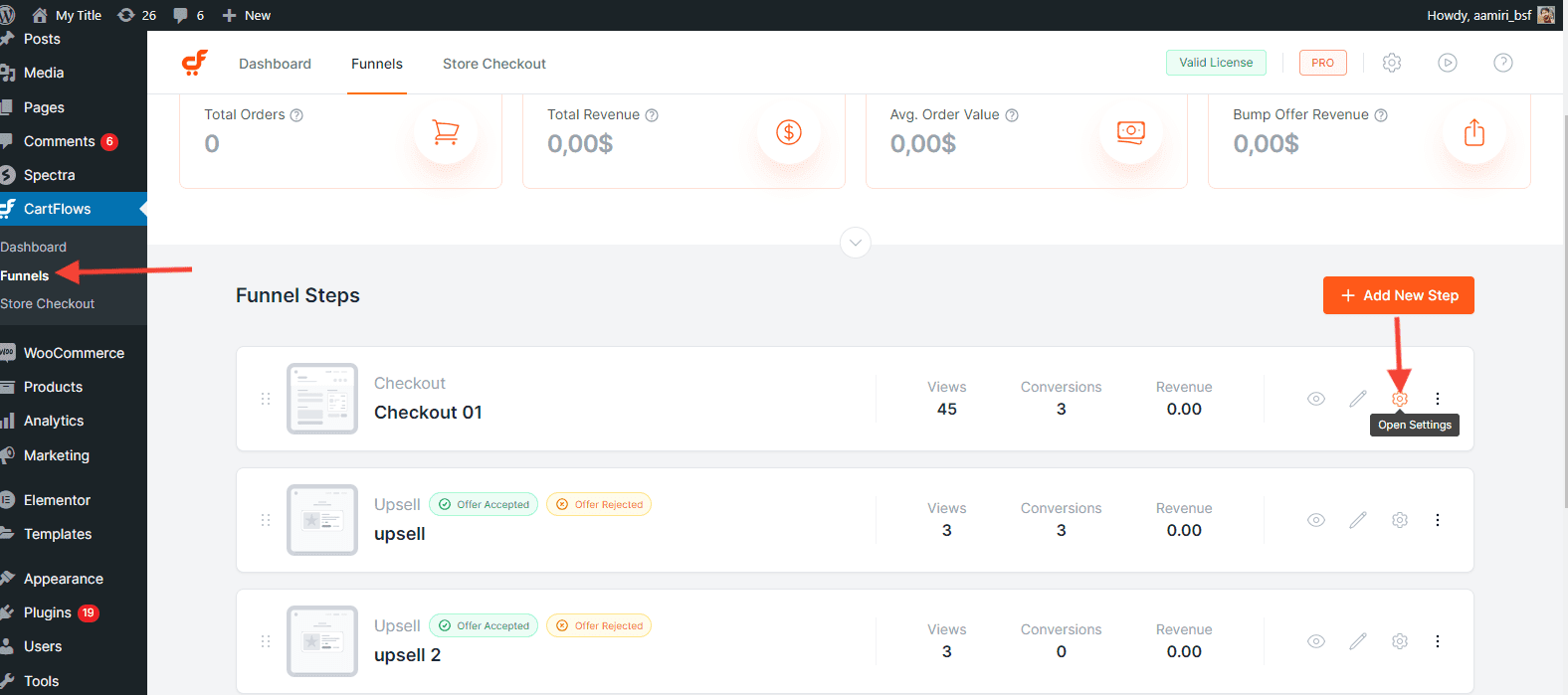
שלב 1: נווט אל CartFlows -> משפכים -> your_funnel
שלב 2: לחץ על כפתור ההגדרות בדף התשלום / מכירות מכירות / ירידה או היכן שתרצה לבחור את מוצר המנוי.
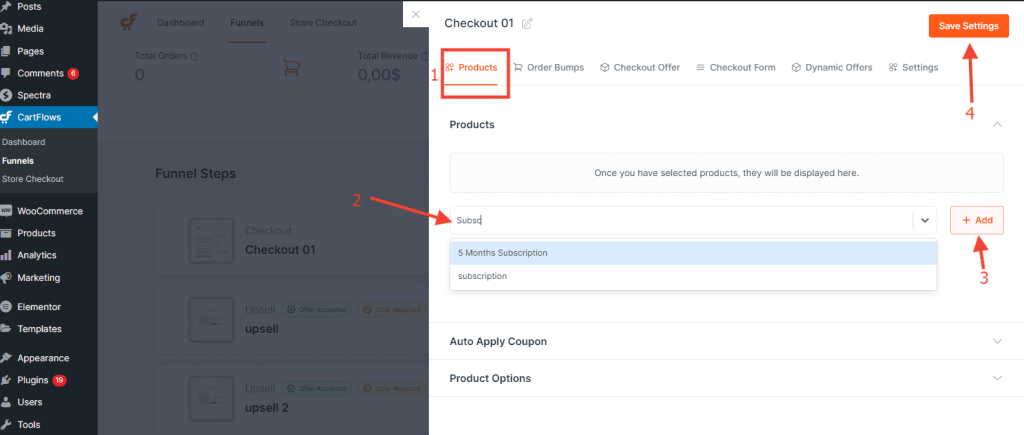
שלב 3: נווט אל הכרטיסייה בחר מוצר וחפש את מוצר המנוי.
שלב 4: אם בחרת את המנוי הפשוט או את מוצר המנוי המשתנה, הפעל את אפשרויות המוצר
שלב 5: הפעל את אפשרות הווריאציה כדי להציג את אפשרויות בחירת המוצרים המרובות בדף התשלום.
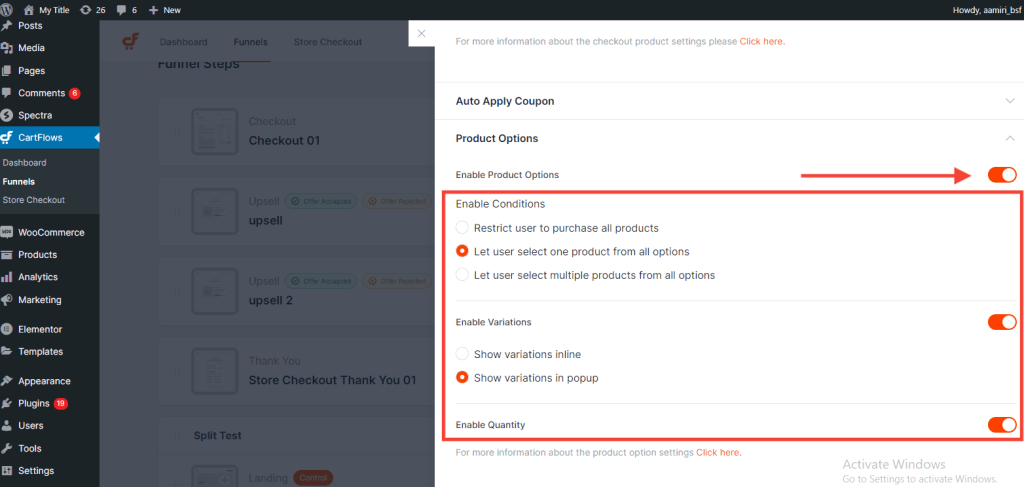
הערה: אם בחרת את המוצר ב-Upsell & דפי מכירת ירידה השתמשו בקודים קצרים כדי להציג את גרסת המוצר בדפים אלה. עיין מאמר לקודים קצרים.
שלב 6: לחץ על הלחצן שמור הגדרות כדי לעדכן את הדף.
זהו זה! הגדרת בהצלחה את מוצר המנוי שבו תוכל להשתמש בדפי CartFlows.