

זהו תהליך א’ עד ת’ של יצירת משפך מכירות שיווקי עבור העסק שלך.
1. הזמינו שם דומיין ואירוח
זהו הצעד הראשון שבו תוכל ליצור כל אתר אינטרנט. שם הדומיין הוא כתובת האתר שלך והאירוח הוא המקום שבו אתה מארח את האתר שלך כדי שיהיה גלוי באינטרנט.
2. התקנה והגדרה של וורדפרס
לאחר שתסיים עם רכישת דומיין ואירוח, עליך להתקין וורדפרס. רוב ספקי האחסון מציעים פתרון התקנה בקליק אחד להגדרת וורדפרס. אז, שלב זה אמור להיות די מהיר וקל. דבר נוסף שאתה צריך להתקין הוא אישור האבטחה SSL כדי לשנות את האתר שלך מ-HTTP ל-HTTPS.
מלוח המחוונים לניהול של WordPress, עבור אל הגדרות > קישורים קבועים ובחר שם פוסט. לחץ על שמור שינויים.
3. הוסף ערכת נושא ותוספים
מלוח המחוונים לניהול של WordPress, עבור אל מראה > לחץ על הוסף חדש. ערכת נושא אסטרה הוא ערכת נושא חינמית ומומלצת מאוד עם תבניות שונות של אתר אינטרנט בחינם המוכנות לשימוש. התקן את העיצוב שבחרת והפעל.
הוסף תוסף מסחר אלקטרוני לאתר שלך על ידי מעבר אל פלאגינים > הוסף חדש. חפש WooCommerce, התקן ולאחר מכן הפעל. זהו תוסף מסחר אלקטרוני בחינם לוורדפרס ומעצים את רוב אתרי המסחר האלקטרוני. תופנה לאשף ההתקנה שבו תוכל להגדיר את פרטי החנות המקוונת, אמצעי התשלום ופרטי המשלוח שלך. חבר את שער התשלום שלך לאתר שלך.
לאחר שתסיים להגדיר את WooCommerce, עבור אל תפריט המוצרים בלוח המחוונים של וורדפרס. הוסף חדש כדי ליצור מוצר חדש שתוסיף למשפך המכירות שלך.
הפלאגין הבא שעליך להוסיף הוא תוסף בונה דפים. Elementor הוא בונה הדפים מספר אחת עם למעלה מ-3 מיליון אתרים המשתמשים בו. זה בחינם וקל מאוד לשימוש. עם זאת, לElementor Pro, שהיא הגרסה בתשלום, יש יותר פונקציות שיהיו שימושיות מאוד ליצירת משפך מכירה חלק. עם זאת, אתה יכול להתקין כל בונה דפים שאתה מעדיף.
עכשיו, עליך להתקין CartFlows, בונה המשפכים מספר אחת עבור WordPress. יש לו גרסה חינמית שבה אתה יכול ליצור משפכים ולהתאים אישית את דף התשלום של WooCommerce. CartFlows Pro היא הגרסה בתשלום שבה אתה יכול לקבל סגנונות קופה מרובים, להוסיף בליטות הזמנות, מכירות גדלות והורדות, להגדיר את השדות ולהוסיף שדות מותאמים אישית ותכונה של נטישת עגלה.
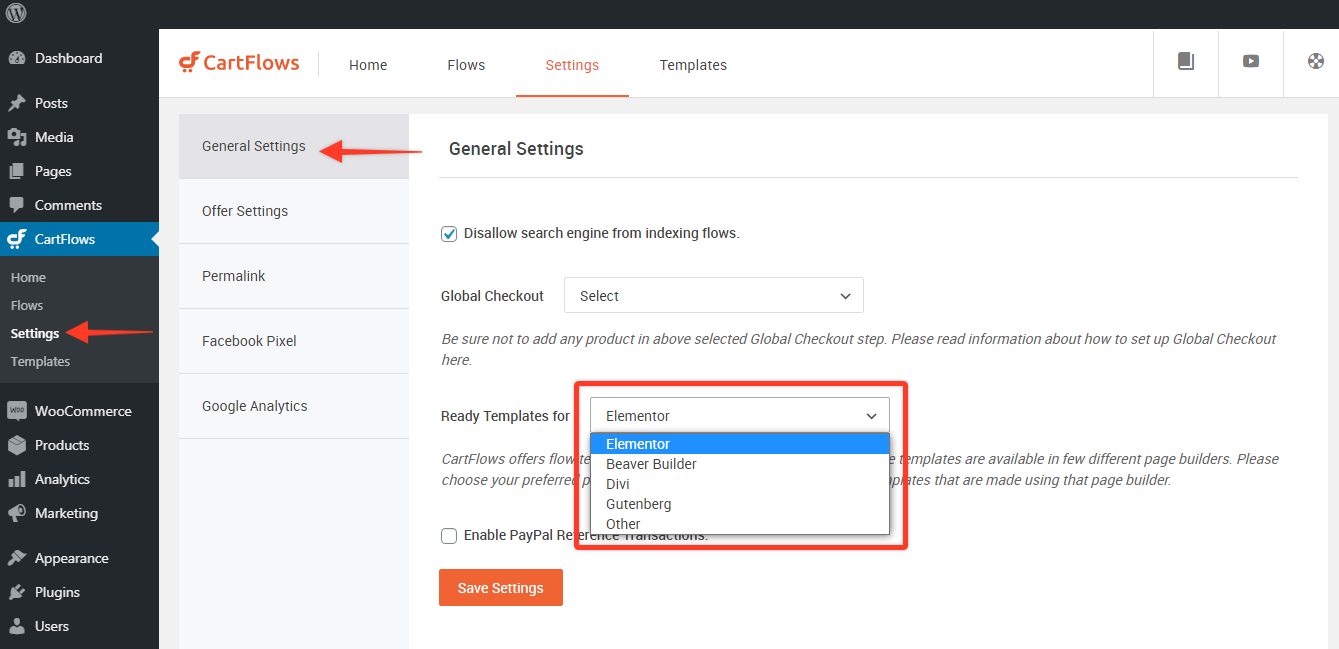
ב CartFlows > הגדרות, תחת הגדרות כלליות, בחר את בונה הדפים שבו אתה משתמש. ברירת המחדל היא Elementor אך CartFlows תואמת גם ל- Divi, Beaver Builder ו- Thrive Architect. זה מגדיר את התבניות להצגה התואמות לבונה הדפים שלך.
4. צור את המשפך שלך
מלוח המחוונים של WordPress, עבור אל CartFlows > זרימות > הוסף חדש.
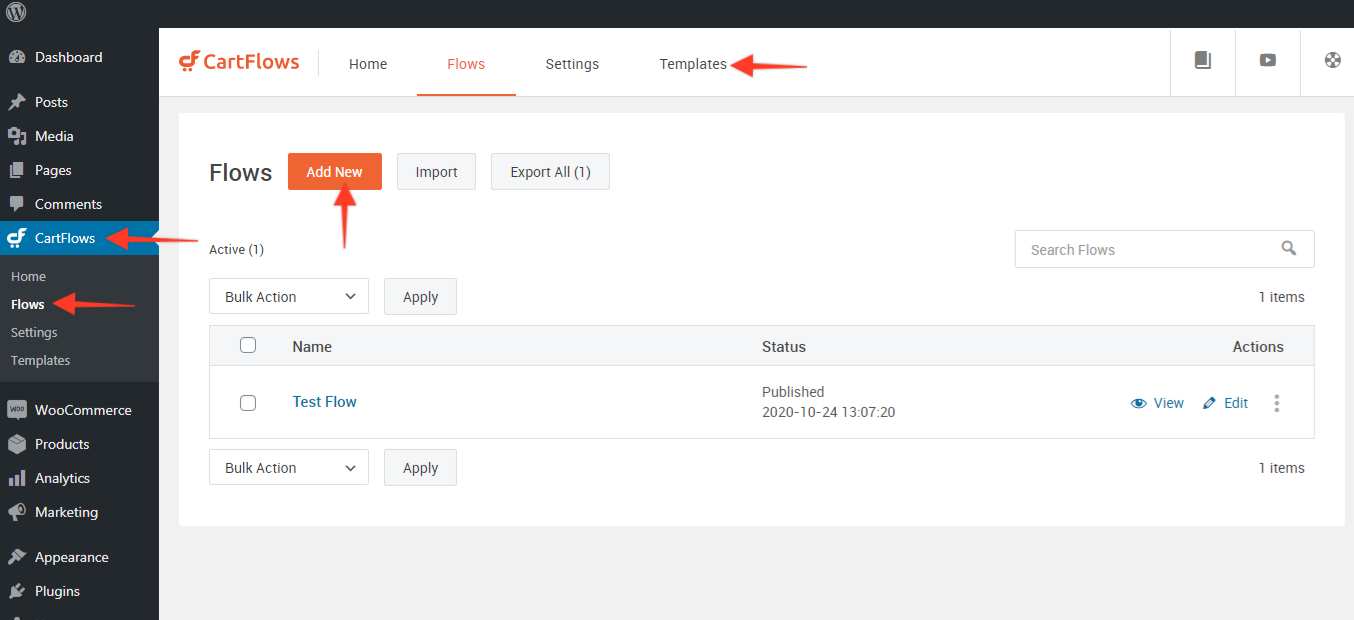
שים לב שניתן להשתמש בייבוא וייצוא להעברת משפכים מאתר אחד לאחר. תצטרך גם לייבא או לייצא את תבניות הדפים שבהן השתמשת עבור המשפכים שלך.
ישנם משפכים זמינים שבהם תוכל להשתמש אם אינך רוצה להתחיל מאפס. פשוט בחר ולחץ על ייבוא. זה הולך להוריד ולייבא עבורך הכל, התמונות ומבנה המשפך.

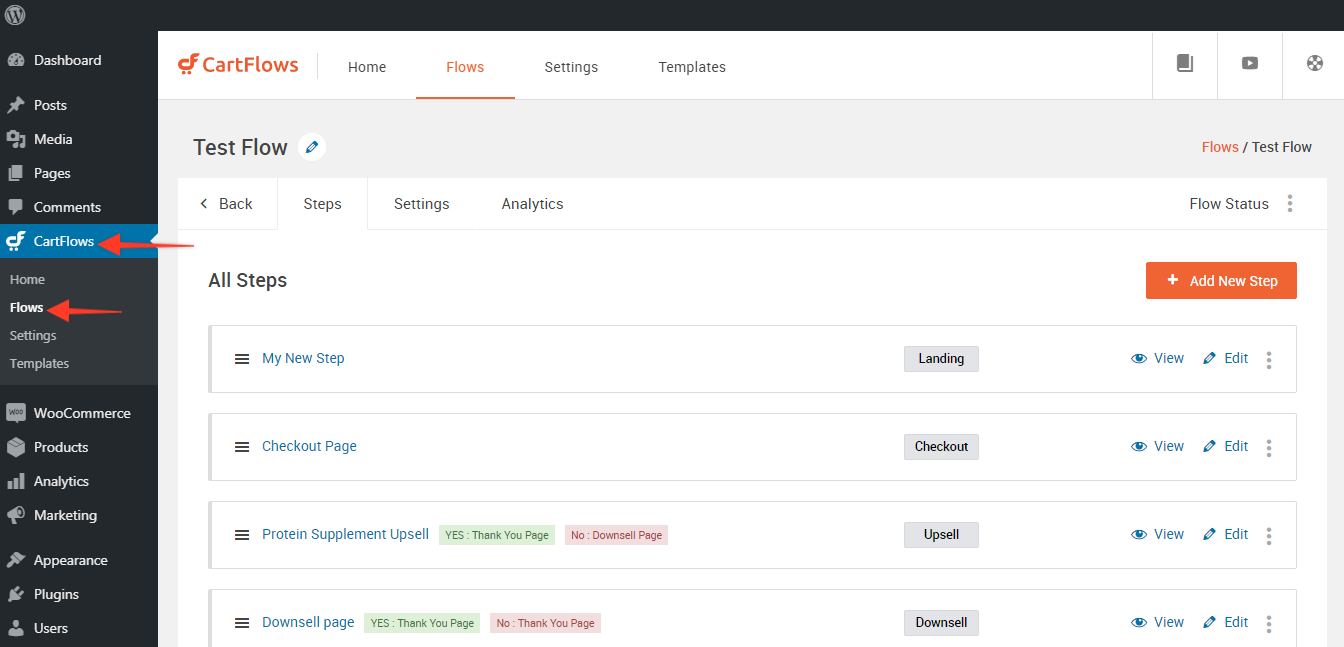
לאחר הורדת הכל, הזן שם למשפך שלך. לחץ על עדכן. תמצא את שלבי ברירת המחדל הכלולים במשפך שלך.
5. הגדר את דף התשלום שלך
בחר בשלב דף התשלום ולחץ על ערוך. זה המקום שבו אתה יכול להוסיף מוצר ספציפי לדף התשלום שלך ולהתאים אישית את הדף בהתאם להעדפתך.
למידע נוסף על התאמה אישית של דף התשלום שלך, לחץ כאן .
6. הוסף מכירות מכירות / ירידה במכירות
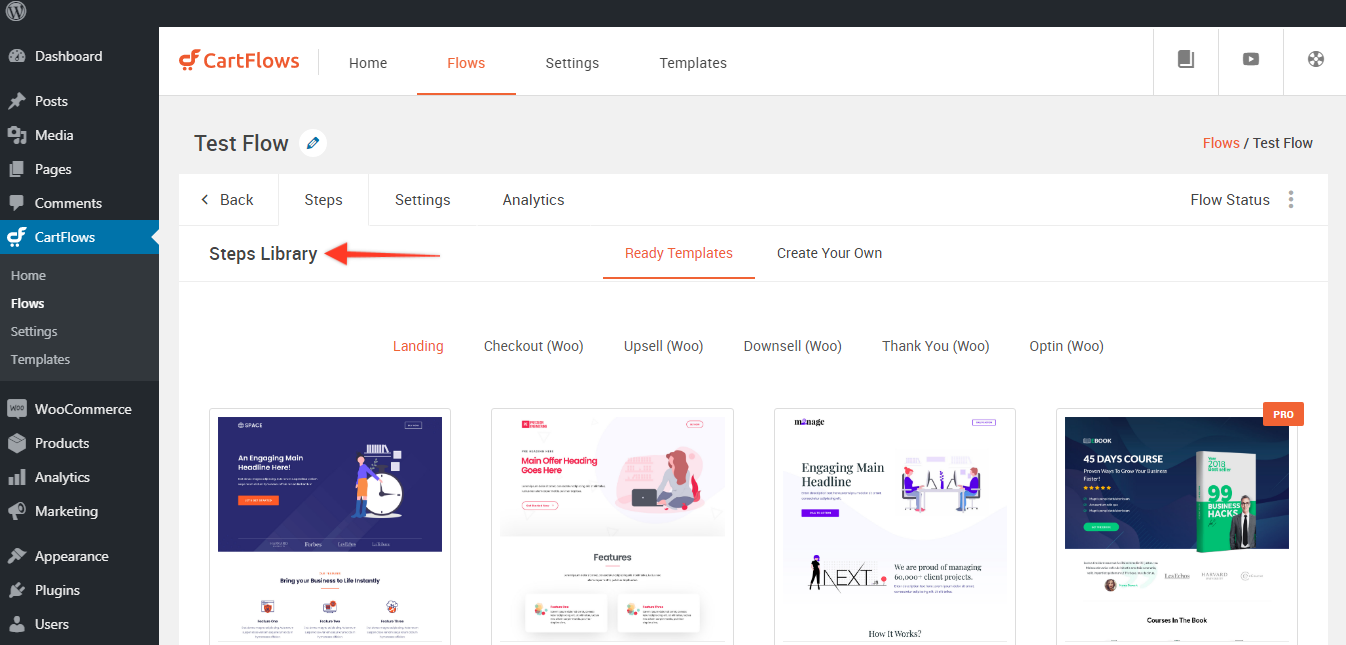
אם תחליט להוסיף מכירה נוספת או להורדה, פשוט לחץ על הוסף שלב חדש. תראה שוב את חלון הקופץ של התבניות שבו תוכל לבחור תבנית למכירת העלייה או הירידה שלך.
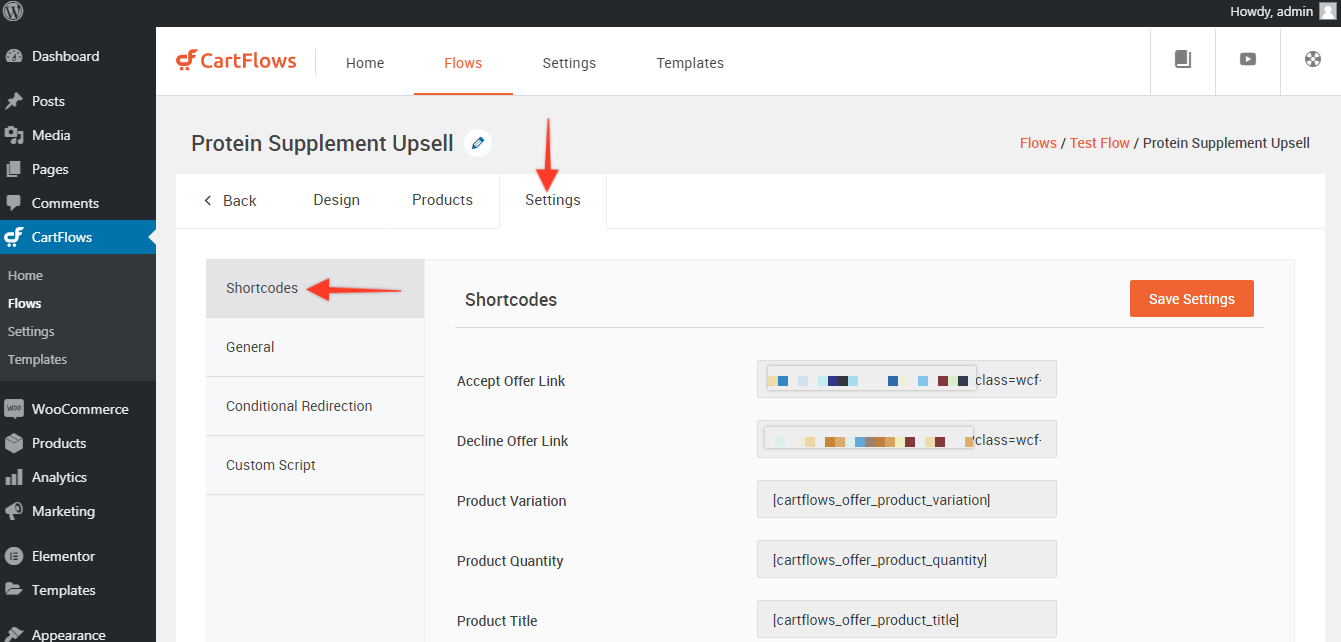
אם תוסיף שלב מכירה מעלה או ירידה במכירות, תמצא את זה בהגדרות דף ההצעה > קודים קצרים, ישנם שני קישורים התואמים כאשר הלקוח אומר כן להצעה שלך ודוחה את ההצעה שלך. אם הלקוח ילחץ על הקישור כן, הוא יחויב אוטומטית.
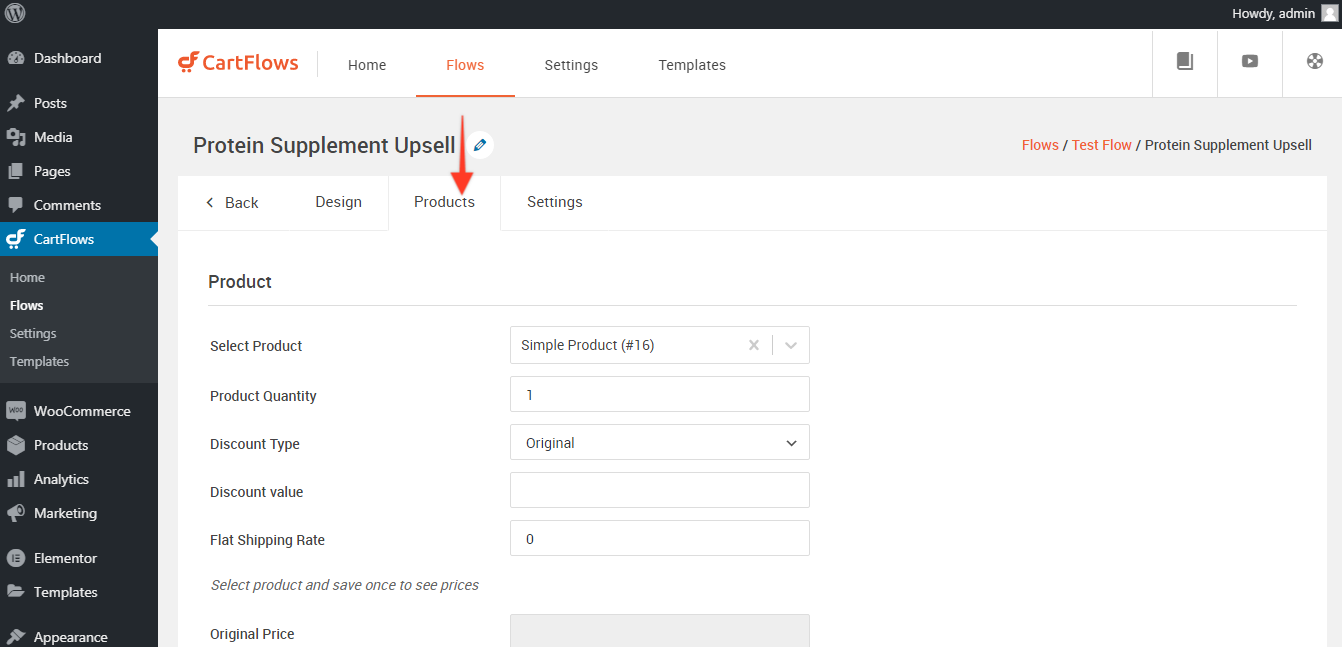
באפשרות בחירת מוצר, בחר את המוצר שאתה הולך למכור, את הכמות, סוג ההנחה וערך ההנחה.
סקריפט מותאם אישית מאפשר לך להוסיף סקריפטים אם ברצונך להוסיף בוטים, פיקסלים מותאמים אישית או צ’אט חי לדף שלך.
7. הגדר את דף הנחיתה שלך כדף הבית
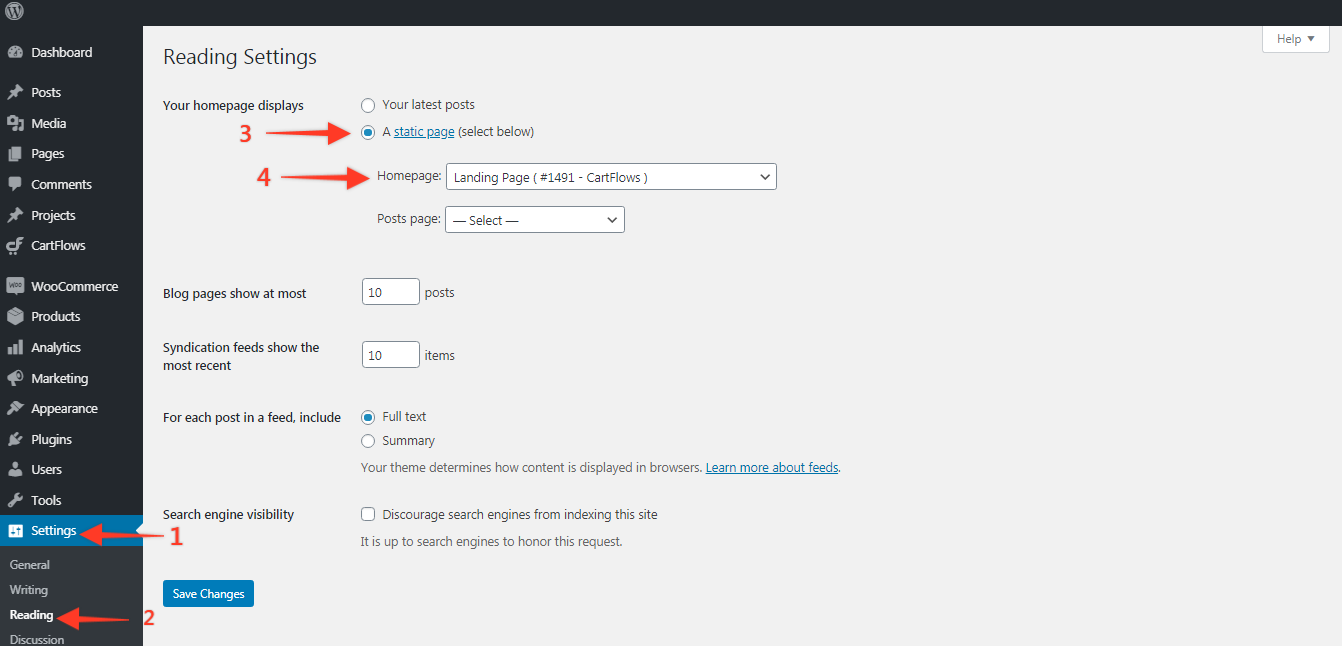
ממרכז השליטה של WordPress, עבור אל הגדרות > קְרִיאָה. בחר דף סטטי ובחר את דף הנחיתה שיצרת עבור המשפך שלך.
8. בדוק את המשפך שלך
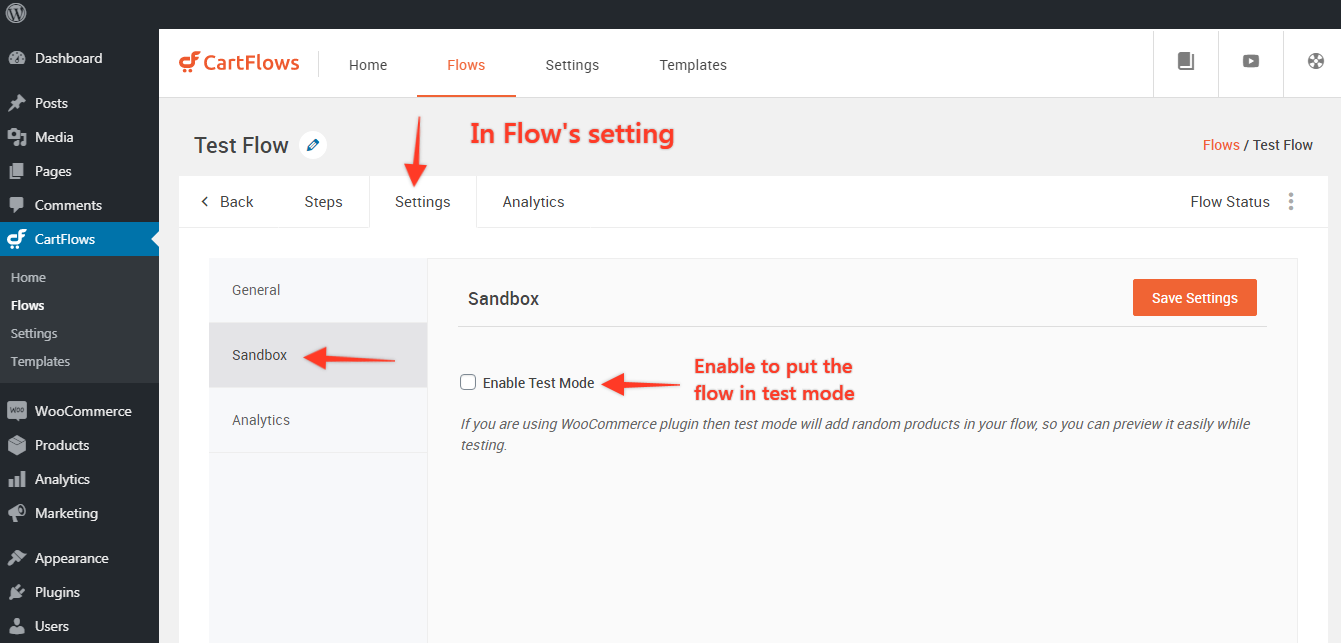
חזור לתפריט CartFlows > זרימות, ואז ערוך את הזרימה. בצד ימין, בטל את הסימון בתיבת הסימון אפשר מצב בדיקה תחת הגדרות הזרימה. זה מאפשר לך לבדוק את הזרימה בפועל של המשפך שלך. ודא שהגדרת את שער התשלום כהלכה.
אבל, אם שער התשלום שלך עדיין במצב בדיקה, אתה יכול להשתמש במספר הבדיקה הזה 4242 4242 4242 4242 (אם אתה משתמש ב-Stripe) בדף התשלום. לחץ כאן למספרי בדיקות Stripe נוספים שבהם תוכל להשתמש.
פתח את האתר שלך בדפדפן אחר או בחלון גלישה בסתר ותראה את דף הנחיתה שהגדרת כדף הבית. עקוב אחר הקריאה לפעולות ותועבר לכל הזרימה.
למידע נוסף בסרטון זה:
הידעת את זה?
אתה יכול גם להשתמש ב-CartFlows במשפך שאינו קשור למסחר אלקטרוני. לדוגמה, אתה יכול להשתמש בו עבור משפך יצירת לידים. כל מה שאתה צריך בזרימה הם שני שלבים: 1) דף הנחיתה המכיל אלמנט ליצירת לידים, ו-2) דף התודה.