

כיצד ללכוד כתובות דוא״ל #
נגן Presto מאפשר לך לאסוף כתובות דוא״ל ישירות מהסרטונים שלך. אתה יכול לבחור ללכוד כתובת דוא״ל בכל נקודה במהלך סרטון, וללא באופן אוטומטי סנכרון איסוף דוא״ל לרשימה של ספקים שלנו. זו תכונת Pro (פרו), הזמינה בכל אחד מתוכניות התשלום שלנו.
שילוב ספקי דוא״ל #
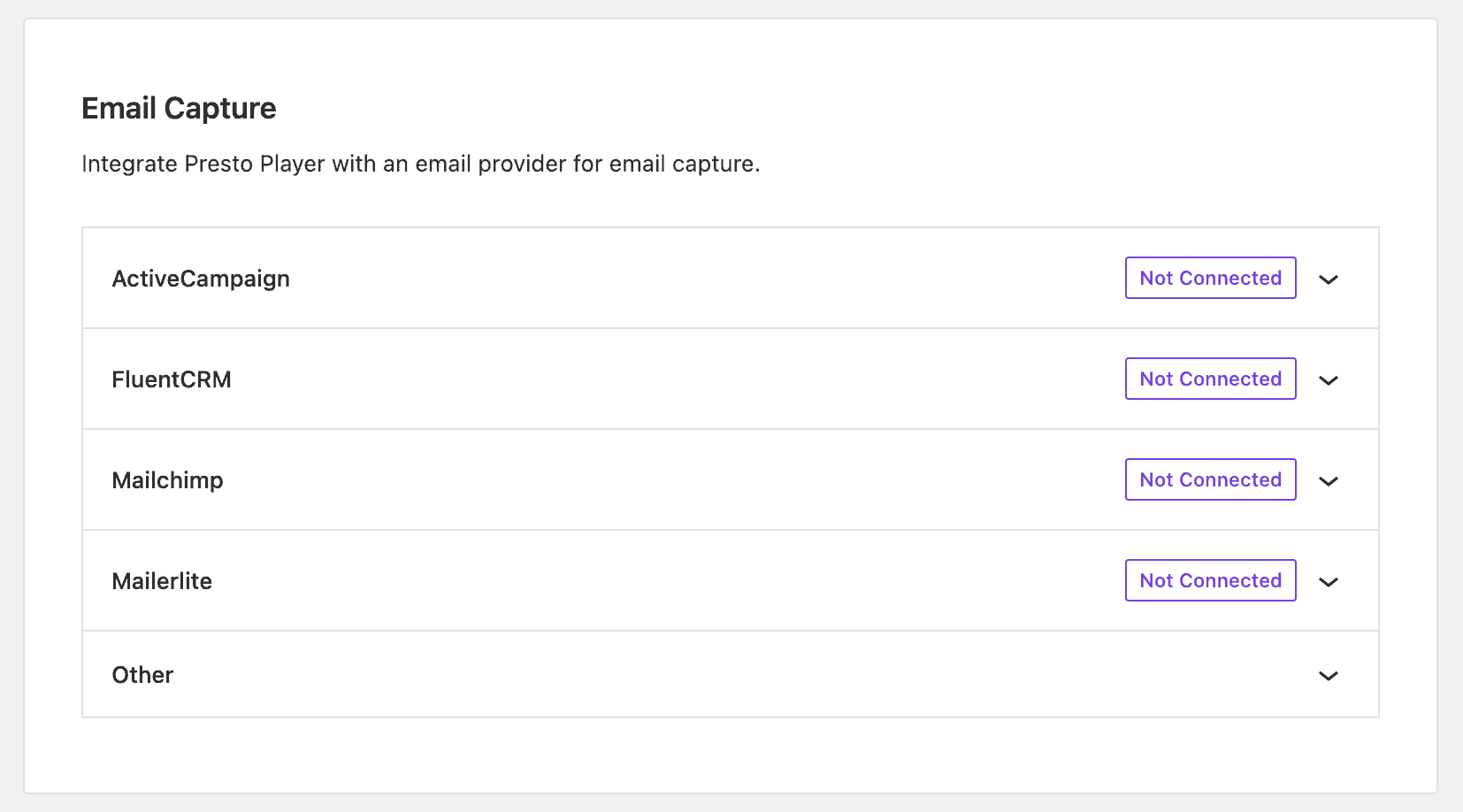
נגן Presto הופך את החיבור לספקי דוא״ל לקל. לשם כך, נווט אל נגן Presto ➜ Settings ➜ Integrations (הגדרות ➜ אינטגרציות ➜ נגן Presto). אתה צריך לראות את שדה Email Capture (לכידת דוא״ל) בהגדרות שלך.
חיבור ספקים #
כדי להמחיש, נציג לך כיצד לחבר את חשבון MailChimp שלך עם נגן Presto.
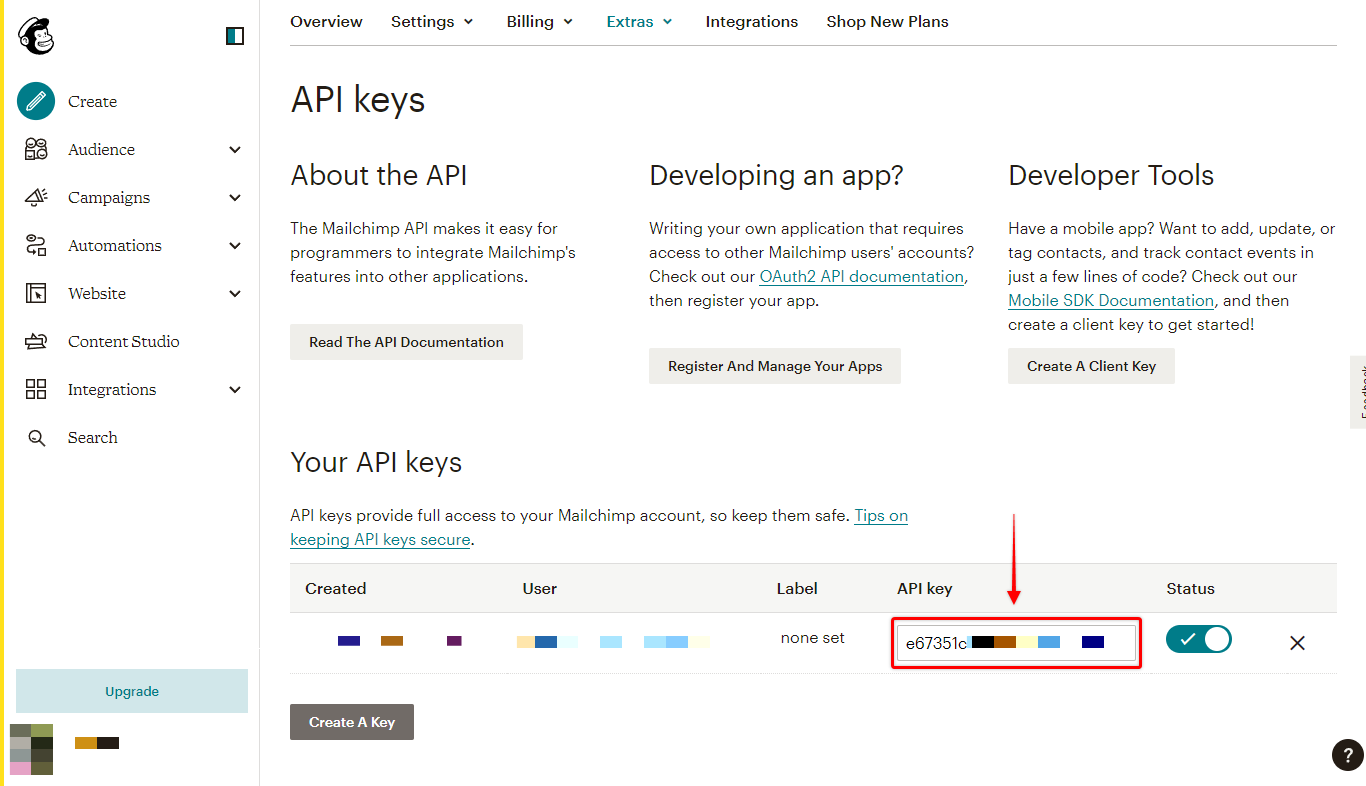
ראשית, תצטרך להשיג את ה-API Key שלך. לשם כך, היכנס לחשבון MailChimp שלך ופעל בהתאם לשלבים אלה:
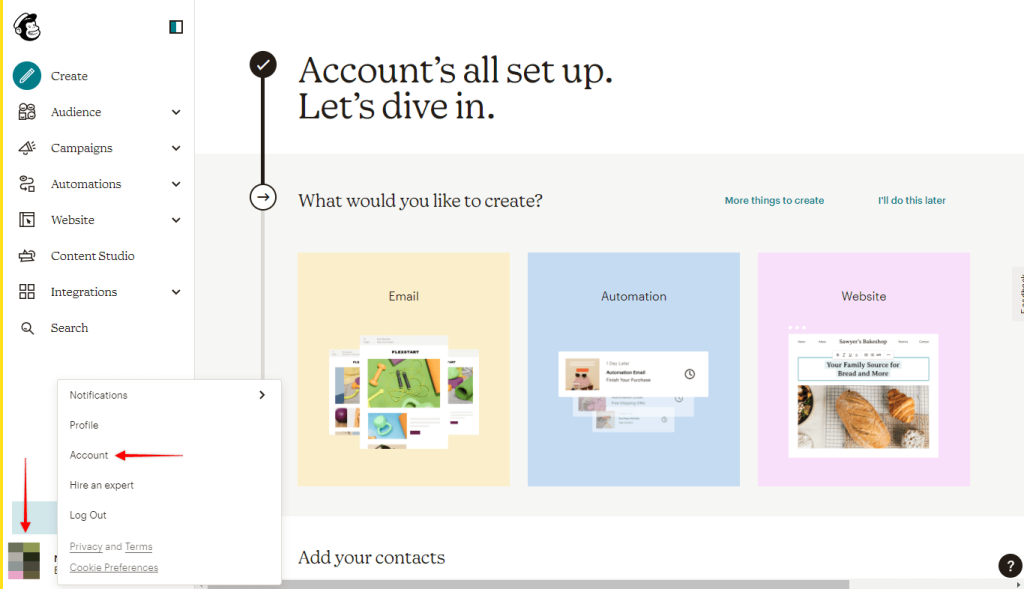
שלב 1 – לחץ על סמל הפרופיל שלך בפינה השמאלית התחתונה, ובחר “Account” (חשבון) בתפריט הקופצה;
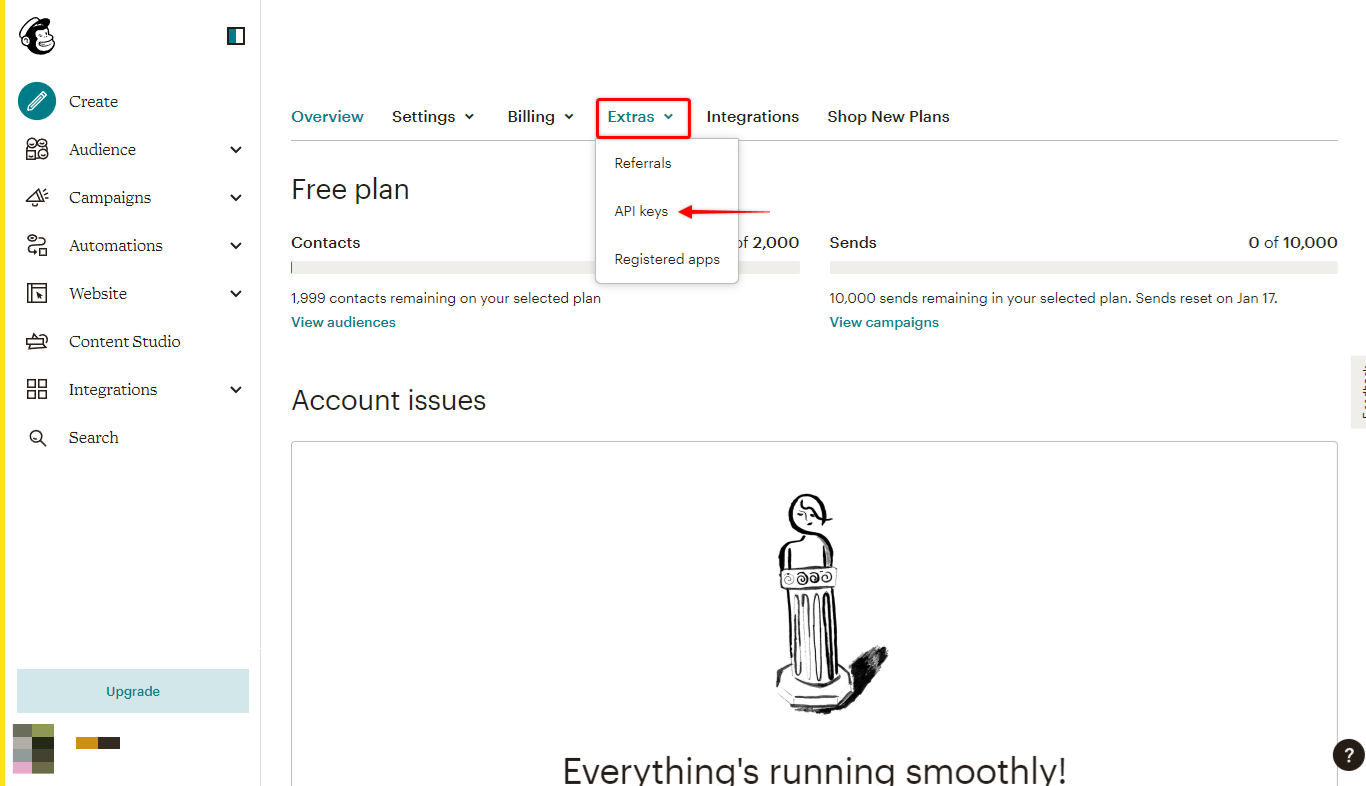
שלב 2 – בעמוד ה-“Account” שלך, לחץ על אפשרות התפריט “Extra”. כאן, לחץ על “API keys”;
שלב 3 – בהמשך, בעמוד “API keys” שלך גלול קצת למטה ולחץ על “Create A Key”.
כעת עליך להוסיף את ה-API Key שלך ל-נגן Presto:
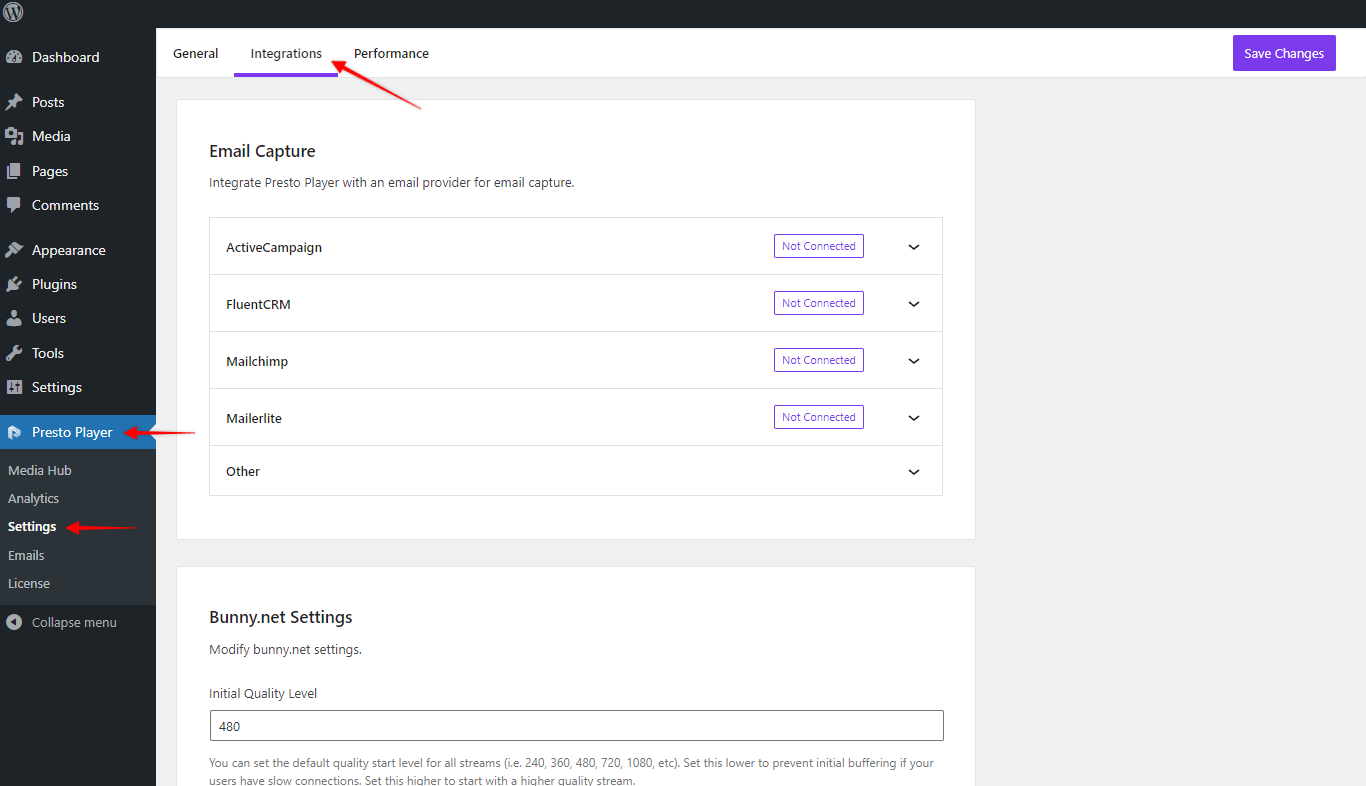
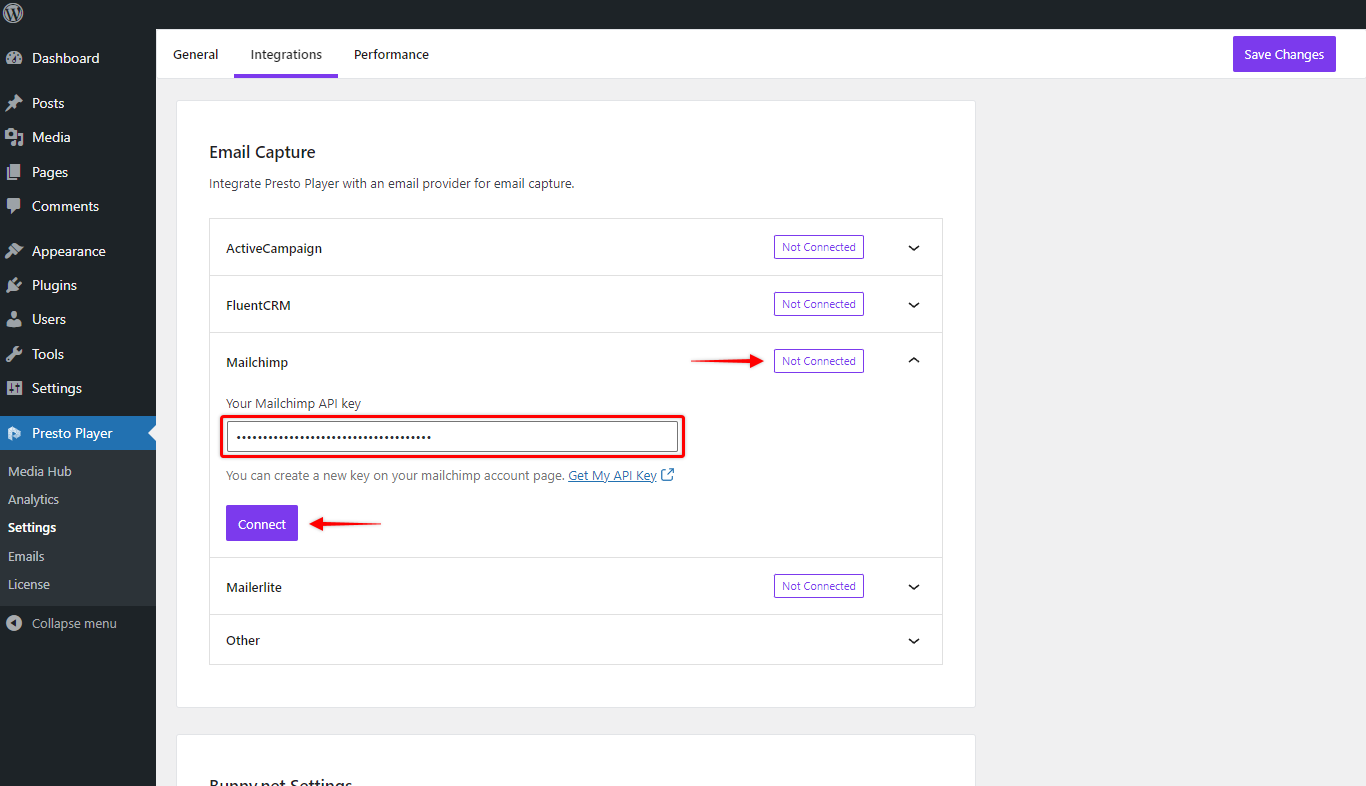
שלב 4 – היכנס לאתר שלך ונווט אל לוח הבקרה ➜ נגן Presto ➜ Settings ➜ Integrations (אינטגרציות ➜ הגדרות ➜ נגן Presto ➜ לוח הבקרה);
שלב 5 – העתק את ה-API Key של MailChimp שיצרת בשלב 3;
שלב 6 – הרחב את אפשרות ה-“MailChimp” והוסף את ה-API Key של MailChimp שלך בשדה המתאים. לחץ “Connect” (חיבור). אל תשכח ללחוץ על “Save Changes” (שמור שינויים) (בפינה הימנית העליונה) כדי להסיים את התהליך;
כעת תוכל להגדיר את הסרטונים שלך לתפיסת דוא״ל על ידי הגדרת ההשכלות.
הגדרת לכידת דוא״ל #
בואו נאפשר לכידת דוא״ל בסרטונים שלך:
שלב 1 – נווט לעמוד או לפוסט של הסרטון שלך, ולחץ על בלוק נגן Presto;
שלב 2 – בצד ימין, תחת אפשרויות הבלוק, גלול אל “Video Settings” (הגדרות וידאו). כאן, הוסף לחץ כדי להוסיף הגדרה קבועה חדשה או שנה הגדרה קיימת;
שלב 3 – בחלון הקופץ, מצא את אפשרות “Email Capture” (לכידת דוא״ל) בתפריט הצד השמאלי. לחץ עליה, ואז לחץ על “Enable” (הפעל). בנוסף, יהיו לך כמה הגדרות נוספות זמינות כאן;
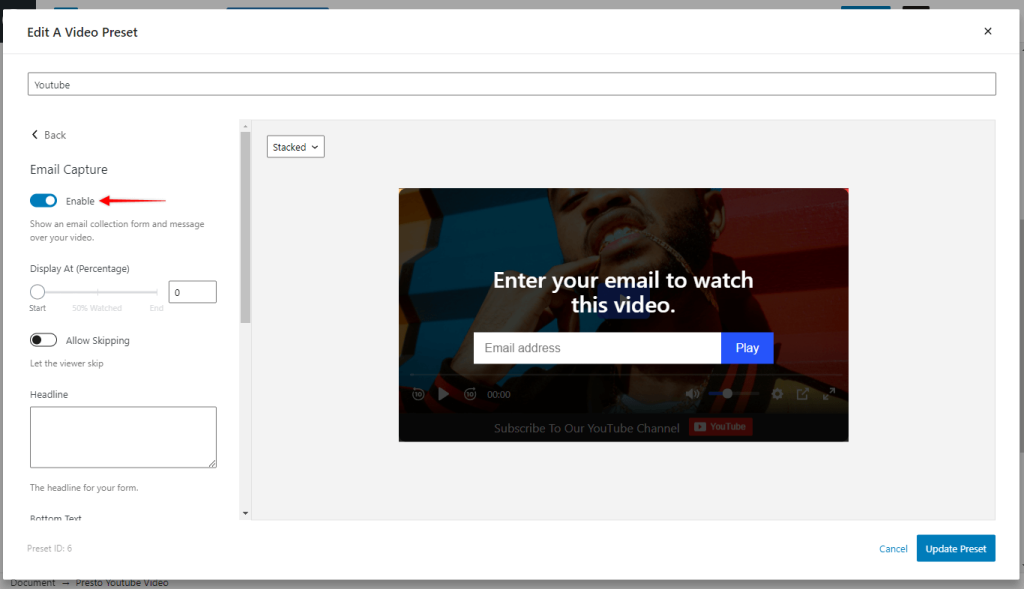
שלב 4 – לאחר שסיימת, לחץ על “Update Preset” (עדכן הגדרה) (או Save Preset – שמור הגדרה).
עשית זאת. כעת, כל סרטון שעליו יישמת את ההגדרה הזו ידרוש מהמשתמשים להוסיף דוא״ל לפני צפייה בסרטון.