

כיצד להוסיף סימן מים דינמי לסרטונים שלך #
נגן Presto מספק תצורות מוקדמות שימושיות שיעזרו לך להגדיר את הסרטונים שלך במהירות.
אמנם תצורות מוקדמות כמו YouTube Optimized, Course ועוד מכסות צרכים בסיסיים, אך הן אולי לא כוללות הכל שאתה צריך, כמו הוספת לוגו של חברה, כפתור CTA או טופס לאיסוף כתובות אימייל.
במקרים אלה, תוכל ליצור את התצורות המוקדמות המותאמות שלך.
אחת האפשרויות שתוכל להתאים אישית היא Dynamic Watermark (סימן מים דינמי), המאפשר לך להוסיף ולהגדיר סימן מים העומד בצרכים שלך בדיוק.
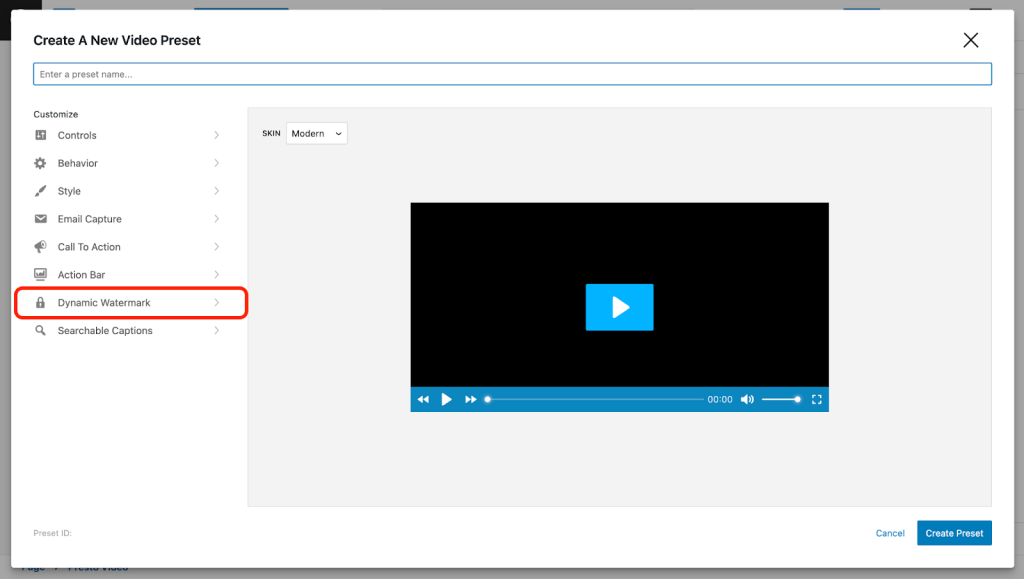
הערה: התצורות המוקדמות המותאמות זמינות רק עם תוסף נגן Presto Pro.
מהו Dynamic Watermark? #
ה-Dynamic Watermark (סימן המים הדינמי) מוסיף שכבת טקסט ניתנת להתאמה אישית לסרטונים שלך. לדוגמה:
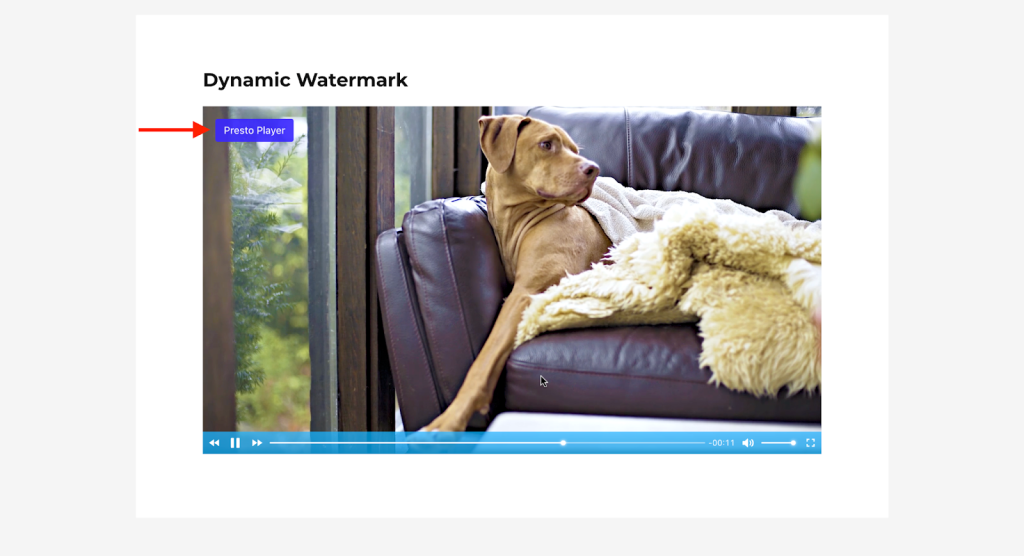
שכבת הטקסט הקטנה הזו משמשת שני מטרות עיקריות:
- קדם את המותג שלך: שמור על שם המותג שלך או לוגו גלויים בכל הסרטונים שלך.
- הגן על התוכן שלך: הקשה על אחרים להשתמש בסרטונים שלך או לשתף אותם ללא הרשאה.
לדוגמה, אם אתה מנהל עסק וחולק הדרכות וידאו, שימוש בסימן מים דינמי עם לוגו החברה שלך מבטיח שהמותג שלך גלוי גם אם הסרטון משותף או פורסם מחדש במקום אחר.
הוספת Dynamic Watermark #
הערה: לפני שתמשיך, ודא שהתקנת והפעלת את תוספי נגן Presto ו-נגן Presto Pro.
להלן כיצד תוכל להגדיר סימן מים דינמי:
- היכנס לדף הבקרה של WordPress שלך עבור לדף/פוסט שבו יש לך את הסרטון.
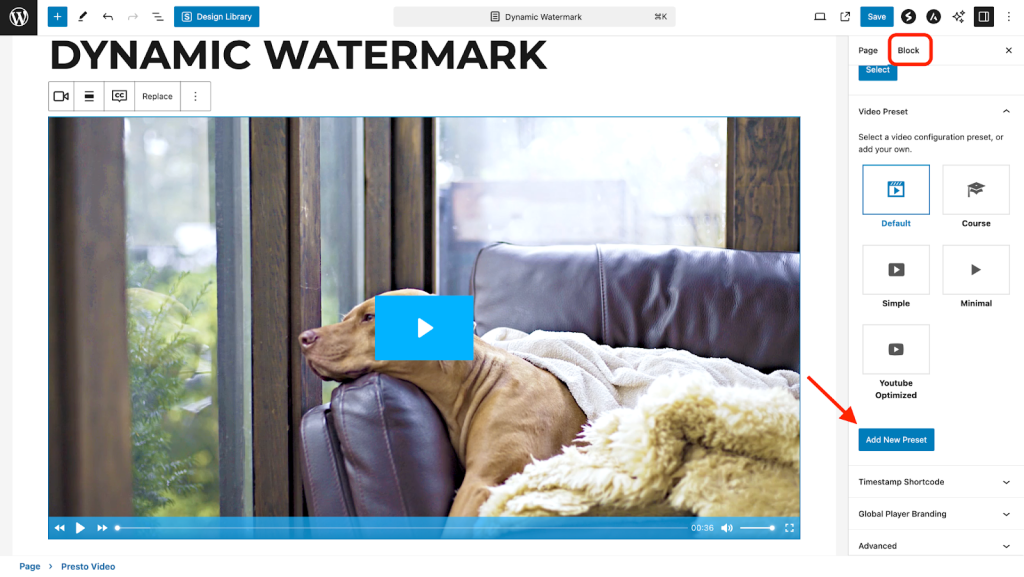
- בחר בבלוק וידאו של נגן Presto וך “Block (בלוק)”. כאן, לחץ על כפתור Add New Preset (הוסף תצורה מוקדמת חדשה).
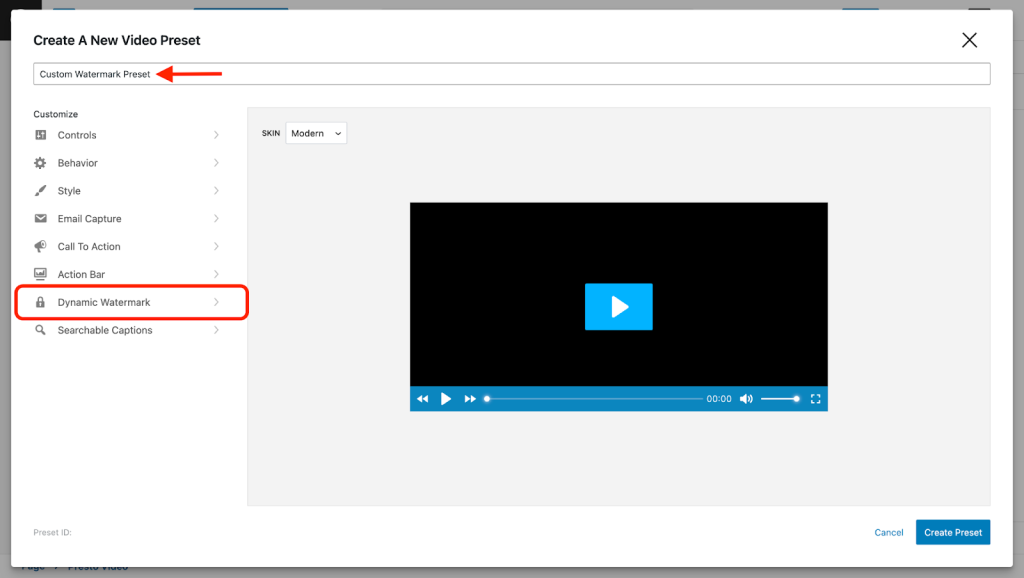
- תן שם כלשהו לתצורה זו ובחר “Dynamic Watermark”.
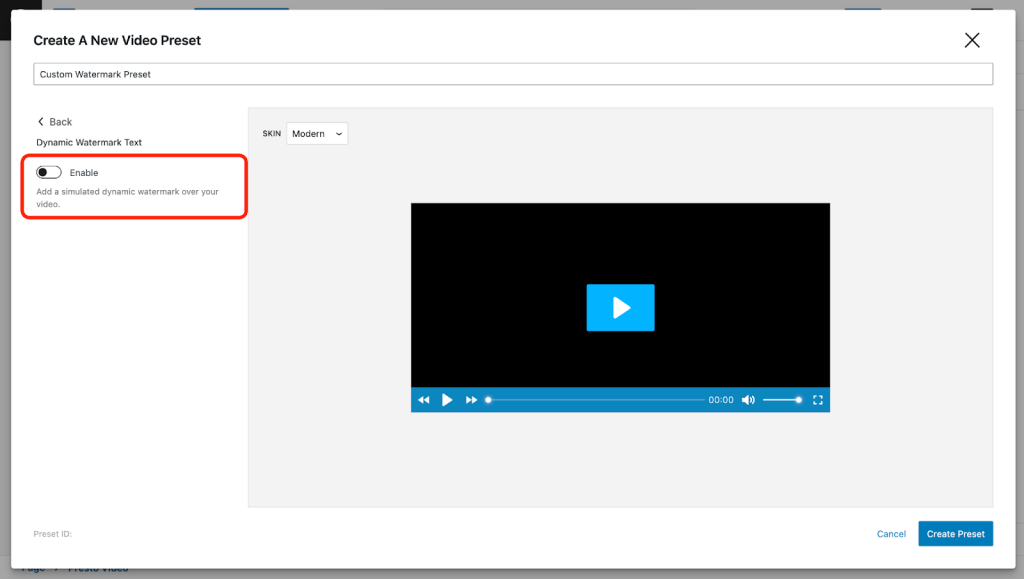
- הפעל את כפתור הפעלה/כיבוי “Dynamic Watermark Text (טקסט סימן מים דינמי)”.
אתה אמור לראות את טקסט סימן המים של המציין מיקום כאן.
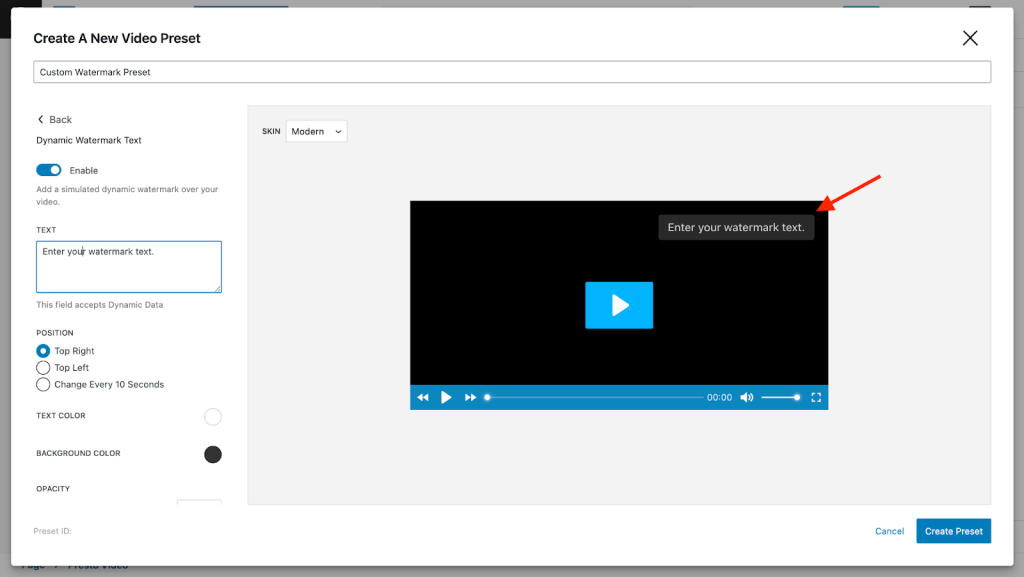
נתאים אישית לטקסט סימן מים זה בסעיף הבא.
התאמה אישית של Dynamic Watermark שלך #
אתה יכול להתאים אישית סימן מים זה כרצונך והחלטה כיצד הוא מופיע בסרטונים שלך.
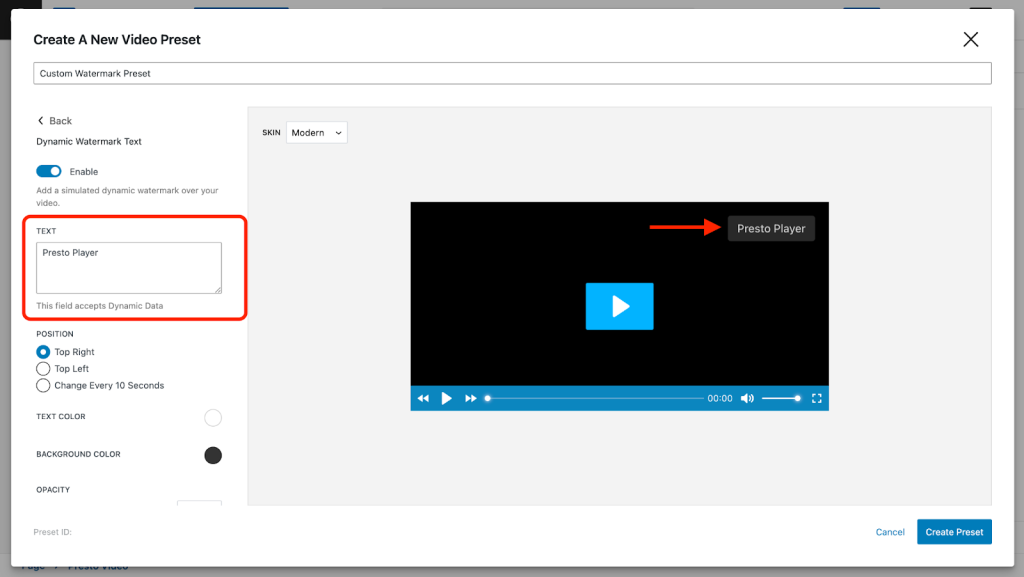
- הזן את הטקסט כאן שיופיע כסימן מים בסרטונים שלך.
- אתה יכול לבחור איפה סימן המים יופיע בסרטון שלך. ניתן למקמו בחלק עליון ימין, חלק עליון שמאל, או להגדיר אותו לנוע מחלק עליון ימין לחלק עליון שמאל כל 10 שניות.
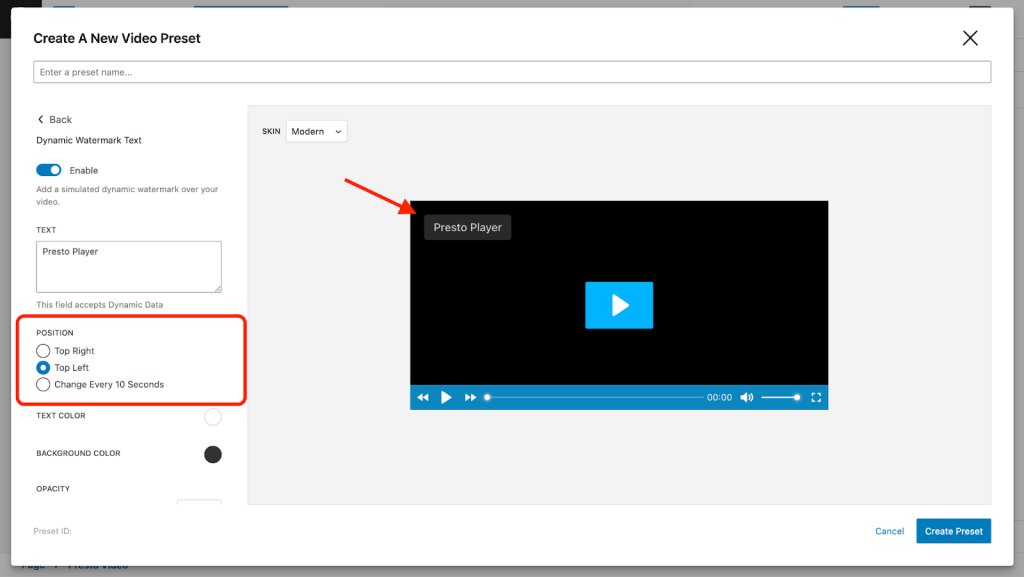
ה-“Change Every 10 Seconds (שינוי כל 10 שניות)” מופיע רק כאשר הסרטון מתוגמן בחזית, לא בזמן התאמתו אישית.
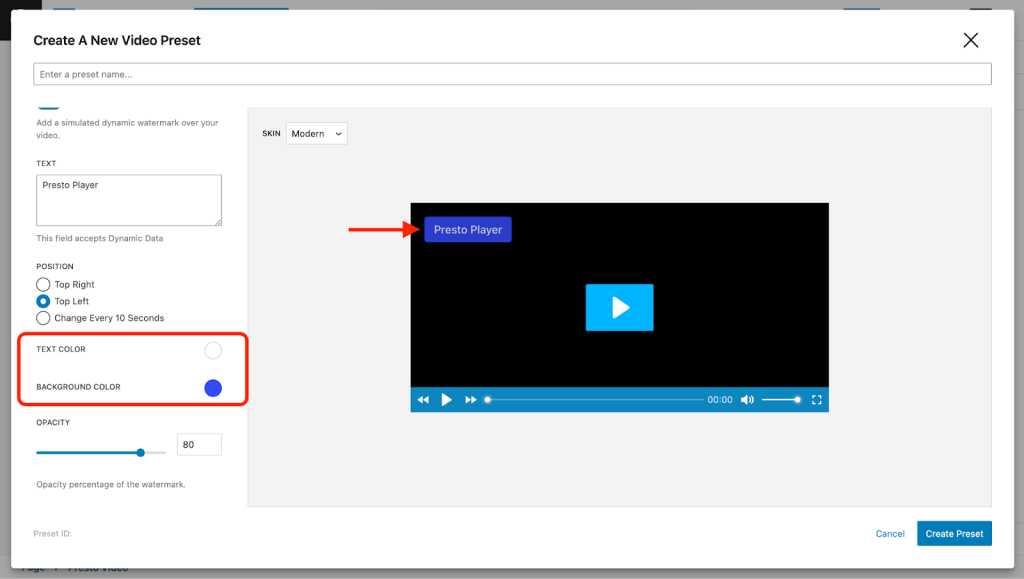
- כאן, אתה יכול להתאים את צבע הטקסט והרקע בסימן המים כך שיתאימו למותג שלך.
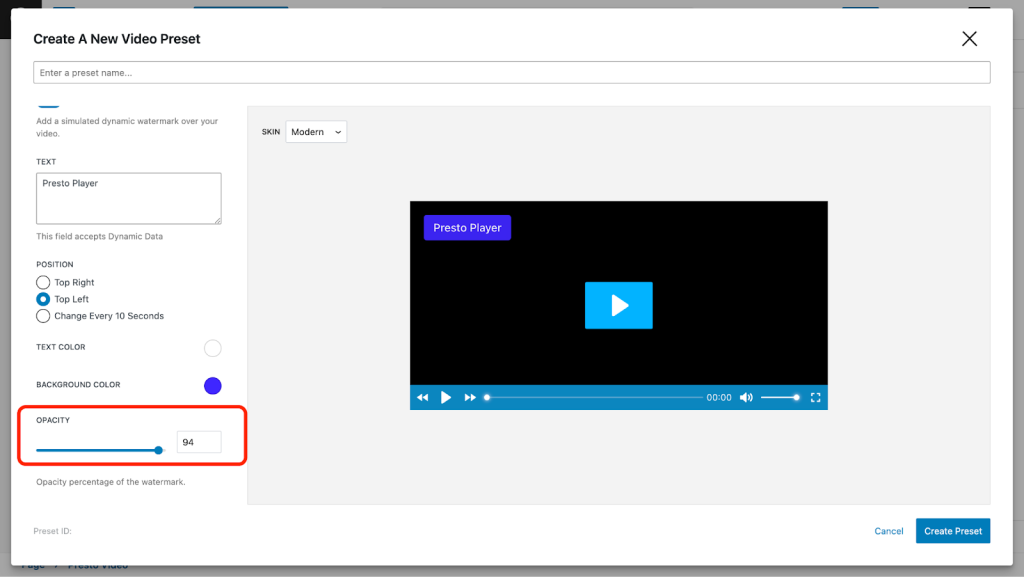
- Opacity (אטימות) קובעת כמה שקוף או מוצק סימן המים שלך נראה.
לחץ על כפתור “Create Preset (צור תצורה מוקדמת)” כדי ליצור וליישם תצורה זו של סימן מים ל-נגן Presto וידאו שלך.
כך תצורה חדשה תופיע תחת “Video Preset (תצורה מוקדמת של וידאו)”:
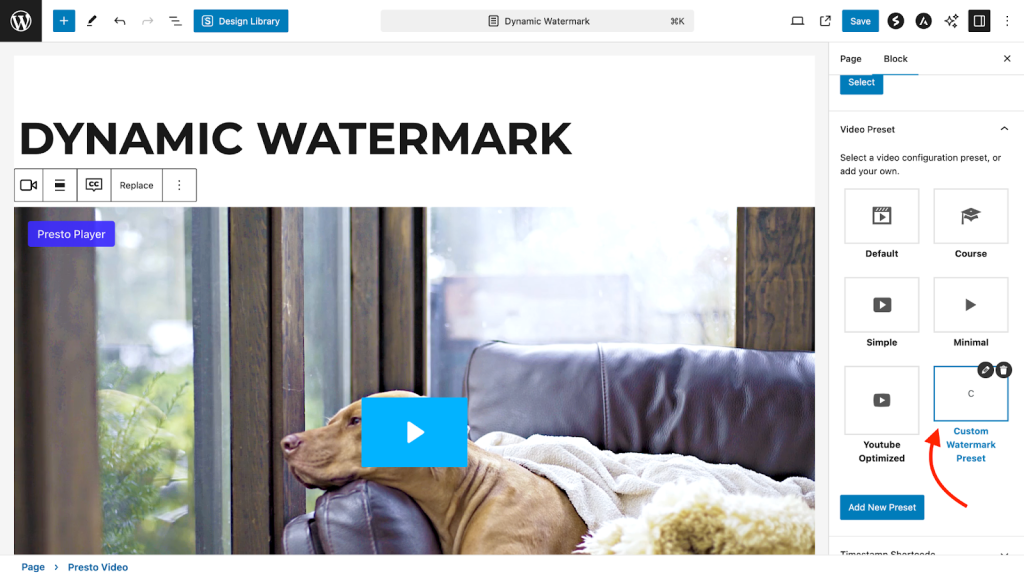
הערה: אתה יכול ללחוץ על סמל “עיפרון” כדי לעדכן את תצורת סימן המים שלך בכל עת שברצונך.
לבסוף, לחץ על כפתור “Save (שמור)” בחלק העליון כדי ליישם שינויים אלה.
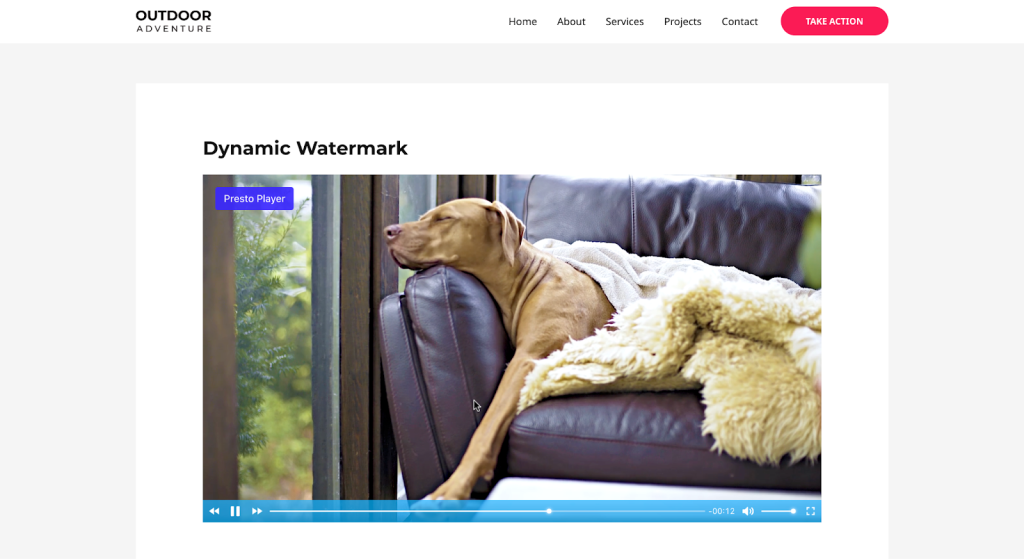
זהו הכל! אתה אמור להיות מסוגל לראות את סימן המים החדש בסרטון שלך.