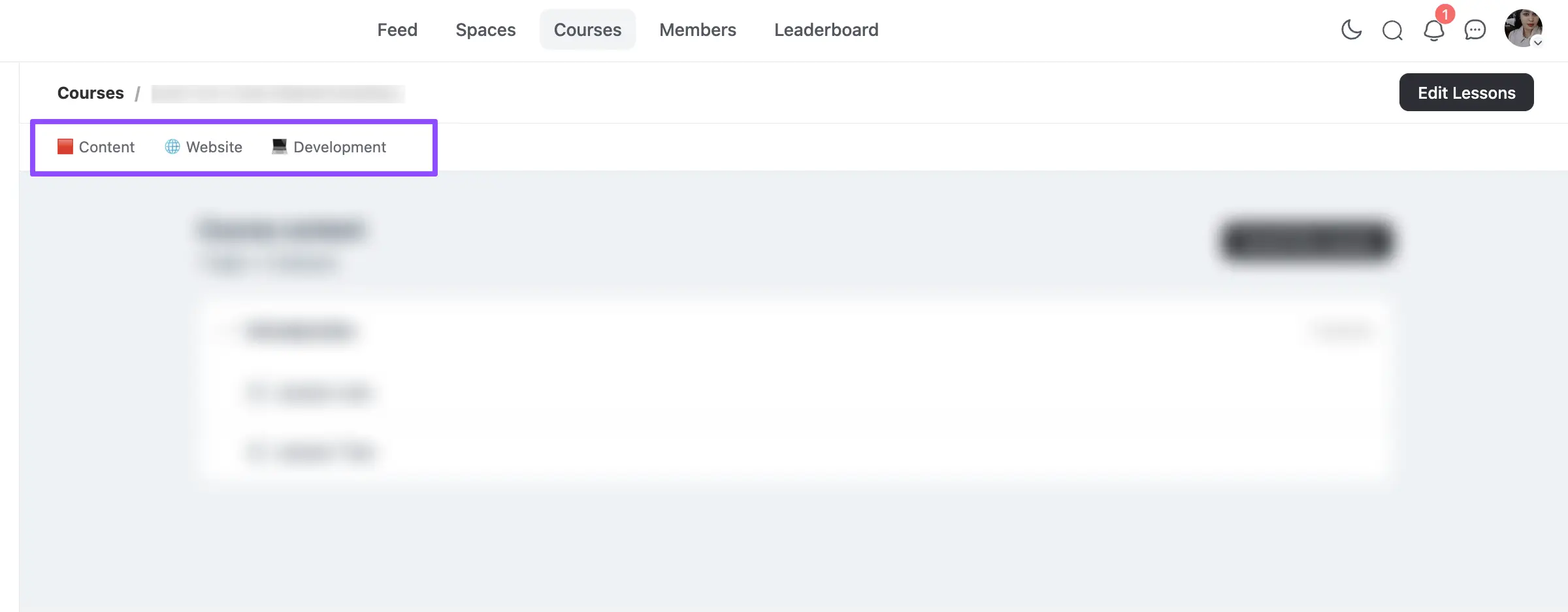
FluentCommunity מאפשרת לך להוסיף קישורים לכל קורס ספציפי . מאמר זה מכסה את התהליך המפורט של הוספת הקישורים לקורסים .
הוסף קישור בקורס #
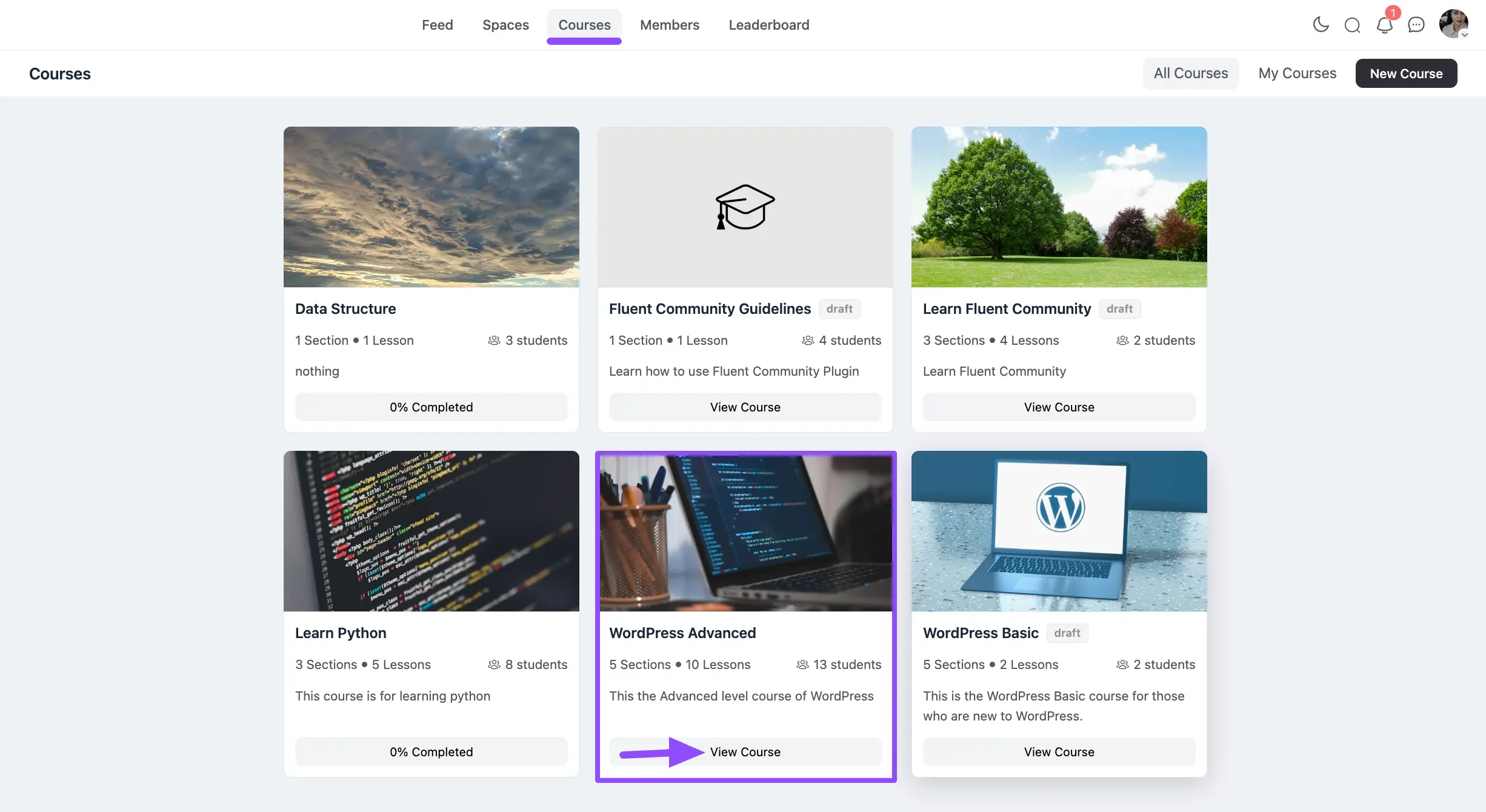
ראשית, עבור אל הקטע קורסים מסרגל הניווט של FluentCommunity ופתח קורס רצוי על ידי לחיצה על כפתור הצג קורס שבו ברצונך להגדיר את הקישור .
אתה יכול גם ליצור קורס חדש על ידי לחיצה על כפתור קורס חדש בפינה השמאלית העליונה. כדי ללמוד את התהליך המפורט של יצירת קורס חדש , קרא את התיעוד הזה .
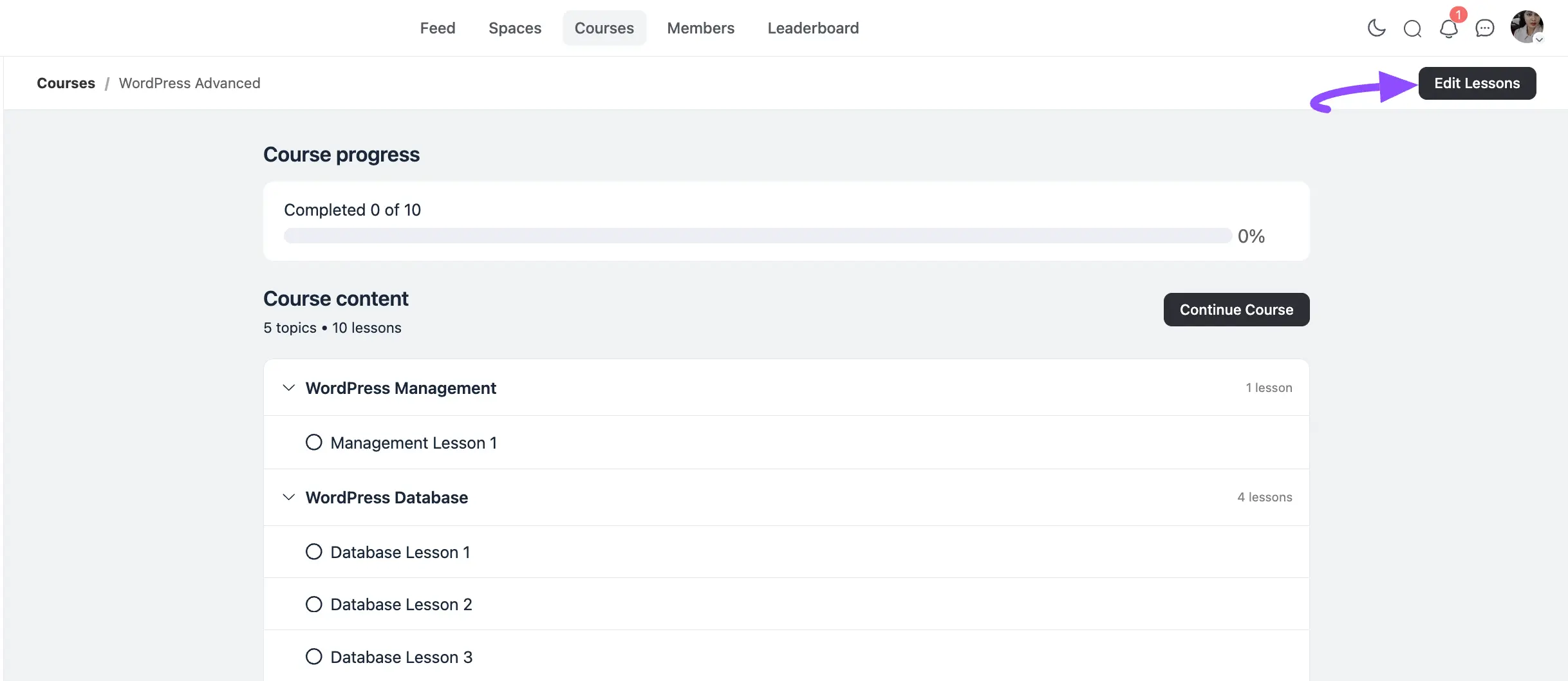
לחץ על הלחצן ערוך שיעורים בפינה השמאלית העליונה.
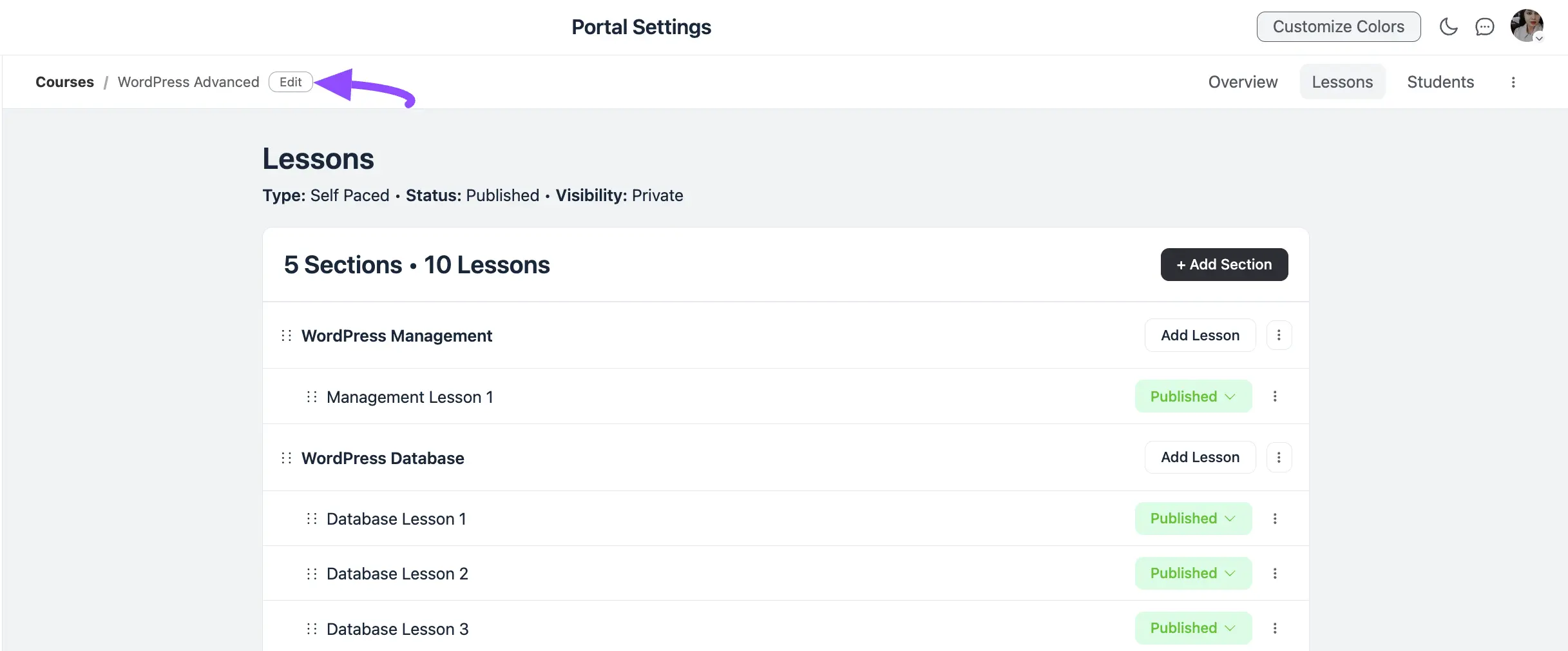
שוב, לחץ על כפתור ערוך בפינה השמאלית העליונה.
כעת, עבור ללשונית קישורי קורסים בסרגל הניווט העליון ולחץ על כפתור הוסף קישור חדש .
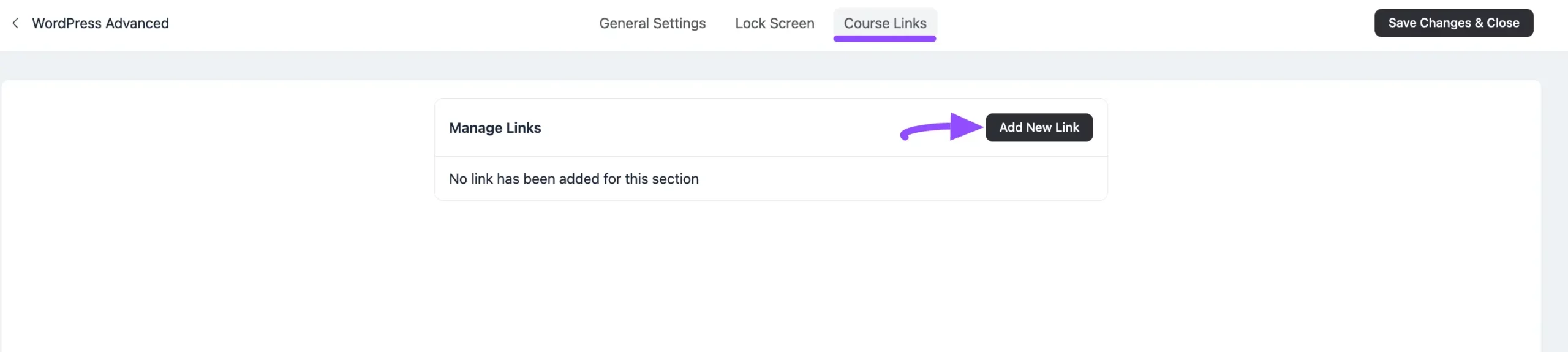
לאחר מכן, יופיע חלון קופץ שבו עליך לתת את המידע הדרוש כדי להוסיף קישור חדש.
לאחר שתסיים, לחץ על כפתור שמור כדי לשמור את כל השינויים.
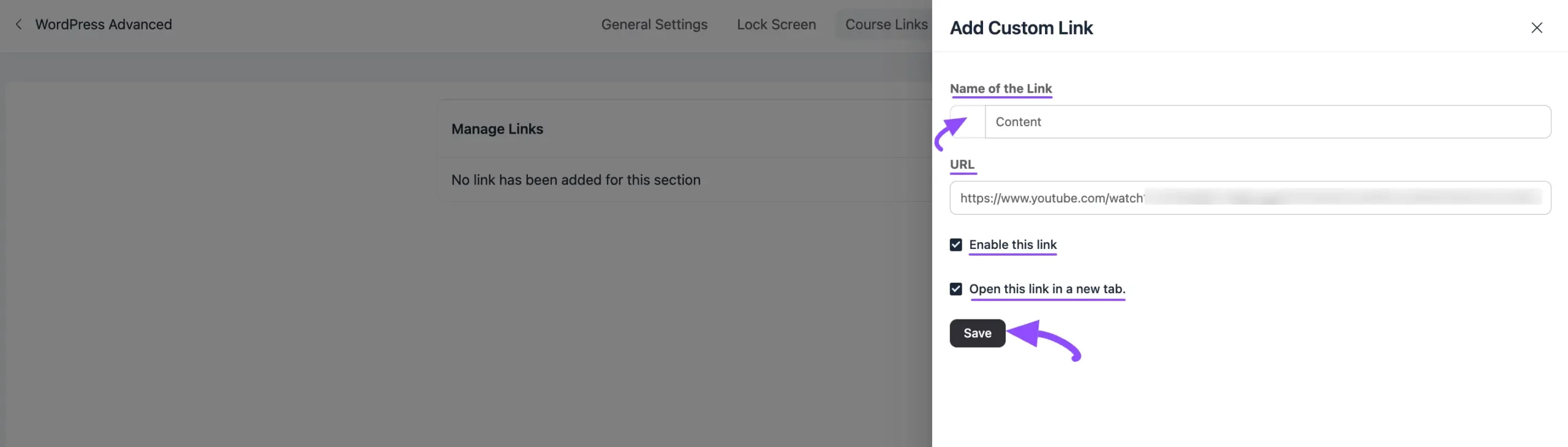
הסבר קצר על האפשרויות שהוזכרו לעיל ניתן להלן –
- שם הקישור : כאן, הקלד את השם שברצונך להגדיר עבור הקישור שלך.
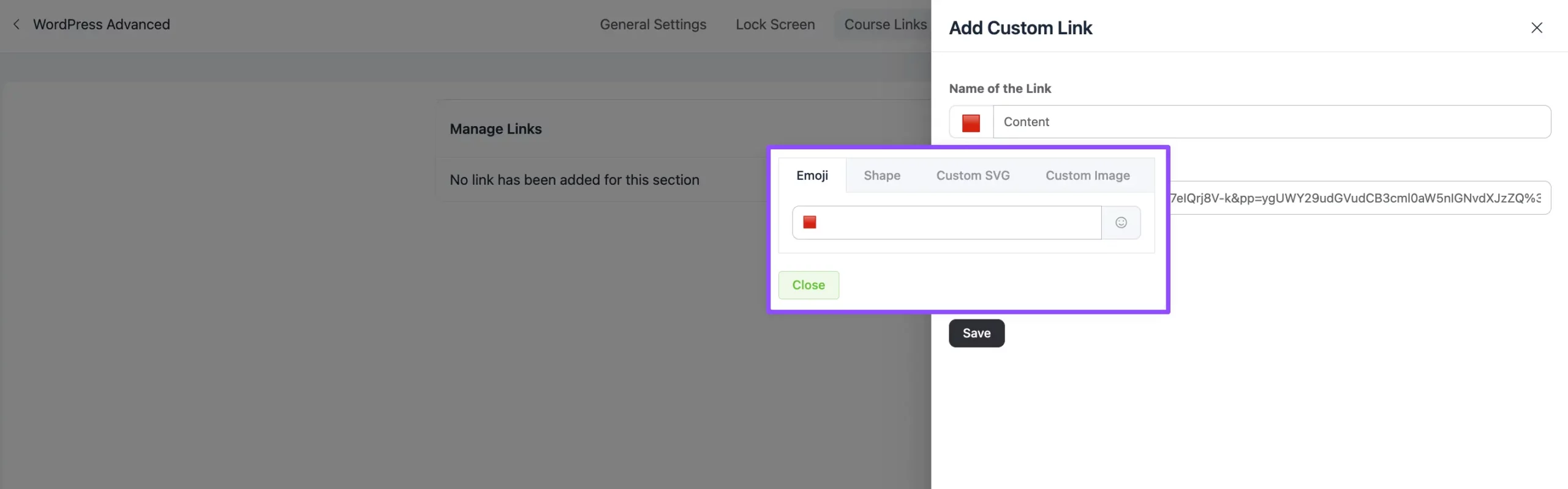
כמו כן, אתה יכול להוסיף סמל לצד שם הקישור . כדי לעשות זאת לחץ על התיבה הריקה ליד השדה של שם הקישור ויופיע חלון קופץ.
כאן, אתה יכול להגדיר Emoji , Shape , Custom SVG או תמונה מותאמת כסמל .
- כתובת אתר : כאן, ספק את כתובת האתר של הקישור שאליו ברצונך להפנות משתמשים לאחר לחיצה על הקישור.
- אפשר קישור זה : כברירת מחדל, אפשרות זו מסומנת (כלומר, הקישור מופעל). אם ברצונך להשבית את הקישור ולשמור אותו כטיוטה, בטל את הסימון בתיבה .
- פתח את הקישור הזה בכרטיסייה חדשה : גם זה מסומן כברירת מחדל. אם אינך רוצה לפתוח את הקישור בכרטיסייה חדשה, בטל את הסימון בתיבה .
לאחר שהוספת את הקישורים , לחץ על הלחצן שמור שינויים וסגור והקישור/ים יתווספו לקורס הרצוי לך .
כמו כן, אתה יכול לערוך/למחוק כל קישור בכל עת על ידי לחיצה על הלחצן ערוך/מחק .
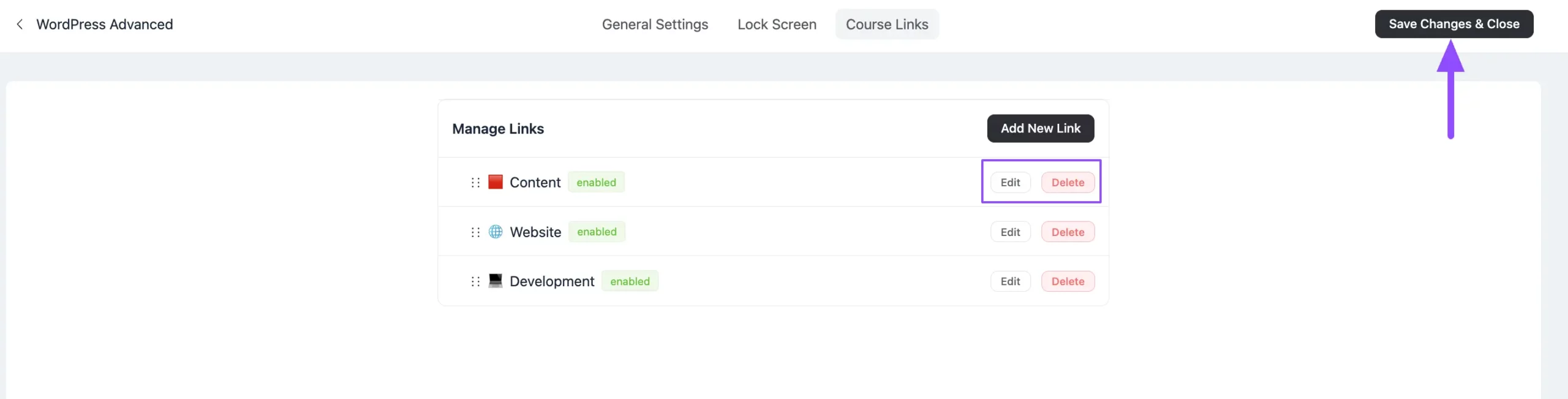
כאן, אתה יכול לראות את כל הקישורים שנוספו לסרגל הניווט העליון תחת הקורס הנבחר.