בנאי הקורס מספק דרך קלה ואינטואיטיבית לבנות את הקורסים שלך. אתה יכול להוסיף קטעים, שיעורים, נושאים & חידונים מבלי לעזוב את הדף. מאמר זה מסביר כיצד להשתמש בכל היבט של בונה הקורס כדי ליצור & עריכת קורסים קלה.
הערה בונה הקורסים מופעל כברירת מחדל, אך אם אינך רואה אותו בעת עריכת הקורס, בדוק שוב שהוא מופעל ב- הגדרות קורס גלובליות.
גישה לבנאי הקורס #
ישנן מספר דרכים שבהן תוכל לגשת לבונה הקורסים של LearnDash.
עבור קורסים קיימים #
אם כבר יצרת קורס:
- נווט אל LearnDash LMS > קורסים
- רחף מעל קורס קיים
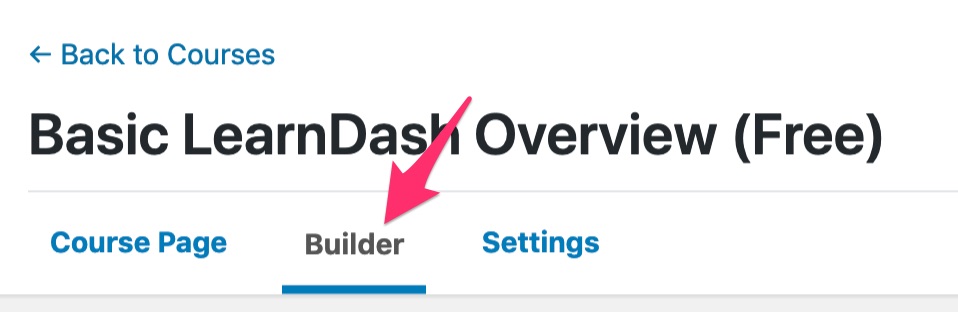
- לחץ על הקישור “בונה”

לחלופין, אתה יכול ללחוץ על כותרת הקורס או על הקישור “ערוך” כדי להעלות את הדף “ערוך קורס”. כששם, לחץ על הכרטיסייה “בונה” בסרגל הניווט העליון.
יצירת הקורס הראשון שלך? #
- נווט אל LearnDash LMS > קורסים
- לחץ על הלחצן “הוסף חדש” בחלק העליון של הדף
- לחץ על הכרטיסייה “בונה” בסרגל הניווט העליון
סקירה כללית של בונה הקורסים #
בחלק העליון של בונה הקורס, תראה:

- המספר הכולל של השלבים בקורס
- זה מורכב מכל השיעורים, הנושאים & והחידון האחרון שהוקצו לקורס
- קישור “בטל”, לאחר שביצעת את העריכה הראשונה שלך
- קישור לשלבי הקורס “הרחב הכל” או “כווץ הכל”
- זה מקל לראות את כל השלבים בו-זמנית, ובמהירות רבה יותר לארגן מחדש, להוסיף או להסיר את שלבי הקורס
מיד לאחר מכן, תראה את כל תוכן הקורס שלך. זה המקום שבו תבלה את רוב זמנך בבניית הקורס שלך.
הוסף תוכן לקורס שלך #
ישנן דרכים רבות להוסיף תוכן באמצעות בונה הקורס. אופן הוספת התוכן שלך תלוי בכמה דברים:
- איזה סוג תוכן אתה מוסיף
- העדפה אישית
חשוב
כל התוכן החדש שנוצר באמצעות בונה הקורסים (כלומר שיעורים, נושאים וחידונים) מתפרסם באופן אוטומטי ומוגדר כ”ציבורי” לאחר שמירת השינויים עבור הקורס. כלומר, הם יהיו גלויים למשתמשים אחרים המבקרים באתר שלך או משתמשים בו.
כותרות סעיפים #
כותרות המדור (דורש LearnDash 3.0+) מספקות דרך פשוטה לשבור את הקורס שלך לקטעים. הם אינם מכילים תוכן ממשי, והם פשוט כותרת טקסט בלבד שניתן למקם בין כל שני שיעורים. הם לעבוד בצורה דומה לפרקים בספר.
- לחץ על השיעור לפני המקום שבו תרצה שכותרת הקטע תופיע
- לחץ על הקישור “כותרת מדור חדשה”
- הקלד את הכותרת שלך
- לחץ על ENTER, או לחץ על הלחצן “הוסף כותרת מדור”

כדי לערוך כותרת מקטע…
- לחץ על הכותרת שלו
- בצע את העריכות שלך
- הקש ENTER או לחץ על הלחצן “שמור”
כדי להסיר כותרת מקטע…
- רחף מעל כותרת הקטע
- לחץ על הקישור האדום “הסר”

עבור שאר התוכן שבו נדון (שיעורים, נושאים וחידונים), יש לך שתי אפשרויות:
- צור אותם תחילה, אחד בכל פעם, ולאחר מכן השתמש בבונה הקורסים כדי להוסיף אותם לקורס שלך, -או-
- צור אותם עם בונה הקורס, ארגנו אותם בתוך הקורס איך שתרצו, ואז חזרו אחורה מאוחר יותר כדי להוסיף להם תוכן
זה תלוי בהעדפה האישית שלך ובאופן שבו בחרת לפתח את תוכן הקורס שלך.
שיעורים #
מלבד כותרות הסעיפים, שיעורים יהיו ככל הנראה סוג התוכן הראשון שאתה’ ארצה להוסיף לקורס שלך. אתה יכול ליצור שיעורים חדשים ישירות מבונה הקורס, או להוסיף שיעורים קיימים שכבר יצרת. בואו נסתכל על כל אחד מהם.
צור שיעורים חדשים #
- לחץ על הקישור “שיעור חדש”
- הקלד את שם השיעור שלך
- הקש ENTER, או לחץ על הלחצן “הוסף שיעור”

הוסף שיעורים קיימים #
את השיעורים הקיימים שלך ניתן למצוא בתיבה “שיעורים” בסרגל הצד. כברירת מחדל, השיעורים האחרונים שלך מוצגים, אבל אתה יכול ללחוץ על “הצג הכל” כדי לראות את כל השיעורים, או להשתמש בתיבת החיפוש כדי למצוא שיעור ספציפי לפי כותרת.
חשוב
שלבי קורס משותף חייב להיות פעיל או ששיעורים, נושאים וחידונים קיימים לא יהיו זמינים לבחירה.
הערה אם אינך רואה את תיבת השיעורים המתוארת למטה, לחץ על סמל גלגל השיניים כדי להציג את סרגל הצד.

ישנן מספר דרכים להוסיף שיעורים קיימים.
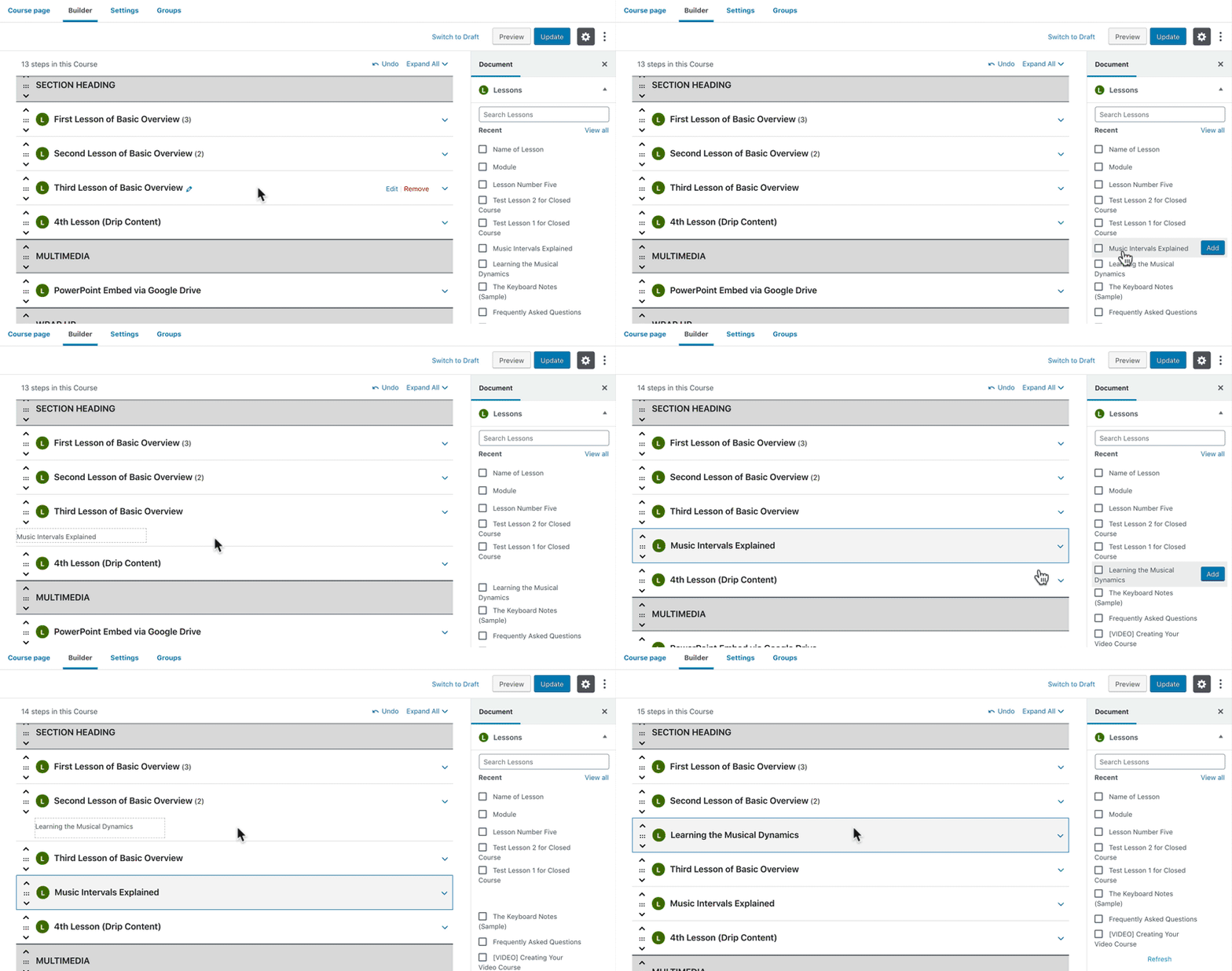
הוסף שיעור בודד: רחף מעל שיעור בתיבת השיעור ולחץ על הלחצן “הוסף”. זה יוסיף את השיעור לסוף הקורס שלך.

הוסף שיעורים מרובים: בחר בתיבת הסימון שליד מספר שיעורים ולאחר מכן לחץ על הלחצן “הוסף נבחרים”. פעולה זו תוסיף את כל השיעורים שנבחרו לסוף הקורס שלך.

גרור & drop: אם תרצה להוסיף שיעורים במקום מסוים בתוך הקורס שלך, תוכל ללחוץ & החזק את העכבר לחוץ, גרור את השיעור לבונה הקורס במקום הרצוי ולאחר מכן שחרר. פעולה זו תמקם את השיעור במיקום שצוין בתוך הקורס.
ערוך כותרת שיעור #
- לחץ על כותרת השיעור
- בצע את העריכות שלך
- לחץ על ENTER או לחץ על הלחצן “שמור”

ערוך תוכן שיעור #
אם תרצה לערוך את התוכן בתוך שיעור, תוכל ללחוץ על הקישור הכחול “ערוך” שמופיע כאשר אתה מרחף מעל שיעור.

הערה זה יפתח את הדף “ערוך שיעור” באותו חלון. הקפד לשמור תחילה עריכות בקורס שלך.
הסר שיעור #
רחף מעל השיעור שברצונך להסיר מהקורס, ולחץ על הקישור האדום “הסר”.
נושאים #
הנושאים הם אופציונליים לחלוטין, אך הם מצוינים לפירוק תוכן בתוך שיעור. קורס חייב להכיל לפחות שיעור אחד על מנת להוסיף נושא. בואו נעבור על איך ליצור נושאים חדשים, כמו גם להוסיף נושאים קיימים, עם בונה הקורס.
צור נושאים חדשים #
- ודא שבקורס שלך יש לפחות שיעור אחד. בצע את ההוראות למעלה כדי להוסיף את השיעור הראשון שלך.
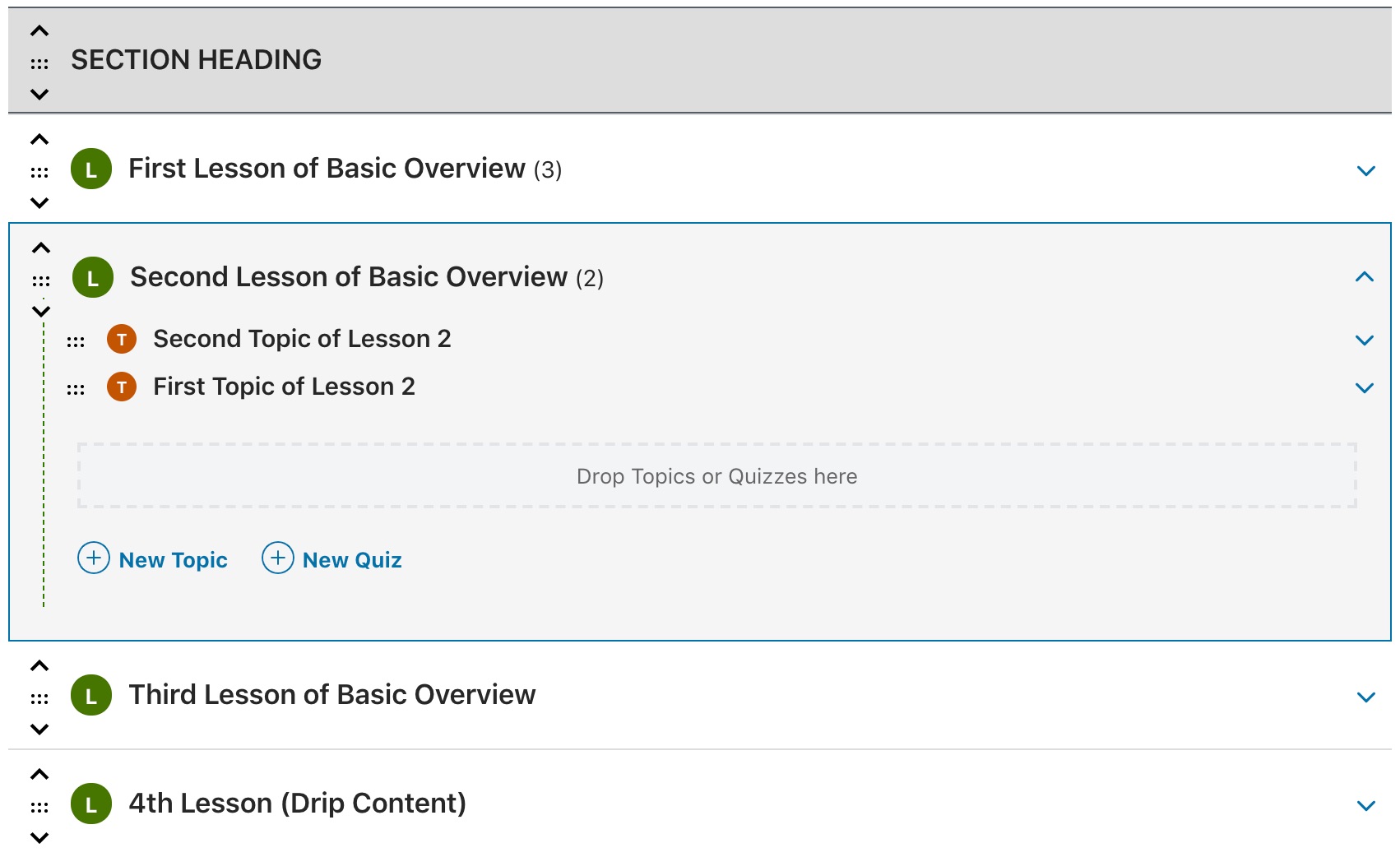
- עליך להרחיב את השיעור על ידי לחיצה על “הרחב הכל” בחלק העליון של הבונה, או לחיצה על החץ למטה מימין לשיעור
- לחץ על הקישור “נושא חדש”
- הקלד את שם הנושא שלך
- לחץ על ENTER, או לחץ על הלחצן “הוסף נושא”

הוסף נושאים קיימים #
חשוב שלבי קורס משותף ;חייב להיות פעיל או ששיעורים, נושאים וחידונים קיימים לא יהיו זמינים לבחירה.
ניתן למצוא את הנושאים הקיימים שלך בתיבת “נושאים” שליד בונה הקורס. כברירת מחדל, הנושאים האחרונים שלך מוצגים, אך תוכל ללחוץ על “הצג הכל” כדי לראות את כל הנושאים, או להשתמש בתיבת החיפוש כדי למצוא נושא ספציפי לפי כותרת.

ישנן מספר דרכים להוסיף נושאים קיימים.
הערה לפני הוספת נושאים, עליך ללחוץ על השיעור שבו ברצונך להוסיף נושא. זה יבחר את השיעור, ידגיש אותו ברקע אפור & גבול כחול.
הוסף נושא בודד: רחף מעל נושא בתיבת הנושא ולחץ על הלחצן “הוסף”. זה יוסיף את הנושא לסוף השיעור שבחרת כעת.

הוסף נושאים מרובים: בחר בתיבת הסימון שליד מספר נושאים ולאחר מכן לחץ על הלחצן “הוסף נבחרים”. פעולה זו תוסיף את כל הנושאים שנבחרו לסוף השיעור שנבחר כעת.

גרור & drop: אם תרצה להוסיף נושאים במקום מסוים בתוך הקורס שלך, תוכל ללחוץ על & החזק את העכבר לחוץ, גרור את הנושא לבונה הקורס במקום בו אתה רוצה, ולאחר מכן שחרר. זה ימקם את הנושא במיקום שציינת בתוך הקורס.
ערוך כותרת של נושא #
- לחץ על כותרת הנושא
- בצע את העריכות שלך
- לחץ על ENTER או לחץ על הלחצן “שמור”

ערוך תוכן של נושא #
אם תרצה לערוך את התוכן בתוך נושא מסוים, תוכל ללחוץ על הקישור הכחול “ערוך” שמופיע כאשר אתה מרחף מעל נושא.

הערה תוכל לפתוח קישור זה בכרטיסייה חדשה כדי שתוכל לחזור בקלות לבונה הקורס מבלי לאבד את מקומך.
הסר נושא #
רחף מעל הנושא שברצונך להסיר ולחץ על הקישור האדום “הסר”.
חידונים #
ניתן להוסיף חידונים לשיעורים & נושאים, או כחידון אחרון לקורס עצמו. כל שילוב של אלה יעבוד. אתה יכול ליצור חידונים חדשים ישירות מבונה הקורס, או לשלוף חידונים קיימים שכבר יצרת.
חידוני הקורס ממוקמים בתחתית בונה הקורס, תחת הכותרת “שאלות סופיות”. שיעור & ניתן למצוא חידוני נושא בתוך השיעור/נושא שאליו הם שייכים.
צור חידונים חדשים #
- נווט אל השיעור/נושא שבו ברצונך להוסיף חידון (או פשוט גלול אל הקטע “שאלות סופיות” בתחתית)
- לחץ על הקישור “חידון חדש”
- הקלד את שם החידון שלך
- לחץ על ENTER, או לחץ על הלחצן “הוסף חידון”

הוסף חידונים קיימים #
חשוב שלבי קורס משותף ;חייב להיות פעיל או ששיעורים, נושאים וחידונים קיימים לא יהיו זמינים לבחירה.
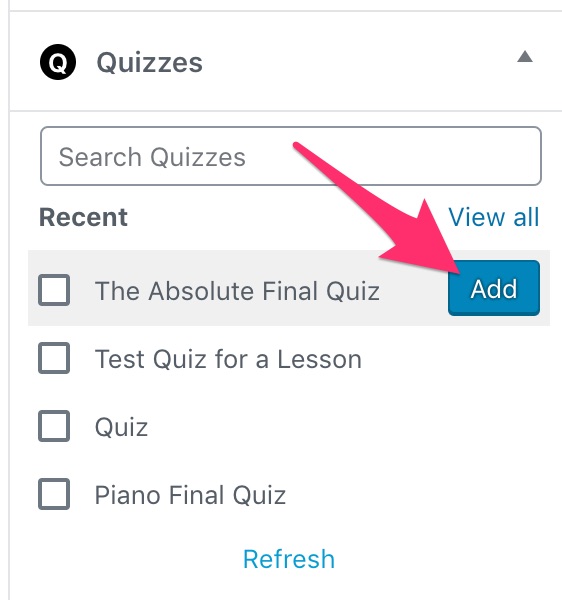
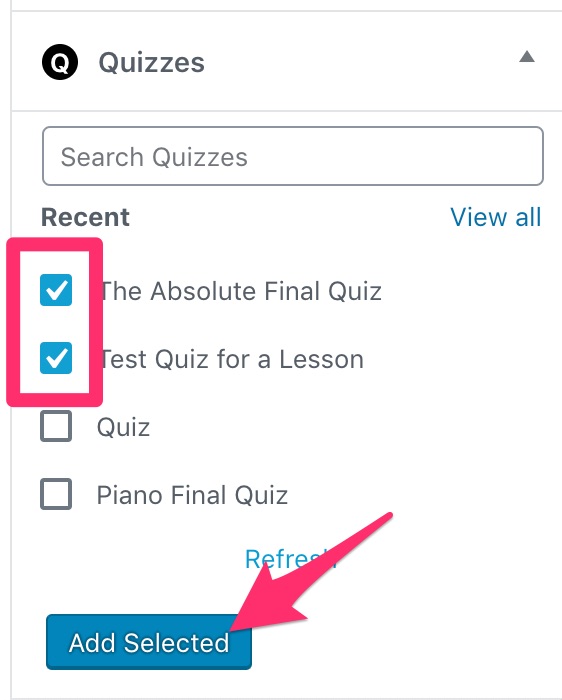
ניתן למצוא את החידונים הקיימים שלך בתיבת “חידונים” בסרגל הצד. כברירת מחדל, החידונים האחרונים שלך מוצגים, אבל אתה יכול ללחוץ על “הצג הכל” כדי לראות את כל החידונים, או להשתמש בתיבת החיפוש כדי למצוא חידון ספציפי לפי כותרת.
ישנן מספר דרכים להוסיף חידונים קיימים.
הוסף חידון בודד: רחף מעל חידון בתיבת החידון ולחץ על הלחצן “הוסף”.
הוסף חידונים מרובים: סמן את תיבת הסימון שליד חידונים מרובים ולאחר מכן לחץ על הלחצן “הוסף נבחרים”.
גרור & drop: אם תרצה להוסיף חידונים במקום מסוים בתוך הקורס שלך, תוכל ללחוץ & החזק את העכבר לחוץ, גרור את החידון לבונה הקורס במקום הרצוי לך ואז שחרר. זה יציב את החידון במיקום הרצוי לך בתוך הקורס.
ערוך כותרת חידון #
- לחץ על הכותרת של החידון
- בצע את העריכות שלך
- לחץ על ENTER או לחץ על הלחצן “שמור”
ערוך הגדרות חידון & שאלות #
אם תרצה לערוך את הגדרות החידון ו/או שאלות החידון, לחץ על הקישור הכחול “ערוך” שמופיע כאשר אתה מרחף מעל חידון.

הערה תוכל לפתוח קישור זה בכרטיסייה חדשה כדי שתוכל לחזור בקלות לבונה הקורס מבלי לאבד את מקומך.
הסר חידון #
רחף מעל החידון שברצונך להסיר ולחץ על הקישור האדום “הסר”.
ארגן מחדש את תוכן הקורס #
בנוסף להוספת תוכן, תוכל גם להשתמש בבונה הקורסים כדי לארגן מחדש שיעורים, נושאים & חידונים. ישנן שתי דרכים להעביר תוכן.
גרור & ירידה #
מיד לפני כל כותרת, שיעור, נושא & חידון, תמצא אייקון עם 6 נקודות. כאשר אתה מרחף מעל הסמל הזה, הסמן שלך יהפוך ליד. המשמעות היא שאתה יכול ללחוץ, להחזיק ולגרור את פיסת התוכן למקום אחר בקורס שלך.

חיצי “הזז” #
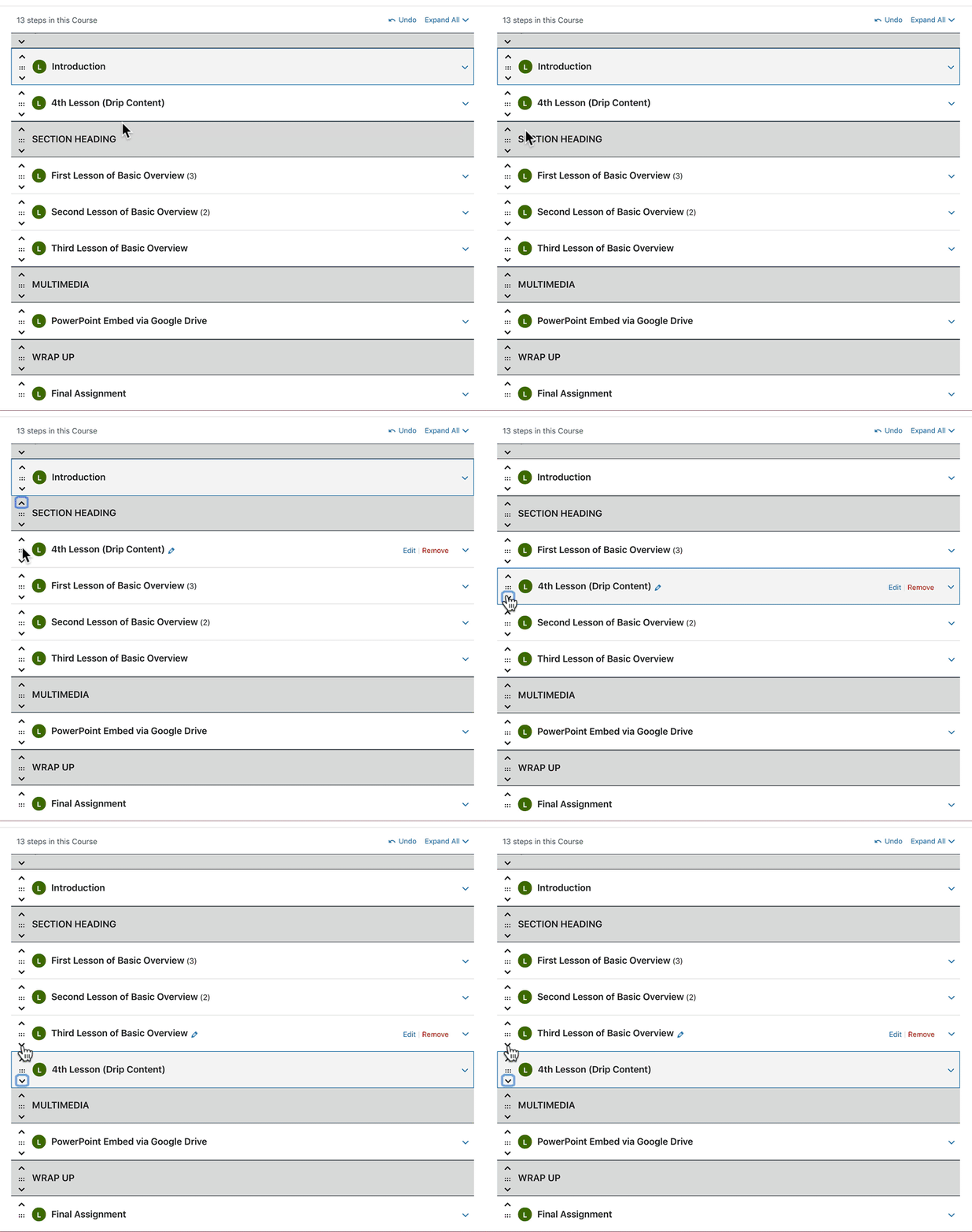
ממוקם גם לפני כל כותרת מקטע & שיעור, תמצא חצים למעלה ולמטה מעל ומתחת לגרירה & סמל שחרור. לחיצה על החצים האלה תעביר את התוכן למעלה או למטה.
הערה בשלב זה, חיצי ההזזה זמינים רק עבור כותרות מקטעים & שיעורים, לא נושאים או חידונים.