FluentCommunity מאפשרת לך להצטרף/לרשום באופן אוטומטי את החברים/הסטודנטים ולתת להם גישה לנהל את המרחבים/קורסים על סמך תגיות FluentCRM .
מאמר זה מכסה מידע מפורט על ניהול גישה למרחבים/קורסים עבור FluentCommunity באמצעות תגיות FluentCRM .
זכור , לפני תחילת התהליך, וודא שאתה מתקין ומפעיל את הפלאגין FluentCommunity Pro ופלאגין FluentCRM באתר וורדפרס שלך כדי להשתמש בתכונה זו.
הפעלת ניהול גישה #
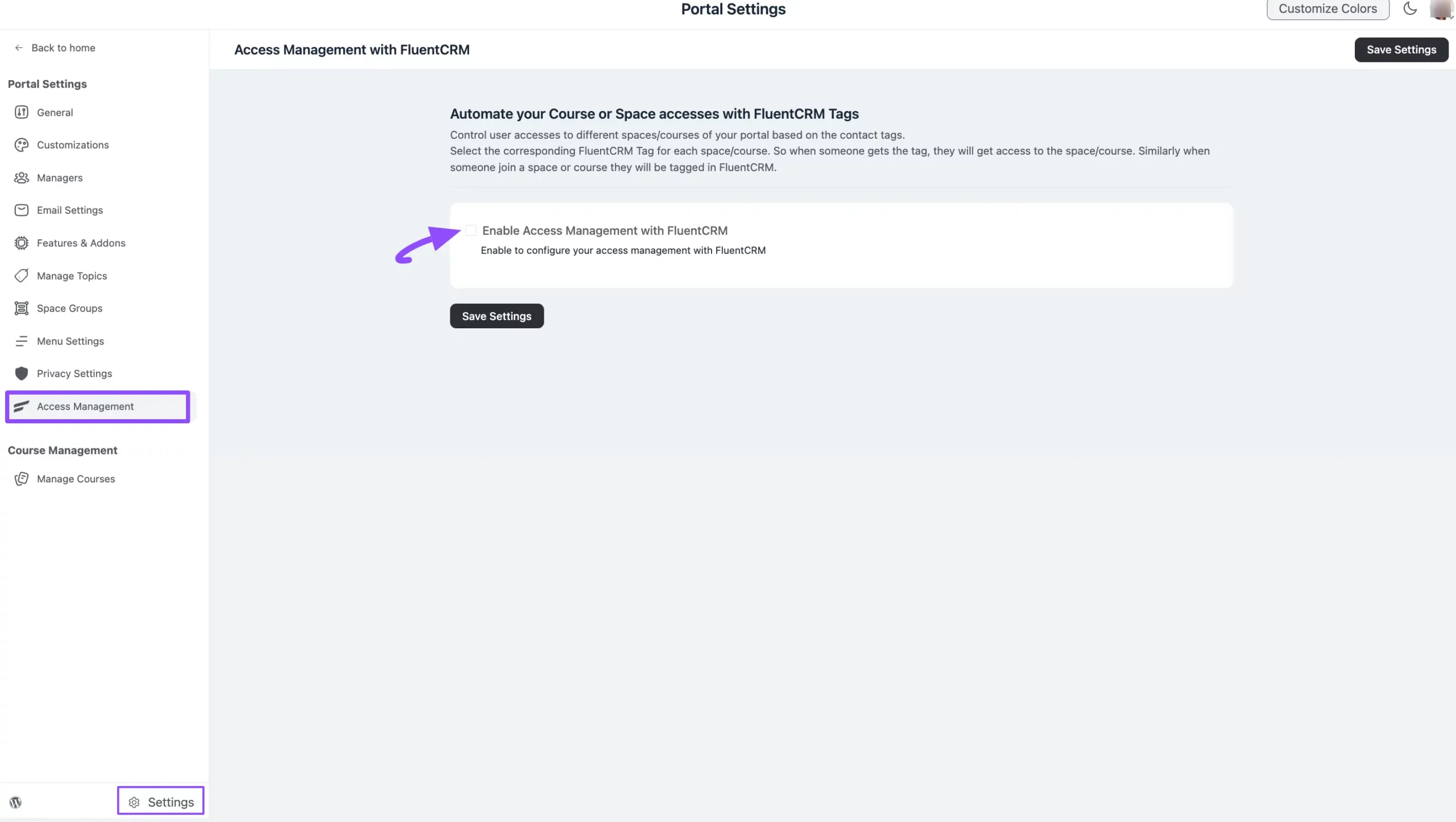
ראשית, עבור להגדרות של FluentCommunity מהפינה השמאלית למטה ופתח את הכרטיסייה ניהול גישה מהתפריט בצד שמאל.
כעת, סמן את התיבה אפשר ניהול גישה עם FluentCRM כדי להפעיל תכונה זו.
הגדרת תגים עם רווחים/קורסים #
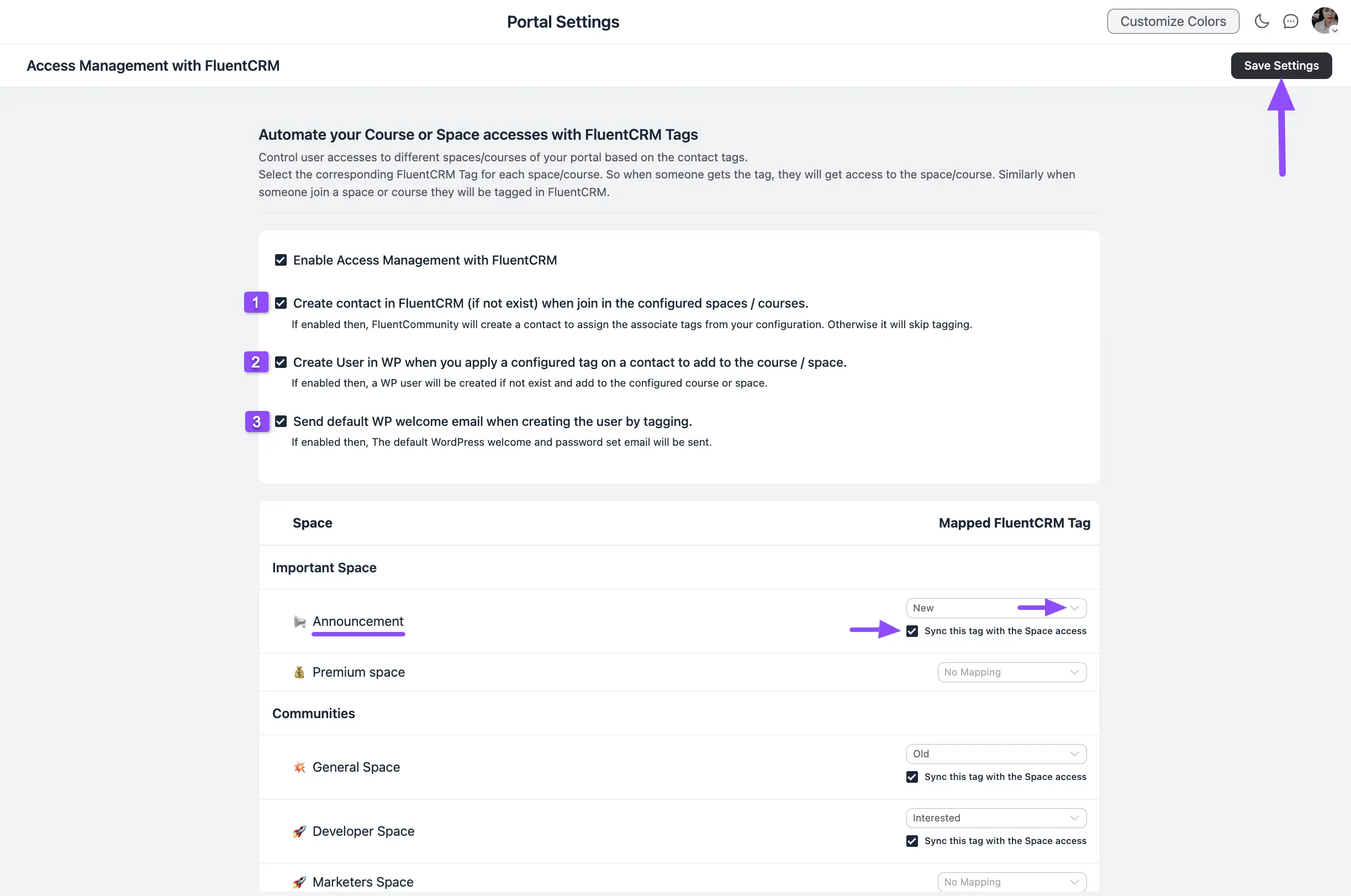
לאחר שתפעיל את אפשרות ניהול הגישה , תקבל שלוש תיבות סימון נוספות. אלה הם:
- צור איש קשר ב- Fluent CRM : סמן תיבה זו אם ברצונך ליצור איש קשר חדש ב- FluentCRM כאשר חבר שאינו קיים ב-CRM Contacts מצטרף למרחבים/קורסים המוגדרים.
- צור משתמש בוורדפרס : סמן את התיבה הזו אם ברצונך ליצור וורדפרס חדש כאשר תג שהוגדר יוחל על איש קשר ב-CRM להוספה למרחבים/קורסים.
- שלח דוא”ל ברירת המחדל של ברירת המחדל : סמן את התיבה הזו אם ברצונך לשלוח את ברירת המחדל של וורדפרס ברירת המחדל והסיסמה בדוא”ל למשתמשים שנוצרו באמצעות תיוג.
לבסוף, מפה את תג/ים של FluentCRM למרחב/ים או לקורס/ים התואמים להם על ידי לחיצה על סמל החץ .
כמו כן, אל תשכח לסמן את התיבה ” סנכרן תג זה עם גישה למרחב/קורס” כדי להבטיח שאנשי הקשר של CRM יוסיפו למרחבים /קורסים על סמך תגים/תגים נבחרים .
“לדוגמה , הגדרתי את ” חדש ” כתג ה-CRM עבור המרחב ” הודעה “. כעת, כל איש קשר ב-CRM עם התג ” חדש ” יהפוך אוטומטית לחבר במרחב ההכרזה .”
לאחר שתסיים, לחץ על כפתור שמור הגדרות כדי לשמור את כל השינויים.
פתרון לאנשי קשר קיימים #
ניהול גישה שולט בהוספת אנשי קשר למרחבים ולקורסים על סמך תגים. עם זאת, זה נכנס לתוקף רק לאחר הגדרת תג בתוך Access Management. אם לאיש קשר כבר היה התג לפני שהוגדר בניהול גישה, הוא לא יתווסף באופן אוטומטי. איש הקשר יצטרף למרחב או לקורס רק לאחר הגדרת התג דרך ניהול גישה.
כאן נראה לך כיצד להוסיף אנשי קשר למרחב או לקורסים שלך באמצעות התג הזה. פתרון זה מאפשר לך גם לבצע פעולות שונות ב- Fluent Community.
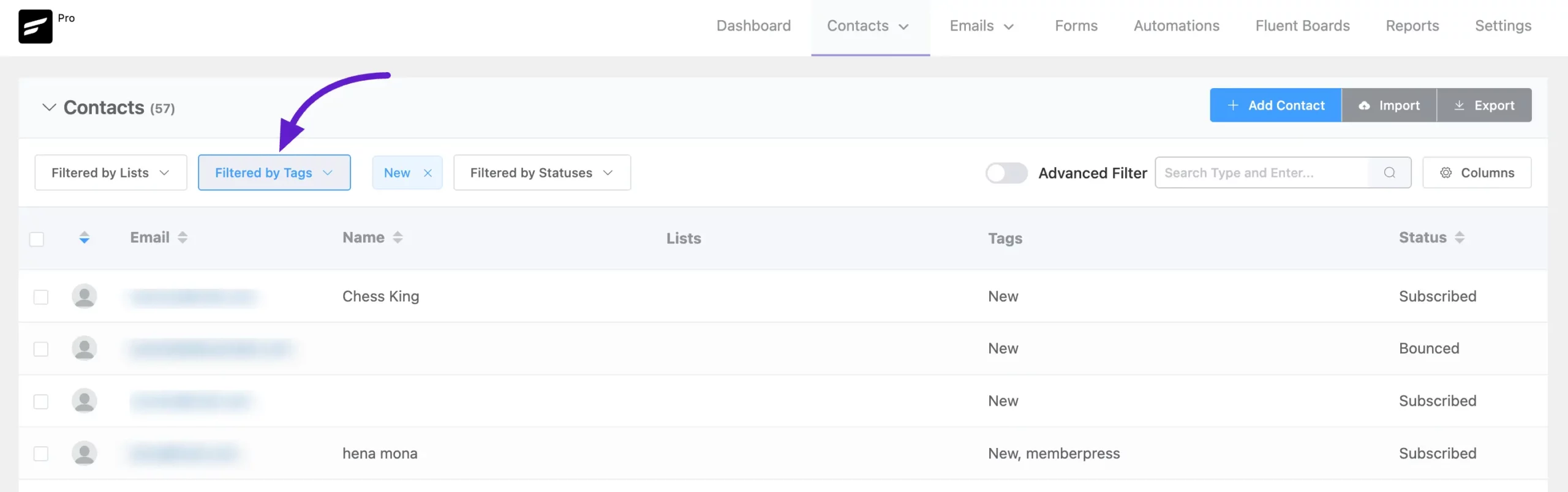
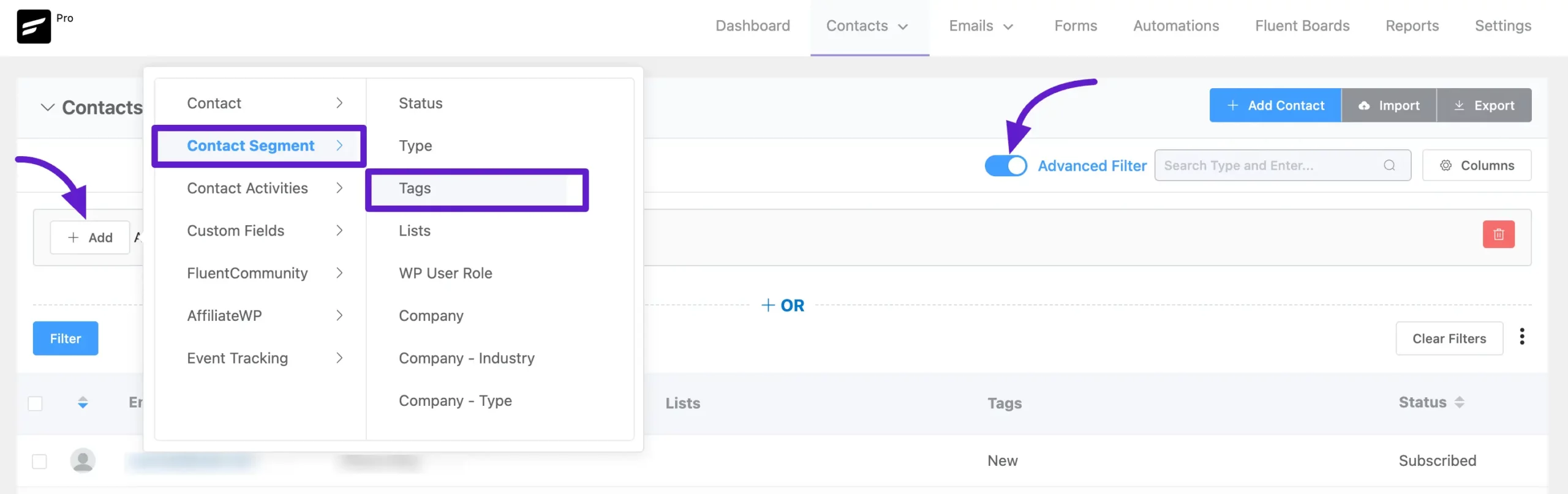
ראשית, עבור אל FluentCRM ובחר אנשי קשר מסרגל הניווט. לאחר מכן, סנן את אנשי הקשר שלך לפי תגים ומצא את התג שהגדרת ב- FluentCommunity Access Management . לאחר שתאתר אותו, בחר את התג.
לדוגמה, כאן בחרנו בתג “חדש” .
לחלופין, תוכל להשתמש באפשרות מתקדם מסנן של FluentCRM כדי למצוא אנשי קשר בצורה מדויקת יותר, להוסיף אותם לתג אחר או לבצע פעולות אחרות לפי הצורך.
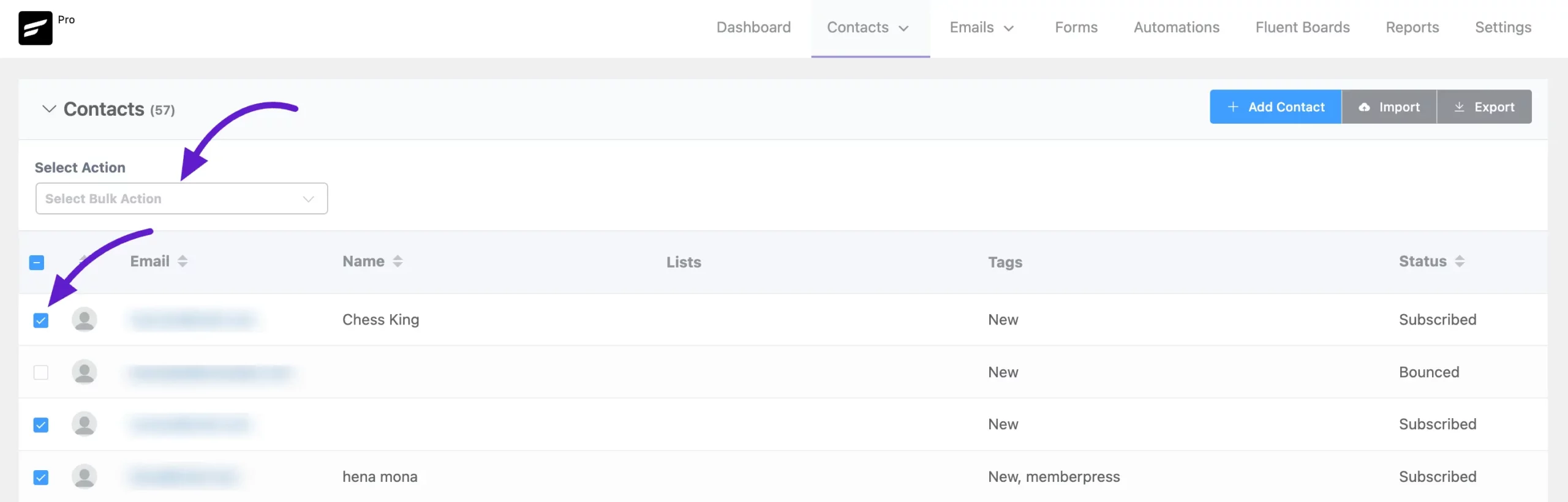
כעת, תראה את אנשי הקשר המסוננים עבור התג “חדש” שבחרנו כדוגמה. בחר את כל אנשי הקשר או בחר באחדים ספציפיים שהיו קיימים בעבר, על סמך העדפתך.
לאחר מכן, תמצא את האפשרות בחר פעולה , אשר מספקת פעולות בכמות גדולה עבור אנשי הקשר שלך.
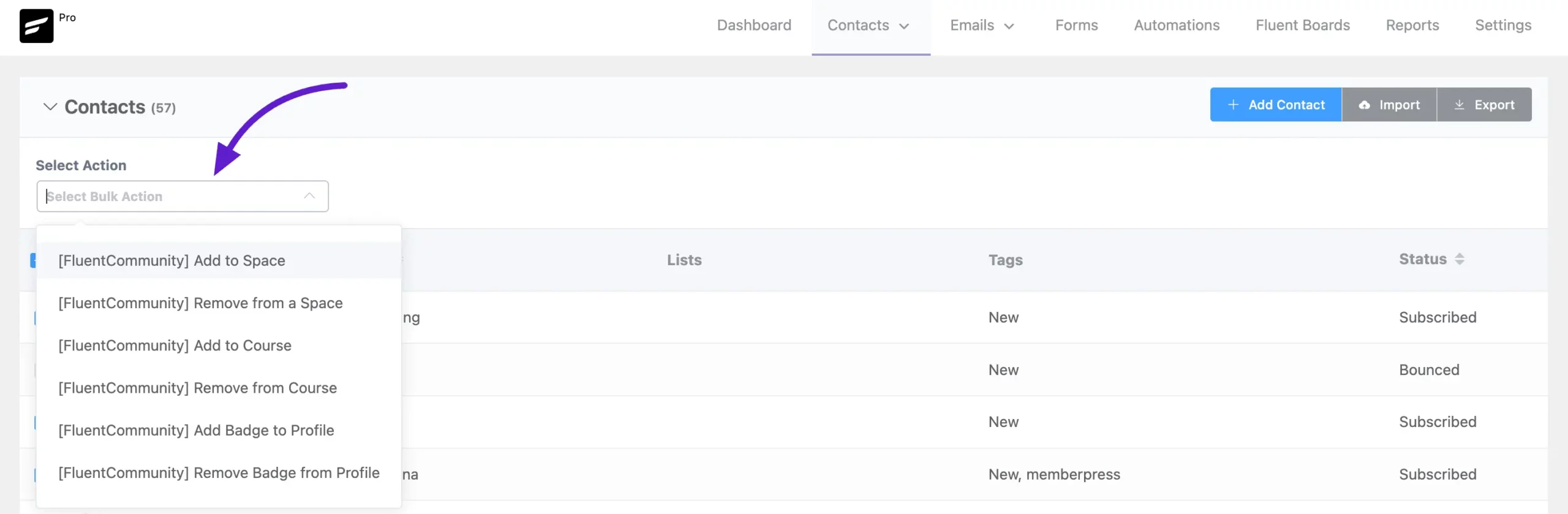
בתפריט הנפתח, תמצא מספר פעולות FluentCommunity , כולל:
- הוסף למרחב
- הסר מהחלל
- הוסף לקורס
- הסר מהקורס
- הוסף תג לפרופיל
- הסר את התג מהפרופיל
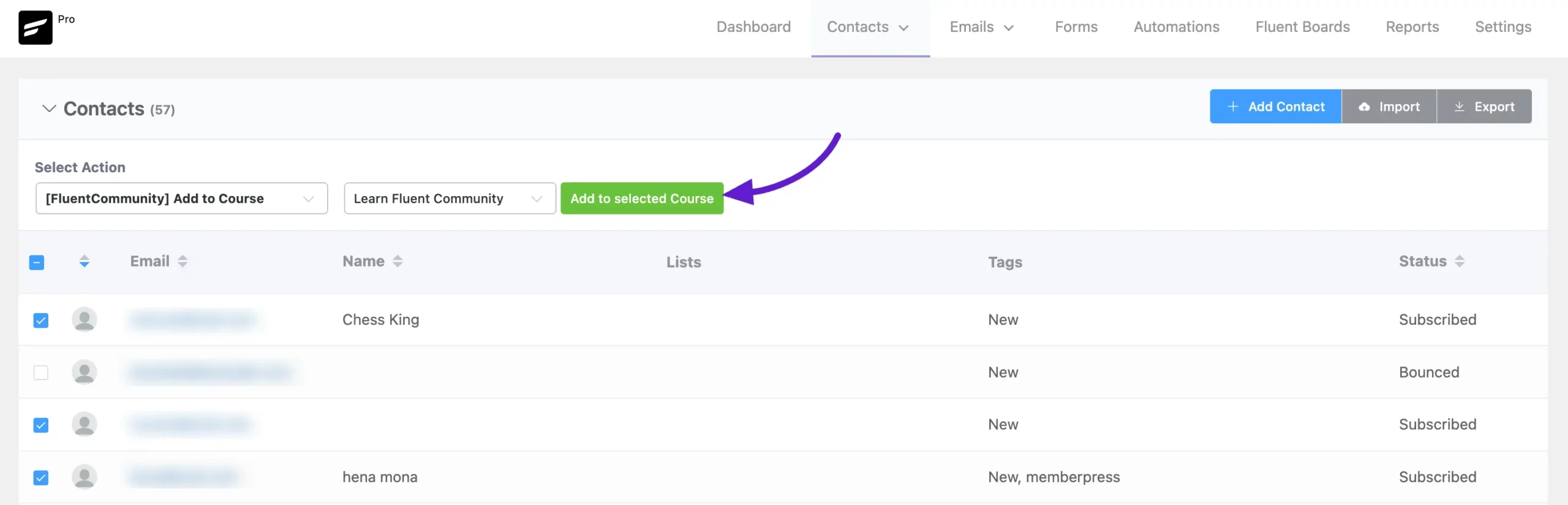
בחר את הפעולה שברצונך להחיל על אנשי הקשר שלך. לדוגמה, כאן אנו בוחרים ב”הוסף לקורס”. לאחר בחירה באפשרות זו, תופיע תפריט נפתח נוסף שבו תוכל לבחור את הקורס הספציפי להוסיף אליו את אנשי הקשר שלך.
לבסוף, לחץ על כפתור “הוסף לקורס שנבחר” , וכל אנשי הקשר שנבחרו יתווספו לקורס שבחרת.
תצוגה מקדימה של אנשי קשר שנוספו #
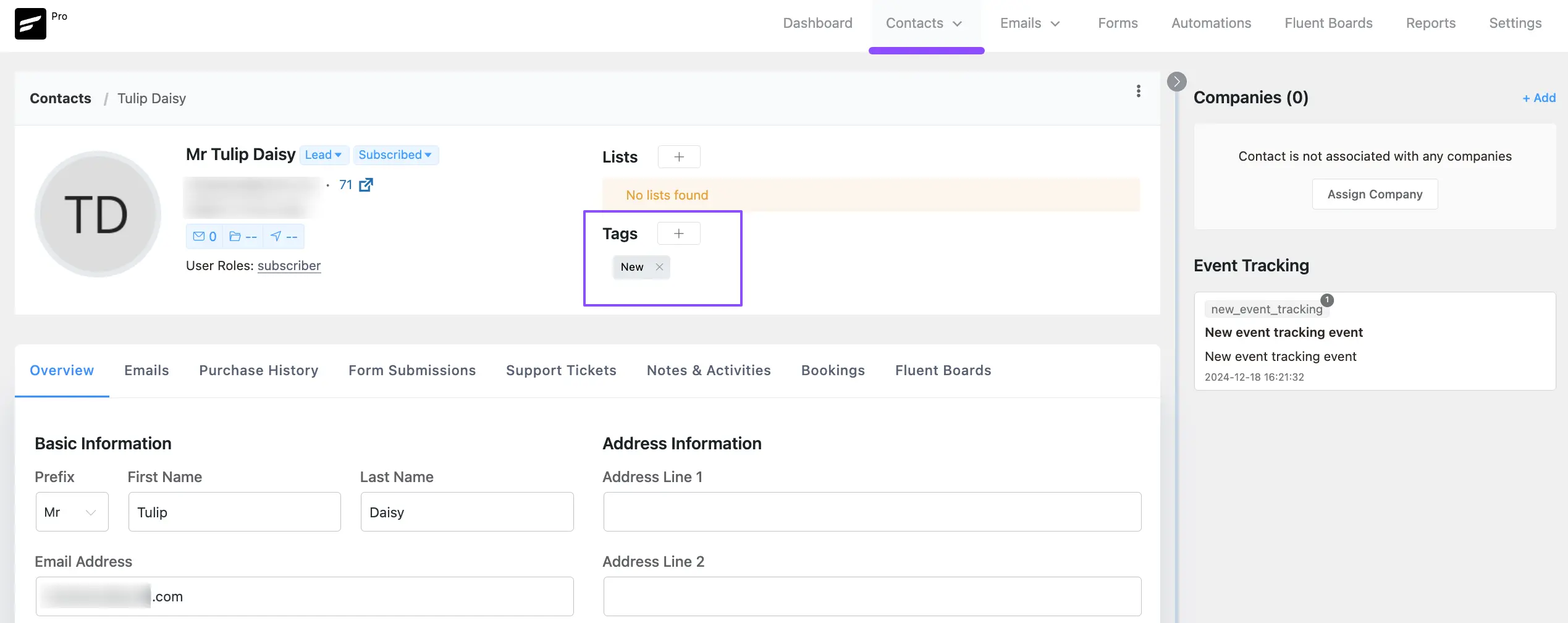
כאן, אתה יכול לראות את התג ” חדש ” מוחל על איש קשר CRM בשם ” טוליפ דייזי “.
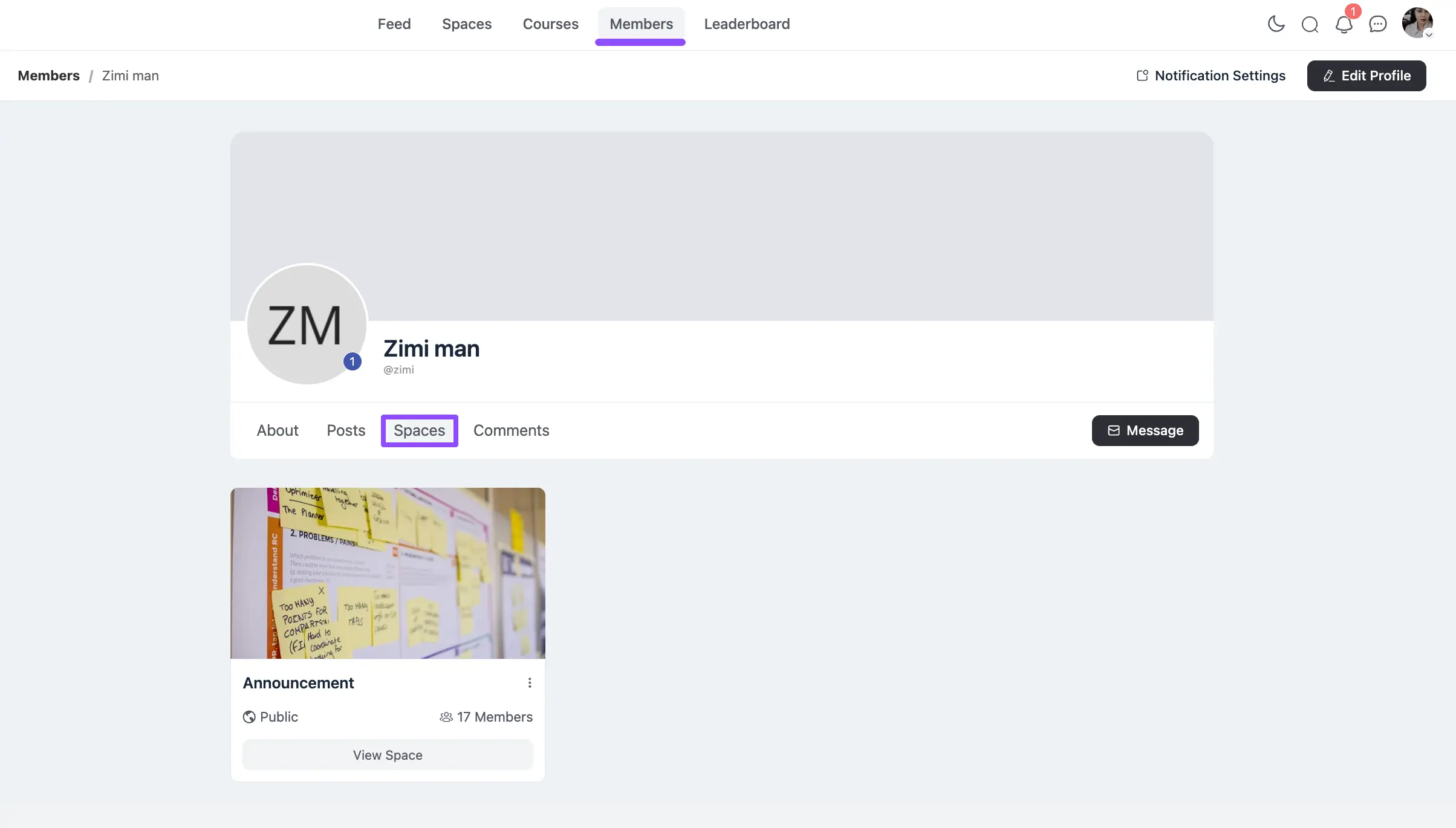
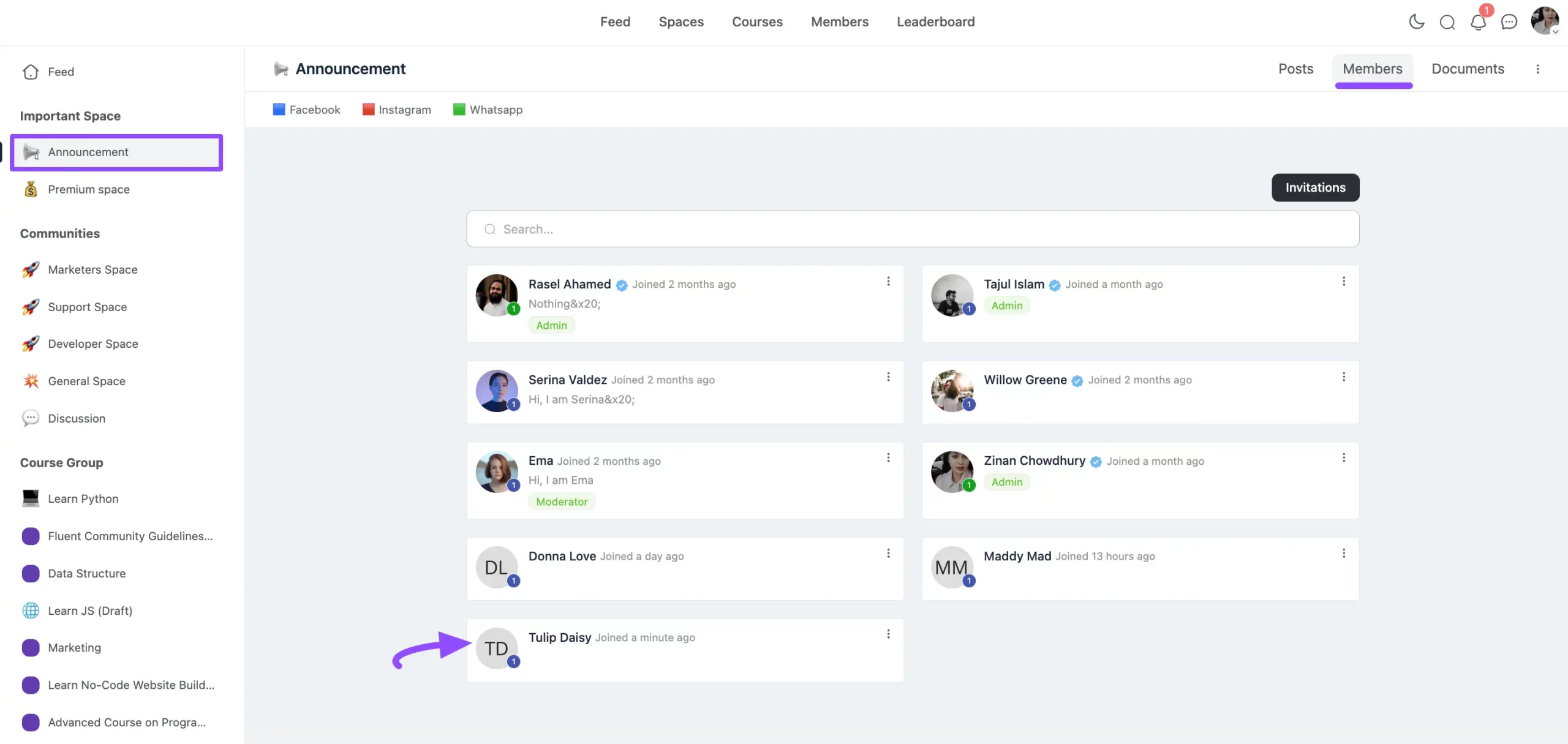
בנוסף, אתה יכול לראות את איש הקשר “טוליפ דייזי” נוסף ישירות למרחב ” הכרזה “.
הסרת תגים מאנשי קשר #
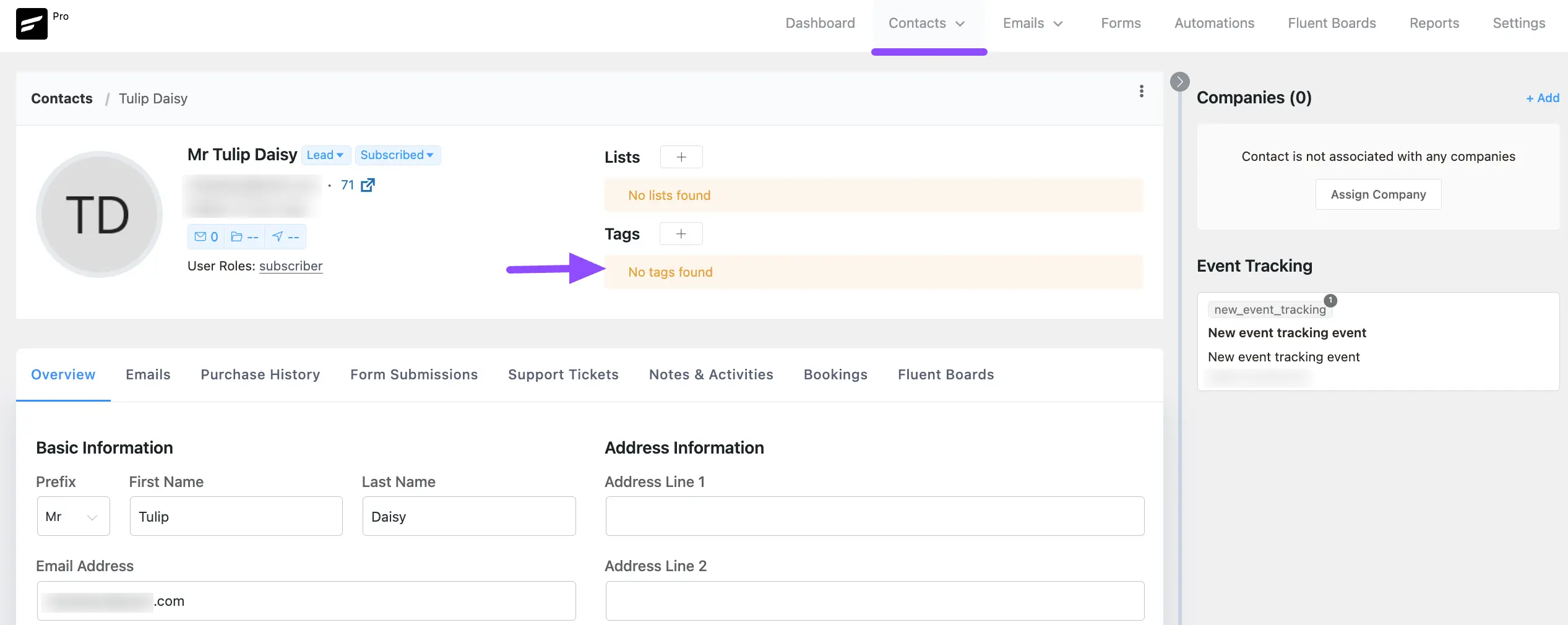
כמו כן, אם הסרת את התג המוגדר מאנשי הקשר של CRM כמו להלן.
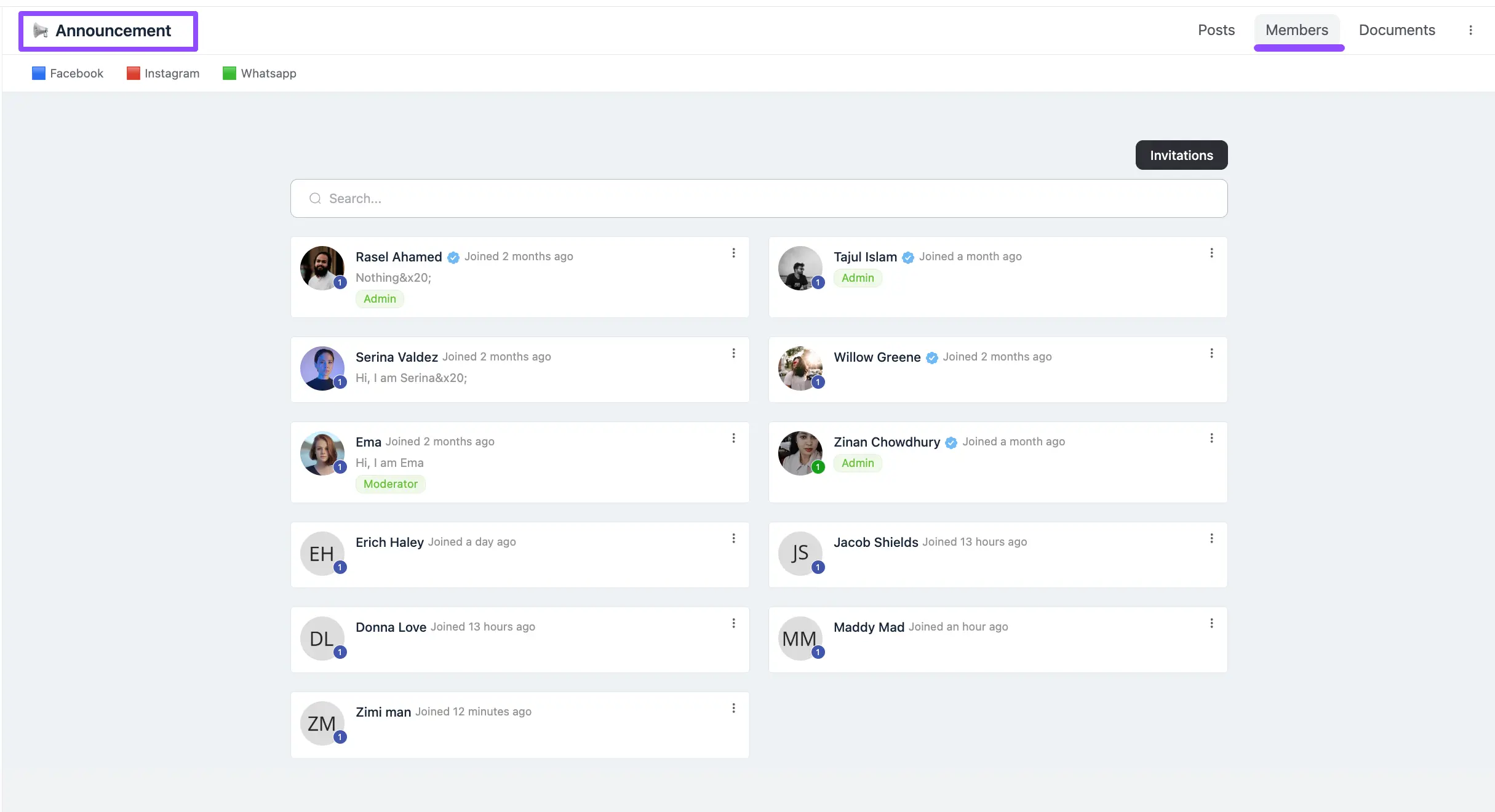
אתה יכול לראות, איש הקשר יוסר אוטומטית מהמרחב המוגדר.
הצגת אנשי קשר שנוספו דרך פרופיל משתמש ספציפי #
אתה יכול גם לראות את אנשי הקשר שנוספו מקטע החברים בסרגל הניווט העליון.
ברגע שאתה עובר לפרופיל משתמש ספציפי, אתה יכול לראות את התגים שנוספו ופעילויות פרופיל CRM בתיבה הימנית.
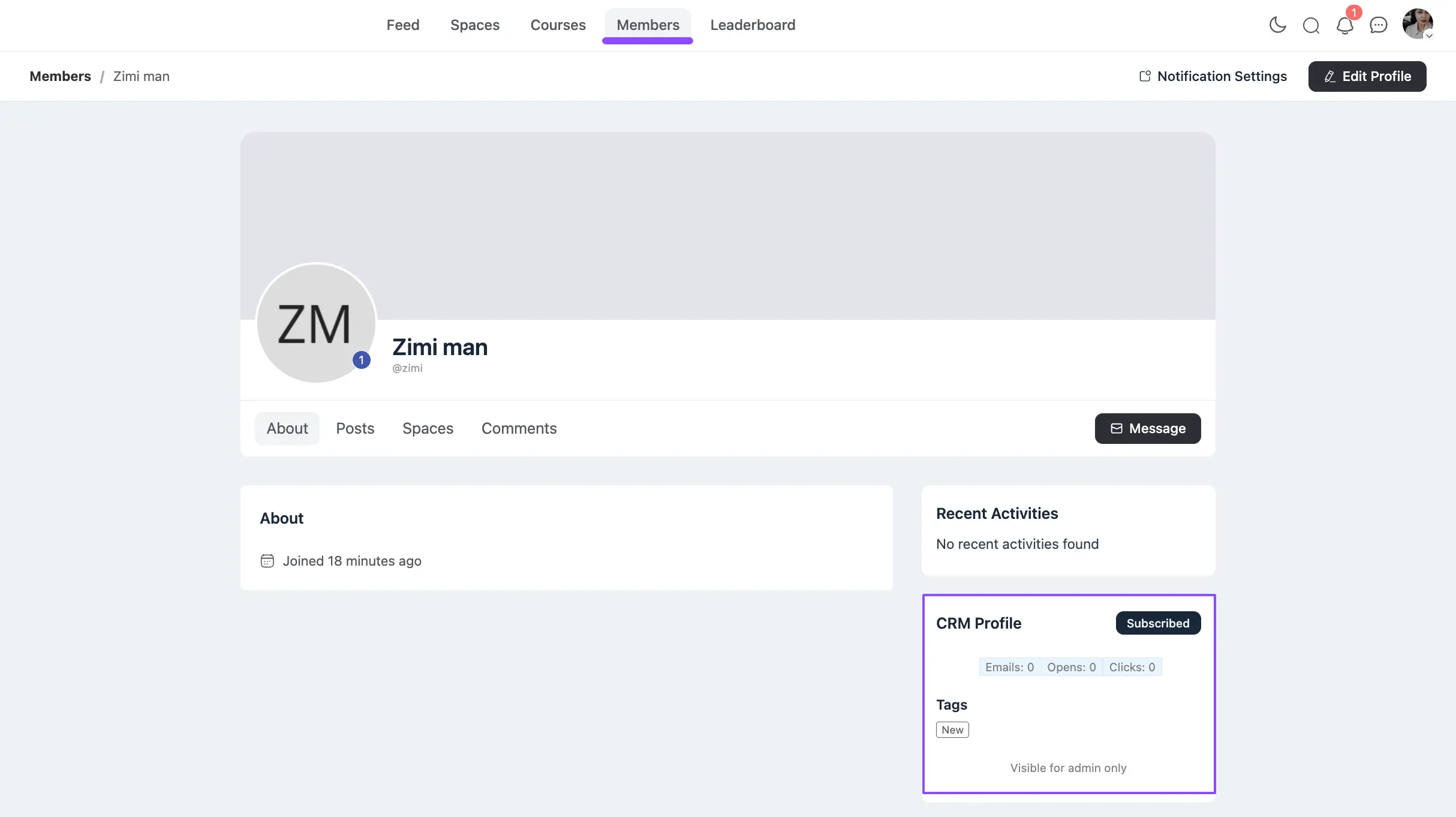
מפרופיל משתמש זה, אתה יכול גם להציג את כל החללים המוגדרים או הקורסים שהצטרפו כחבר באמצעות תגיות FluentCRM.