

אתה יכול להתאים אישית את דף ההתחברות של משתמשי FluentCommunity כרצונך. כדי לעשות זאת פשוט בצע את השלבים הפשוטים שלהלן כדי להתאים אישית את דף הכניסה שלך.
הגדרות התאמה אישית של דף הכניסה #
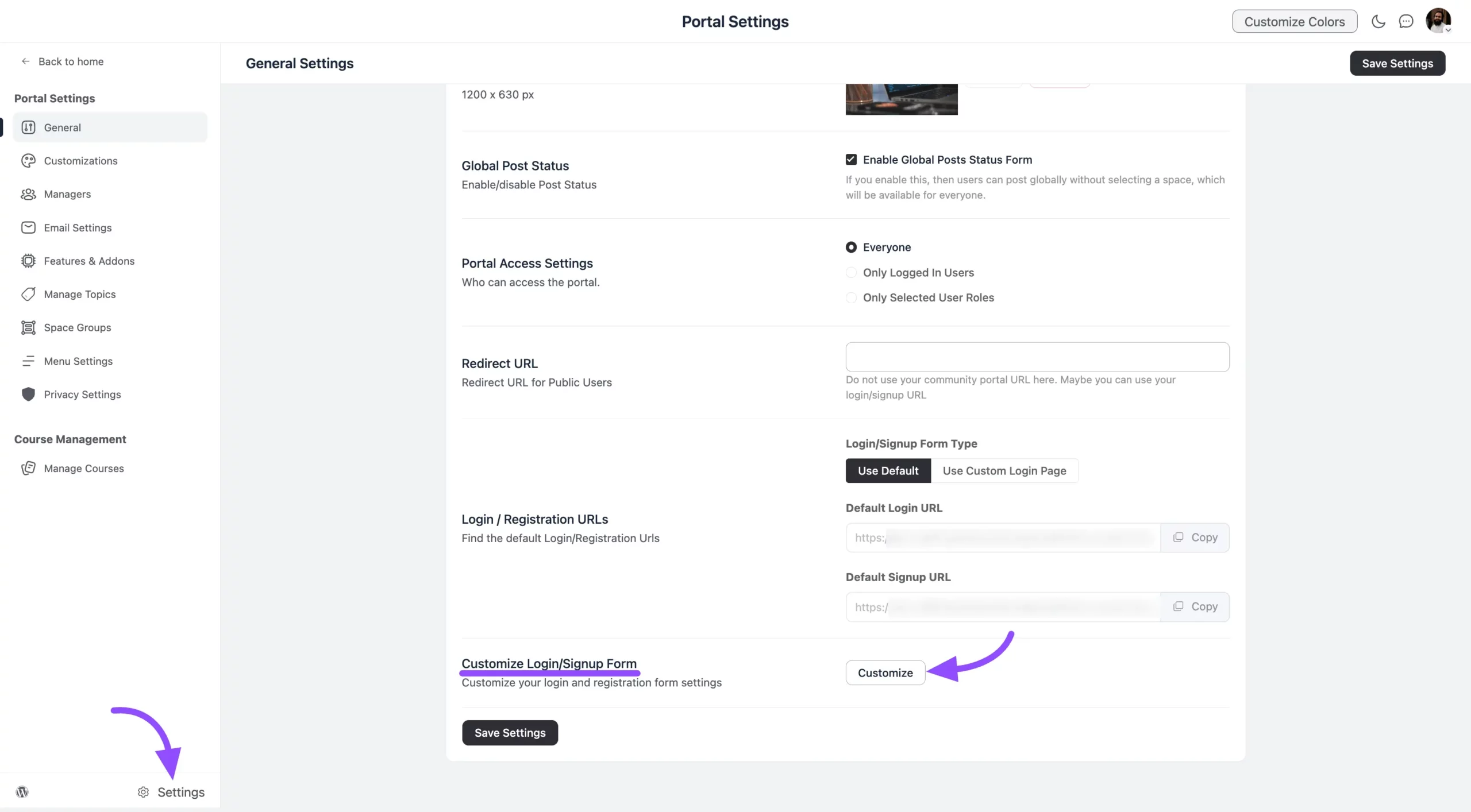
עבור אל FluentCommunity ולחץ על כפתור ההגדרות . פתח את הכרטיסייה הגדרות כלליות בסרגל הצד השמאלי כעת גלול מטה וראה את טופס התחברות/הרשמה אישית . לחץ על כפתור התאמה אישית .
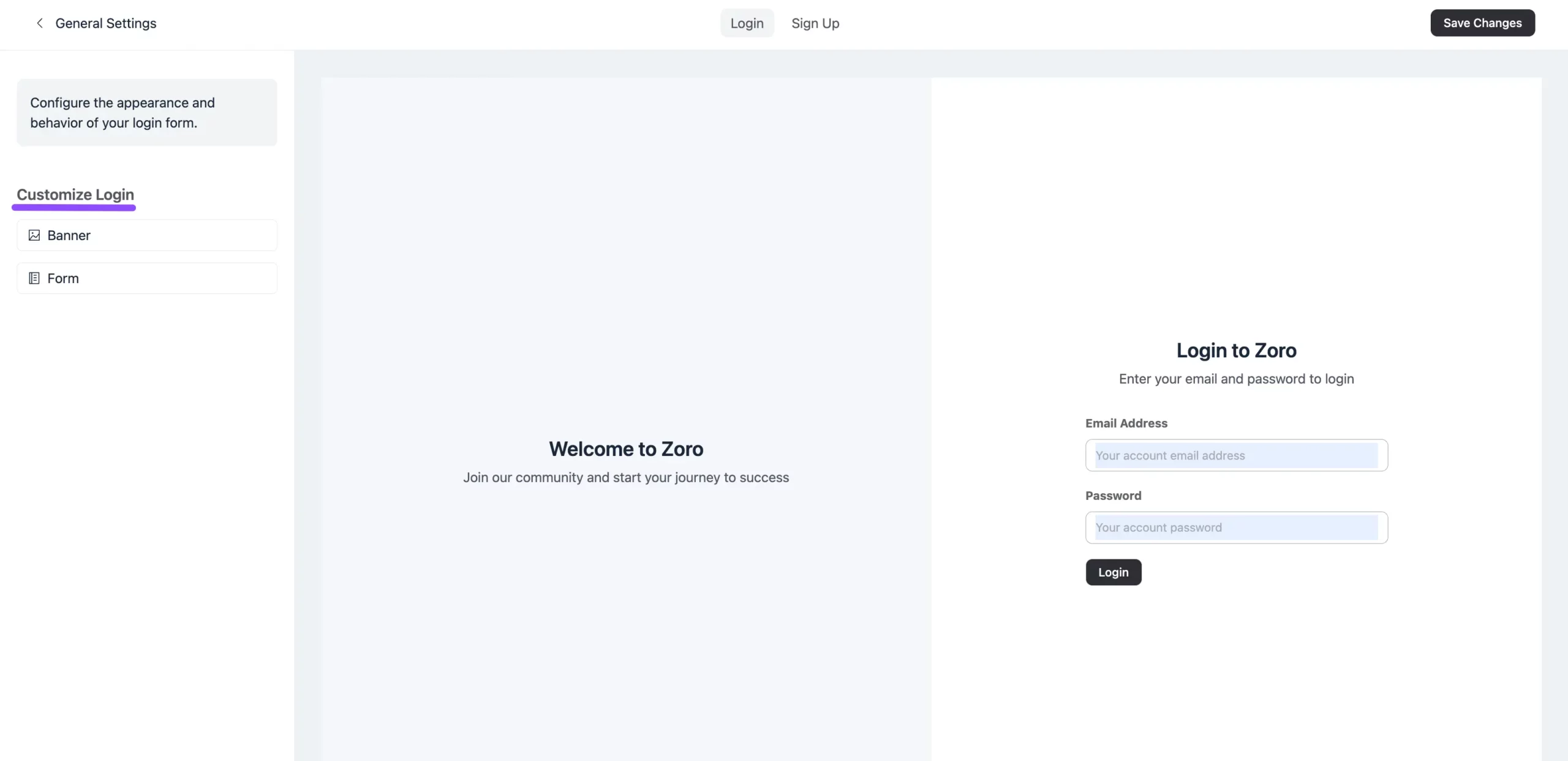
כעת תראה את דף הכניסה שלך ובסרגל הצד השמאלי, הגדרות התחברות אישית יהיו זמינות.
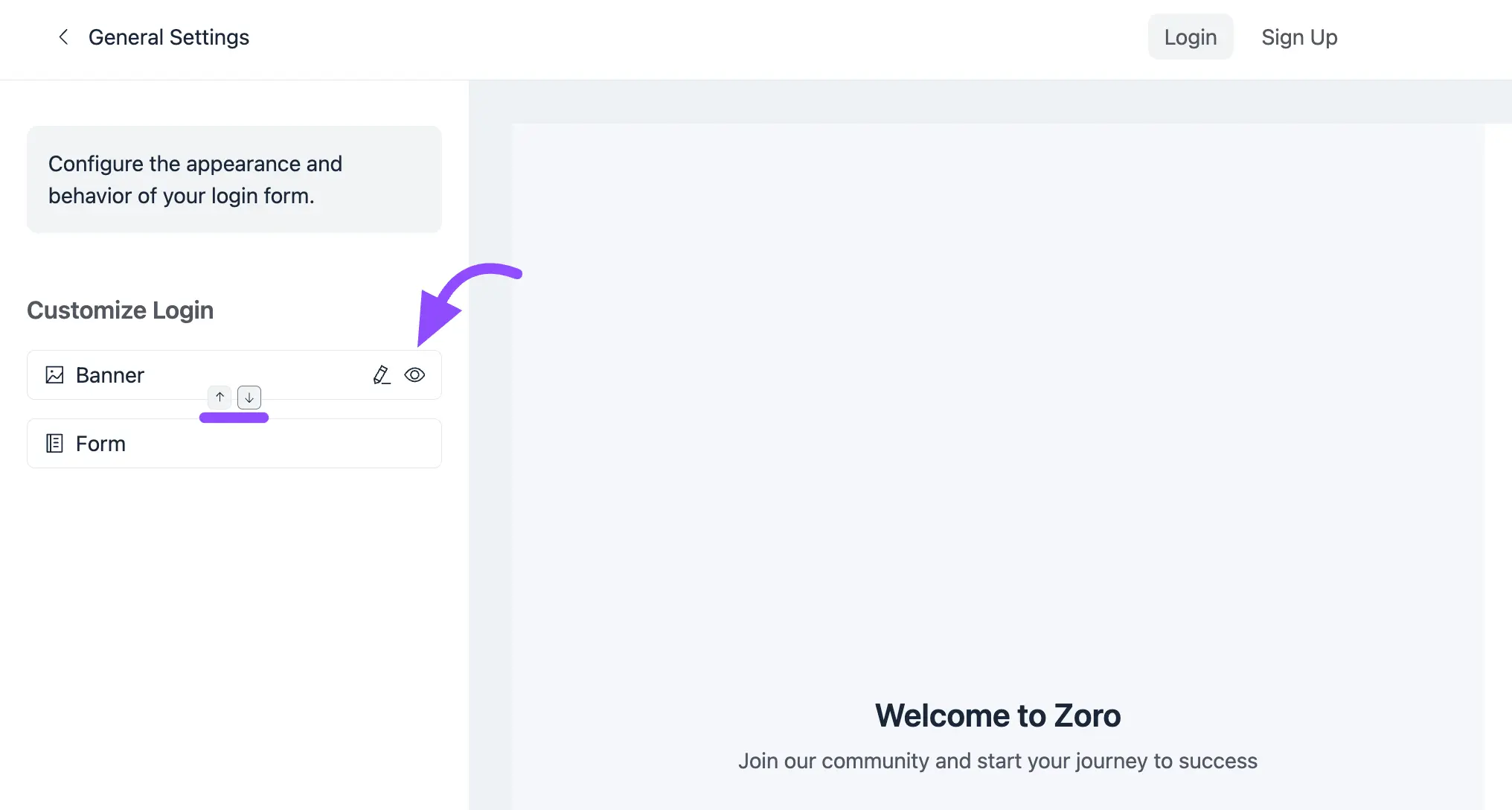
כאן תראה שתי אפשרויות שתוכל לשנות אותן בכל עת. כדי לשנות אותם פשוט לחץ על כפתור סמל העיפרון יחד עם השדה. אתה יכול רק להסתיר את קטע הבאנר, אם אתה רוצה להסתיר אותו, לחץ על כפתור סמל העין .
אתה יכול גם לשנות את המיקום של טופס הכניסה והבאנר על ידי לחיצה על כפתור למעלה-למטה יחד איתם.
כאן למטה אנו מסבירים את שתי אפשרויות ההגדרות להתאמה אישית כמו שלך.
הגדרות באנר #
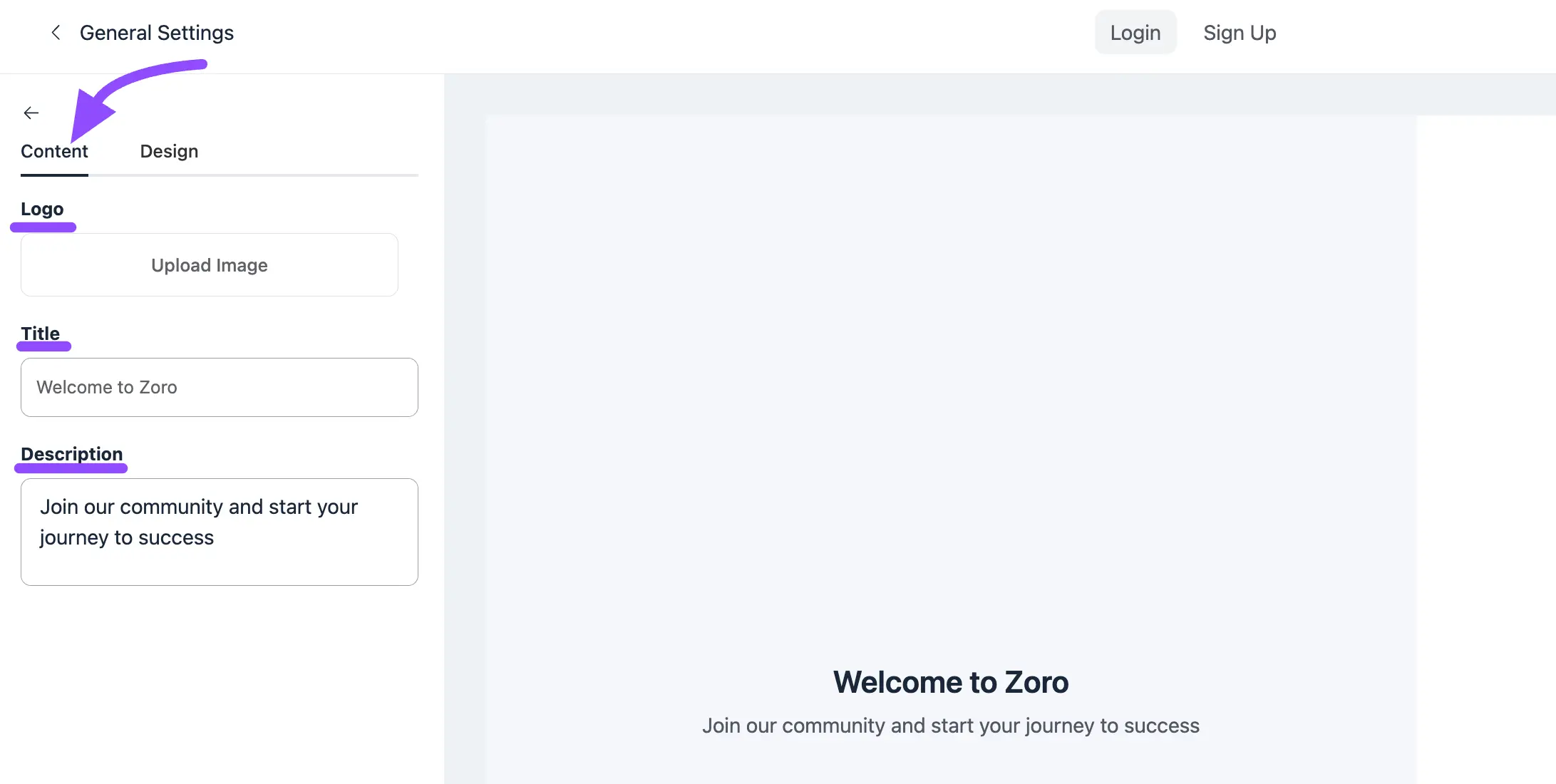
לאחר לחיצה על כפתור סמל העיפרון יחד עם קטע הבאנר תראה את האפשרויות להתאמה אישית של קטע הבאנר שלך.
תוֹכֶן
חלק זה נועד להתאמה אישית של התוכן של הבאנר שלך.
לוגו: אתה יכול להוסיף את הלוגו שלך כאן. כדי לעשות זאת פשוט לחץ על כפתור העלה תמונה והעלה את הלוגו שלך מהאחסון המקומי.
כותרת: כאן תוכל להגדיר את הכותרת עבור קטע הבאנר שלך.
תיאור: כדי להוסיף כל תיאור פשוט הקלד את התיאור שלך בשדה התיאור כאן.
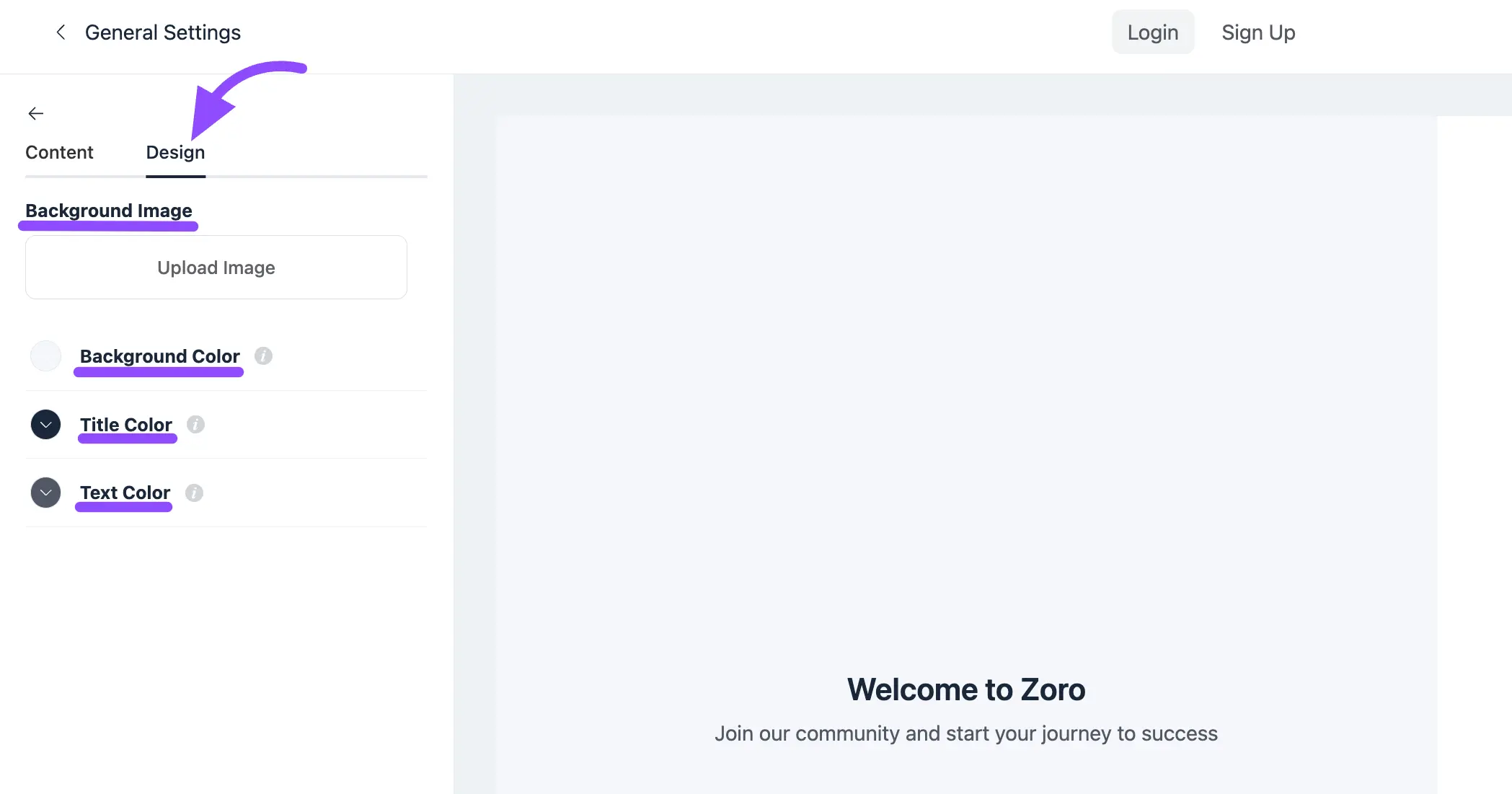
לְעַצֵב
מהקטע עיצוב, אתה יכול להתאים אישית את העיצוב של הבאנר של דף הכניסה שלך.
תמונת רקע: כדי להגדיר את תמונת הרקע על הבאנר שלך לחץ על כפתור העלה תמונה ואז בחר תמונה מהאחסון המקומי.
צבע רקע: אם אתה רוצה להגדיר רקע כלשהו לחץ על שדה הצבע ובחר את הצבע עבור רקע הבאנר שלך.
צבע כותרת: מכאן תוכל לבחור את צבע הכותרת שלך.
צבע טקסט: בחר את צבע טקסט הבאנר שלך מכאן.
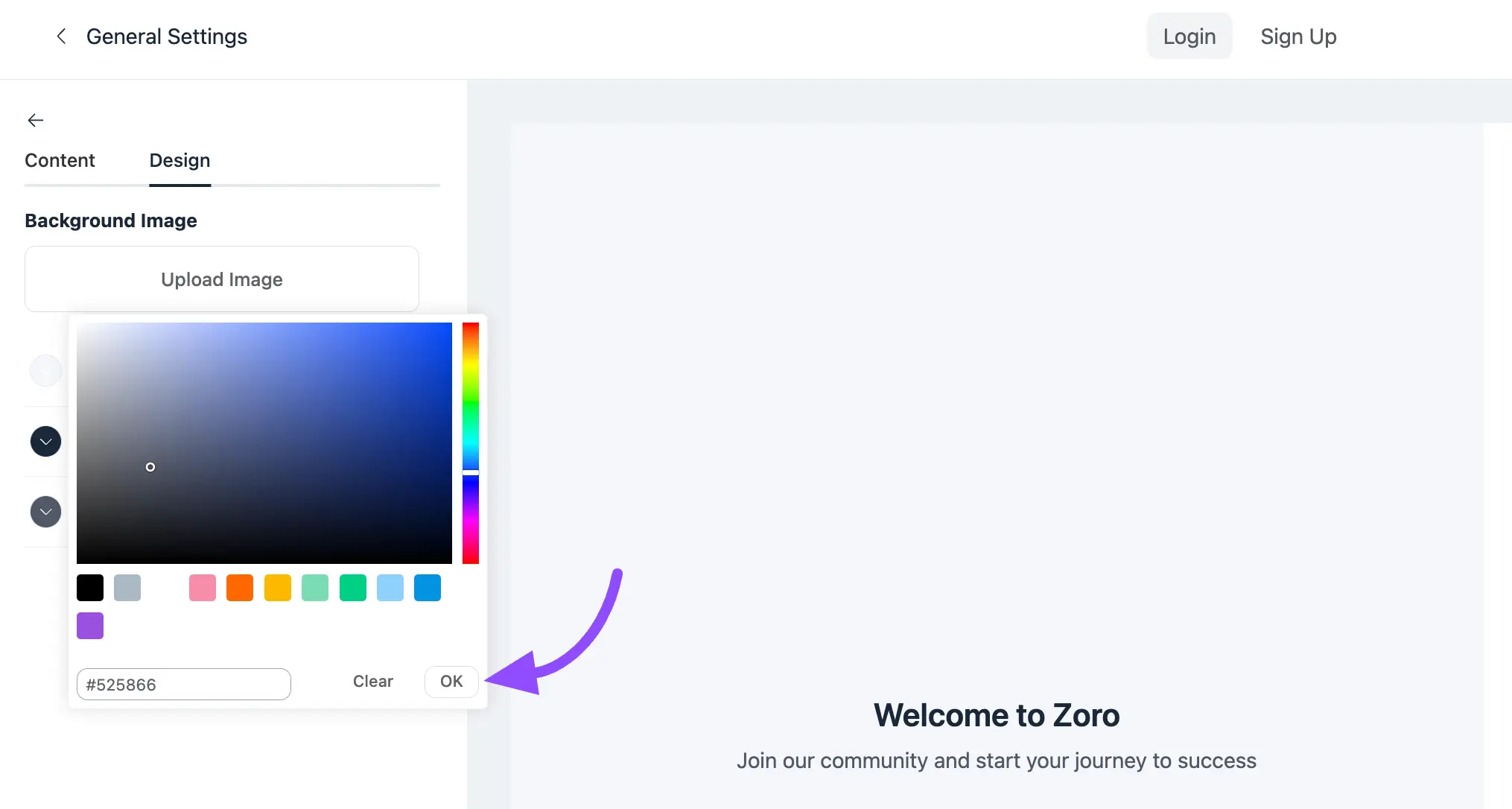
על ידי לחיצה על שדה הצבע תוכל לראות את אפשרות הצבע שתבחר עבור הטקסט, הכותרת או הרקע שלך כמו צילום המסך למטה. לחץ על כפתור OK לאחר בחירת הצבע כדי לשמור את הצבע שבחרת.
הגדרות טופס התחברות #
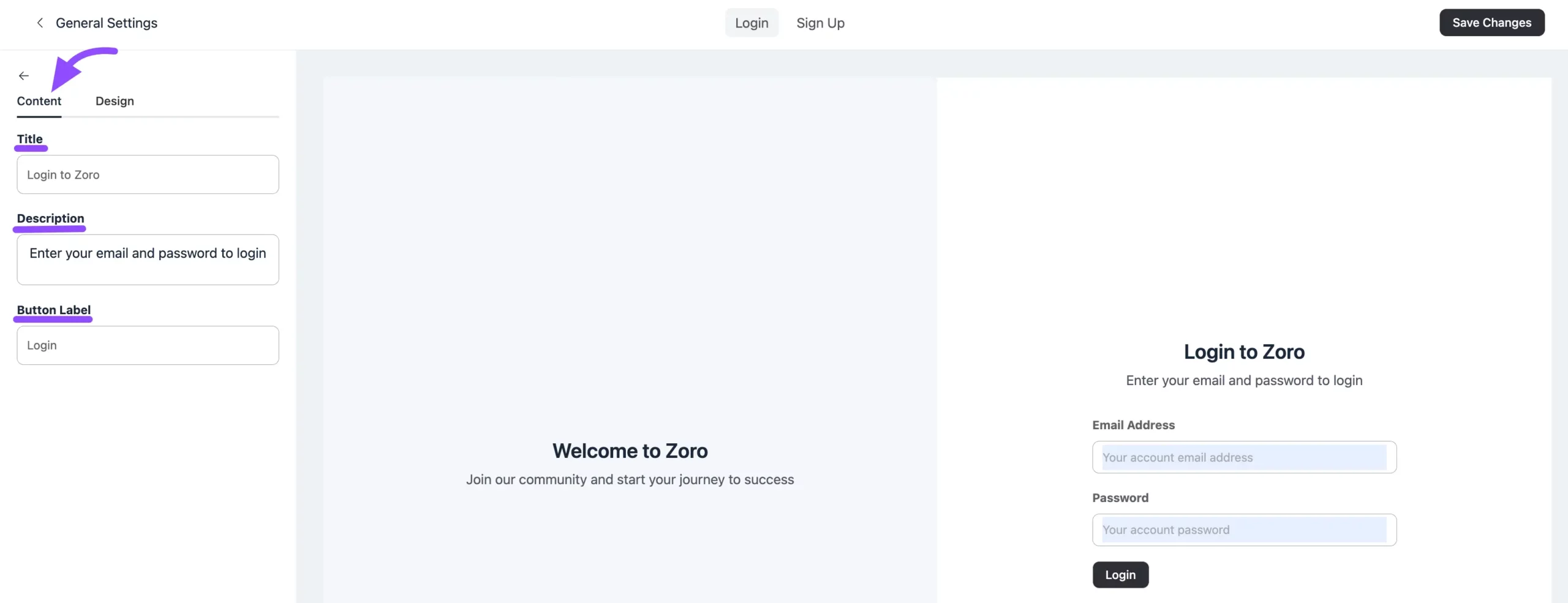
לחיצה על כפתור סמל העיפרון יחד עם הטופס תפנה אותך לדף זה. מכאן תוכל להתאים אישית את קטע טופס ההתחברות שלך.
תוֹכֶן
כותרת: אתה יכול להגדיר את הכותרת שלך עבור טופס ההתחברות כאן.
תיאור: הגדר את התיאור עבור טופס ההתחברות שלך מכאן.
תווית לחצן: ניתן לשנות את תווית הכפתור משדה תווית לחצן זה.
לְעַצֵב
תמונת רקע: ניתן להגדיר כל תמונת רקע על ידי לחיצה על כפתור העלה תמונה.
צבע רקע: זה כדי לשנות את הצבע של קטע טופס התחברות.
כותרת: אם ברצונך לשנות את צבע הכותרת של טופס הכניסה.
צבע טקסט: שנה את צבע הטקסט של טופס הכניסה מכאן.
צבע טקסט לחצן: ניתן גם לשנות את צבע הטקסט של הכפתור אם תרצה בכך.
רקע לחצן: ניתן לשנות את הרקע של הכפתור מכאן.
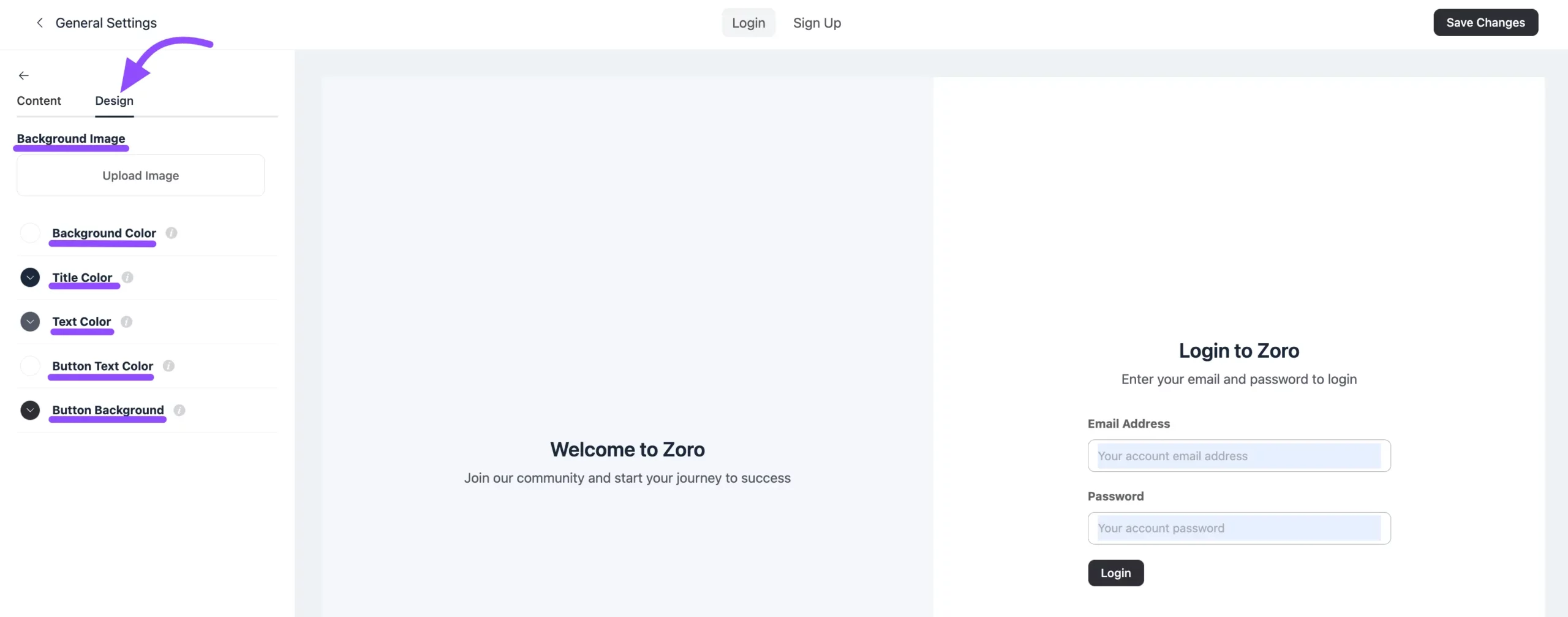
לאחר ביצוע כל השינויים הדרושים, אל תשכח ללחוץ על כפתור שמור שינויים .
כך תוכל להתאים אישית את דף הכניסה למשתמש שלך ב-FluentCommunity שלך.