

FluentCommunity מאפשרת לך להזמין חברים להצטרף לכל מרחב ספציפי באמצעות תכונת ההזמנה . מאמר זה מכסה את התהליך המפורט של הזמנת חברים למרחבים .
הזמן חברים למרחב #
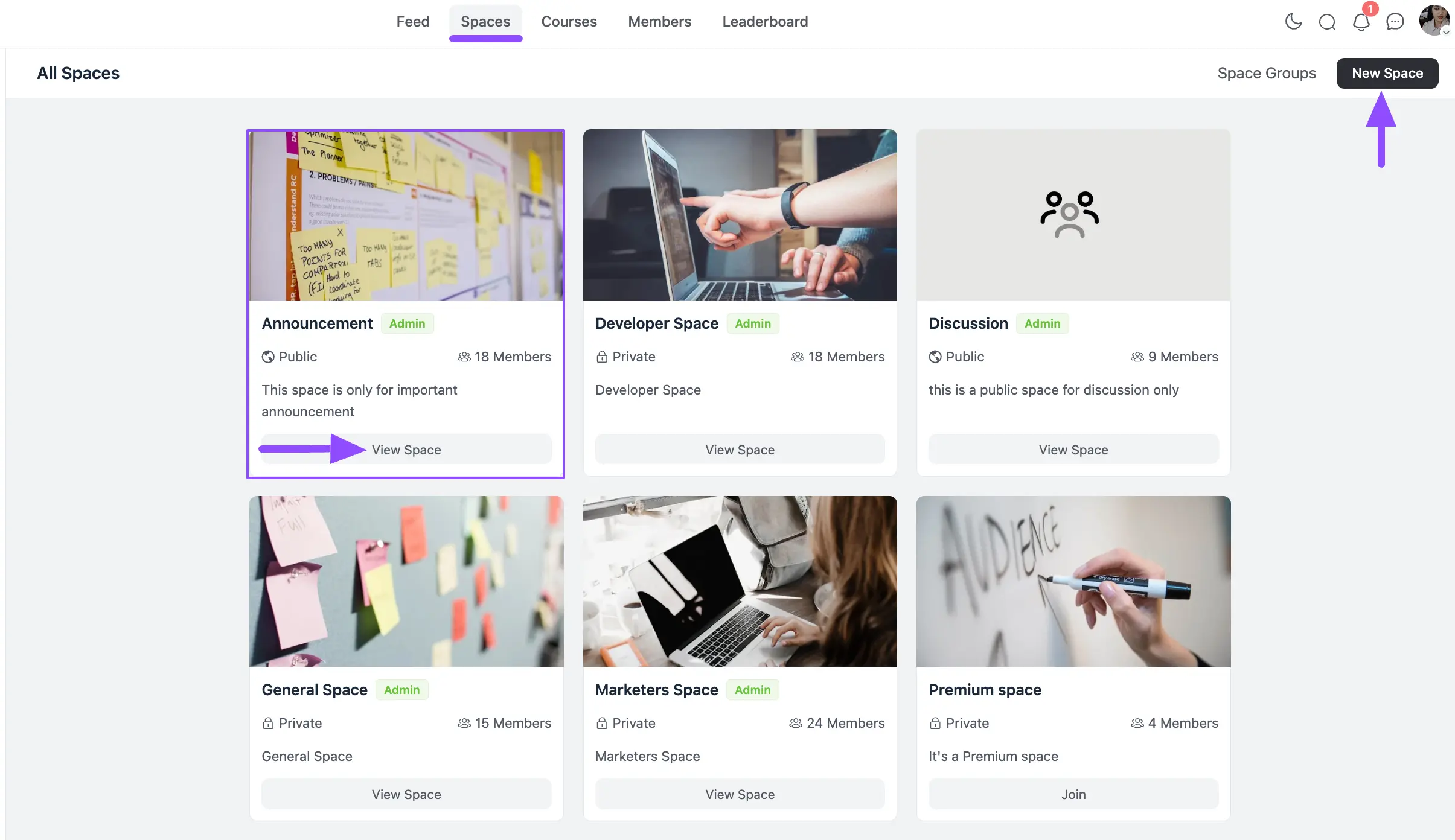
ראשית, עבור אל הקטע Spaces מסרגל הניווט של FluentCommunity ופתח את המרחב הרצוי על ידי לחיצה על כפתור הצג מרחב שבו ברצונך להזמין חברים להצטרף.
אתה יכול גם ליצור מרחב חדש על ידי לחיצה על כפתור מרחב חדש בפינה השמאלית העליונה. כדי ללמוד את התהליך המפורט של יצירת מרחב חדש , קרא את התיעוד הזה .
לדוגמה, בחרתי במרחב ההכרזה כדי להזמין את החברים להצטרף אליו.
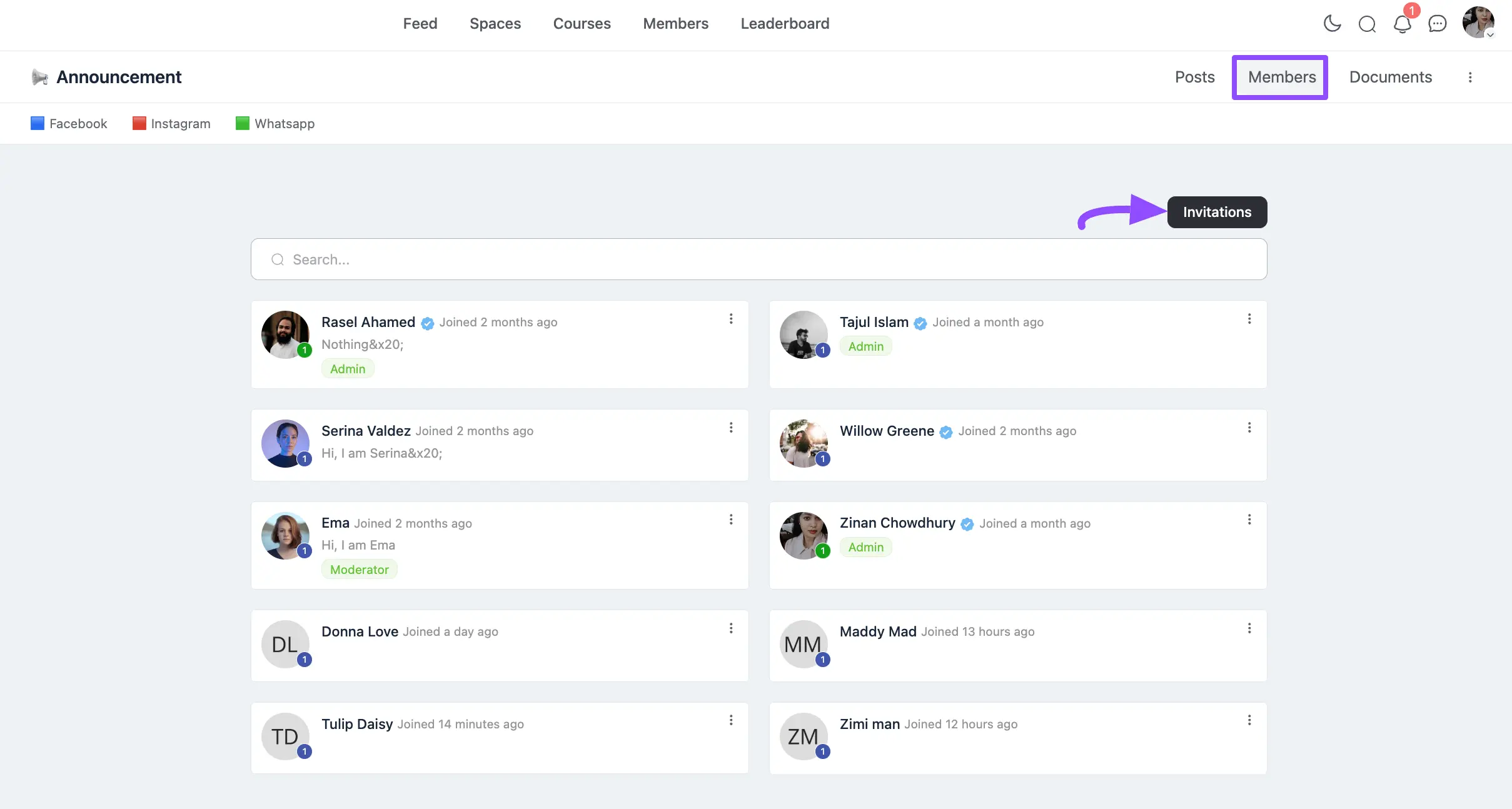
כעת, עבור אל הקטע חברים ולחץ על כפתור ההזמנה .
כאן, תקבל שלוש כרטיסיות עיקריות. אלה הם:
- הזמנות
- הזמנה חדשה
- קישור הזמנה חדש
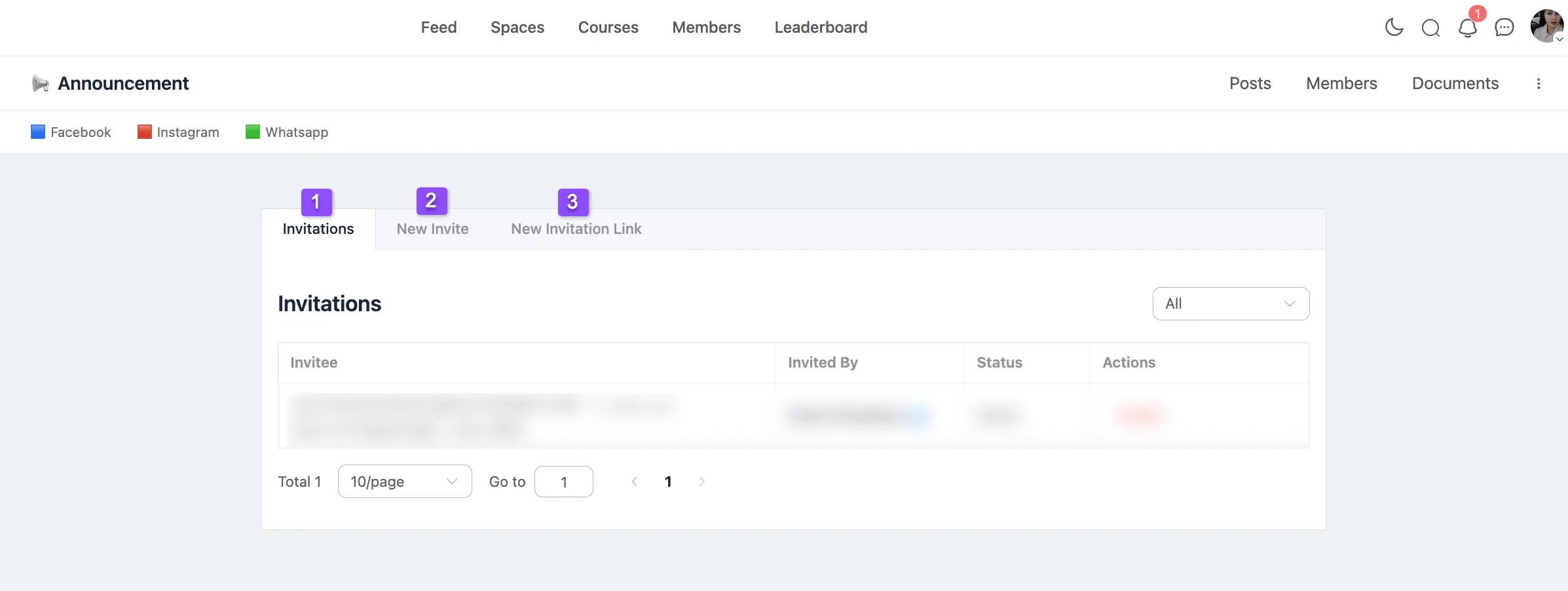
כל שלוש הכרטיסיות שהוזכרו לעיל מוסברות להלן:
1. הזמנות #
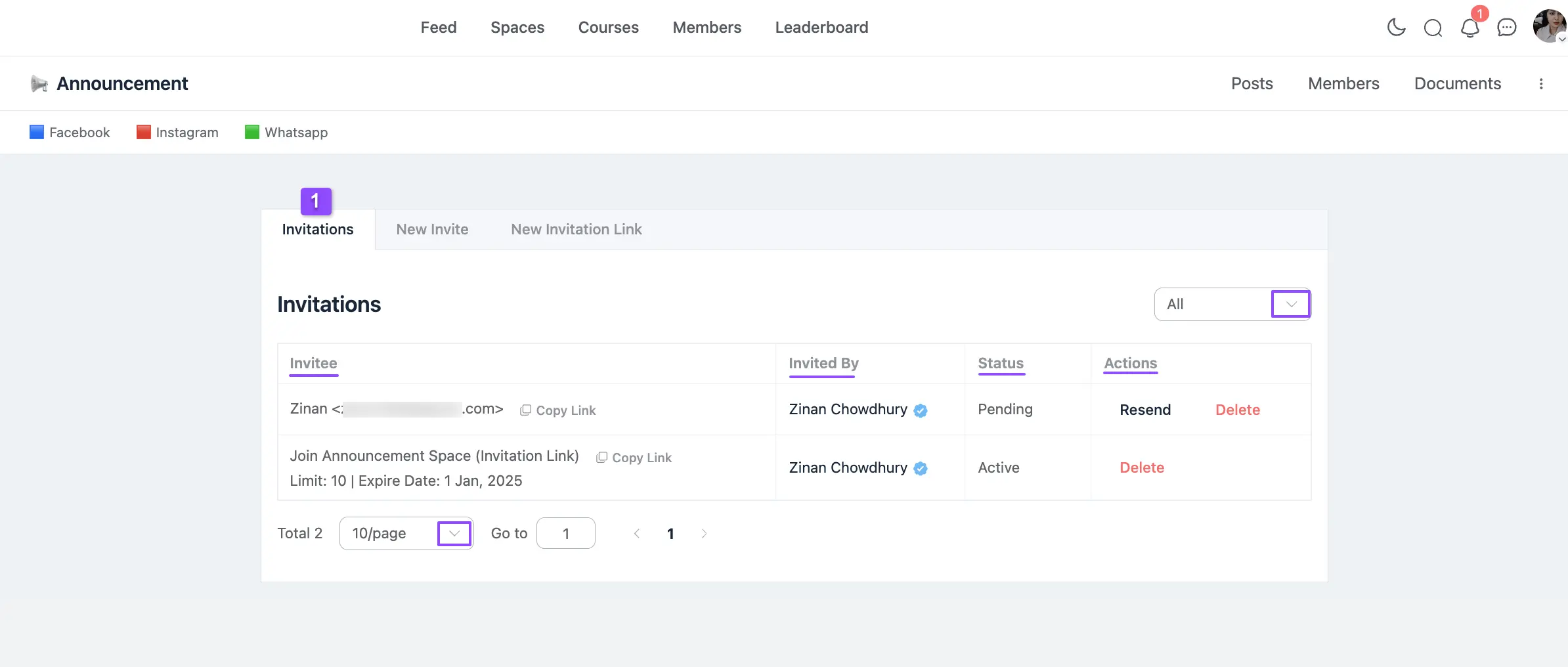
תחת כרטיסייה זו, תראה מידע מפורט על ההזמנות שאתה שולח להוספת חברים.
- מוזמן: כאן תוכל לראות את רשימת כל המוזמנים שהזמנת באמצעות דואר אלקטרוני ואת קישורי ההזמנה שיצרת להוספת חברים למרחב זה.
- מוזמן על ידי : כאן, אתה יכול לראות את פרופיל המשתמש של המזמין/מארח.
- סטטוס : אתה יכול לבדוק את סטטוס ההזמנה שלך כדי לראות אם היא הייתה בהמתנה , התקבלה , פעילה או פג תוקף .
- פעולות : מכאן תוכל למחוק כל הזמנה ספציפית מרשימת המוזמנים. כמו כן, יכול לשלוח שוב את האימייל עבור הזמנות ממתינות.
- סינון : עם אפשרות זו, תוכל לסנן את ההזמנות על סמך הסטטוס שלהן ( בהמתנה , מקובל , פעיל ופג תוקף ) על ידי לחיצה על סמל החץ .
- עימוד : תוכל להגדיר כמה הזמנות תרצה לראות בכל עמוד באמצעות הרשימה הנפתחת על ידי לחיצה על סמל החץ בפינה השמאלית למטה.
2. הזמנה חדשה #
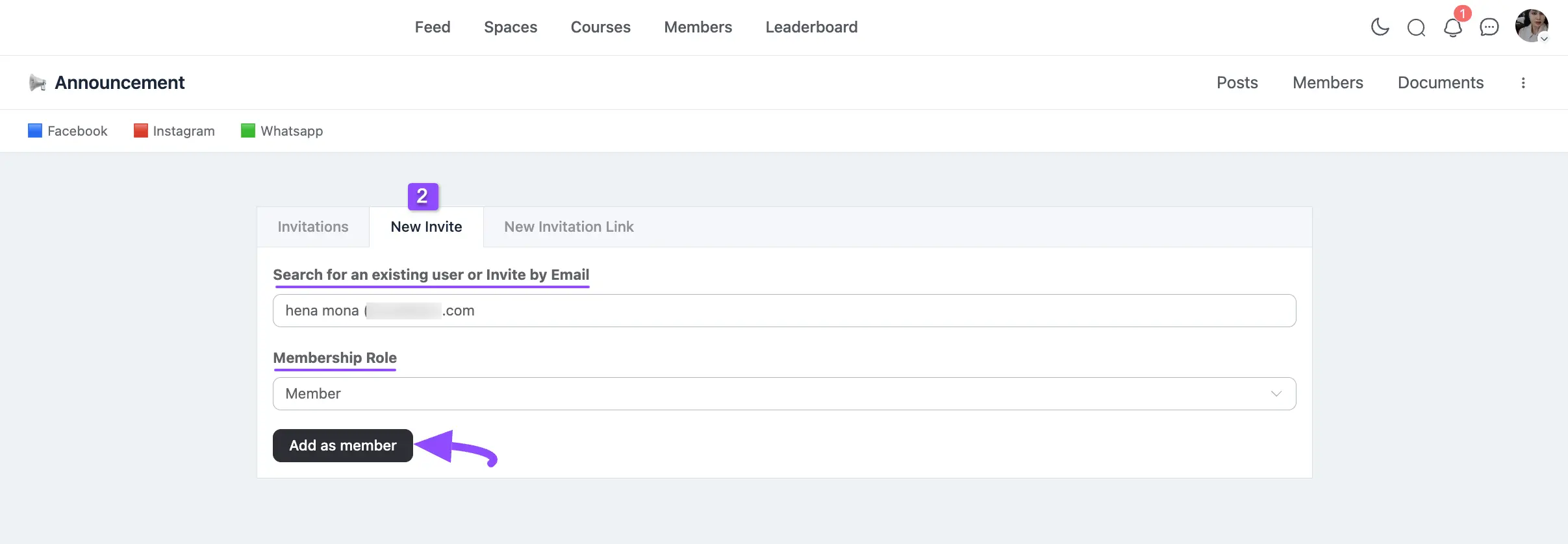
תחת לשונית זו, תהיה לך אפשרות להזמין חברים חדשים למרחב באמצעות דואר אלקטרוני.
- חפש משתמש קיים או הזמנה בדוא”ל : כאן תוכל להוסיף חברים מחברי הקהילה הקיימים או משתמש חדש באמצעות הדוא”ל שלהם.
- תפקיד חברות : כאן תוכל לציין את תפקיד המשתמש בתור חבר , מנחה או מנהל . לדוגמה, בחרתי בתפקיד חבר עבור משתמש זה.
לאחר שתסיים, לחץ על הוסף כחבר והחבר יתווסף למרחב.
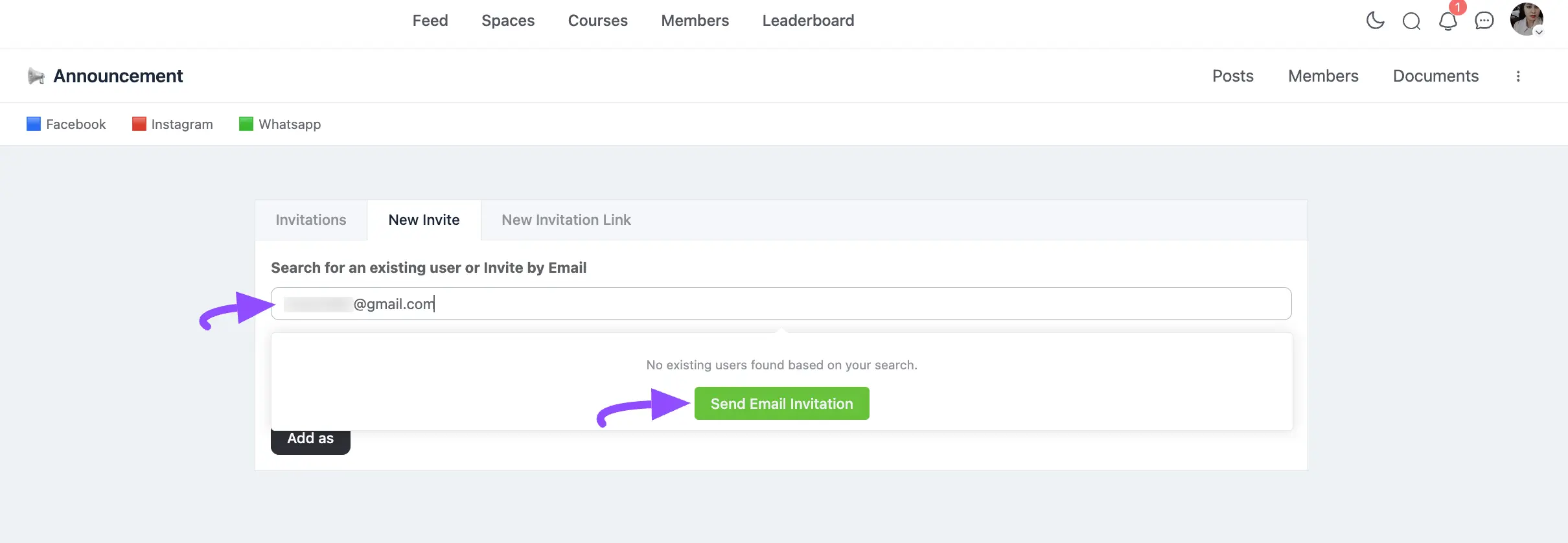
כדי לשלוח הזמנות בדוא”ל למי שאינם משתמשי קהילה, הזינו את האימייל הרצוי בשורת החיפוש ולחץ על כפתור שלח הזמנה בדוא”ל .
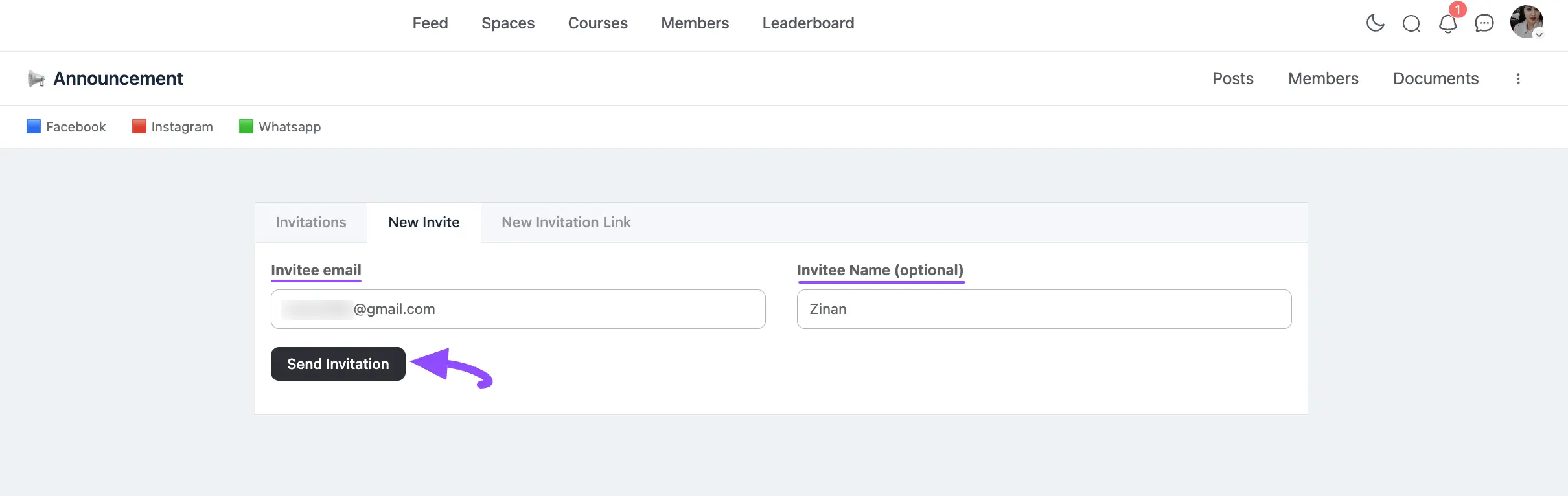
כאן, ספק את כתובת האימייל של המוזמן שברצונך להזמין. בנוסף, יכול להגדיר את שם המוזמן כך שתוכל למצוא אותו בקלות מאוחר יותר.
לאחר שתגדיר הכל, לחץ על כפתור שלח הזמנה וההזמנה תישלח לכתובת הדוא”ל שסופקה.
3. קישור הזמנה חדש #
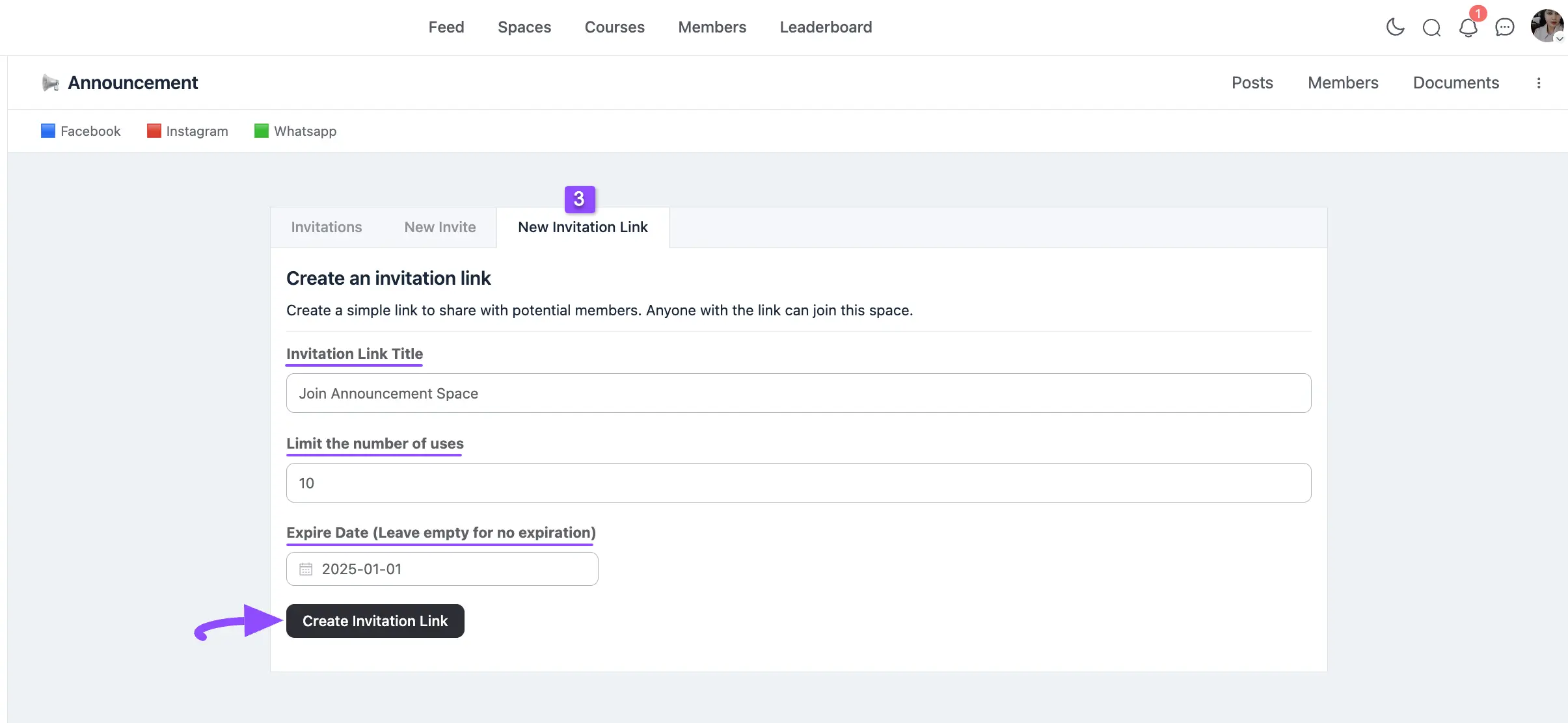
תחת לשונית זו, תהיה לך אפשרות להזמין חברים להצטרף למרחב דרך קישור ההזמנה.
- כותרת קישור להזמנה : כאן, הגדר כותרת לקישור ההזמנה שלך בהתאם לדרישות שלך.
- הגבל את מספר השימושים : כאן תוכל להגדיר את מגבלה על מספר המשתמשים שיכולים להצטרף למרחב דרך הקישור הזה. לדוגמה, קבעתי מגבלה של 10, כלומר, הקישור יפוג לאחר שהצטרפו למרחב 10 משתמשים.
- תאריך תפוגה (השאירו ריק ללא תפוגה) : כאן תוכלו גם להגדיר תאריך ספציפי לפקיעת הקישור הזה. השאר אותו ריק אם אתה לא רוצה שהקישור שלך יפוג אי פעם.
לאחר שתסיים, לחץ על הלחצן צור קישור להזמנה , ויווצר קישור ההזמנה .
כעת, העתק את הקישור ושלח אותו למשתמשים שברצונך להוסיף למרחב.
הם יכולים להצטרף דרך הקישור הזה על ידי קבלת ההזמנה.
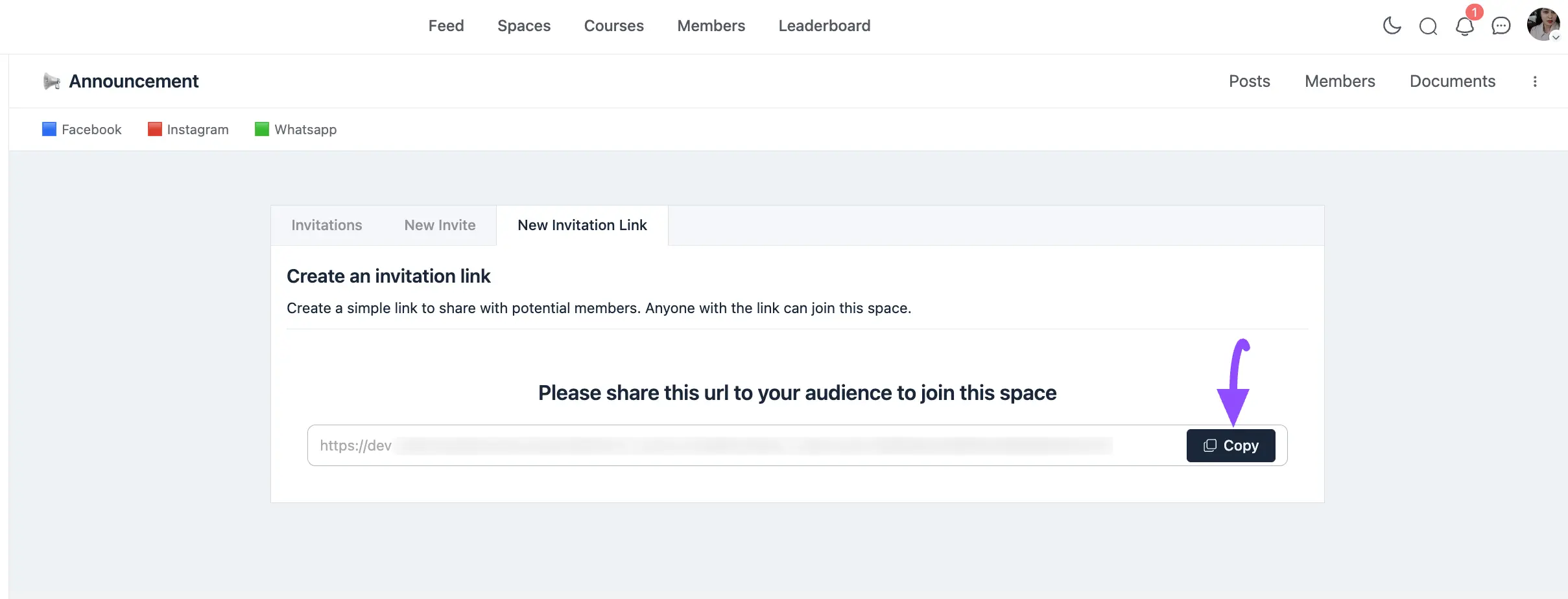
במקרה זה, אם הם כבר משתמשי קהילה מחוברים, הם יופנו ישירות למרחב לאחר לחיצה על הקישור.
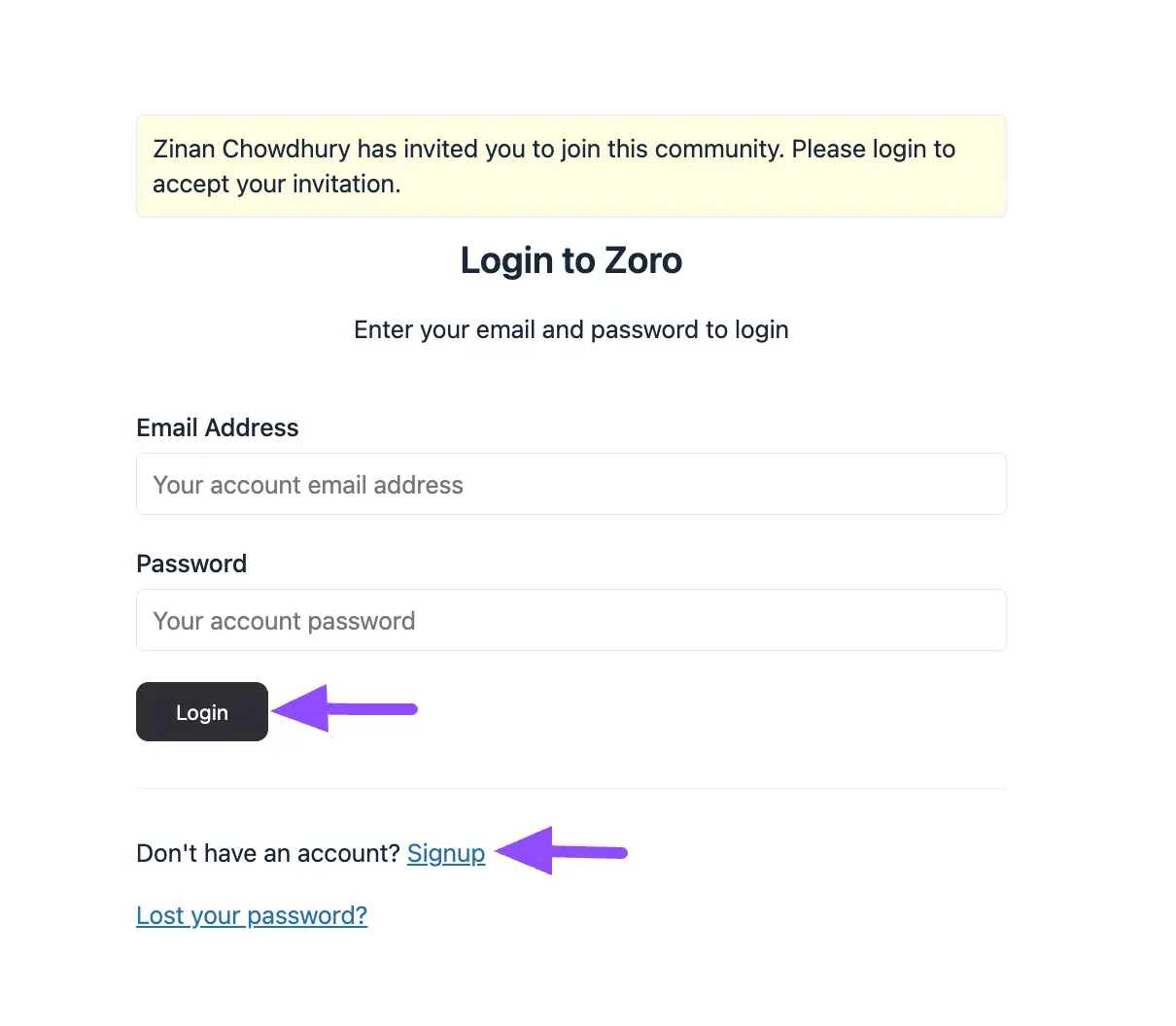
אם לא, הם יראו את טופס התחברות / הרשמה לכניסה או הרשמה כדי להצטרף למרחב כפי שמוצג בצילום המסך למטה.
אם יש לך שאלות, חששות או הצעות נוספות, אנא אל תהסס לפנות לצוות התמיכה @ שלנו .