

FluentCommunity מאפשרת לך להעלות ולנהל בצורה מאובטחת מסמכים עבור מרחבים ספציפיים. קבצים אלה נגישים רק לחברים מורשים במרחב, מה שמבטיח פרטיות ושליטה.
מדריך זה יסביר כיצד להפעיל ולהשתמש בתכונת המסמכים המאובטחים בפירוט.
הפעל את תכונת המסמכים #
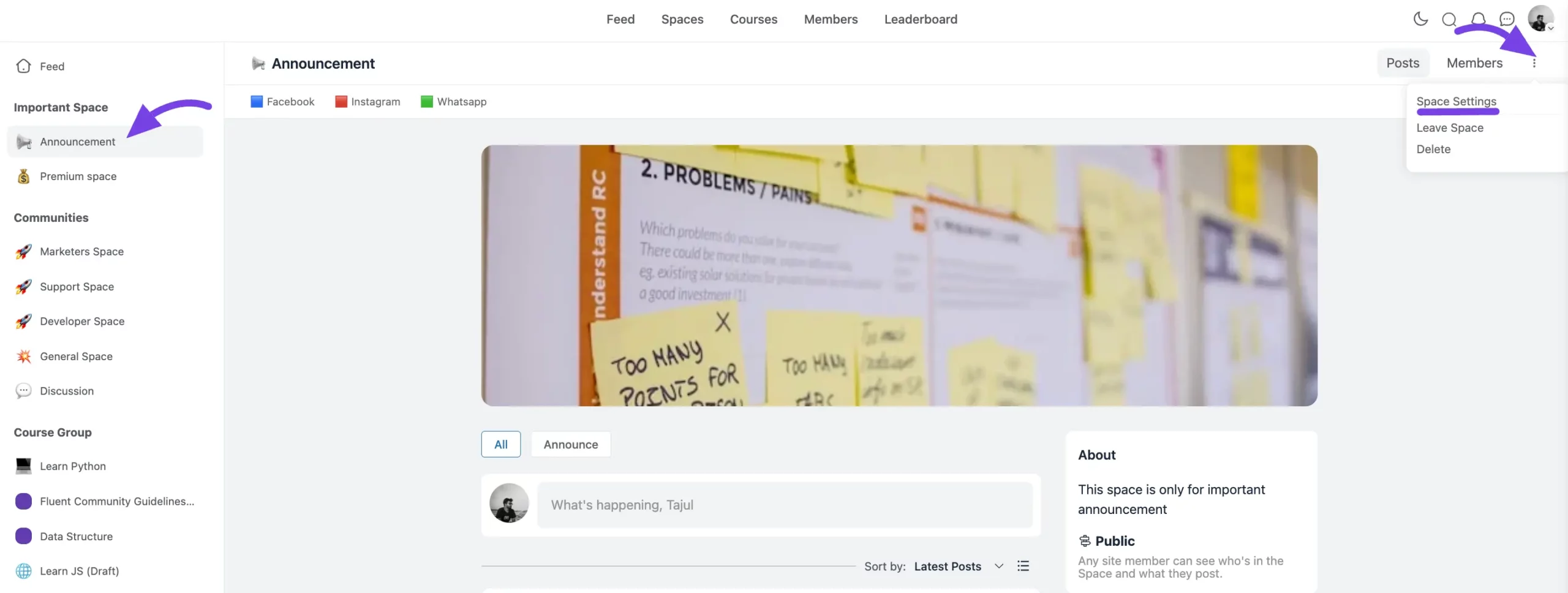
עבור אל הקטע Spaces מסרגל הניווט של FluentCommunity. פתח את המרחב הרצוי שבו ברצונך להפעיל את תכונת המסמך. לחץ על תפריט שלוש הנקודות בפינה השמאלית העליונה ובחר הגדרות שטח .
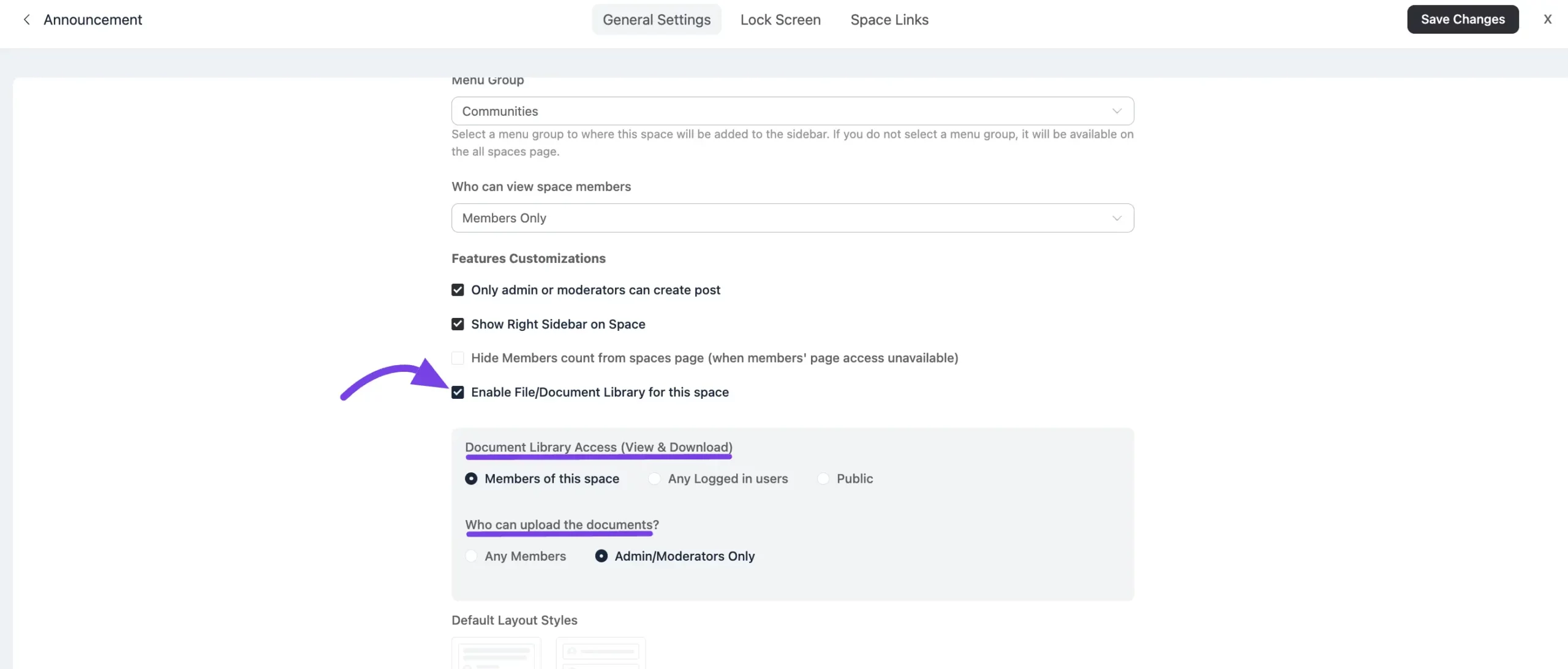
הפעל ספריית מסמכים: גלול מטה לאפשרות הפעל ספריית קבצים/מסמכים עבור שטח זה . סמן את התיבה כדי להפעיל את התכונה.
גישה לספריית מסמכים: תחת גישה לספריית מסמכים , אתה יכול לבחור מי יכול להציג ולהוריד את המסמכים שהועלו:
- חברים במרחב זה: רק חברי המרחב יכולים לגשת למסמכים.
- כל משתמש מחובר: כל משתמש רשום יכול לגשת למסמכים.
- ציבורי: כל אחד יכול לגשת למסמכים, גם בלי להיכנס.
מי יכול להעלות מסמכים: תחת מי יכול להעלות מסמכים , אתה יכול לבחור מי יכול להעלות מסמכים.
- כל החברים : כל חברי המרחב יכולים להעלות מסמכים.
- מנהלים/מנחים בלבד : רק מנהלים ומנחים יכולים להעלות מסמכים.
לאחר קביעת התצורה של ההגדרות, גלול מטה ולחץ על כפתור עדכן מידע כדי לשמור את השינויים.
העלה מסמך חדש #
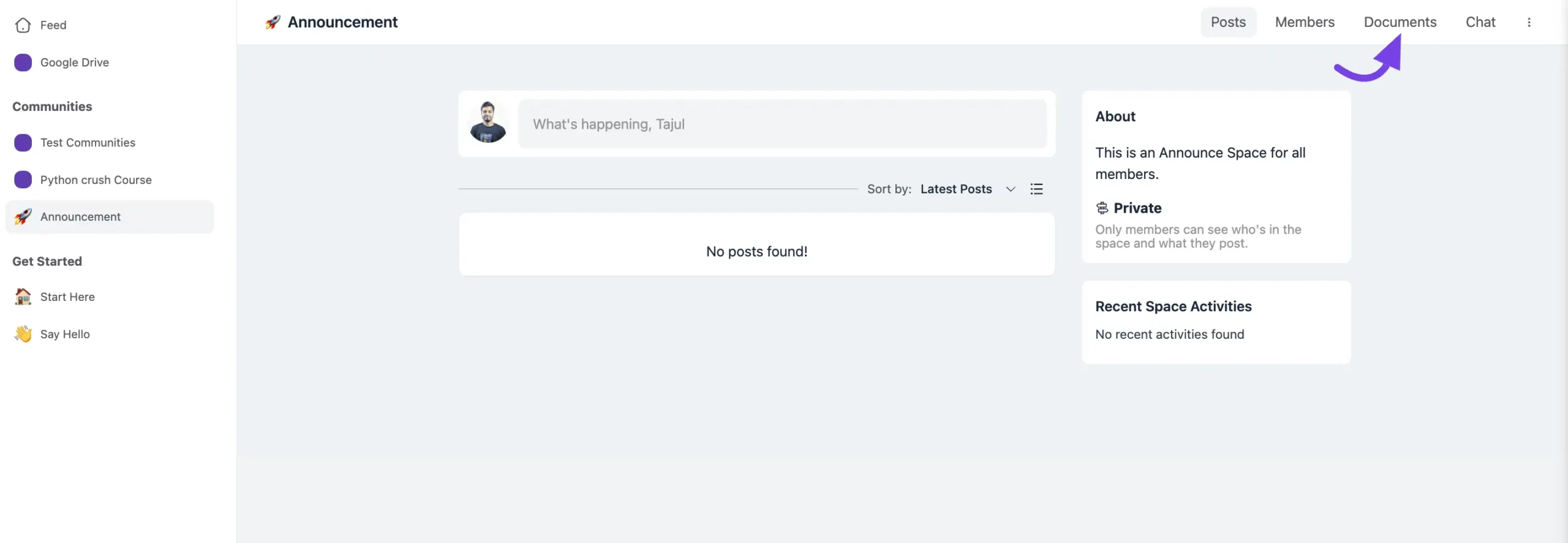
לאחר שתכונת המסמך מופעלת, תראה את אפשרות המסמכים בפינה השמאלית העליונה של המרחב . לחץ על מסמכים .
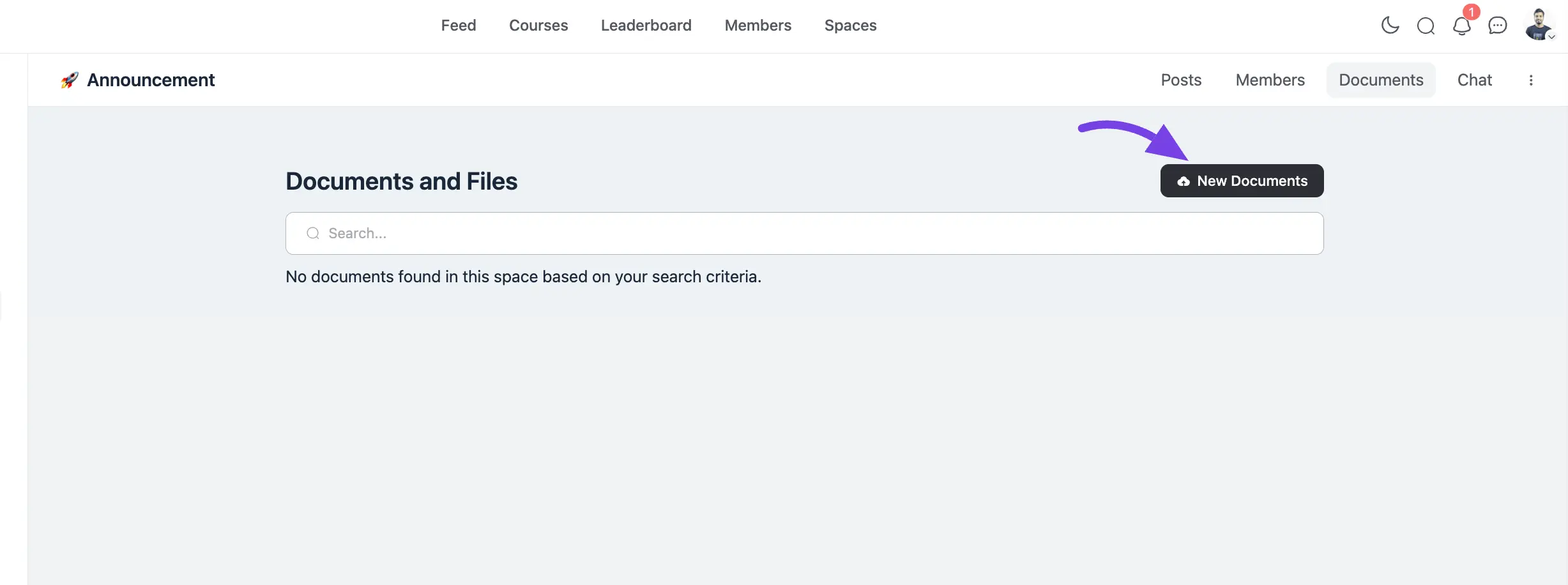
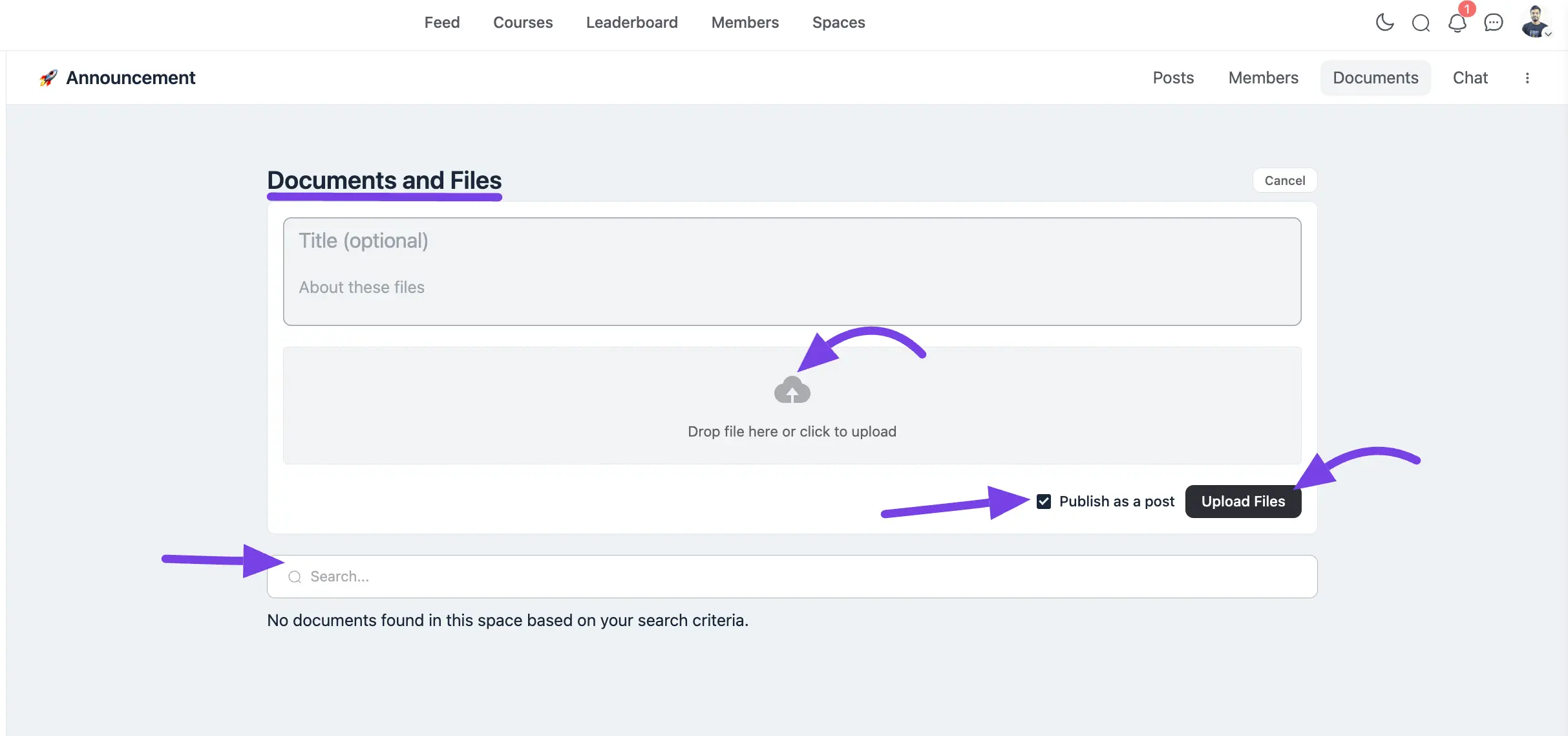
הוסף מסמך חדש: כעת לחץ על כפתור מסמך חדש .
יופיע טופס שבו תוכל להזין את הפרטים הבאים:
כותרת : ספק כותרת למסמך (אופציונלי).
תיאור : הוסף תיאור קצר (אופציונלי).
העלה את הקובץ: גרור ושחרר את הקובץ או לחץ על כפתור העלאה כדי לבחור קבצים מהמכשיר שלך. סוגי קבצים נתמכים כוללים תמונות, קובצי PDF, Excel, CSV, JSON ופורמטים סטנדרטיים של מסמכים אחרים.
אפשרויות פרסום: כברירת מחדל, המסמך מתפרסם כפוסט בחלל. אם אינך רוצה לפרסם אותו כפוסט, בטל את הסימון באפשרות פרסם כפוסט . אם לא תשתף את המסמך כפוסט, הוא יאוחסן בקטע ‘מסמך’ , שם תוכל לגשת אליו בכל עת.
חיפוש מסמכים: אם יש לך קבצים רבים בספריית המסמכים, השתמש בסרגל החיפוש כדי למצוא במהירות מסמכים ספציפיים.
לחץ על הלחצן עדכן קבצים כדי להעלות את המסמך.
נהל מסמכים שהועלו #
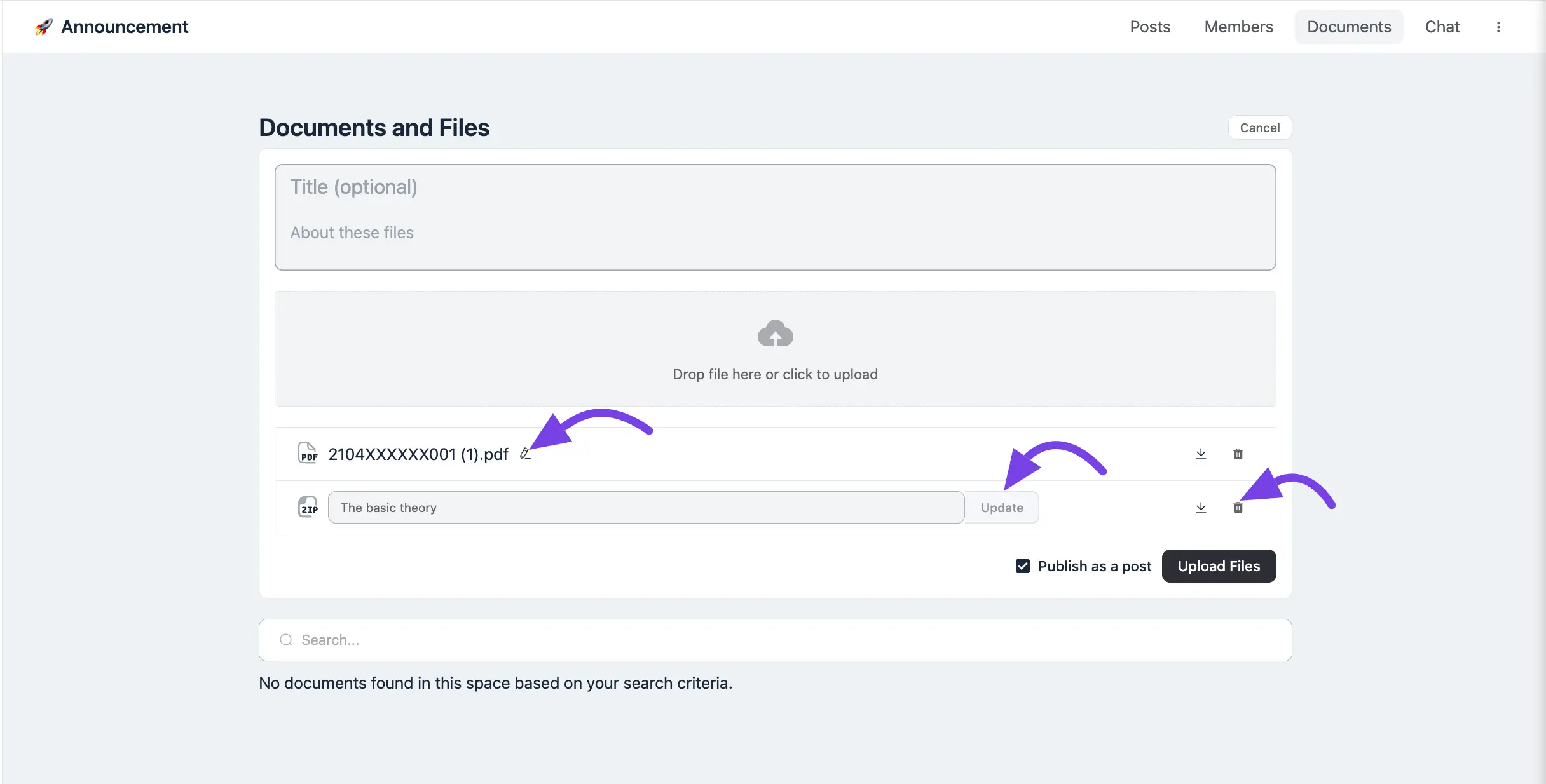
ערוך שם מסמך: לחץ על ערוך (סמל עיפרון) לצד המסמך שברצונך לשנות את שמו. הזן את השם החדש למסמך. לחץ על כפתור עדכן כדי לשמור את השינויים.
מחק מסמך: לחץ על מחק (סמל האשפה) לצד המסמך שברצונך להסיר. אשר את המחיקה כאשר תתבקש.
גישה למסמכים שהועלו #
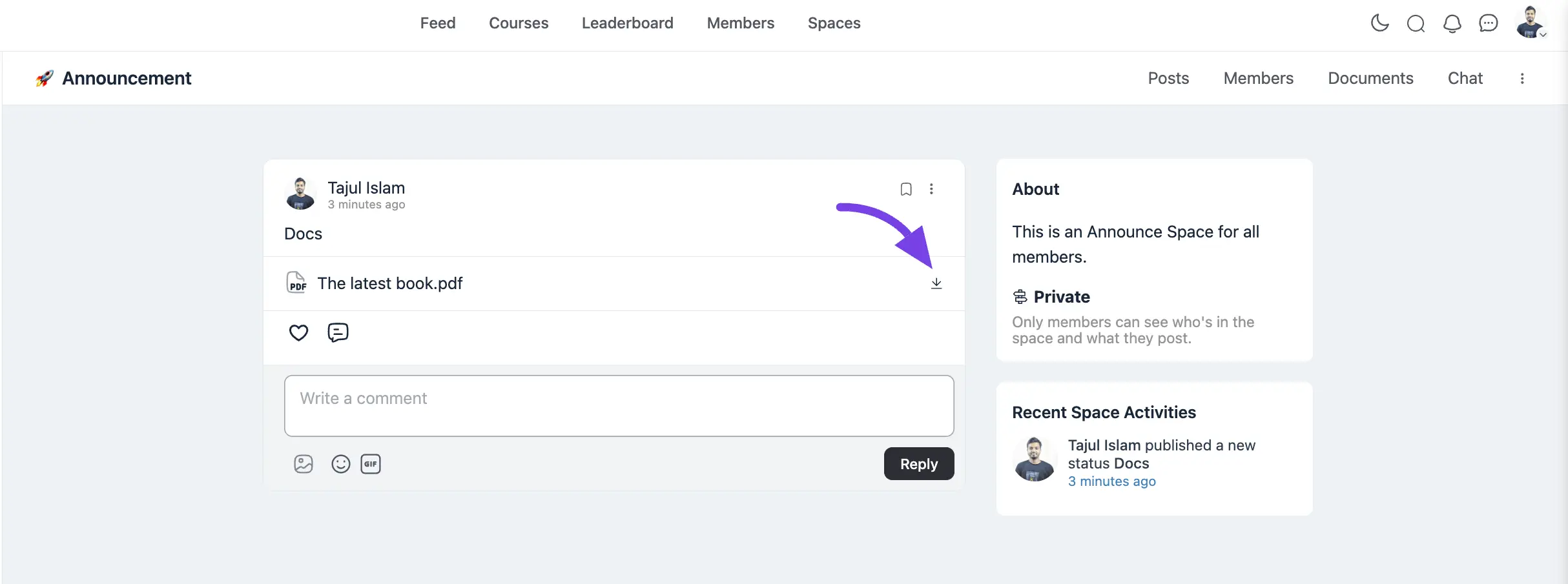
עבור לקטע Space Post כדי להציג קבצים שהועלו אם הם פורסמו כפוסטים. חברים יכולים להוריד את הקבצים על ידי לחיצה על סמל ההורדה שליד המסמך.
עם תכונת המסמכים המאובטחים, אתה יכול להעלות, לנהל ולשתף קבצים בתוך שטח תוך שמירה על שליטה על מי יכול להציג או להעלות מסמכים.