

חידוני LearnDash מכניסים את הכוח של בדיקת הידע של התלמידים שלך ממש בהישג יד. חקור שאלות הגדרה & תשובות, הענקת נקודות, רמזים, קטגוריות, אפשרויות זמינות עבור כל סוג שאלה ועוד.
שאלות גישה #
כל שאלה שבה אתה משתמש בכל חידון באתר שלך מאוחסנת במיקום מרכזי אחד. אמנם אתה יכול להשתמש ב בונה חידונים כדי להוסיף שאלות & להגדיר את כל החידון שלך, אתה יכול גם לשנות שאלות בדף הייעודי שלהם.
- נווט אל LearnDash LMS > שאלות
- לחץ על כל שאלה כדי לפתוח את דף העריכה שלו
סנן שאלות #
LearnDash נותן לך את היכולת לסנן את השאלות שלך במספר דרכים:
- לפי סוג שאלה
- לפי קטגוריית שאלות
- לפי החידון שאליו הוא מוקצה (תוכל גם להציג שאלות שלא מוקצות)

השתמש בסרגל הסינון בחלק העליון של דף כל השאלות :
- בחר את המסננים הרצויים
- לחץ על הלחצן “מסנן”
בחר סוג שאלה #
בעת יצירת שאלת חידון חדשה, אחד הדברים הראשונים שתרצה לעשות הוא לבחור את סוג השאלה שלך. LearnDash מציע את סוגי השאלות הבאים:
- בחירה יחידה
- אפשרויות רבות
- בחירה חופשית
- בחירת מיון
- בחירת מיון מטריצת
- מלא את החסר
- הערכה (סקר)
- חיבור (תשובה פתוחה)
כדי לבחור את סוג השאלה שלך, חפש את התיבה סוג תשובה בסרגל הצד. בחר את הסוג שלך:

כותרת השאלה & טקסט #
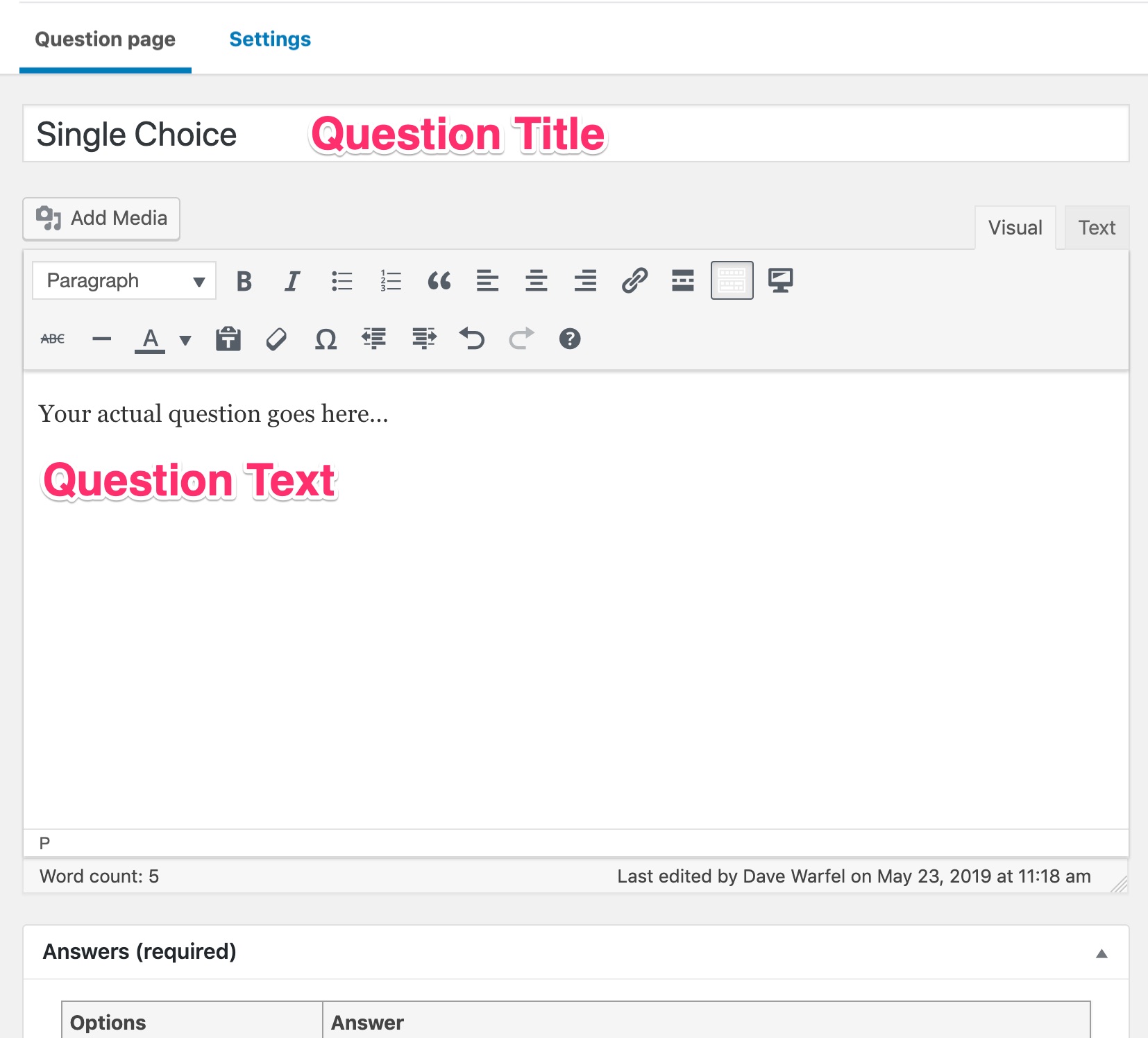
כותרת השאלה מיועדת לשימוש פנימי בלבד ואינה מוצגת למשתמש.
טקסט השאלה הוא המקום שבו אתה מקליד את השאלה שתרצה להציג למשתמש. טקסט שאלה משתמש בעורך WordPress הקלאסי, כך שתוכל להוסיף תמונות, לעצב את הטקסט שלך ולהשתמש ב-HTML מותאם אישית.
נקודות שיש להעניק #
יש לך את היכולת לייעד נקודות עבור כל שאלה שתשובה נכונה בחידון. נקודות זמינות עבור כל סוגי השאלות, ושדה הנקודות נדרש עבור כל השאלות. ברירת המחדל עבור שדה הנקודות מוגדרת ל- 1, וניתנת להתאמה אישית לפי העדפתך. נקודות מוענקות רק כאשר השאלה נענית נכון.
אפשר גם להסתיר נקודות בהגדרות תצוגת החידון. p>

בנוסף למספרים שלמים, משתמשים יכולים להשתמש נקודות עשרוניות ומספרים שליליים במערכת הדירוג.
- נקודות עשרוניות:
- נקודות עשרוניות מאפשרות למשתמשים להזין ערכי שברים (מספרים עם מקומות עשרוניים) במערכת הדירוג.
- נקודות עשרוניות נתמכות עבור כל סוגי השאלות למעט שאלות הערכה.
- נקודות שליליות:
- ערכי נקודות שליליים מאפשרים למשתמשים לנכות נקודות עבור תשובות שגויות.
- נקודות שליליות לא נתמכות עבור תשובה/תשובה פתוחה לשאלות והערכה סוגי שאלות. משתמשים אינם יכולים להקצות ציונים שליליים לסוגי שאלות ספציפיים אלו.
גמישות זו מאפשרת ניקוד מדויק יותר, במיוחד כאשר מתמודדים עם קרדיט חלקי או תשובות ניואנסיות. למערכת הנקודות תפקיד מכריע בהערכת ביצועי הלומדים, והיכולת להשתמש בנקודות עשרוניות ובמספרים שליליים משפרת את הדיוק שלה.
הערה
עבור שאלות בוחן עם נקודות שונות לכל תשובה, הערכים העשרוניים מוגבלים לשני מקומות עשרוניים.
כדי להתאים נקודות לשאלה:
- מצא את התיבה נקודות בסרגל הצד (יש לך גם אפשרות להתאים אישית את הנקודות המוענקות עבור כל שאלה בבונה החידון. ראה דף זה להנחיות.)
- עדכן את מספר הנקודות שיוענק
אם תרצה להעניק מספרים שונים של נקודות על סמך התשובה הספציפית שניתנה:
- סמן את התיבה נקודות שונות עבור כל תשובה
- בתיבה תשובות , שבה אתה מוסיף את התשובות שלך, תראה תיבה שכותרתה “נקודות”
- הזן את מספר הנקודות שיוענק עבור כל תשובה ספציפית (תוכל גם להגדיר נקודות שונות עבור כל תשובה באמצעות בונה החידון. ראה דף זה להנחיות)
הנה דוגמה כאשר לכל תשובה יש נקודות שונות:

ערך שלילי כנקודות חידון
כדי להעניק נקודות שליליות, פשוט הזן ערך שלילי בשדה הנקודות.
לדוגמה, נניח שיש לך שאלה מרובה בחירה עם שלוש אפשרויות תשובה:
- תשובה נכונה (בשווי 5.5 נקודות)
- תשובה נכונה נוספת (בשווי 5 נקודות)
- תשובה שגויה (בשווי -2.5 נקודות)
- אם משתמש בוחר את התשובה הנכונה הראשונה, הוא מקבל 5.5 נקודות.
- אם הם בוחרים בתשובה השנייה הנכונה, הם יזכו ב-5 נקודות נוספות.
- עם זאת, בחירת התשובה השגויה גורמת לניכוי של -2.5 נקודות.

הנה דוגמה למה שהמשתמש יראה אם נבחרה התשובה השגויה:

קטגוריות שאלות #
קטגוריות שאלות זמינות עבור כל סוגי השאלות. הם אופציונליים לחלוטין, אבל אתה יכול להשתמש בהם כדי:
- ארגן טוב יותר את כל שאלות החידון שלך
- ספק למשתמש נתונים סטטיסטיים של חידון בחלוקה לפי קטגוריות

כדי למקם שאלה בקטגוריה:
- מצא את התיבה קטגוריית שאלות בסרגל הצד
- לחץ על התפריט הנפתח
- בחר קטגוריה קיימת, או בחר “צור קטגוריה חדשה” ותן לקטגוריה החדשה שלך שם
עדכן או מחק קטגוריות #
כדי למחוק קטגוריית שאלה או לעדכן את הכותרת שלה:
- נווט אל LearnDash LMS > שאלות
- לחץ על הכרטיסייה הגדרות
- בקטע טקסונומיות שאלות לחץ על התפריט הנפתח ל”בחר קטגוריה”
- לחץ על הלחצן מחק כדי למחוק אותו, או
- עדכן את הכותרת שלו ולאחר מכן לחץ על עדכן

בסופו של חידון, אתה יכול לבחור להציג את אחוז הציון שהמשתמש קיבל בכל קטגוריה של שאלות:

רמז #

רמזים זמינים עבור כל סוגי השאלות. הם אופציונליים לחלוטין אבל יכולים לעזור לכוון משתמש בכיוון הנכון בעת תשובה לשאלה. כאשר מופעל, כפתור יופיע מתחת לשאלה. לחיצה על כפתור זה תגלה חלון קופץ עם הרמז.
כדי לאפשר רמז לשאלה:
- במסך עריכת שאלה, גלול מטה אל התיבה רמז
- סמן את התיבה להפעיל רמז לשאלה זו?
- הזן את הרמז שלך בתיבה
רמזים השתמשו בעורך WordPress הקלאסי, כך שתוכל לכלול תמונות, רשימות, עיצוב וamp; HTML מותאם אישית.
סוגי שאלות חידון #
בחירה יחידה #
בחירה יחידה פירושה שיש תשובה נכונה אחת בלבד. זהו פורמט השאלות הנפוץ ביותר עבור מבחנים סטנדרטיים. עליך להשתמש גם בסוג שאלה זה לשאלות אמת או לא נכון .
- אין הגבלה למספר התשובות השגויות שאתה מספק
- בחר את התשובה הנכונה על ידי בחירה בלחצן הבחירה עבור “נכון”
- סמן את התיבה “אפשר HTML” אם תרצה להשתמש ב-HTML בתשובתך
- הוסף תמונות או מדיה אחרת על ידי לחיצה על הלחצן “הוסף מדיה”
- מחק תשובה על ידי לחיצה על הלחצן “מחק תשובה”
- הוסף תשובה חדשה על ידי לחיצה על הלחצן “הוסף תשובה חדשה”
- הזז תשובות על ידי לחיצה ארוכה על הלחצן “העבר” וגרירת התשובה למעלה או למטה
הגדרת שאלה חד-בחירה באזור הניהול נראית כך:

הנה דוגמה למה שהמשתמש יראה. זה משתמש ב ערכת הנושא של LearnDash 3.0 עם נבחרה התשובה הנכונה.

נקודות שונות לכל תשובה בבחירה יחידה
כברירת מחדל, רק התשובה הנכונה מזכה בנקודות עבור סוג שאלת הבחירה היחידה. עם זאת, כאשר האפשרויות “נקודות שונות לכל תשובה” ו”נקודות שונות – הפעלה של מצב 2″ מופעלות, תשובות שגויות משפיעות גם על הציון של המשתמש.
כך זה נראה באזור הניהול כאשר האפשרויות “נקודות שונות לכל תשובה” ו-“נקודות שונות – הפעלה של מצב 2” מופעלות בסוג השאלה של בחירה יחידה:
יש לך גם אפשרות להקצות נקודות חיוביות לכל תשובה, בעוד ערכי נקודות שליליות מופחתים מסך נקודות החידון. וריאציה זו מאפשרת אסטרטגיות הערכה מגוונות.
אפשרויות מרובות #
שאלות מרובות ברירות תומכות במספר תשובות נכונות. על מנת שהשאלה תסומן נכונה, המשתמשים חייבים לבחור את כל התשובות הנכונות. אם המשתמש בוחר רק כמה תשובות נכונות, השאלה מסומנת כשגויה.
- אין הגבלה למספר התשובות הנכונות או השגויות שאתה מספק
- שאר אפשרויות ההגדרה זהות לשאלות מבחירה אחת
הגדרת שאלה מרובה-ברירה באזור הניהול נראית כך:

הנה דוגמה למה שהמשתמש יראה. זה משתמש בערכת הנושא LearnDash 3.0 עם התשובות הנכונות שנבחרו.

הפחת נקודות עבור תשובה שגויה
תוכל לבחור להחסיר נקודות כאשר המשתמש בוחר תשובה שגויה. שים לב שהניקוד השלילי מחושב על בסיס כל שאלה.
- בתיבהנקודות, הפעל את האפשרות של נקודות שונות עבור כל תשובה
- ספק מספר נקודות עבור התשובה השגויה
- ערך זה יופחת ממספר הנקודות הכולל של השאלות

#
בחירה חופשית #
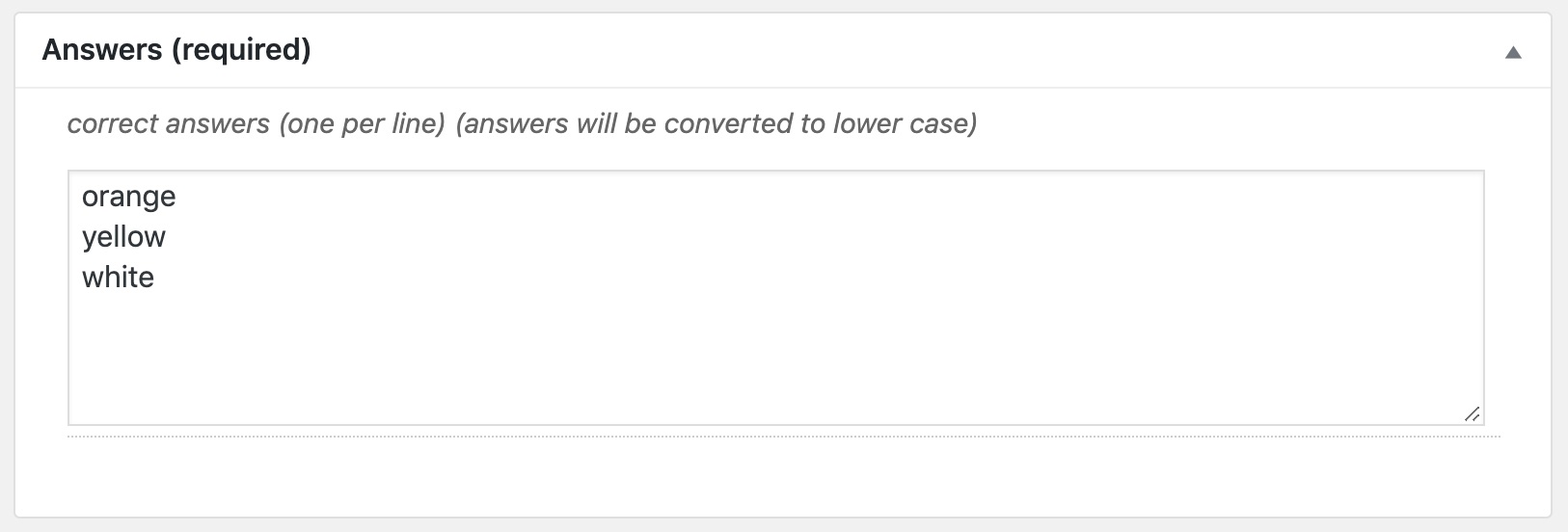
שאלות בחירה חופשית נותנות למשתמש שדה קלט שבו עליו להקליד את התשובה הנכונה.
- תוכל לבחור לקבל רק תשובה אחת, או מספר תשובות אפשריות
- התשובות עשויות להיות בעלות מילה אחת או מילים מרובות
- שימוש באותיות רישיות לא חשוב. BLUE, כחול וכחול מקבלים נקודות זהות.
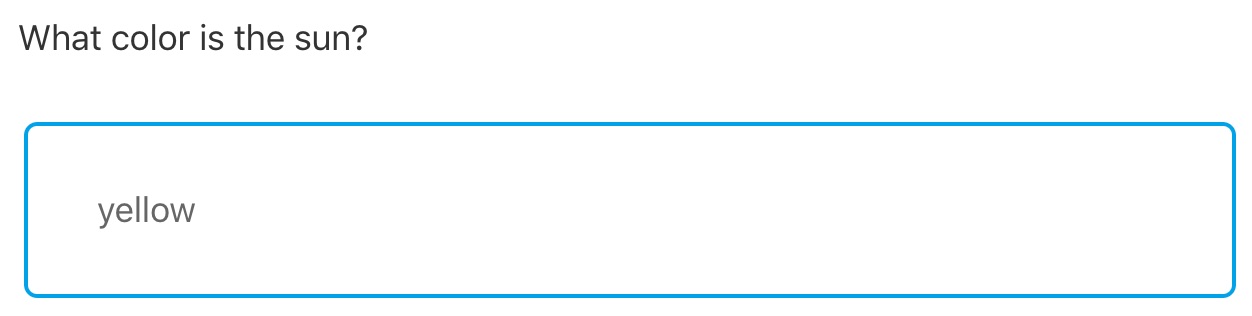
דוגמה: אם אתה שואל “איזה צבע השמש?”, תוכל לבחור לקבל צהוב, כתום או לבן. אם המשתמש מזין אחת מהתשובות הללו, השאלה מסומנת כנכונה.
הגדרת שאלת בחירה חופשית באזור הניהול נראית כך:
הנה דוגמה למה שהמשתמש יראה. זה משתמש בערכת הנושא LearnDash 3.0 עם התשובות הנכונות שנבחרו.
נקודות שונות לכל תשובה בבחירה חופשית
כדי להתאים אישית את הנקודות המוענקות עבור כל תשובה אפשרית במצב בחירה חופשית, פשוט הפעל את התיבה ‘נקודות שונות’ עבור כל תשובה. בנוסף, יש לך את הגמישות להגדיר מספרים שלמים, נקודות עשרוניות ואפילו ערכים שליליים עבור מערכת ההצבעה. עיין ב דף זה לקבלת הוראות.
תשובה שגויה| -5.5
בדוגמה זו, התשובה תשובה נכונה מוענקת ב-10.5 נקודות, ותשובה שגויה גורעת -5.5 נקודות מסך נקודות החידון.

בחירת מיון #
מיון שאלות בחירה מבקש מהמשתמש להציב סדרה של תשובות בסדר הנכון. בעת יצירת השאלה, סדר התשובות ב-backend ייחשב כסדר הנכון.
הגדרת שאלת בחירת מיון באזור הניהול נראית כך:

הנה דוגמה למה שהמשתמש יראה. זה משתמש בערכת הנושא LearnDash 3.0.

בחירת מיון מטריקס (התאמה) #
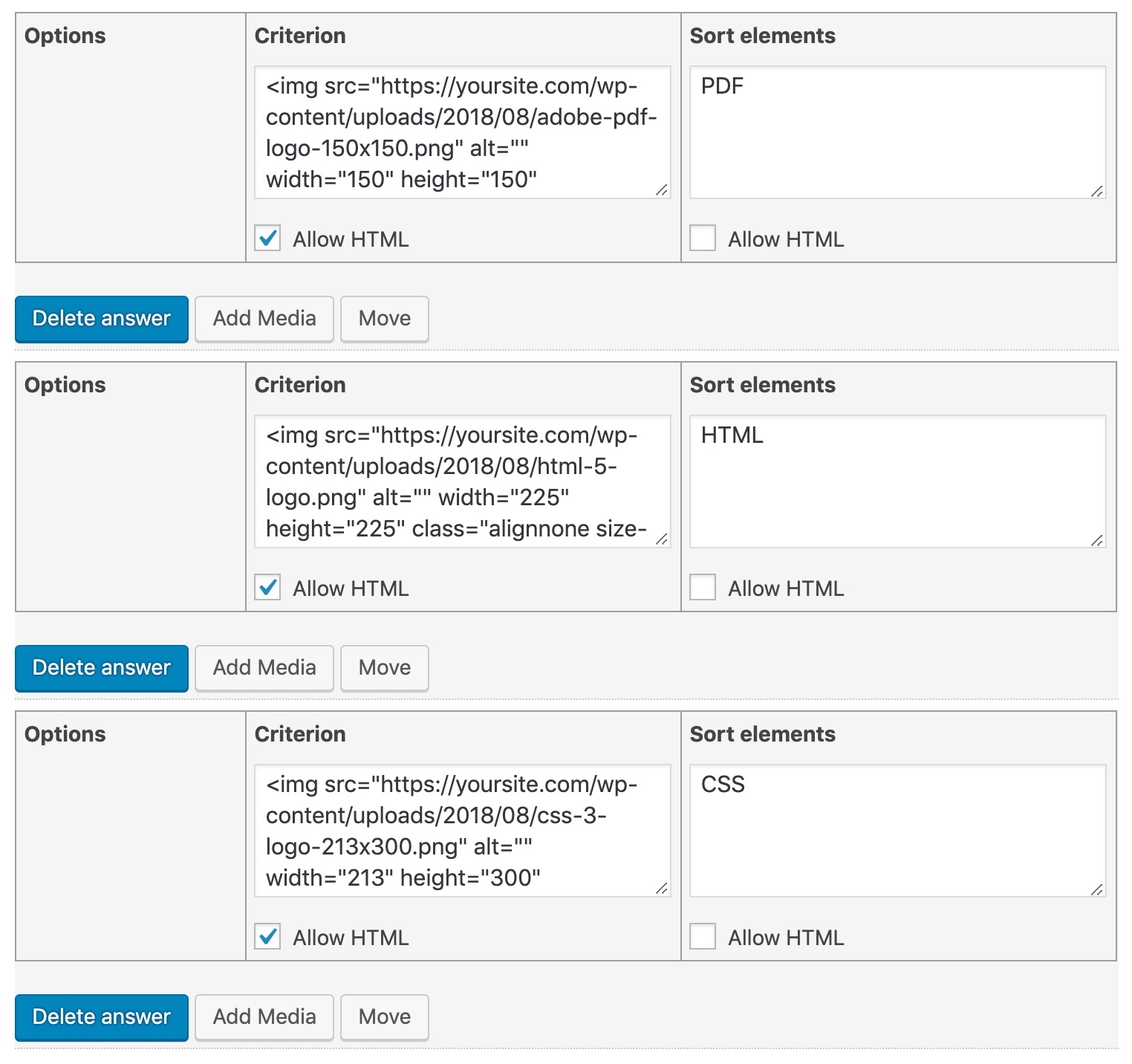
יש להשתמש בשאלות מיון מטריצות כאשר אתה רוצה שהמשתמש יתאים שני פריטים יחד. ישנם שני חלקים לשאלת מיון מטריצה:
- קריטריון: אלה סטטיים & לא ניתן להזיז.
- מיון אלמנטים: אלה מה שהמשתמשים יגררו & לרדת לקריטריון הנכון.
כל רכיב מיון חייב להיות ייחודי, ורק אסוציאציות אחד לאחד נתמכות.
אזור התשובות שלך יוגדר כמו טבלה, עם הקריטריון בצד שמאל ואזור פתוח לגרירה & שחרר את רכיבי המיון בצד ימין. יש לך אפשרות להגדיר רוחב אחוז עבור עמודת הקריטריון.
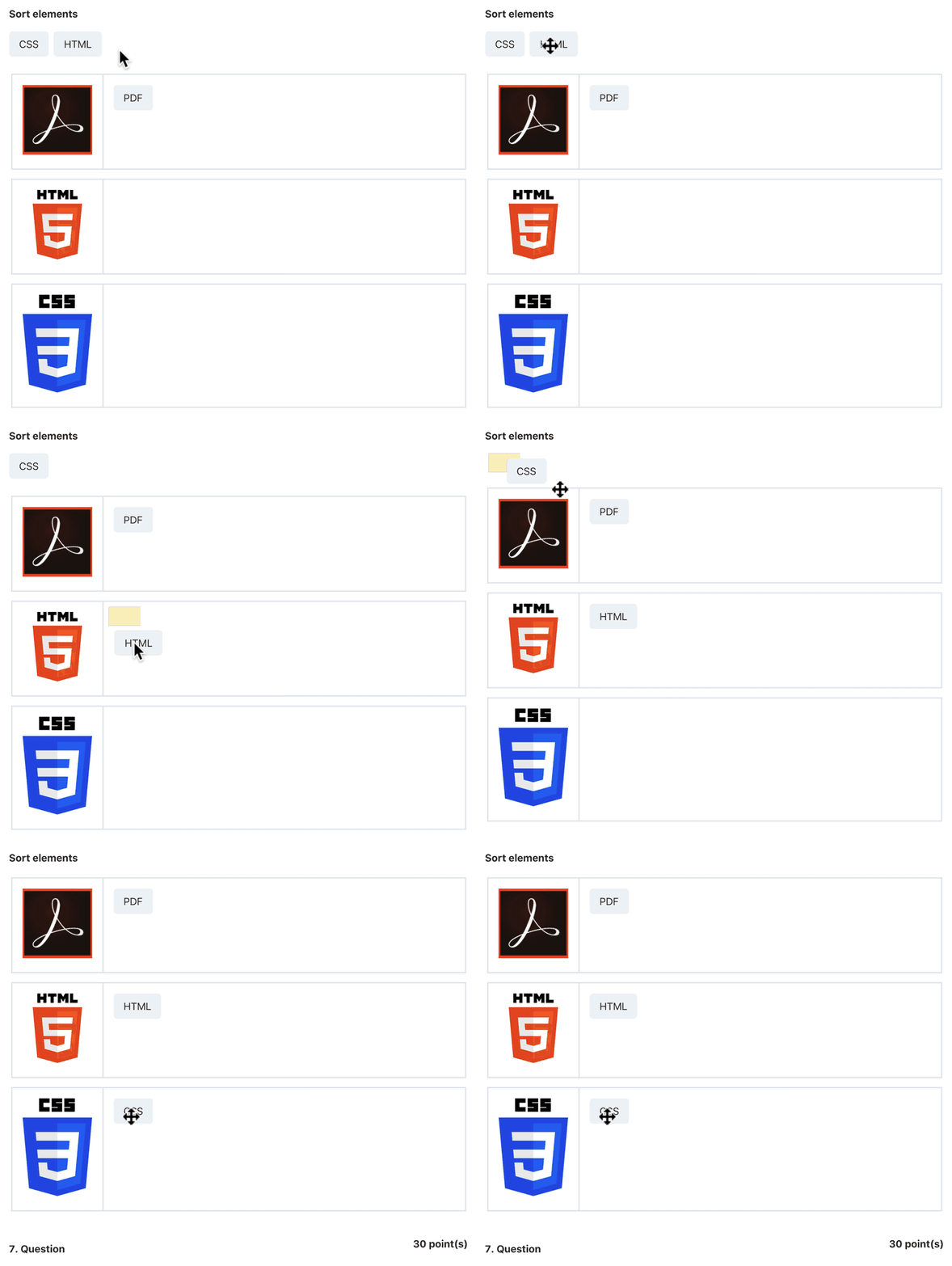
הגדרת שאלת בחירת מיון מטריצה באזור הניהול נראית כך (הדוגמה משתמשת בתמונות עבור הקריטריון):
הנה דוגמה למה שהמשתמש יראה. זה משתמש בערכת הנושא LearnDash 3.0.
מלא את החסר #
מילוי השאלות הריקות מאפשרות לך להוסיף שורה(ות) ריקות באמצע משפט או פסקה. לאחר מכן, המשתמשים מקלידים את התשובה הנכונה בשדה הריק הזה.
- אם קיים יותר מחסר אחד, יש לענות נכון על כל החסר כדי שהשאלה כולה תסומן כהלכה.
- שימוש באותיות רישיות לא חשוב. PLAY, Play ו-Play כולם מקבלים אותו הדבר.
- רווחים ריקים נוצרים על ידי מתן התשובה הנכונה בתוך סוגרים מסולסלים
{ו}.
תבנית לדוגמה
- הגדרת מנהל:
אני {משחק} כדורגל. - המשתמש רואה:
אני ____ כדורגל.
התשובה הנכונה היא “שחק”.
מספר תשובות אפשריות
כדי לאפשר מספר תשובות אפשריות, הקף כל תשובה אפשרית בסוגריים מרובעים [ ו ]. אתה עדיין משתמש ב { ו } כדי ליצור את הרווח הריק.
אני {[משחק][אוהב][שונא]} כדורגל.
בדוגמה זו, המשתמש יכול להזין “שחק”, “אהבה” או “שנאה”, וכולם יתקבלו כנכונים.
נקודות שונות לכל תשובה

כדי לערוך את הגדרות השאלות והשאלות הללו:
- נווט אל LearnDash LMS > שאלות
- בחר את השאלה שברצונך לעדכן את ההגדרות
- לחץ על “ערוך”
מכאן, תוכל לראות את כל הגדרות השאלה בצד ימין, כולל האפשרות “נקודות שונות לכל תשובה”.
אם נבחרה האפשרות “נקודות שונות לכל תשובה”, תוכל להקצות נקודות לכל תשובה אפשרית. אחרת, תינתן נקודה אחת עבור כל תשובה נכונה. כדי להקצות נקודות לתשובה, הזן את תו הצינור | מיד לאחר התשובה, ולאחר מכן הזן את מספר הנקודות.
אני {משחק} כדורגל, עם {ball|3}.
בדוגמה זו, התשובה “שחק” מוענקת בנקודה אחת, ו”כדור” מוענקת ב-3 נקודות.
הגדרת מילוי השאלה הריקה באזור הניהול נראית כך:

הנה דוגמה למילוי השאלה הריקה המשמשת למשוואות מתמטיות, שבה יש רק תשובה נכונה אחת אפשרית לכל ריק.

דוגמה נוספת היא שימוש ב נקודות עשרוניות וערך נקודה שלילי למלא את סוג השאלה הריק:אני {[אוהב|5][שונא|-2.50] } כדורגל!
התשובה “אהבה” מוענקת ב-5 נקודות, ו”שנאה” גורעת -2.50 נקודות. הנה דוגמה למילוי השאלה הריקה עם נקודות עשרוניות וערך נקודה שלילי:
הערכה (סקר) #
שאלות הערכה מאפשרות שימוש ב סולם Likert. סוג שאלה זה מושלם עבור סקרים או בכל פעם שאתה מבקש ממשתמש לדרג משהו בקנה מידה.
- ניתן לבחור רק תשובה אחת
- תוכל להוסיף טקסט/תמונות לפני ו/או אחרי הסולם
- אין הגבלה למספר האפשרויות הזמינות בהערכה
- צרף את כל ההערכה בסוגרים מסולסלים
{ו-} - צרף כל תשובה בנפרד בסוגריים מרובעים
[ו-] - הניקוד המרבי האפשרי שווה למספר הכולל של אפשרויות
דוגמאות:
פחות נכון { [1] [2] [3] [4] [5] } נכון יותר{ [לא מסכים] [לא בטוח] [מסכים] }
דוגמה 1: 1 הוא הכי פחות נכון; זה שווה נקודה אחת. 5 הוא הכי נכון; זה שווה 5 נקודות.
דוגמה 2: לא מסכים שווה נקודה אחת. לא בטוח שווה 2 נקודות. מסכים שווה 3 נקודות.
טיפ
שאלות מסוג זה נהדרות עבור סקרים לפני הקורס או סוף הקורס.
הגדרת שאלת הערכה באזור הניהול נראית כך:

הנה מה שהמשתמש רואה:

חיבור / תשובה פתוחה #
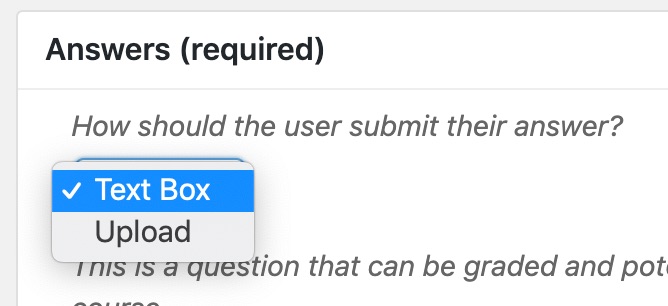
שאלות מאמר מאפשרות למשתמש להזין תשובה חופשית. אתה יכול לבחור בין שני סוגים של שאלות חיבור:
- תיבת טקסט: מציג שדה
<textarea>שאפשר למשתמש להזין כל טקסט שירצה. - העלה: מציג לחצן העלאה המאפשר למשתמש להעלות קובץ.
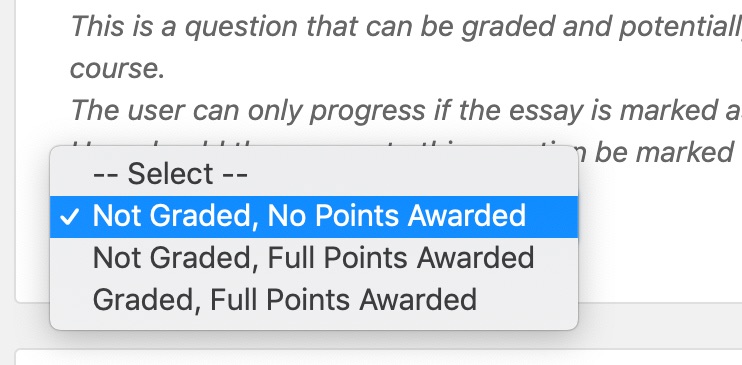
חיבורים מגיעים עם 3 אפשרויות לדירוג הציון שלהם לאחר הגשת החידון:
- לא קיבל ציון, ללא נקודות: שאלת החיבור מוגשת וממתינה לציון. ציון החידון הסופי יוצג למשתמש בתור “בהמתנה”.
- לא מדורג, נקודות מלאות מוענקות: מעניק נקודות מלאות עבור הגשת החיבור, אך הסטטוס שלו נשאר “לא מדורג”. מנהל יכול לדרג את החיבור במועד מאוחר יותר, ולהתאים את הנקודות המוענקות.
- דירוג, נקודות מלאות: סמן אוטומטית את החיבור כ”דירוג” והעניק נקודות מלאות.
אין למלא את האפשרויות להצגת הודעות עבור תשובות נכונות או שגויות עבור שאלות מאמר/פתוח, מכיוון שהיא נשלחת על ידי המשתמש ולא ניתן לדרג אותה בזמן ההגשה.
התקדמות הקורס #
משתמש יכול להתקדם רק אם שני הדברים הבאים נכונים:
- החיבור מסומן כ”דירוג”, ו
- למשתמש יש מספיק נקודות חידון כדי להמשיך הלאה (מוגדרות בהגדרות החידון)
חשוב
אם לא מוענקות נקודות מיד עבור החיבור, זה (זמני) נחשב כנגד הציון הסופי. אם סך הנקודות שהושגו משאלות החידון האחרות עומד בסף המעבר, המשתמש יכול להמשיך בקורס. עם זאת, אם הם לא יצברו מספיק נקודות כדי לעמוד ברף המעבר, הם לא יוכלו להמשיך.
הנה דוגמה למאמר “תיבת טקסט”:
<איור class = "wp-block-image"> 
הנה דוגמה למאמר “העלאה”:
<איור class = "wp-block-image"> 
למידע נוסף על ניהול מאמרים & amp; דירוג, אנא עיין ב- Nbsp; תיעוד מלא על מאמרים
שאלות חידון פורמטים שמע #
מכיוון ש- LearnDash פועל ב- WordPress, כל קבצי שמע הנתמכים ב- WordPress ניתן להשתמש בחידונים שלך:
- >
- .mp3
- .m4a
- .ogg
- .wav
הערה : לא כל מארחי האינטרנט מאפשרים העלאה של קבצים אלה, והם עשויים שלא להתיר העלאות קבצים גדולות. אם יש לך בעיות, אנא בדוק עם המארח שלך תחילה.
ציוני חידון ותשובות #
מנהלי מערכת יכולים להציג ציוני חידונים כוללים עבור סטודנטים עם המובנה & nbsp; לומד דיווח על & nbsp; ועם & nbsp; פרופנל . ניתן לצפות בתשובות אינדיבידואליות לשאלות ב- & nbsp; סטטיסטיקות חידון & nbsp; עמוד.
הערה
האפשרות & nbsp; סטטיסטיקות חידון & nbsp; יש להפעיל על מנת לאסוף נתונים.
אם האפשרות & nbsp; סטטיסטיקות חידון & nbsp; מופעלת בהגדרות החידון, המשתמשים שלך יוכלו להציג את התשובות הקודמות שלהם בשתי דרכים:
- >
- מיד לאחר נטילת החידון: מיד לאחר שלקח את החידון, והמשתמש רוצה לבדוק את תשובותיו, לחץ על כפתור “צפה בשאלות”.
- דרך דף הפרופיל של המשתמש: אם המשתמש רוצה להציג את התגובות והתשובות הקודמות של החידונים שלו, כולל מאמרים, הוא צריך לעבור לדף “הפרופיל” או “החשבון שלי” ולחץ על סמל הנייר תחת העמודה “סטטיסטיקה”.
<איור class = "wp-block-image"> 
אם כיבבת את ה- & nbsp; סטטיסטיקות חידון & nbsp; הגדרת החידון שלך, כל הנתונים שנלכדו במהלך כבישת ההגדרה לא יילכדו ולא יוחסו למשתמש ספציפי. כמו כן, גם אם אפשרות זו מופעלת לאחר ביצוע החידון, ההגדרה אינה רטרואקטיבית. כלומר, הנתונים עדיין לא יוחסו למשתמש ב- & nbsp; סטטיסטיקות חידון .
לעומת זאת, אם ההגדרה & nbsp; סטטיסטיקות חידון & nbsp; תחילה מופעלת ותכבה אותה, המשתמשים שלך עדיין יוכלו להציג את התשובות המחוברות שלהם עבור חידון הספציפי הזה. והנתונים עדיין נשמרים ב- & nbsp; סטטיסטיקות חידון .