

FluentCRM מאפשר לך ייצא ו יבא כל ספציפי אוטומציה בפורמט JSON . מאמר זה ידריך אותך בייצוא וייבוא האוטומציות שלך ב-FluentCRM.
ייצוא אוטומציות #
תחילה, עבור אל הקטע אוטומציות מתוך ה- FluentCRM Navbar, לחץ על ה- שלושה- סמל נקודה של האוטומציה הרצויה, ולחץ הלחצן ייצוא .
וכן, האוטומציה שבחרת תיוצא בפורמט JSON למכשיר שלך.

ייבוא אוטומציות #
תחילה, עבור אל הקטע אוטומציות מתוך FluentCRM Navbar ולחץ על ה- כפתור ייבוא בפינה השמאלית העליונה.
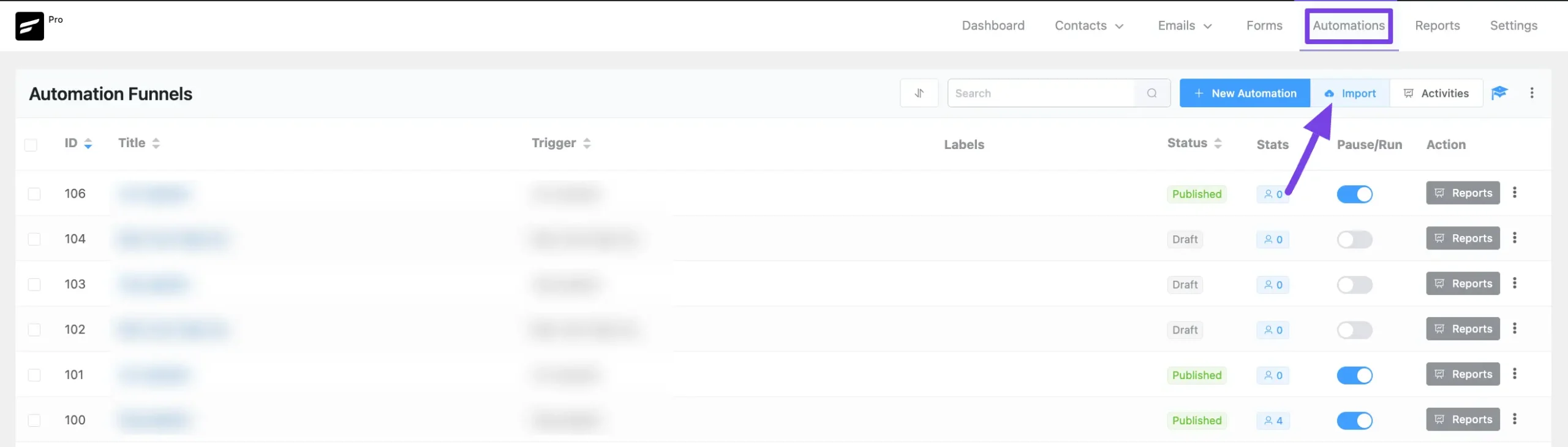
כעת, ייבא את האוטומציה הרצויה על ידי לחיצה על הלחצן לחץ כדי להעלות או באמצעות הלחצן גרור & שחרר תכונה.

כאן, תוכל לראות דף עם כל המידע הזמין ממשפך האוטומציה המיוצא שלך.
עכשיו, בדוק, ערוך ומפה את הנתונים הדרושים בהתאם לדרישות שלך, ולאחר שתסיים המשך ללחוץ על הלחצן הבא .
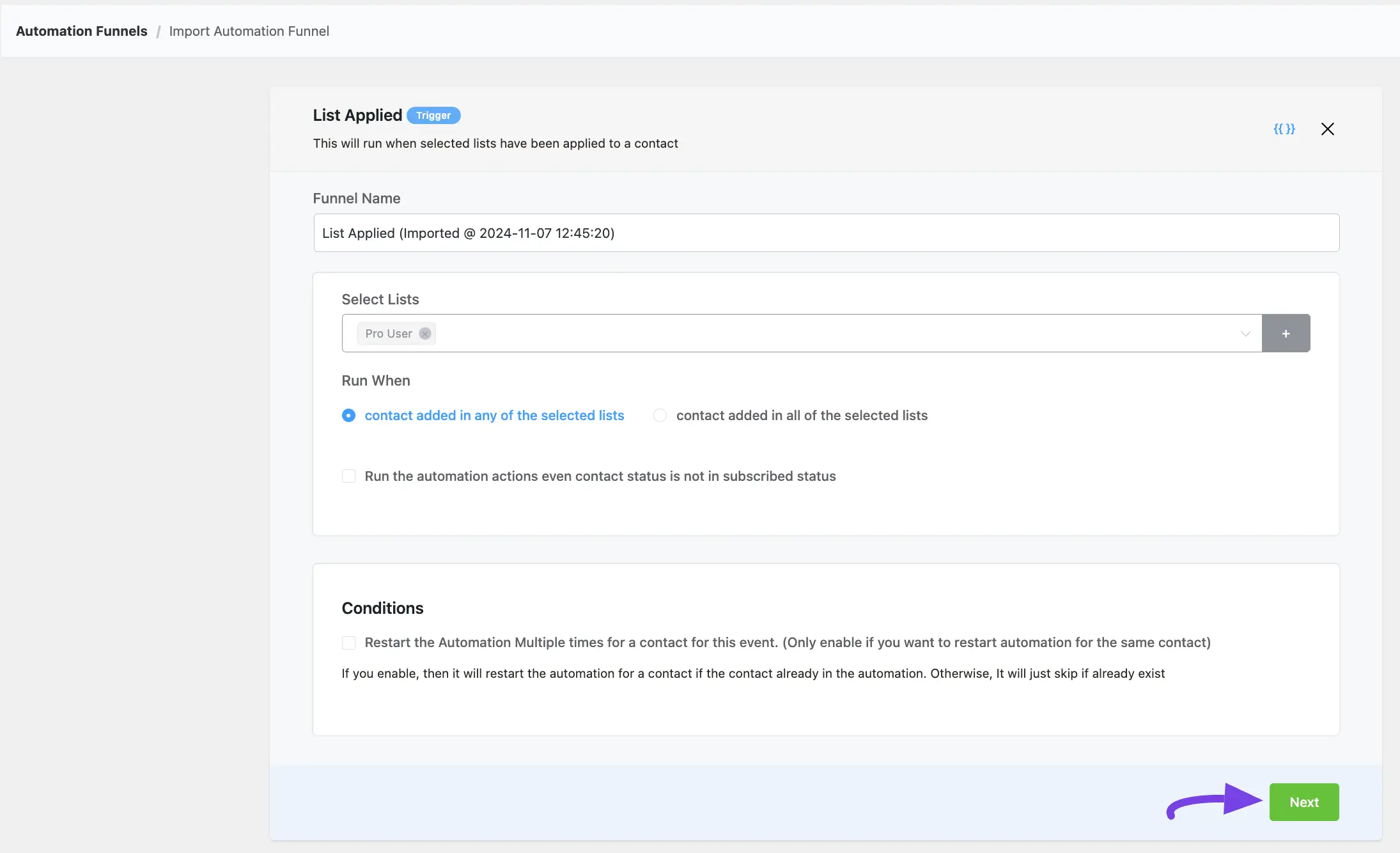
לאחר השלמת ההגדרה של משפך האוטומציה המלא שלך, לחץ על הלחצן השלם ייבוא .
כמו כן, אם ברצונך לערוך משהו בדף הקודם, לחץ על הלחצן לחצן חזור .

לאחר שתלחץ על הלחצן השלם ייבוא , שבחרת אוטומציה תיובא לתוך FluentCRM
כעת, אתה יכול לערוך את המשפך כרצונך ולאחר שתסיים לחץ הלחצן פרסם כדי להפוך את האוטומציה לפונקציונלית.
>למידע נוסף על אופן עריכת אוטומציות, קרא את זה תיעוד.

תוכל לראות את כל האוטומציות המיובאות בקטע אוטומציות של FluentCRM.

בדרך זו תוכל לייצא-לייבא כמה אוטומציות שאתה צריך בפורמט JSON!