

הגדרות התוכן והתצוגה של השיעור מספקות לך דרך להשתמש בתוכן נוסף בשיעור שלך, כמו גם להפוך אותו לקצת יותר אינטראקטיבי. אתה יכול לכלול חומרי שיעור נוספים, להוסיף קצת היגיון מועיל להפעלת הסרטון שלך, לאפשר למשתמשים להעלות מטלות ולכלול טיימר שיעור.
איתור הגדרות תצוגת שיעור ותוכן #

- >
- עבור אל LearnDash LMS > שיעורים בלוח המחוונים של וורדפרס שלך
- לחץ על השיעור שברצונך לערוך
- לחץ על הכרטיסייה הגדרות בחלק העליון של הדף
- אתר את הקטע שכותרתו אפשרויות תצוגה ותוכן
הוספת חומרי שיעור #
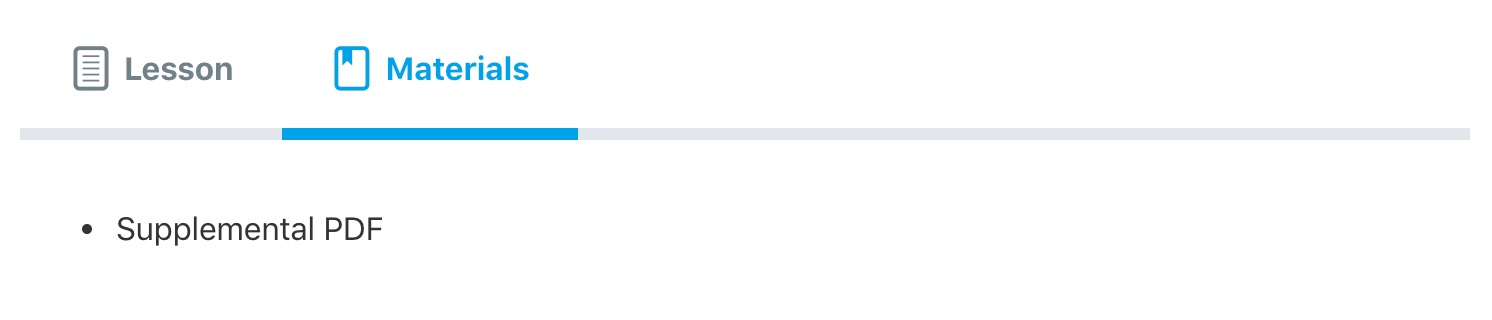
חומרי השיעור הם חומרים משלימים הדרושים לשיעור. נפוץ ביותר לכלול קובצי PDF או קבצים אחרים להורדה באזור זה, אך אתה יכול לכלול כל דבר שתרצה (קובצי PDF, תמונות, קובצי אודיו להורדה, קישורים לאתרי אינטרנט אחרים וכו’).
- >
- הפעל את האפשרות חומרי שיעור
- הוסף את התוכן המשלים שלך בתיבה (תוכל להשתמש ב-HTML אם תרצה)
חומרי השיעור מוצגים לתלמידים שלך בכרטיסייה נפרדת, לצד תוכן השיעור הראשי שלך.
הערה: בין התקדמות סרטון, העלאת מטלות וטיימר שיעור, ניתן להפעיל רק אחד מהשלושה בכל פעם. הפעלת אחת מהאפשרויות הללו תהפוך את שתי האחרות ללא נגישות.
הגדרת התקדמות וידאו #
תכונת התקדמות הווידאו מבטיחה שהתלמידים יצפו בסרטון כולו לפני השלמת השיעור. עיין ב מדריך המלא שלנו על התקדמות וידאו לקבלת הנחיות מפורטות.
הפעלת העלאות מטלות #
הערה: לא ניתן להפעיל העלאות מטלות אם התקדמות הווידאו או טיימר השיעור מופעלים.
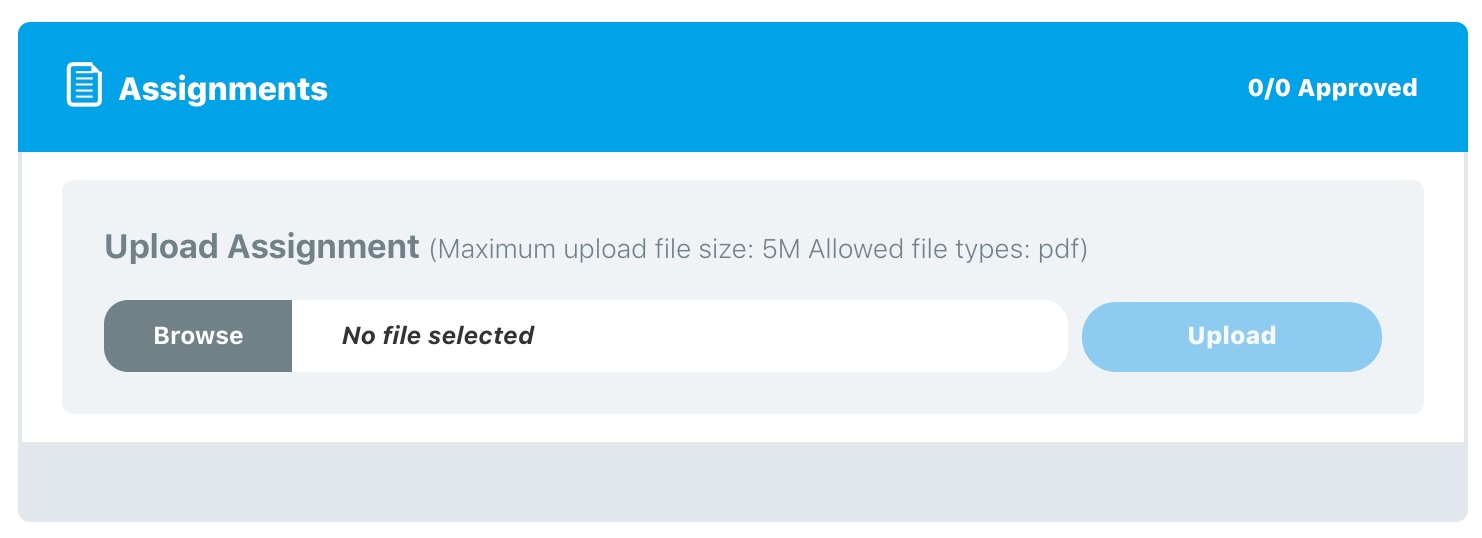
כדי לאפשר למשתמשים להעלות מטלות לשיעור, הפעל את האפשרות העלאות מטלות. יוצגו בפניך כמה אפשרויות נוספות:
הרחבות קבצים #
תוכל לציין בדיוק אילו סוגי קבצים ניתן להעלות.
- >
- הזן כל סוג קובץ מותר בתיבה (ללא ה-
המובילה.) - הפרד מספר סוגי קבצים באמצעות פסיק
- השאירו ריק כדי לאפשר העלאת כל סוג קובץ
לדוגמה, הזן את הפרטים הבאים כדי לאפשר רק Microsoft Word, Excel & קבצי PowerPoint:
- >
- doc, docx, xls, xlsx, ppt, pptx
הנה רשימה של סיומות קבצים נפוצות
מגבלת גודל הקובץ #
תוכל לציין את גודל הקובץ המרבי המותר להעלאה, על ידי הזנת מספר, ואחריו M (עבור מגה-בייט).
לדוגמה, כדי להגביל העלאות ל-5 מגה-בייט, הזן 5M.
הערה: מארח גם מגדיר מקסימום מגבלת גודל הקובץ. הגבול התחתון ישמש תמיד. אם אתה מתקשה לקבל העלאות מטלות, תוכל ליצור קשר עם המארח שלך ולבקש ממנו להגדיל את גודל העלאת הקבצים המקסימלי שלך.
נקודות #
אם תרצה להעניק נקודות למשתמש כאשר הוא שולח מטלה:
- >
- ליד נקודות, הפעל את ההגדרה
- הזן את מספר הנקודות שיוענק עבור מטלה שהוגשה
סוג ציון #
ישנן שתי אפשרויות לדירוג מטלות:
- >
- אישור אוטומטי (ברירת מחדל) – אין צורך בדירוג או באישור. המטלה תאושר אוטומטית & נקודות מלאות יוענקו.
- אישור ידני – מנהל מערכת או מנהיג קבוצה חייבים לאשר את המטלה. לא ניתן להשלים את השיעור עד לאישור המטלה.
אם תבחר לאשר מטלה באופן ידני, יש לך אפשרויות נוספות:
הגבלת מספר המטלות שהועלו #
הזן מספר בתיבה כדי לציין את המספר המרבי של קבצים שמשתמש יכול להעלות עבור מטלה זו.
- >
- השאירו ריק ללא הגבלה (ברירת מחדל)
אפשר מחיקת קובץ #
הפעל אפשרות זו כדי לאפשר למשתמש למחוק את הקבצים שהועלו משלו. זה אפשרי רק עד שהמטלה אושרה.
הוספת טיימר שיעור מאולץ #
הפעלת טיימר שיעור כפוי יחייב את המשתמש לבלות פרק זמן מסוים בדף השיעור לפני שיוכל לסמן אותו כשלם. לא ניתן להשלים את השיעור עד שחלף הזמן שנקבע.
- >
- ליד טיימר שיעור מאולץ, הפעל את ההגדרה
- הזן את השעה בפורמט הבא:
- >
- HH : MM : SS (שעות : דקות : שניות)
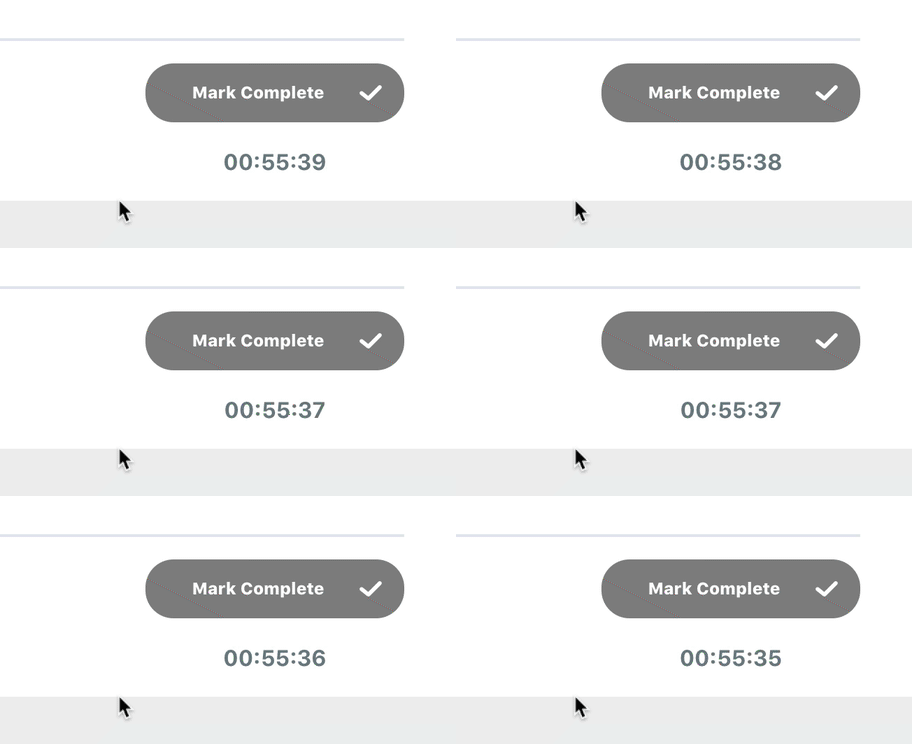
טיימר הספירה לאחור יופיע מתחת ללחצן “סמן הושלם”.
הערה: זכור, אתה יכול להפעיל רק אחת משלוש התכונות הללו בכל פעם: התקדמות וידאו, העלאות מטלות או טיימר שיעור. בחר את זה המתאים ביותר לצרכי השיעור שלך.