

בעדכון חדש זה, כלומר 1.10.0, הצגנו דרך פשוטה יותר לנהל את התשלום הגלובלי על ידי הוספת סוג זרימה חדש המכונה קופה בחנות.
הקופה בחנות היא היכולת לשנות את הקופה של החנות שלך עם אחד שנוצר על ידי CartFlows. לפני עדכון זה, היה מאתגר למצוא את הזרימה שבה דף התשלום מוגדר כקופה גלובלית, במיוחד כאשר יש לך מספר גדול של זרימות.
לכן, כדי לפשט את התהליך הזה ולהוסיף מגע ידידותי למשתמש, הפקנו את התפיסה הישנה יותר של Global Checkout, והוא מוחלף ב-Store Checkout.
אל תדאג, העבודה תהיה זהה. זה יחליף/יפנה את המשתמשים לדף CartFlows Checkout במקום לדף התשלום המוגדר כברירת מחדל של WooCommerce ברגע שתפעיל את זרימת התשלום בחנות.
להלן שלושת הדברים העיקריים החדשים ב-Google Checkout.
- >
- אפשרות להפעיל/להשבית את התשלום בחנות.
- לא ניתן לתעדף/להעביר את שלב התשלום למעלה.
- הסרה את כרטיסיית המוצר מהגדרות דף התשלום בחנות.
בואו נראה אותם אחד אחד.
- >
- אפשרות להפעיל/להשבית את התשלום בחנות: אפשרות זו קובעת אם להציג את דף CartFlows Checkout במקום WooCommerce או לא. אם תפעיל אותו, הוא יציג את דף CartFlows לאחר דף העגלה. בדיוק כמו שהוא עבד עם ה-Global Checkout.
- לא ניתן לתעדף/להזיז את שלב התשלום למעלה למטה: כפי שאתה יודע, זרימת התשלום הגלובלית/בחנות מתחילה לאחר שהמשתמש מבקר בדף העגלה של WooCommerce ולאחר מכן המשך לביצוע התשלום. לכן, אם אתה רוצה להוסיף עוד שלבים, כמו מכירה מוגברת ודפי מכירה מופחתת, זה יהיה תמיד אחרי דף התשלום. זו הסיבה העיקרית לכך שלא ניתן להזיז את שלב התשלום.
- הסרה את כרטיסיית המוצר מהגדרות דף התשלום בחנות: הקופה בחנות מוצגת כדי להחליף את דף התשלום המוגדר כברירת מחדל, המשתמש בזרימה הרגילה של WooCommerce i:e מהחנות או מהמוצר היחיד עַמוּד. לכן לשונית המוצר הוסרה כעת. אם בכל זאת, ברצונך להציג את כרטיסיית המוצר, תוכל להשתמש במסנן המוזכר במאמר זה a>.
בוא נראה כיצד להגדיר את התשלום בחנות באתר שלך.
ישנן שתי דרכים שבהן תוכל להגדיר את התשלום בחנות
- >
- הראשון הוא מתהליך ההטמעה של CartFlows. זה יתבצע על ידי המשתמשים החדשים שהתקינו את CartFlows בפעם הראשונה באתר האינטרנט שלו.
- והשנייה היא, ללחוץ על תפריט התשלום בחנות ב-CartFlows ולייבא את תבנית התשלום המוכנה בחנות או שתוכל ליצור אותה בעצמך.
להלן השלבים כיצד להגדיר את התשלום בחנות.
שלב 1: נווט אל תפריט התשלום בחנות.
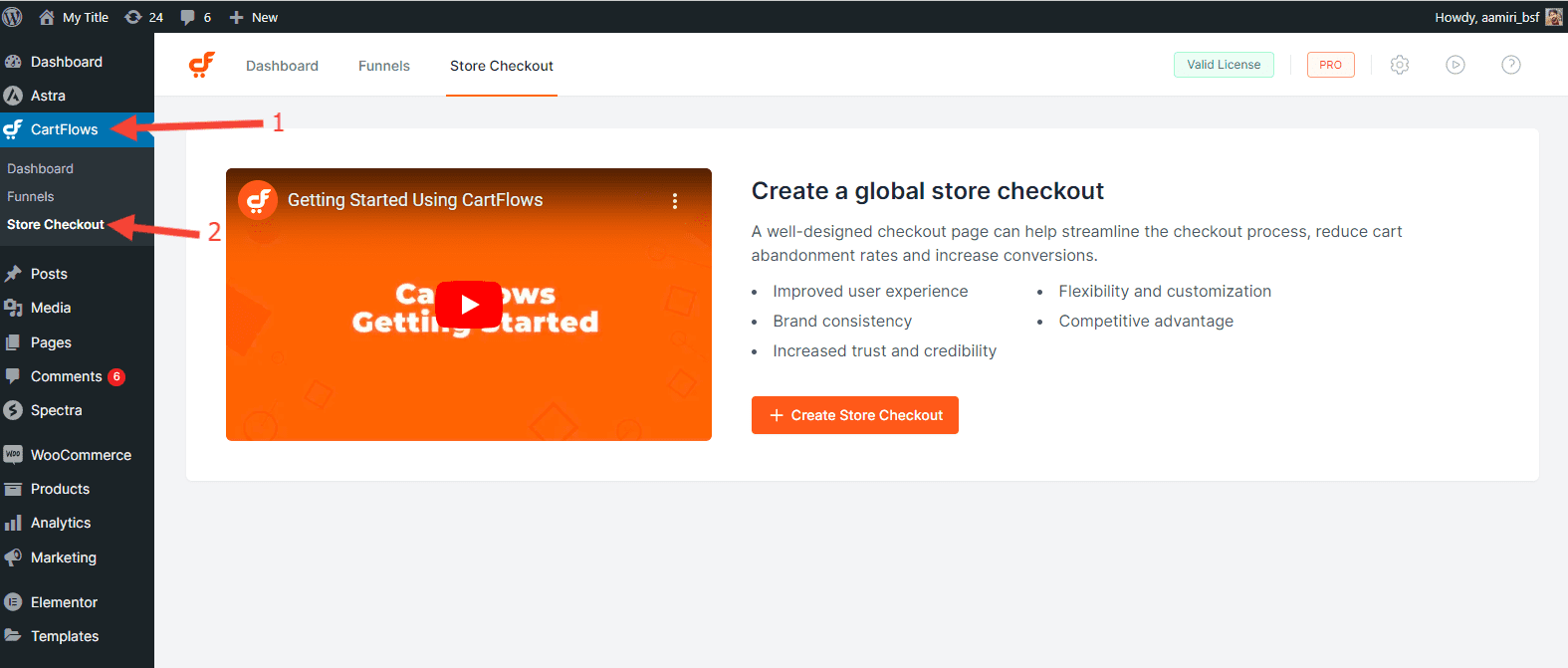
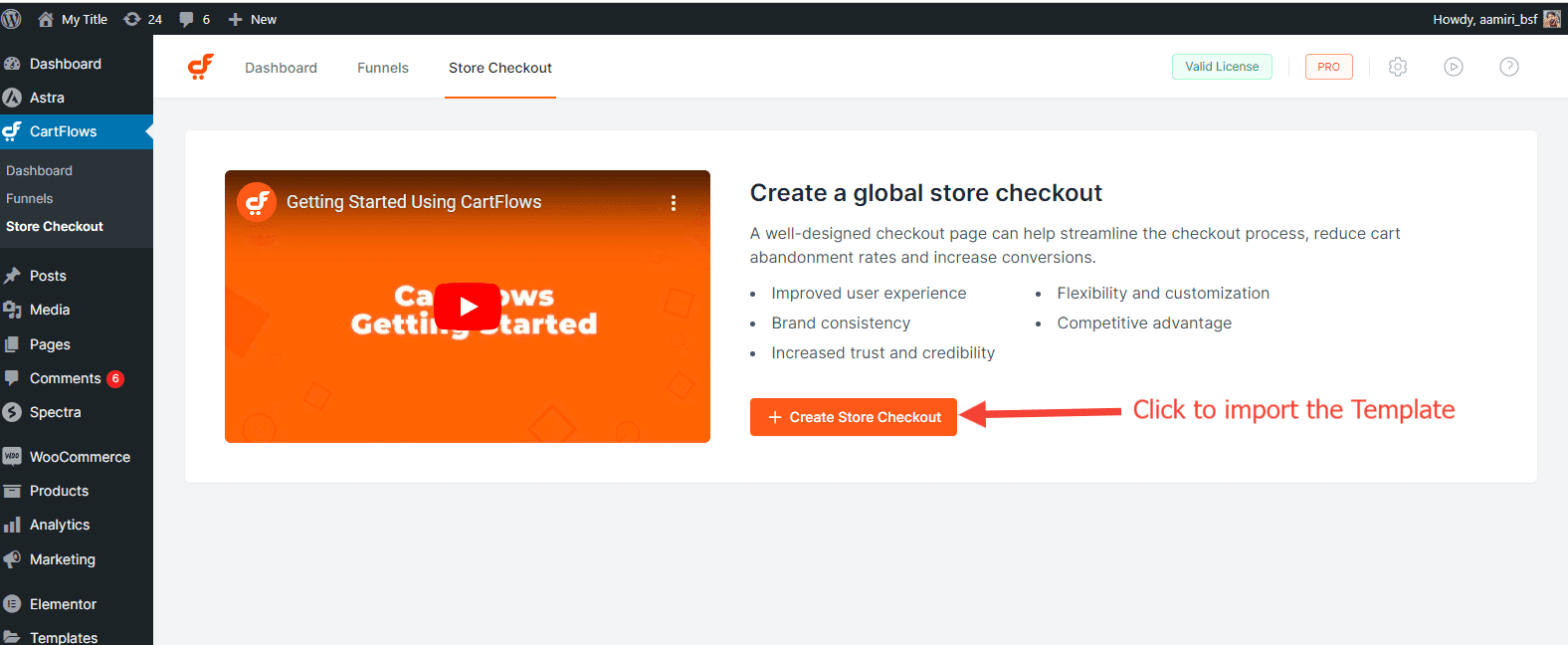
שלב 2: לחץ על הלחצן צור תשלום בחנות כדי לייבא את התבניות המוכנות המוצעות על ידי CartFlows.
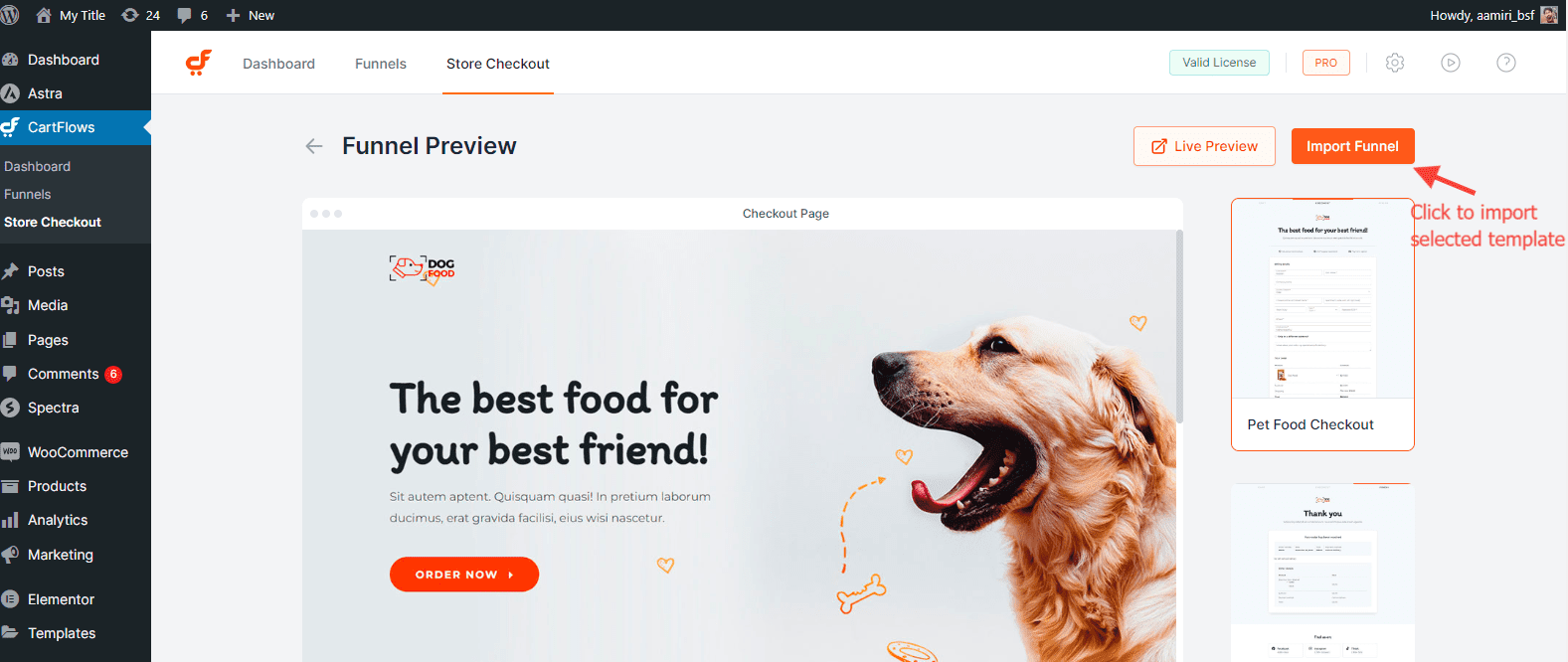
שלב 3: בחר את התבנית שברצונך לייבא ולחץ על הלחצן ייבוא תבנית.
שלב 4: לאחר ייבוא התבנית, תוכל להתאים אישית את התבנית וללחוץ על כפתור הפעל את התשלום בחנות כדי להחליף את דף התשלום של WooCommerce בדף התשלום של CartFlows.
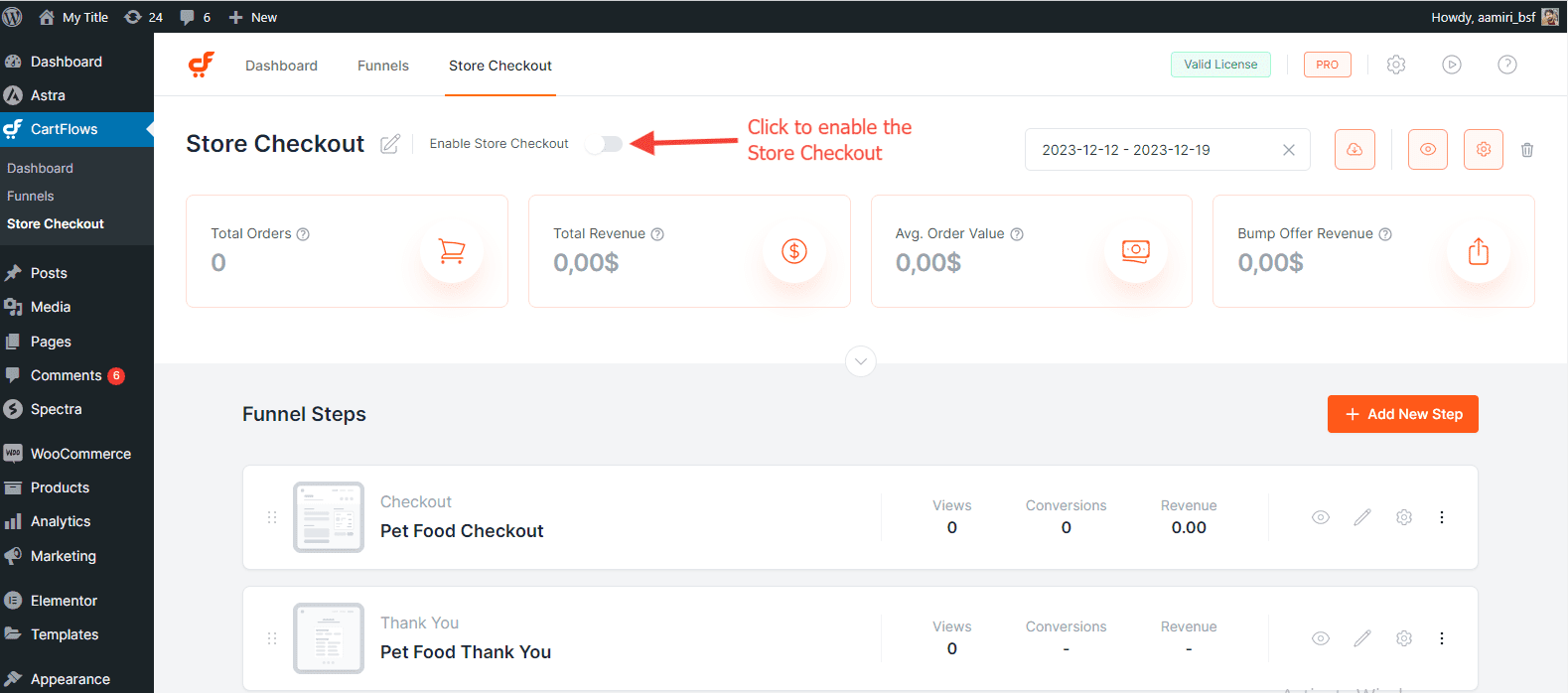
שלב 5: אם ברצונך להוסיף עוד שלבים לזרימת התשלום בחנות, לחץ על שלב הוסף חדש וייבא את השלבים הדרושים.
הערה: בקופה בחנות, אתה יכול לייבא שלבי מכירה גדלה וירידה בלבד.
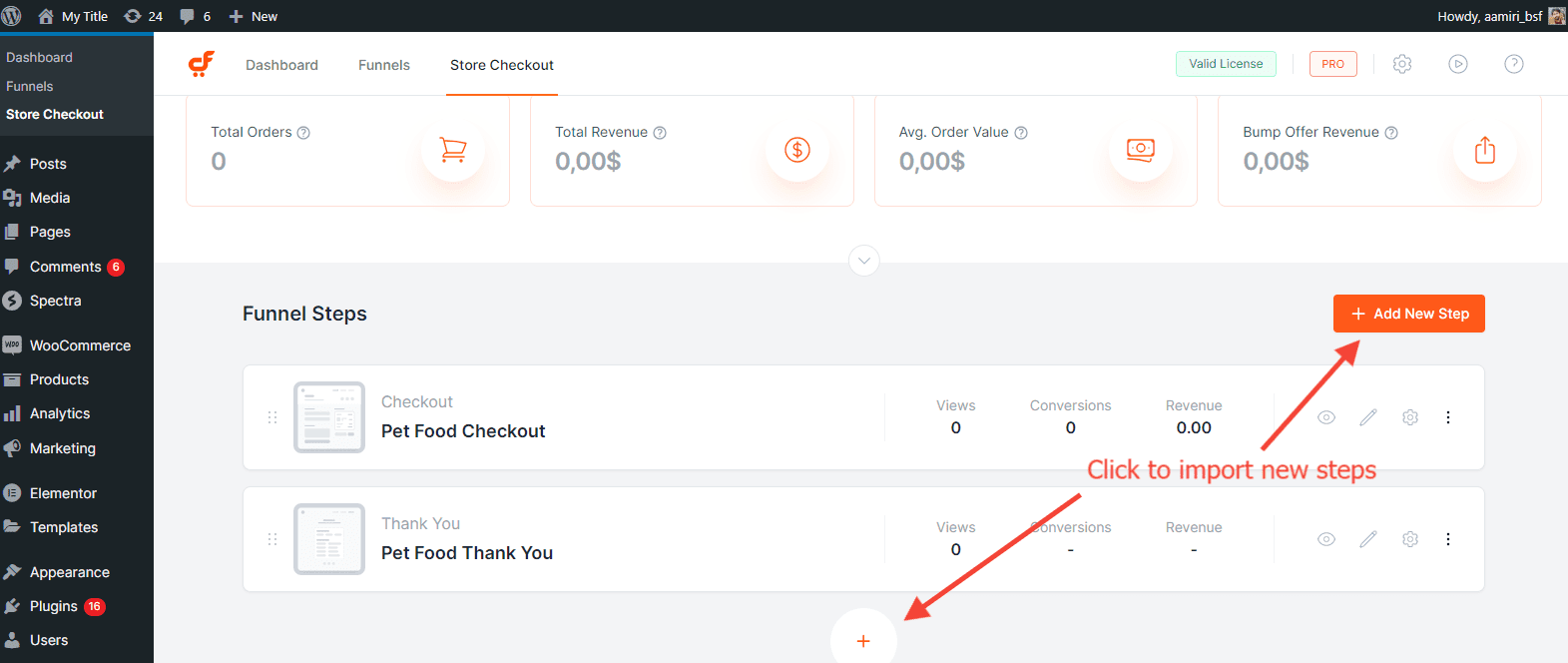
לאחר ביצוע השלבים שלמעלה, זרימת התשלום בחנות שלך מוכנה להפעיל אותה כדי לייצר יותר הכנסות.
שאלות נפוצות
ש. כיצד להחליף את דף התשלום של WooCommerce בדף התשלום של CartFlows על ידי שמירה על אותה כתובת אתר ברירת המחדל של התשלום?
=> הגדרה זו לא משתנה. במקום זאת, הוא כבר זמין ב-CartFlows -> הגדרה -> כרטיסייה כללית -> הפעל את אפשרות ביטול התשלום בחנות.
ש. מדוע איני יכול לייבא את דפי התודה ודפי הנחיתה?
=> בקופה בחנות, הזרימה מתחילה מדף העגלה של WooCommerce. לכן, אין צורך להחזיק דף נחיתה. ולדף תודה יהיה דף תודה אחד.
ש. כיצד למחוק את זרימת התשלום בחנות?
=> בזרימת התשלום בחנות, יש הגדרה בשם Flow Status. לחץ על שלוש הנקודות כדי לפתוח תפריט חדש ולחץ על האפשרות מחק.
ש. כיצד למחוק את שלב התשלום מהקופה בחנות?
=> מחיקת שלב התשלום בלבד אינה אפשרית כרגע, אך אם ברצונך לייבא את העיצוב החדש של דף התשלום, הדבר אפשרי מהגדרת שלב התשלום.
להלן השלבים למחיקת/שינוי התבנית הקיימת כדי לשנות את העיצוב של שלב התשלום.
- >
- נווט אל עריכת דף התשלום
- לחץ על הכרטיסייה עיצוב ובחר בלחצן שנה תבנית
- בחר את התבנית החדשה הדרושה לך ולחץ על ייבוא.
באמצעות זה אינך צריך למחוק את כל השלב במקום זאת, אתה יכול פשוט לשנות את העיצוב של דף התשלום.