

פעולות WordPress #
FluentCRM מספקת כמה פעולות, במיוחד לאתרי WordPress, להפעלת משימות באופן אוטומטי. לאחר הפעלת אוטומציה, ניתן להוסיף באופן אוטומטי את ה-Action/s הרצויים כדי לטפל במשימות מתקדמות, חוזרות או שגרתיות. מאמר זה יספק מידע מפורט על כל ה-WordPress Actions ב-FluentCRM Automation.
זכור, כדי להשתמש בכל ה-WordPress Actions, עליך להיות עם FluentCRM Pro Plugin מותקן והופעל באתר WordPress שלך.
כל WordPress Actions #
כדי ללמוד כיצד אתה יכול להשתמש בכל ה-WordPress Actions ב-FluentCRM שלך, עקוב אחר השלבים עם צילומי המסך למטה –
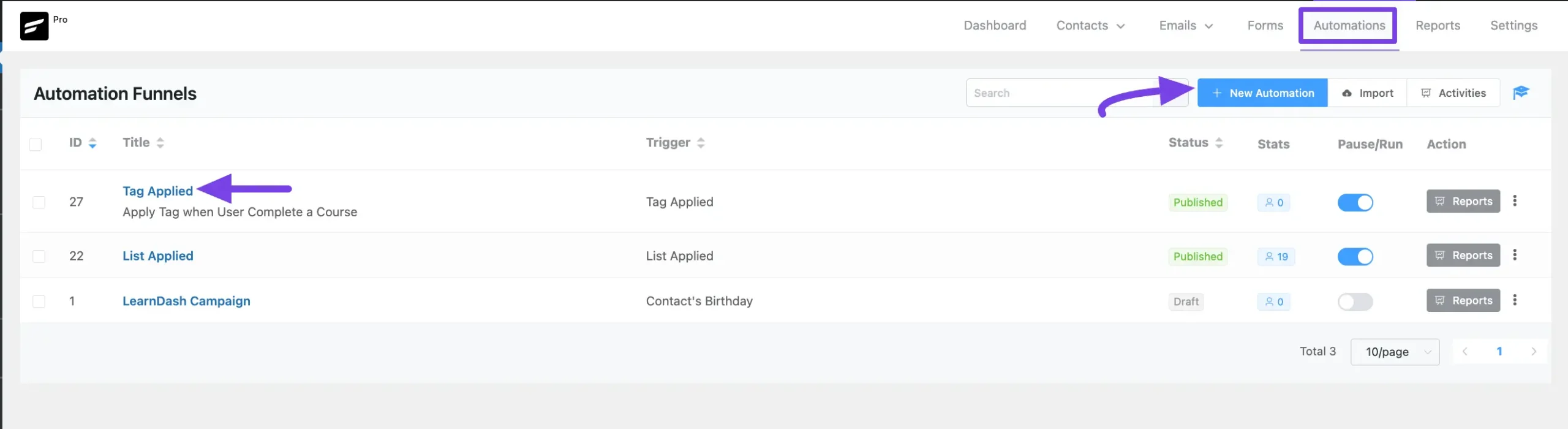
ראשית, עבור לסעיף Automation מה-FluentCRM Navbar, ופתח את ה-Automation הרצוי על ידי לחיקה על הכותרת שלו.
או, צור חדש על ידי לחיקה על + New Automation.
כדי ללמוד כיצד ליצורב-automation funnel חדש, קרא את התיעוד זה.
לדוגמה, פתחתי את automation funnel ה-Tag Applied כדי להסביר את כל ה-Actions ב-CRM.
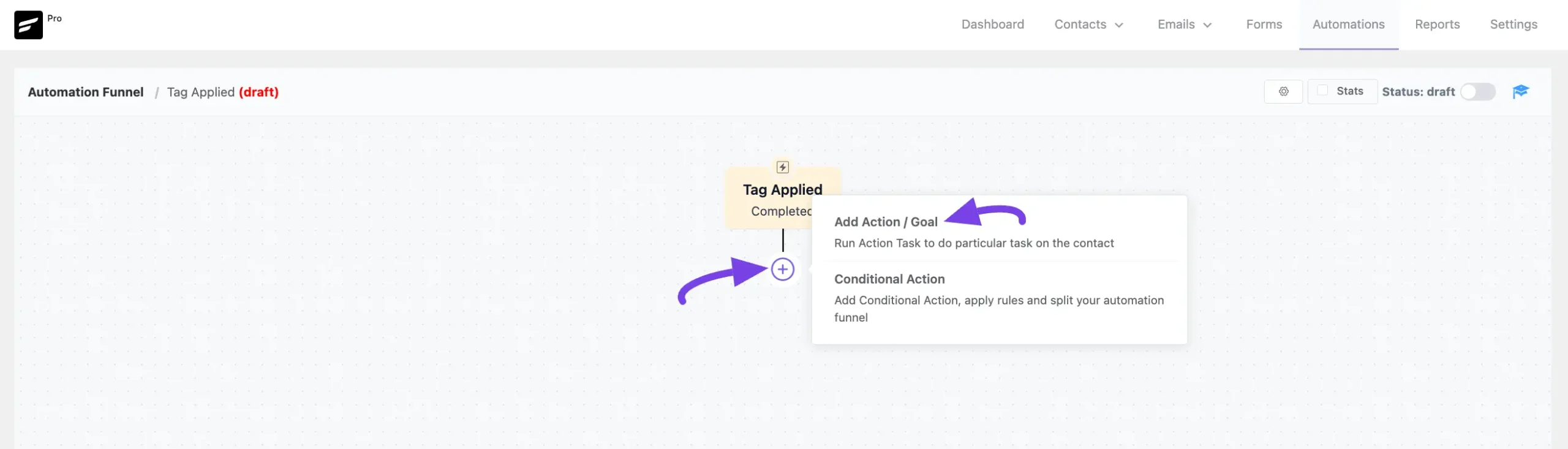
כעת, לחץ על Plus Icon, או פשוט העבר עליו וקליק על אפשרות Add Action / Goal כדי לקבל את כל ה-WordPress Actions.
כעת, דף pop-up יופיע עם כל ה-WordPress Action Blocks של FluentCRM לבחירה מביניהם.
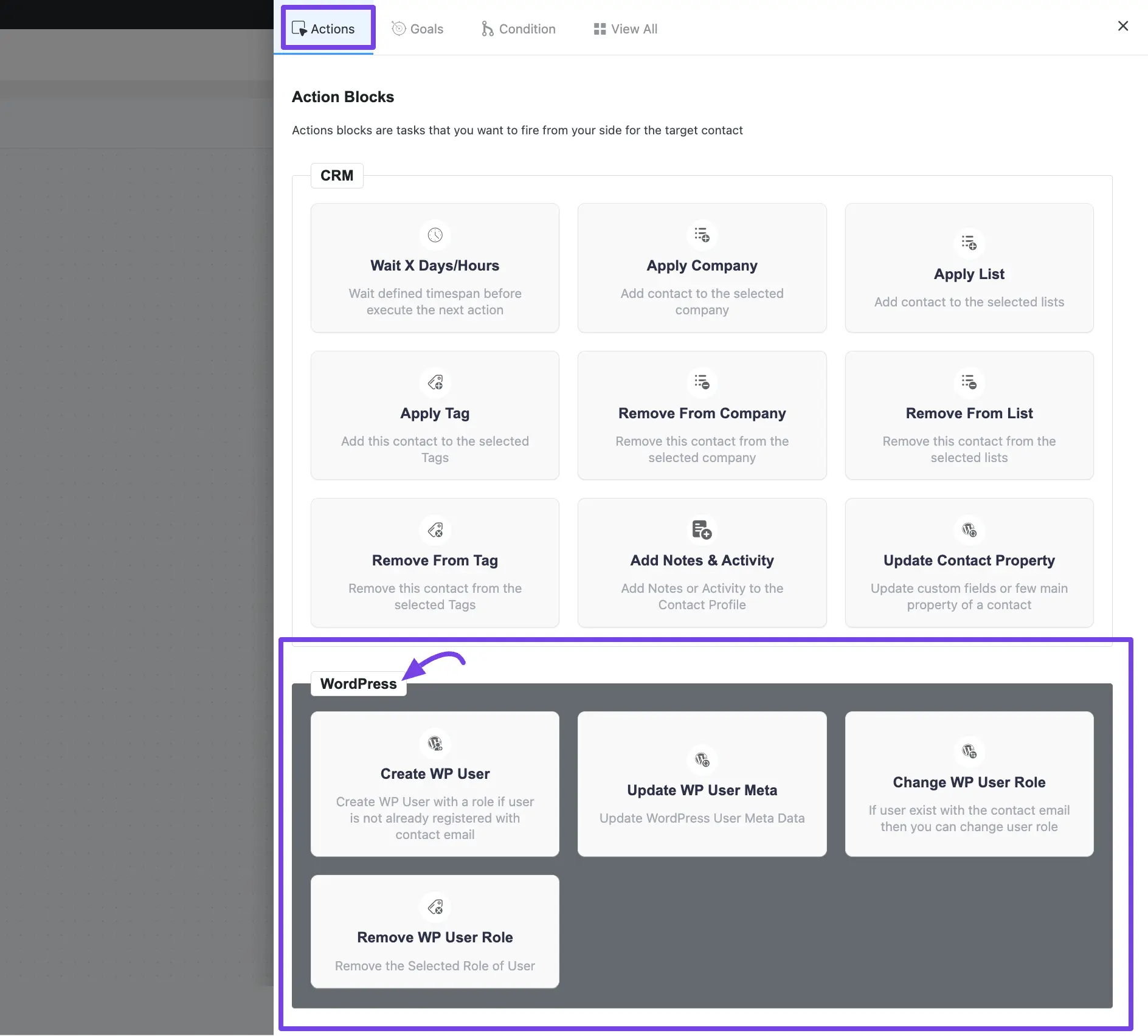
הסבר מפורט של ה-Actions שהוזכרו לעיל ניתן למטה –
1. יצור WP User #
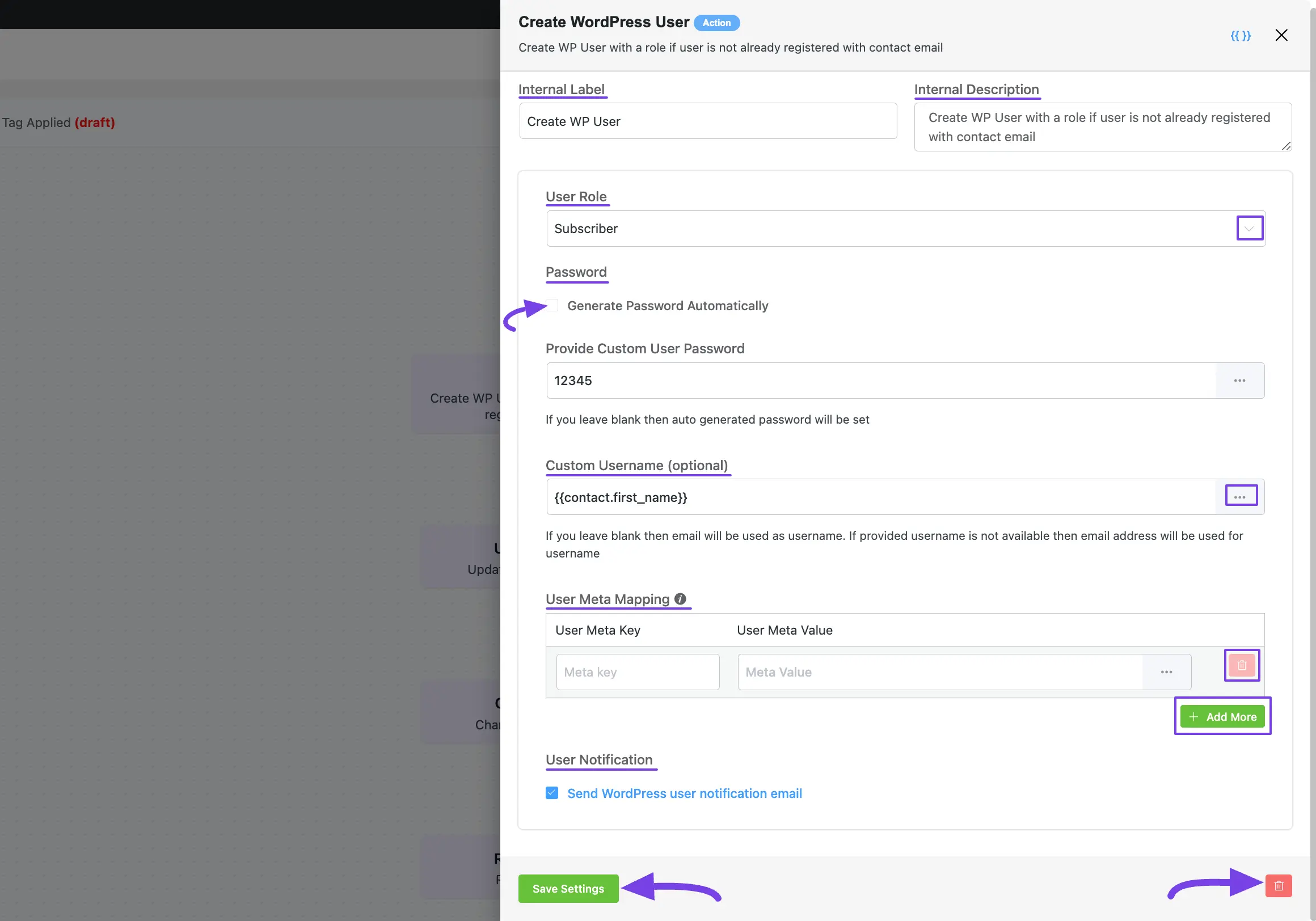
פעולה זו מאפשרת לך ליצור WordPress Users עם תפקיד (אם המשתמש עדיין לא רשום עם דוא”ל של איש קשר) עבור אנשי הקשר בתוך funnel של האוטומציה. לאחר בחירת Action זה, כרטיסייה תופיע בצד ימין עם אפשרויות להגדרת הפעולה שלך.
הגדרות של Create WP User Action #
- Interval Label: כאן, שם עבור ה-Action יתווסף באופן אוטומטי כדי שתוכל למצוא אותו בקלות מאוחר יותר. אתה יכול לשנות אותו לפי הצרכים שלך.
- Internal Description: תיאור של הפעולה יתווסף גם באופן אוטומטי כתת-כותרת. אתה יכול גם לשנות אותו לפי הצרכים שלך.
- User Role: בחר זמין WordPress User Roles עבור CRM Contacts תוך שימוש בחץ Dropdown. כדי ללמוד עוד על WordPress User Roles, קרא את התיעוד זה.
- Password: סמן את תיבת Generate Password Automatically לייצור סיסמה אוטומטי עבור WP Users. או שאתה יכול להגדיר סיסמה מותאמת אישית באופן ידני על ידי הזנת הטקסט המותאם אישית או שימוש בכפתור SmartCodes בשדה Provide Custom User Password.
- Custom Username (optional): עם אפשרות זו, אתה יכול להגדיר Custom Username על ידי שימוש בכפתור SmartCodes או הזנת Custom Text. אם תשאיר את זה ריק, כתובת הדוא”ל תשמש כשם המשתמש. אם שם המשתמש שסופק אינו זמין, כתובת הדוא”ל תשמש לשם המשתמש. זה אופציונלי.
- User Meta Mapping: אם אתה רוצה למפות תכונות meta של משתמש אתה יכול להוסיף זה כאן. זה גם לחלוטין אופציונלי. כמו כן, אתה יכול להוסיף שדות mapping נוספים על ידי לחיקה על כפתור +Add More ולמחוק שדות קיימים כלשהם על ידי לחיקה על Trash Icon אם יש צורך.
- Meta Key: המפתח ממופה למסד הנתונים כ-Meta Key.
- Meta Value: הערך מול Meta Key של המשתמש. אתה יכול להשתמש גם ב-SmartCodes כמתואר בתיעוד SmartCode זה.
- User Notification: סמן תיבה זו אם אתה רוצה לשלוח דוא”ל הודעה לMשתמש WordPress ל-CRM Contacts.
לאחר שתסיים, לחץ על כפתור Save Settings לשמירת כל השינויים שלך.
אתה יכול גם Delete את הפעולה על ידי לחיקה על Trash Icon אם יש צורך.
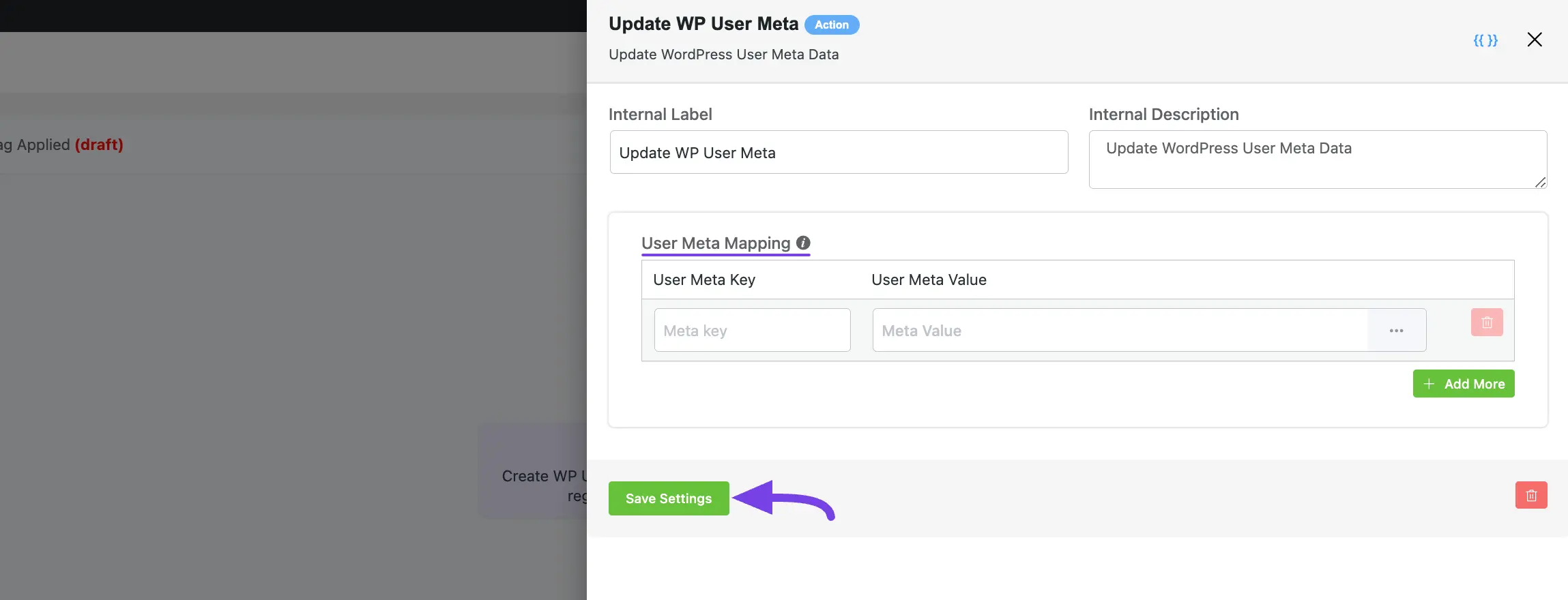
2. עדכון WordPress User Meta #
פעולה זו מאפשרת לך עדכון WordPress User Meta Data עבור אנשי הקשר בתוך funnel של האוטומציה.
לאחר בחירת Action זה, כרטיסייה תופיע בצד ימין עם אפשרויות להגדרת הפעולה שלך.
הנה ההגדרות של פעולת Update WordPress User Meta:
- User Meta Mapping: אם אתה רוצה למפות תכונות meta של משתמש אתה יכול להוסיף זה כאן. זה גם לחלוטין אופציונלי. כמו כן, אתה יכול להוסיף שדות mapping נוספים על ידי לחיקה על כפתור +Add More ולמחוק שדות קיימים כלשהם על ידי לחיקה על Trash Icon אם יש צורך.
- Meta Key: המפתח ממופה למסד הנתונים כ-Meta Key.
- Meta Value: הערך מול Meta Key של המשתמש. אתה יכול להשתמש גם ב-SmartCodes כמתואר בתיעוד SmartCode זה.
כדי ללמוד על השימוש בשני הגדרות הראשונות המוזכרות בצילום המסך למטה, קרא סעיף זה מכיוון שזה עובד באותו אופן.
לאחר שתסיים, לחץ על כפתור Save Settings לשמירת כל השינויים שלך.
3. שנה WP User Role #
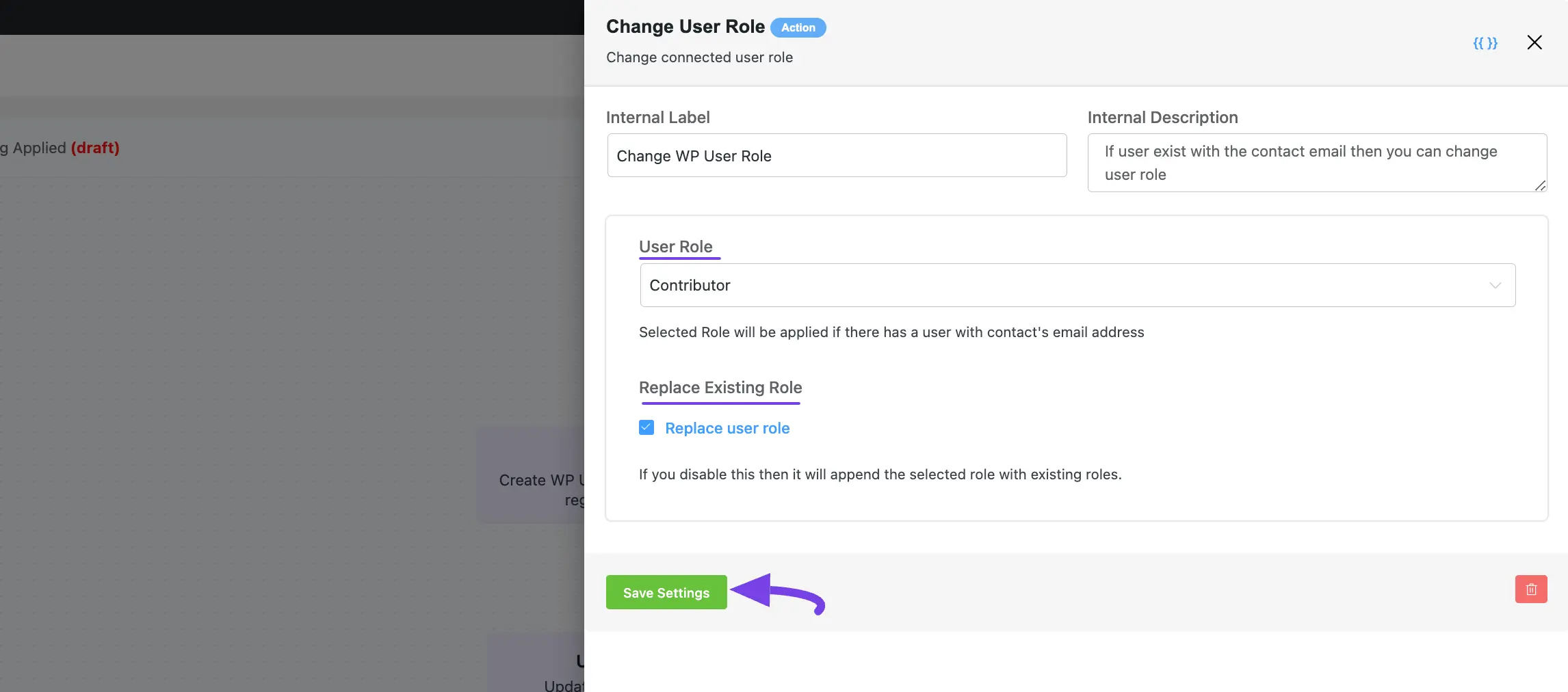
פעולה זו מאפשרת לך שינוי מחובר WordPress User Roles עבור אנשי הקשר בתוך funnel של האוטומציה.
לאחר בחירת Action זה, כרטיסייה תופיע בצד ימין עם אפשרויות להגדרת הפעולה שלך.
הנה ההגדרות של פעולת Change WP User Role:
- User Role: בחר זמין WordPress User Roles עבור CRM Contacts תוך שימוש בחץ Dropdown. כדי ללמוד עוד על WordPress User Roles, קרא את התיעוד זה.
- Replacing Existing Role: סמן את תיבה זו אם אתה רוצה את User Role שנבחר יוחלף או יעודכן עבור המשתמש. אם לא תסמן זה, אז User Role שבחרת יתוסף ל-User.
כדי ללמוד על השימוש בשני הגדרות הראשונות המוזכרות בצילום המסך למטה, קרא סעיף זה מכיוון שזה עובד באותו אופן.
לאחר שתסיים, לחץ על כפתור Save Settings לשמירת כל השינויים שלך.
4. הסר WP User Role #
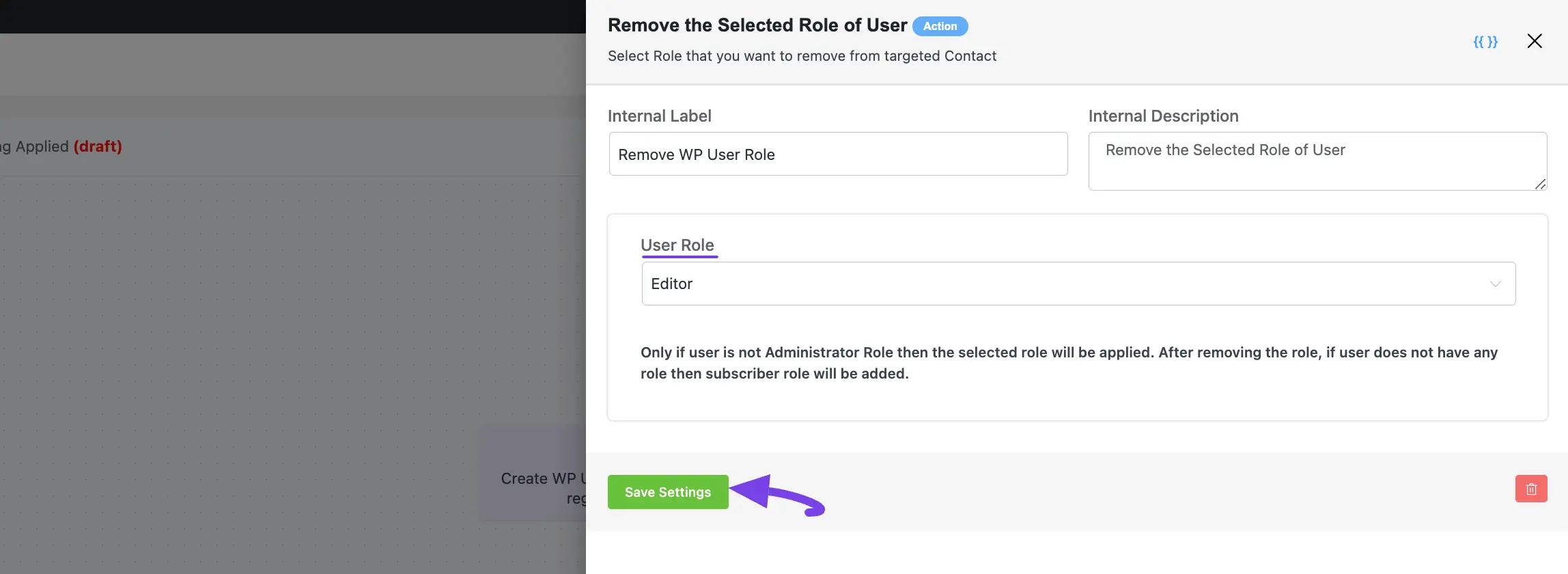
פעולה זו מאפשרת לך בחרו את WordPress Role שברצונך להסיר מ-Contact ממוקד.
לאחר בחירת Action זה, כרטיסייה תופיע בצד ימין עם אפשרויות להגדרת הפעולה שלך.
הנה ההגדרות של פעולת Remove WP User Role:
- User Role: בחר זמין WordPress User Roles עבור CRM Contacts תוך שימוש בחץ Dropdown. כדי ללמוד עוד על WordPress User Roles, קרא את התיעוד זה.
כדי ללמוד על השימוש בשני הגדרות הראשונות המוזכרות בצילום המסך למטה, קרא סעיף זה מכיוון שזה עובד באותו אופן.
לאחר שתסיים, לחץ על כפתור Save Settings לשמירת כל השינויים שלך.
אם יש לך שאלות נוספות, חששות או הצעות, אנא אל תהסס ליצור קשר עם צוות הטיפול בשירות שלנו. תודה.