

פעולות אוטומציה של WooCommerce #
FluentCRM מציעה בלוקי Action (משימות שברצונך להפעיל באופן אוטומטי מצדך) ספציפיים ל-WooCommerce עבור אוטומציה שיווקית. מאמר זה יספק מידע מפורט על כל בלוקי Action עבור WooCommerce Automation ב-FluentCRM.
פעולות עבור אוטומציה של WooCommerce ב-FluentCRM #
כדי ללמוד כיצד תוכל להשתמש בפעולות WooCommerce אלה ב-Fluent CRM שלך, עקוב אחר השלבים עם צילומי המסך למטה –
לפני שתמשיך, עליך להגדיר את WooCommerce בדף WordPress שלך כדי לקבל את כל ההדרגות והפעולות הקשורות ל-WooCommerce. בנוסף, כדי להשיג את כל ההדרגות הקשורות ל-WooCommerce Subscription, תוכל להתקין את הוספת WooCommerce Subscription Triggers.
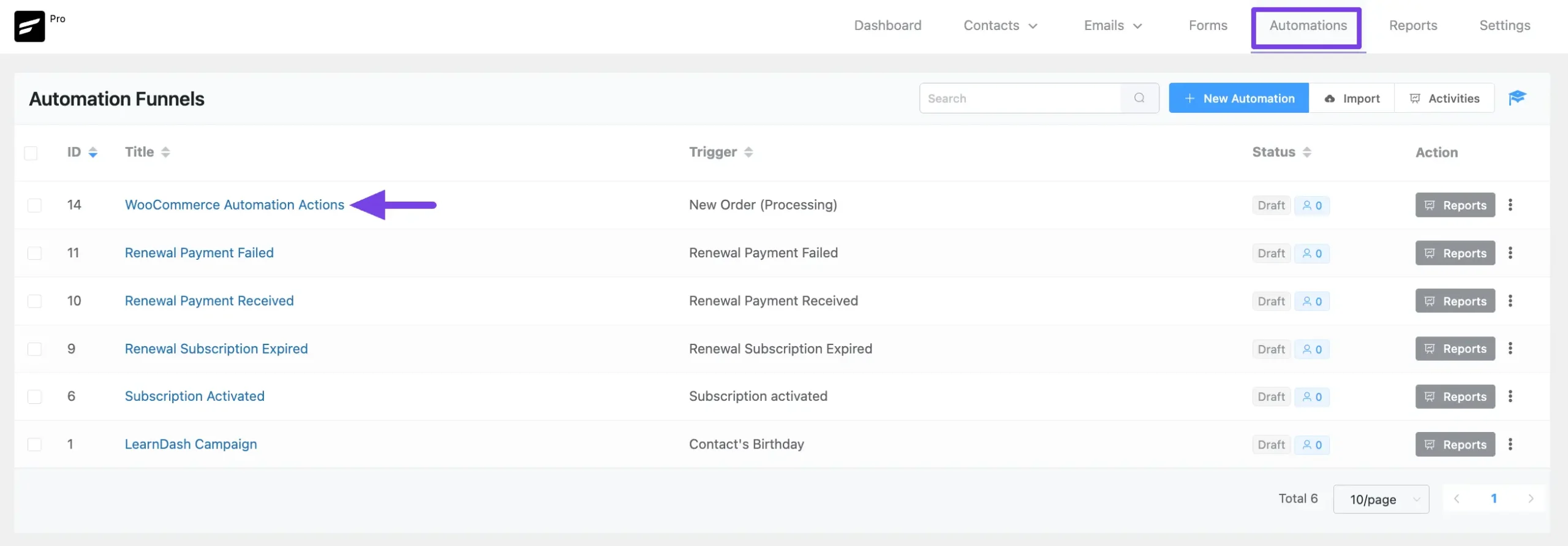
ראשית, עבור לסעיף Automation מ-Fluent CRM Navbar, ופתח את האוטומציה הרצויה שלך על ידי לחיקה על הכותרת שלה.
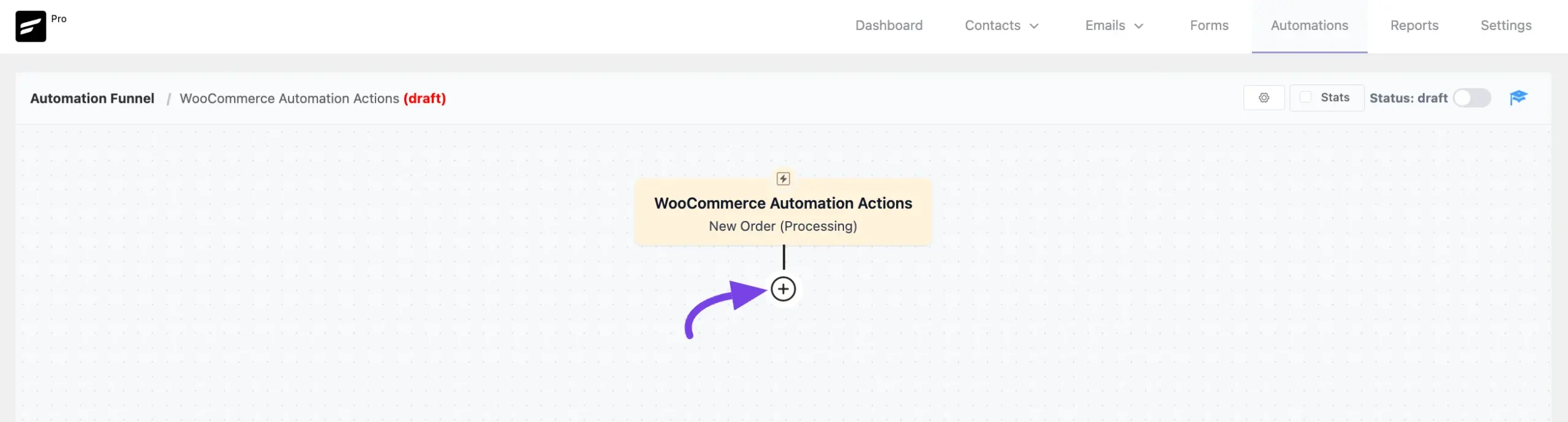
כעת, לחץ על אייקון הפלוס בדף משפך האוטומציה.
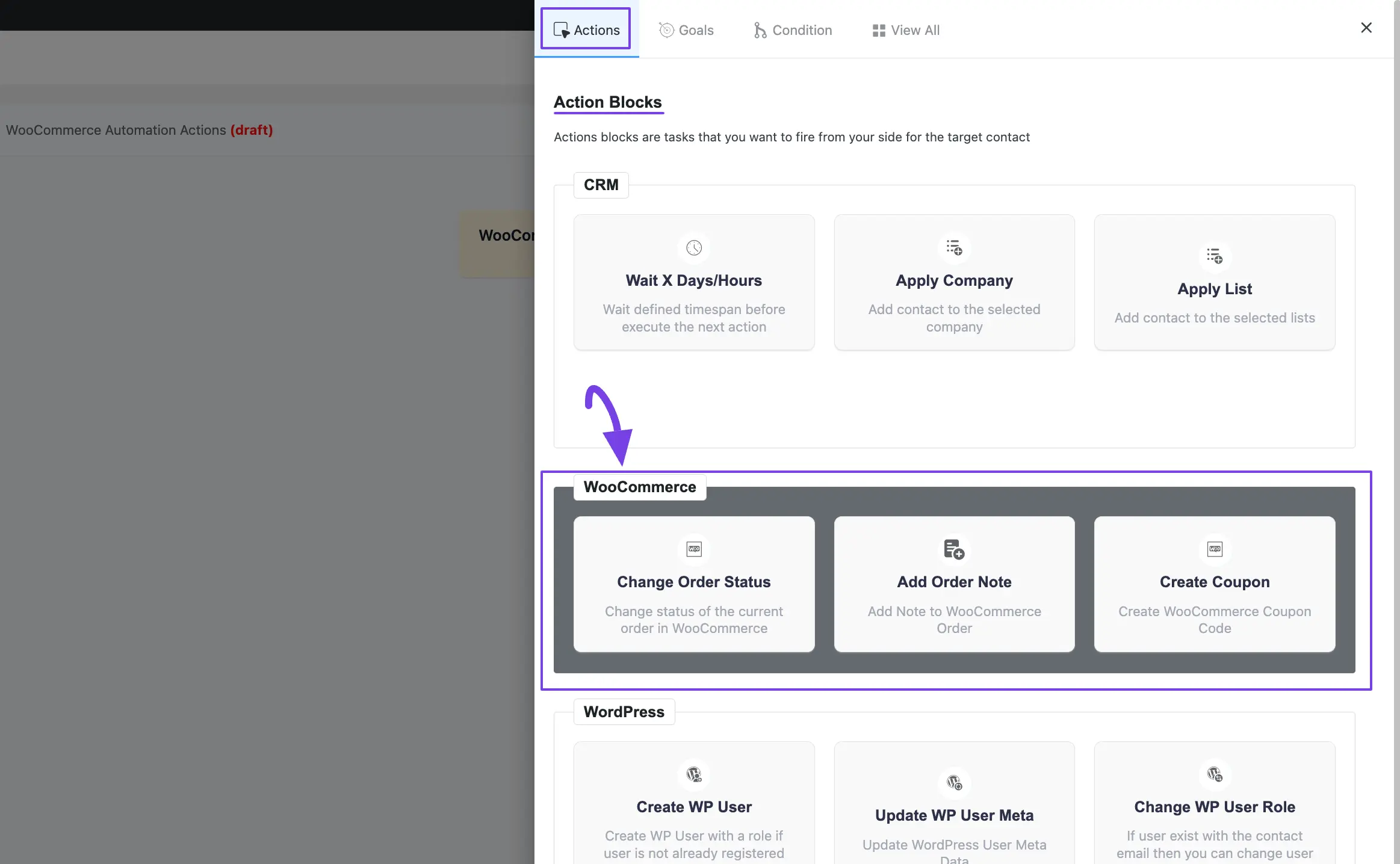
דף חלונית יופיע עם קבוצה של בלוקי Action לבחירה, גלול למטה וקבל את הפעולות המוקדשות ל-WooCommerce. אלה הן:
- שינוי סטטוס ההזמנה
- הוספת הערה להזמנה
- יצירת קוד הנחה
הסבר מפורט על הפעולות המוזכרות לעיל ניתן להלן –
שינוי סטטוס ההזמנה #
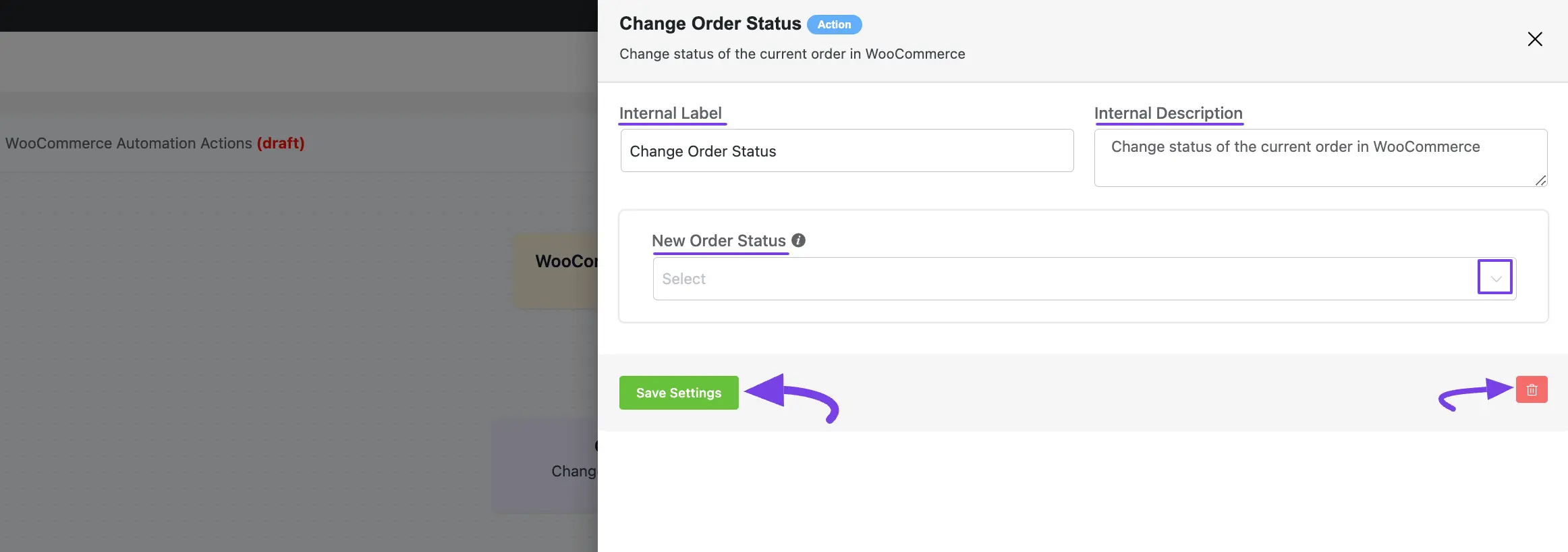
פעולה זו מאפשרת לך לשנות את סטטוס ההזמנה ב-WooCommerce עבור אנשי הקשר בתוך משפך האוטומציה.
הסבר קצר על האפשרויות בצילום המסך ניתן להלן:
- תווית מרווח זמן: שם עבור הפעולה כדי שתוכל למצוא אותה בקלות מאוחר יותר.
- תיאור פנימי: תיאור של הפעולה שישמש כתת-כותרת.
- סטטוס הזמנה חדש: שנה את סטטוס ההזמנה מהרשימה הנפתחת (לדוגמה, ממתין לתשלום, הושלם, בוטל וכו’).
לאחר שתסיים, לחץ על כפתור שמור הגדרות כדי לשמור את כל השינויים שלך. אתה יכול גם למחוק את הפעולה על ידי לחיקה על אייקון הפח אם יש צורך.
הוספת הערה להזמנה #
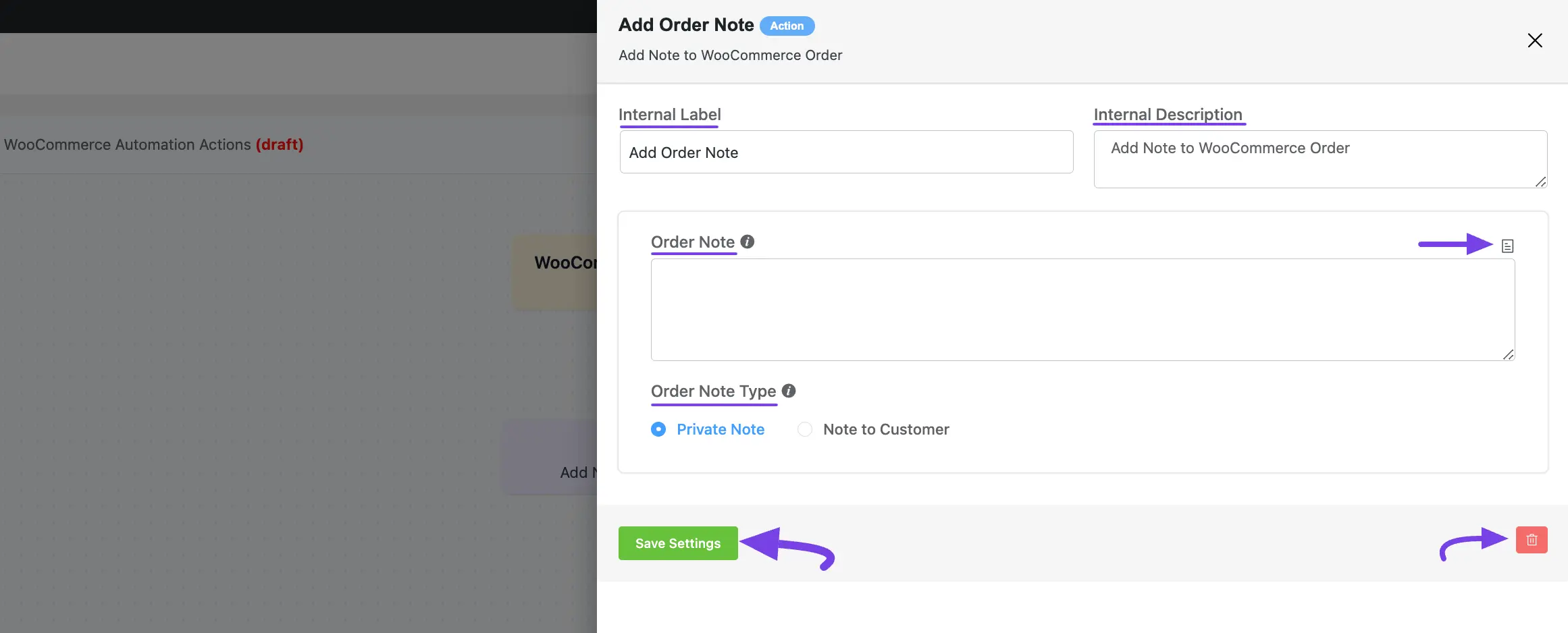
פעולה זו מאפשרת לך להוסיף הערות ללקוח ב-WooCommerce עבור אנשי הקשר בתוך משפך האוטומציה.
הסבר קצר על האפשרויות בצילום המסך ניתן להלן:
- תווית מרווח זמן: ספק שם עבור הפעולה כדי שתוכל למצוא אותה בקלות מאוחר יותר.
- תיאור פנימי: כתוב תיאור עבור הפעולה שישמש כתת-כותרת.
- הערת ההזמנה: בשדה זה, כתוב את ההערה הרצויה שלך. כמו כן, יש לך אפשרויות Smartcodes בצד ימין כדי לכלול נתונים חיוניים באופן אוטומטי בהערות שלך מאנשי הקשר של הלקוחות.
- סוג הערת ההזמנה: יש לך שתי אפשרויות להוספת הערות, גם הערה פרטית עבור עצמך וגם הערה ללקוח עבור משתמשי WooCommerce שלך.
לאחר שתסיים, לחץ על כפתור שמור הגדרות כדי לשמור את כל השינויים שלך. אתה יכול גם למחוק את הפעולה על ידי לחיקה על אייקון הפח אם יש צורך.
יצירת קוד הנחה #
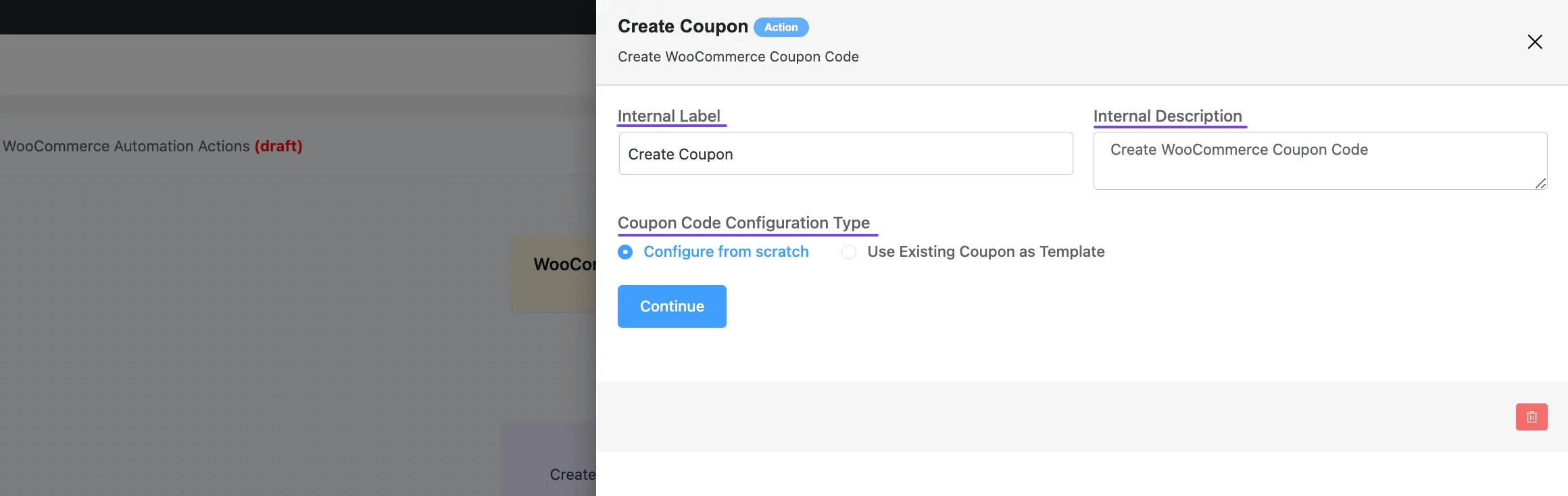
פעולה זו מאפשרת לך להוסיף את קוד ההנחה שלך ב-WooCommerce עבור אנשי הקשר בתוך משפך האוטומציה.
הסבר קצר על האפשרויות בצילום המסך ניתן להלן:
- תווית מרווח זמן: ספק שם עבור הפעולה כדי שתוכל למצוא אותה בקלות מאוחר יותר.
- תיאור פנימי: כתוב תיאור עבור הפעולה שישמש כתת-כותרת.
- סוג תצורת קוד ההנחה: כאן, תמצא שתי דרכים להגדיר קוד הנחה. אלה הם:
1. הגדר מאפס
2. השתמש בקוד הנחה קיים כתבנית
כעת, בחר את סוג התצורה שאתה רוצה עבור קוד ההנחה שלך ולחץ על כפתור המשך.
1. הגדר מאפס #
אם אין לך קוד הנחה קיים להגדיר, אתה יכול בקלות ליצור קוד הנחה מאפס באמצעות אפשרות זו.
כדי ללמוד כיצד ליצור קוד הנחה מאפס, עקוב אחר השלבים עם צילומי המסך למטה –
ראשית, בחר את אפשרות הגדר מאפס ולחץ על כפתור המשך.
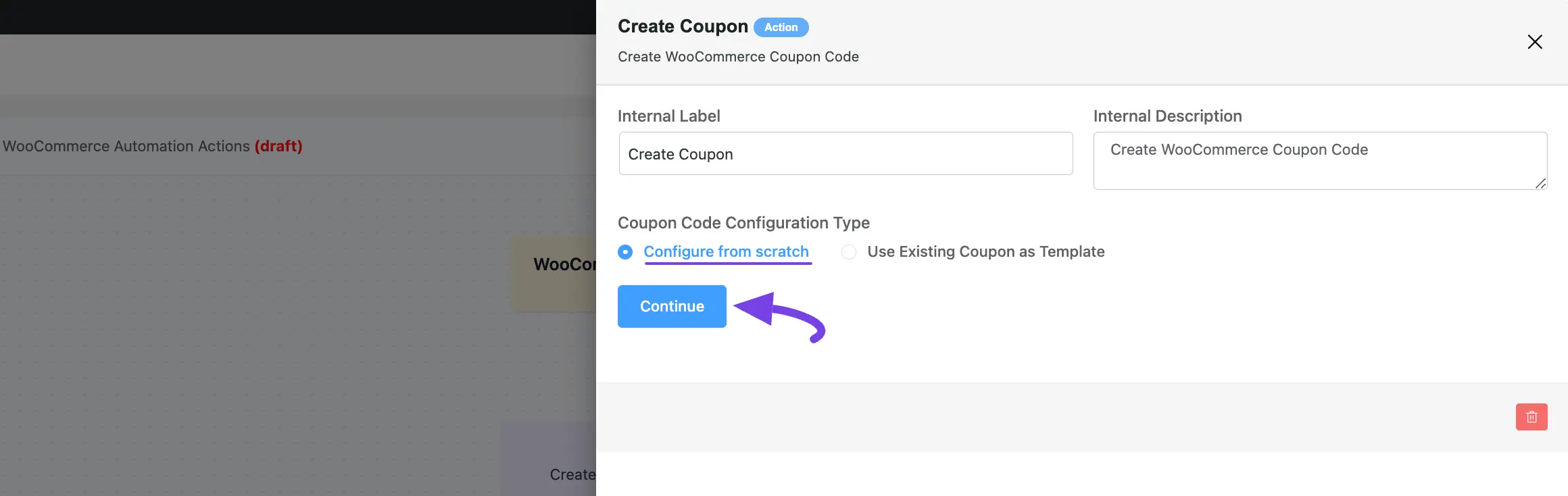
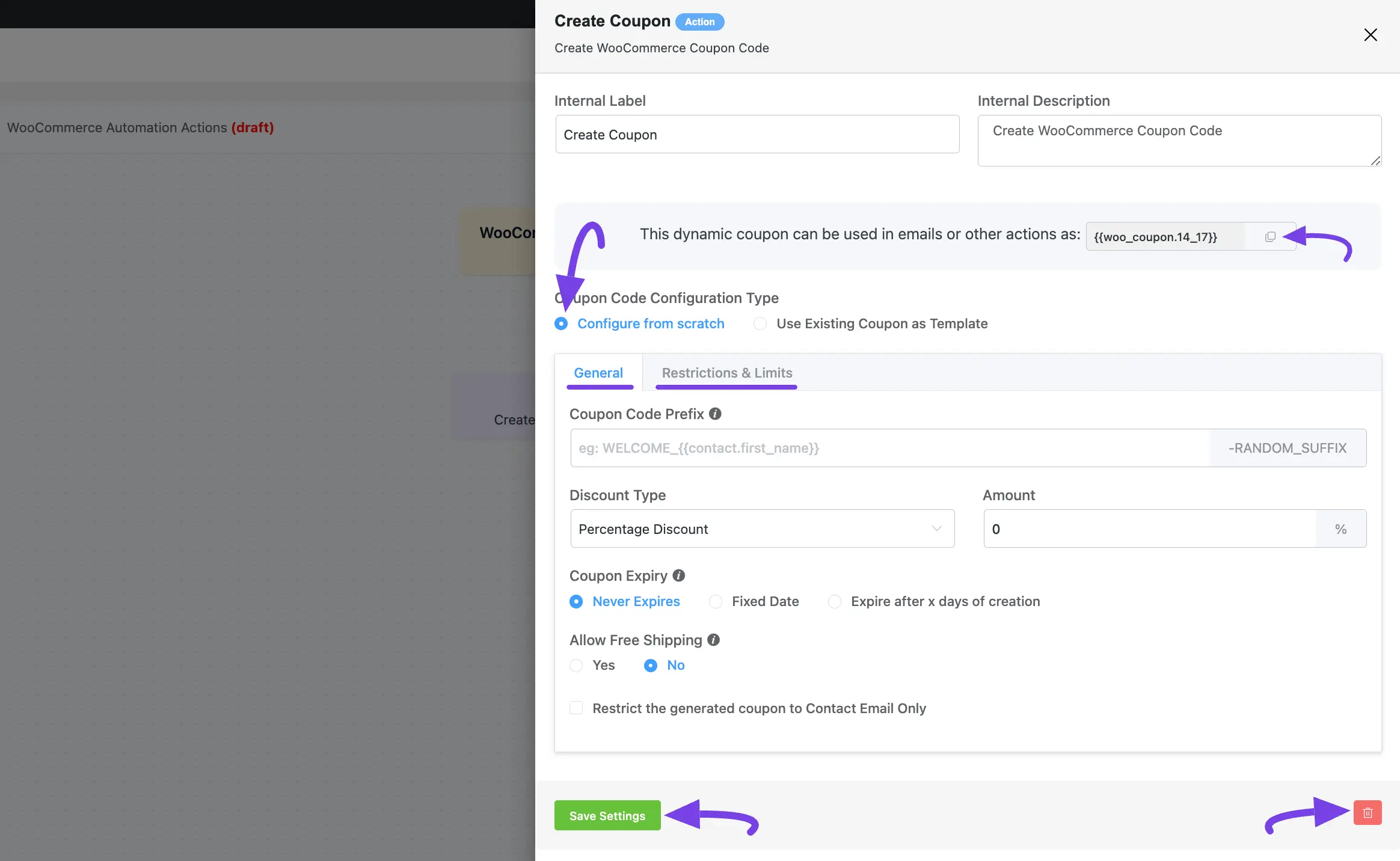
לאחר לחיקה על המשך, זה יצור קוד הנחה דינמי שתוכל להעתיק ולהשתמש כ-SmartCode בהודעות דוא”ל או פעולות אחרות.
כמו כן, תקבל את כל אפשרויות ההגדרות תחת שתי כרטיסיות ליצירת קוד הנחה. אלה הן:
- כללי
- הגבלות ומגבלות
לאחר שתסיים, לחץ על כפתור שמור הגדרות כדי לשמור את כל השינויים שלך ליצור את קוד ההנחה. אתה יכול גם למחוק את הפעולה על ידי לחיקה על אייקון הפח אם יש צורך.
אפשרויות כלליות #
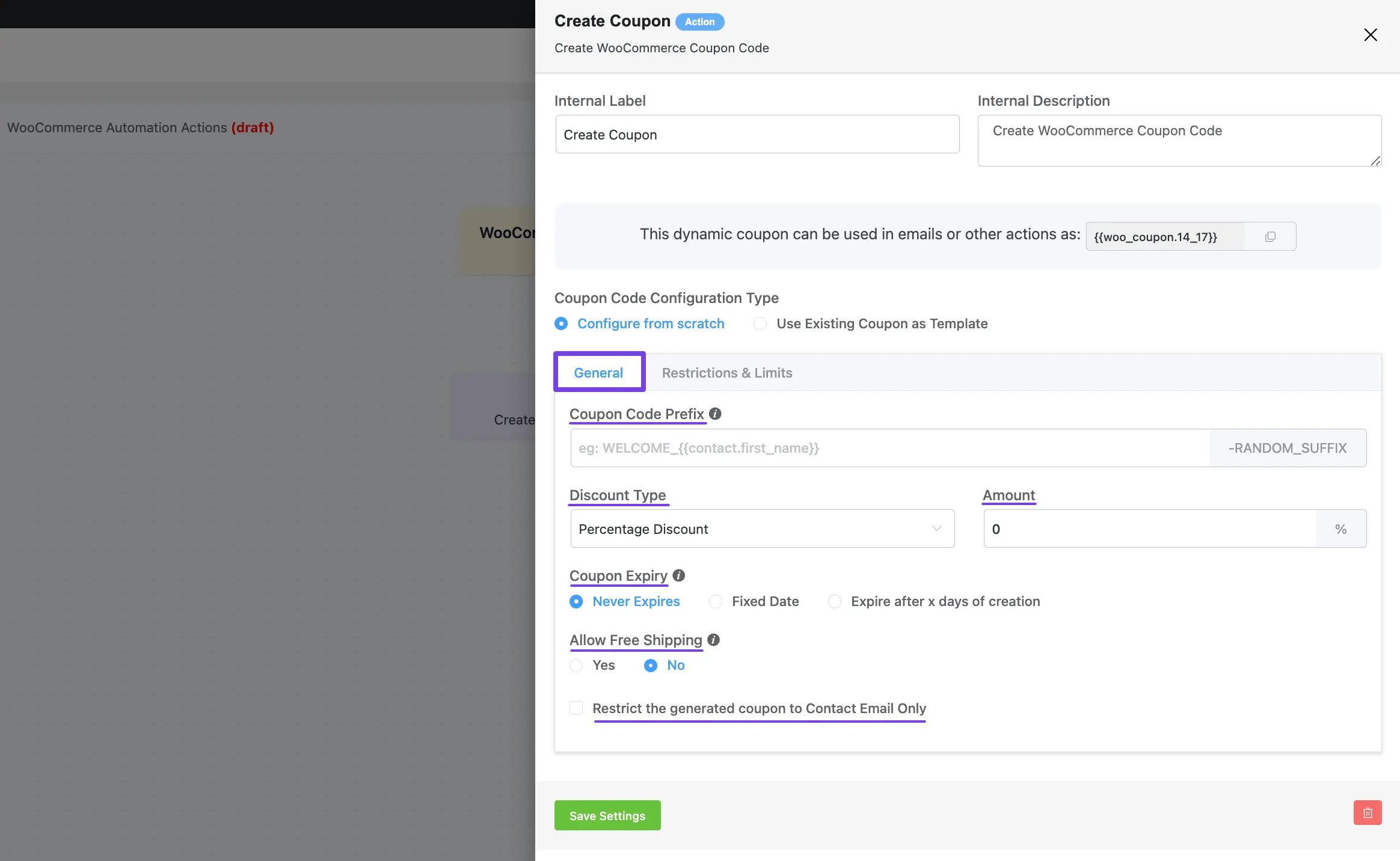
כל האפשרויות תחת כרטיסיית כללי מוסברות בקצרה להלן –
- קידומת קוד ההנחה: FluentCRM יצור קוד הנחה אקראי לכל איש קשר. השתמש בקידומת כדי ליצור משהו כמו ‘FluentCRM-XYZHS4’.
- סוג ההנחה: באפשרות זו, אתה יכול לבחור איזה סוג הנחה ברצונך לכלול בקוד ההנחה שלך. ההנחה יכולה להתבסס על אחוז, קרט קבוע וטיפות קבועות.
- סכום: כאן, אתה יכול להגדיר את הסכום עבור קוד ההנחה שלך בהתאם לסוגי ההנחה. אתה יכול להגדיר את הסכום כקבוע או אחוז.
- תוקף קוד ההנחה: באמצעות אפשרות זו, אתה יכול לבחור אם קוד ההנחה שלך צריך להיות תוקף או לא. כמו כן, יכולת להגדיר תאריך תוקף קבוע. בנוסף, אתה יכול להגדיר מגבלה עבור תקופת התוקף (למשל, אם אתה מגדיר זאת ל-10 ימים, קוד ההנחה יהיה תוקף 10 ימים לאחר יצירתו).
- אפשר משלוח חינם: השתמש ב-כן אם ברצונך לאפשר משלוח חינם עם קוד ההנחה שלך. במקרה זה, יש להפעיל שיטת משלוח חינם באזור המשלוח שלך והגדר לדרוש “קוד הנחה תקף למשלוח חינם”. אחרת, שמור זאת ב-לא אם אינך רוצה לאפשר משלוח חינם.
- הגבל את קוד ההנחה שנוצר רק לדוא”ל של איש הקשר: סמן את הרשות אם ברצונך להגביל את השימוש בקוד ההנחה רק לאנשים שקיבלו את קוד ההנחה דרך דוא”ל והתחברו באמצעות דוא”ל זה. אם תשאיר זאת לא מסומן, כל אחד יכול להשתמש בשירות עם קוד ההנחה.
הגבלות ומגבלות #
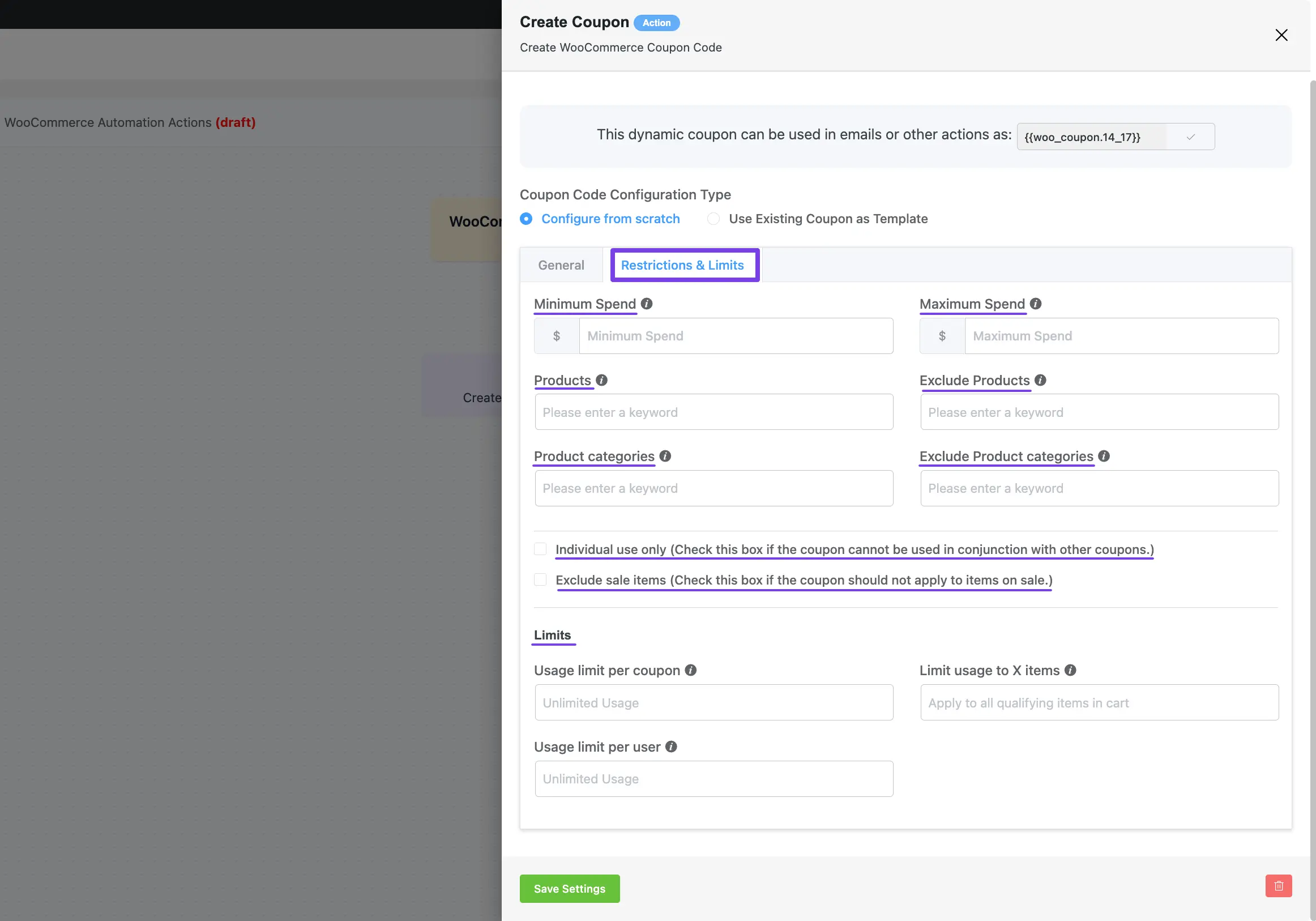
כל האפשרויות תחת כרטיסיית הגבלות ומגבלות מוסברות בקצרה להלן –
- הוצאה מינימלית: שדה זה מעניק לך את הגדרת סכום ההוצאה המינימלי (קיזוז) המותר להשתמש בקוד ההנחה.
- הוצאה מקסימלית: שדה זה מעניק לך הגדרת סכום ההוצאה המקסימלי (קיזוז) המותר בעת השימוש בקוד ההנחה.
- טיפות: שדה זה מאפשר לך לבחור את הטיפות שבהם יוחל קוד ההנחה (כלומר, הטיפות שנבחרו צריכים להיות בעגלה כדי להחיל את “הנחה קרט קבוע”.
- לא לכלול טיפות: שדה זה מאפשר לך לבחור את הטיפות שבהם קוד ההנחה לא יוחל.
- קטגוריות טיפות: שדה זה מאפשר לך לבחור את קטגוריות הטיפות שבהן יוחל קוד ההנחה (כלומר, קטגוריות הטיפות שנבחרו צריכים להיות בעגלה כדי להחיל את “הנחה קרט קבוע”).
- לא לכלול קטגוריות טיפות: קטגוריות טיפות שקוד ההנחה לא יוחל עליהן או צריכים להיות בעגלה כדי להחיל את “הנחה קרט קבוע”.
- שימוש בודד בלבד: סמן תיבה זו אם קוד ההנחה לא ניתן להשתמש עם קודים אחרים.
- לא לכלול פריטים במכירה: סמן תיבה זו אם קוד ההנחה לא צריך להחול על פריטים במכירה
- מגבלת שימוש לכל קוד הנחה: באמצעות אפשרות זו, אתה יכול לבחור כמה פעמים קוד הנחה זה יכול להשמש לפני שהוא בטל.
- הגבל את השימוש ל-X פריטים: כאן, אתה יכול לבחור את המספר המקסימלי של טיפות בודדות שקוד הנחה זה יכול להיות מיושם עבורן להנחות טיפות. אולם, אם אתה רוצה להחיל את קוד ההנחה על כל הפריטים המתאימים בעגלה, תן דירוג ריק.
- מגבלת שימוש לכל משתמש: באפשרות זו, אתה יכול להגדיר כמה פעמים משתמש יכול להשתמש בקוד הנחה זה.
2. השתמש בקוד הנחה קיים כתבנית #
אם יש לך קוד הנחה קיים, אתה יכול בקלות להגדיר אותו באמצעות אפשרות זו.
כדי ללמוד כיצד להגדיר קוד הנחה קיים, עקוב אחר השלבים עם צילומי המסך למטה –
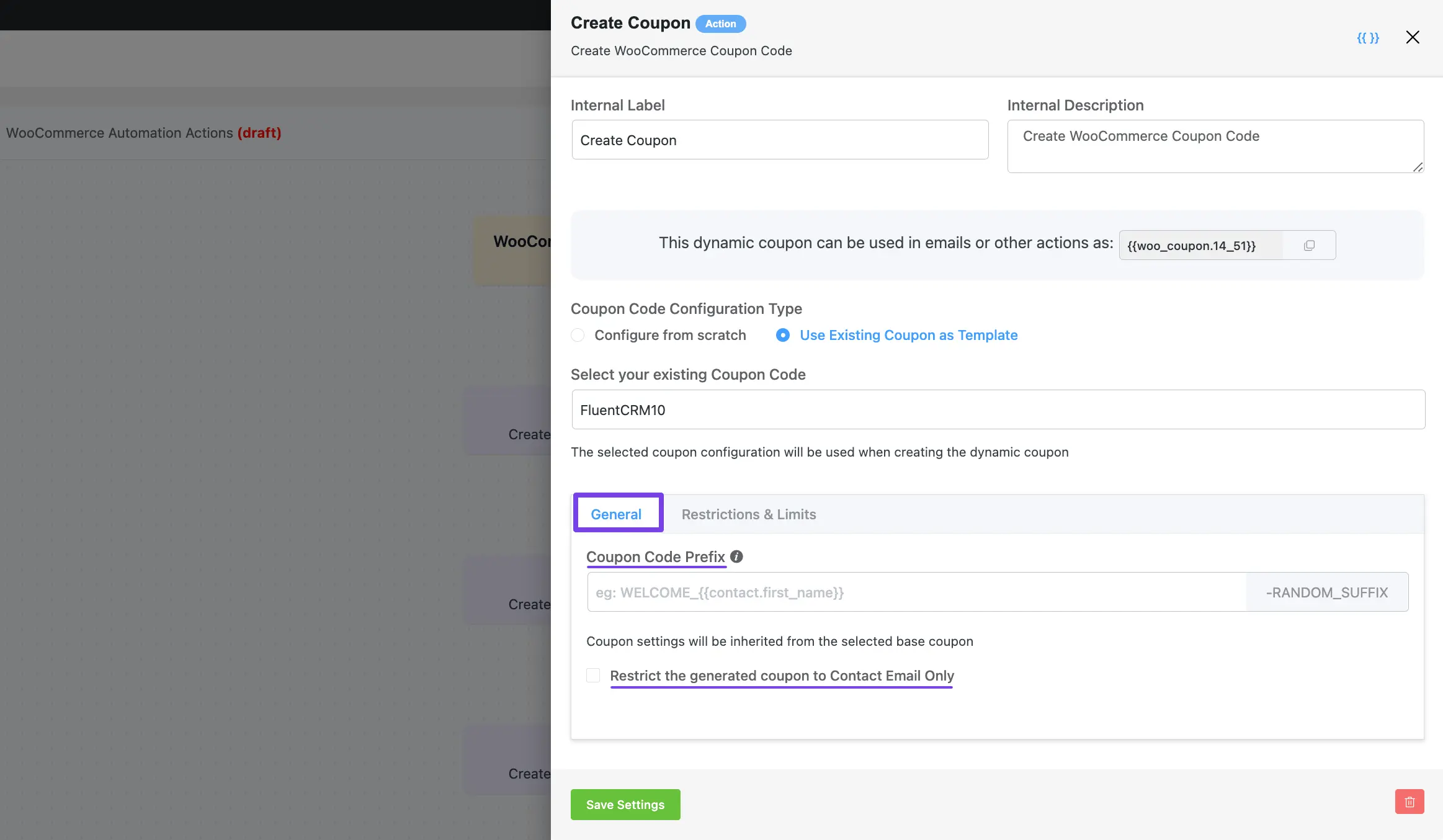
ראשית, בחר את אפשרות השתמש בקוד הנחה קיים כתבנית, עכשיו בחר את קוד ההנחה שלך מהשדה הנפתח בחר את קוד ההנחה הקיים שלך, ולחץ על כפתור המשך.
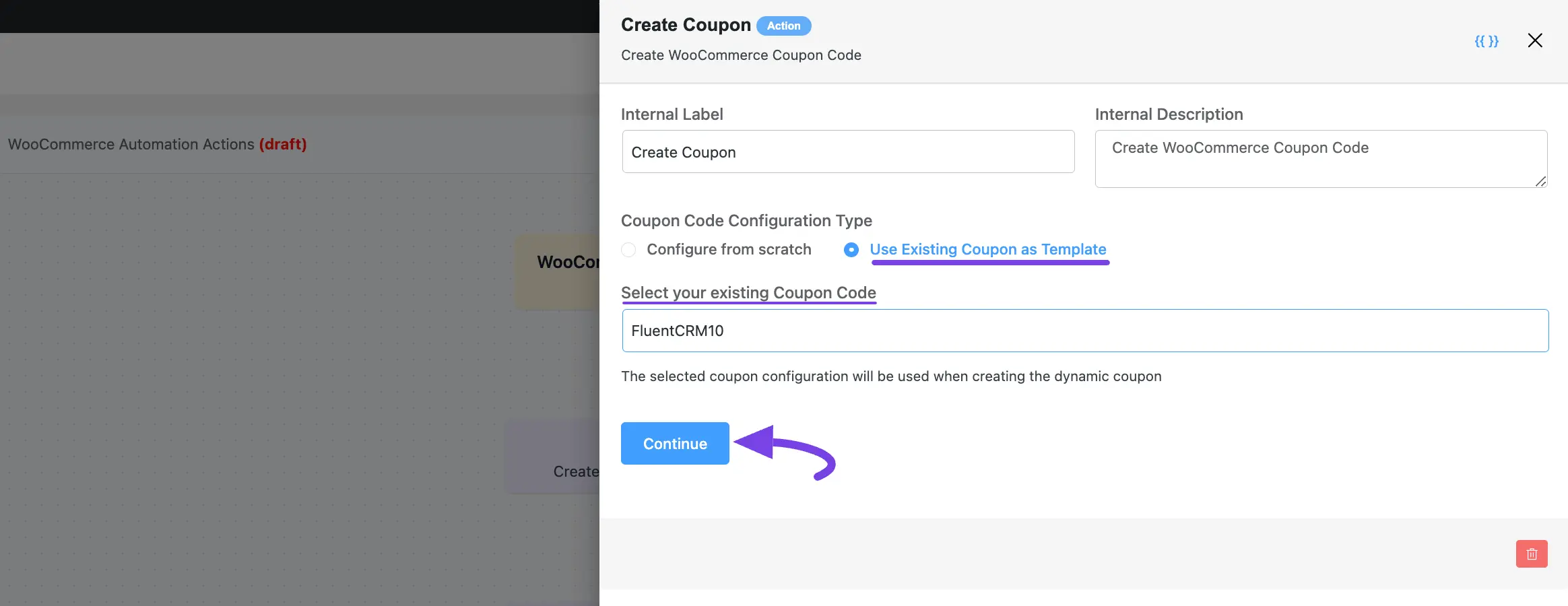
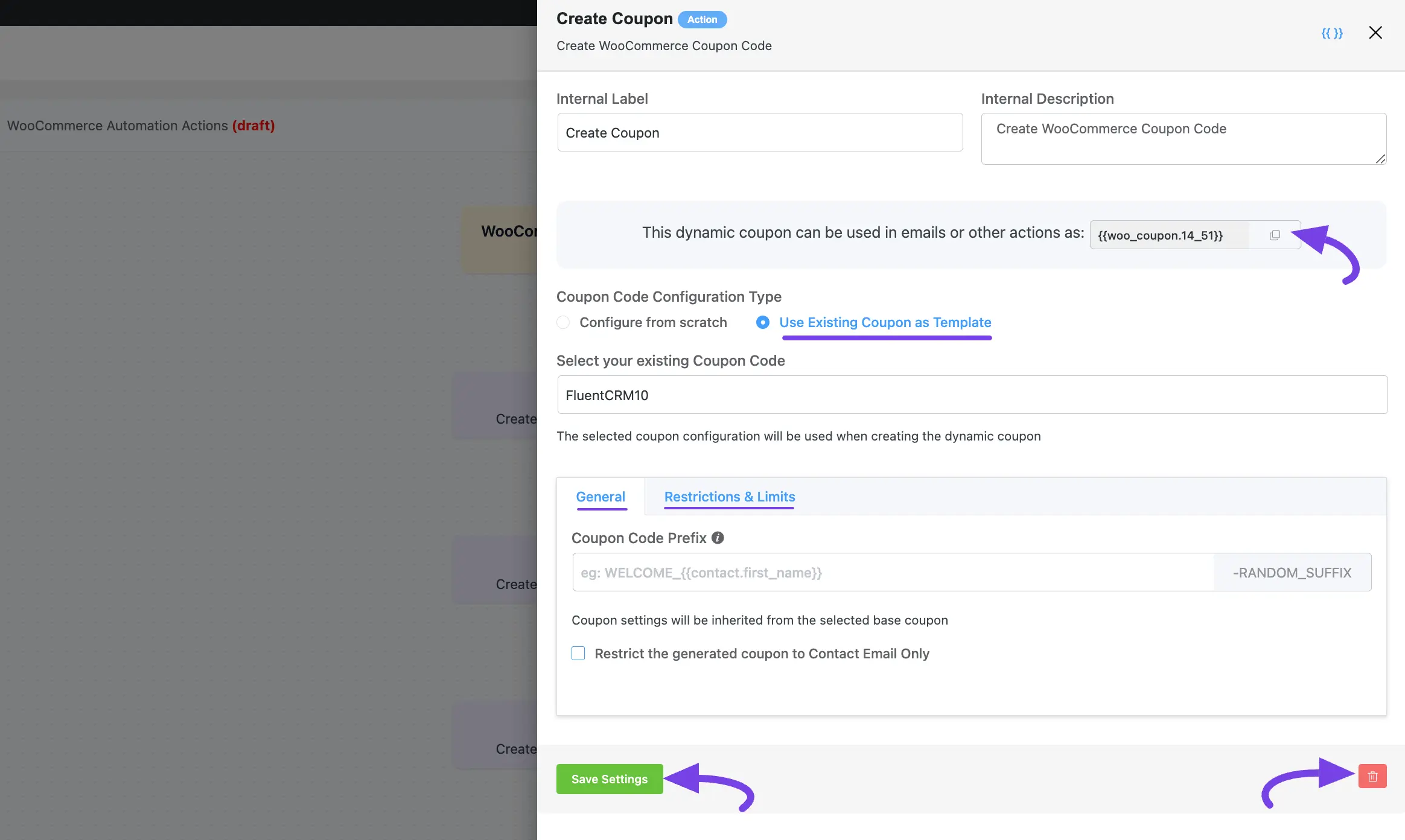
לאחר לחיקה על המשך, זה יצור קוד הנחה דינמי שתוכל להעתיק ולהשתמש כ-SmartCode בהודעות דוא”ל או פעולות אחרות.
כמו כן, תקבל שתי אפשרויות הגדרות נוספות להתאמה אישית של קוד ההנחה שלך. אלה הן:
- כללי
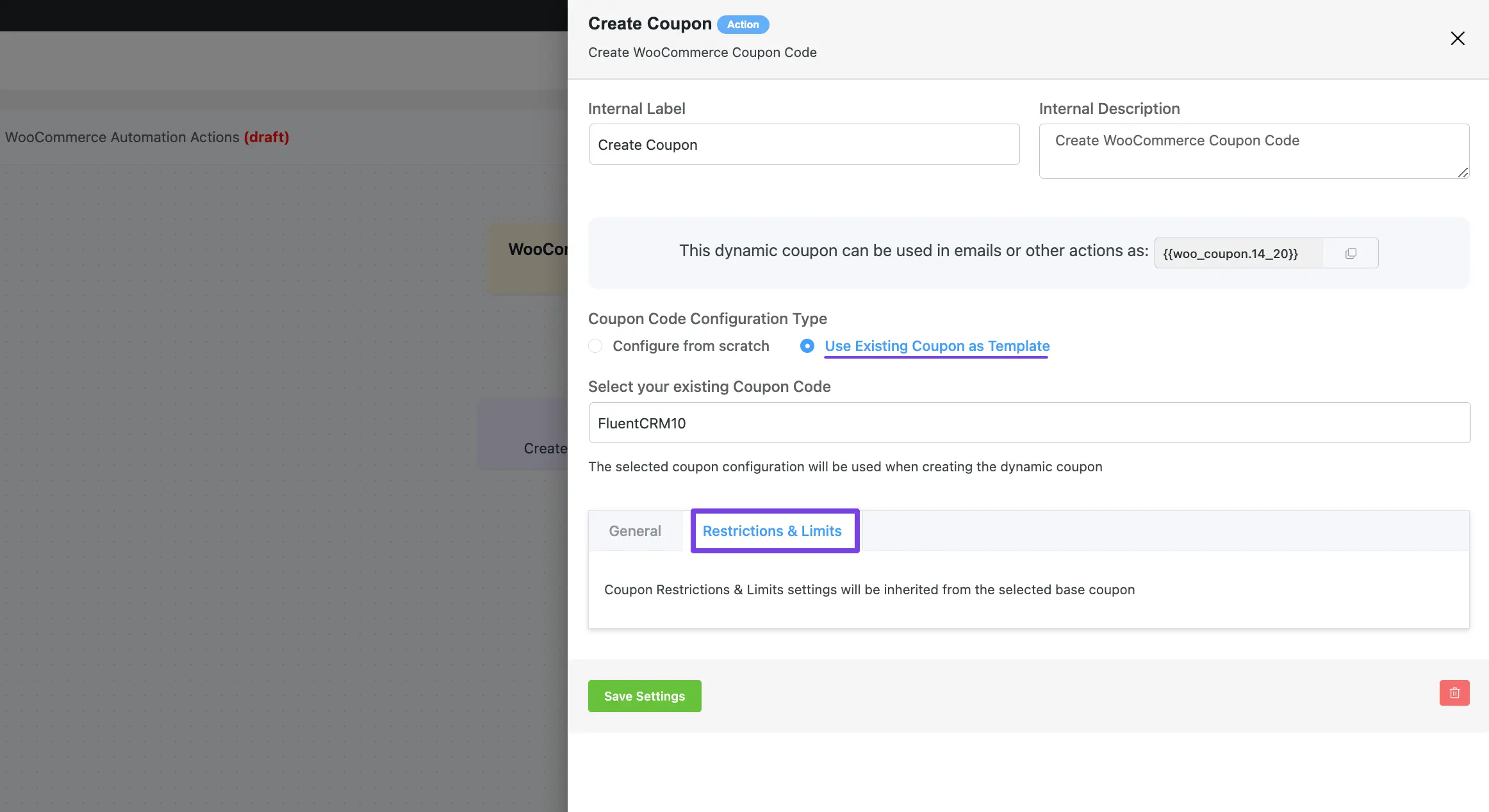
- הגבלות ומגבלות
לאחר שתסיים, לחץ על כפתור שמור הגדרות כדי לשמור את כל השינויים שלך והגדר את קוד ההנחה. אתה יכול גם למחוק את הפעולה על ידי לחיקה על אייקון הפח אם יש צורך.
אפשרויות כלליות #
שתי האפשרויות תחת כרטיסיית כללי מוסברות בקצרה להלן –
- קידומת קוד ההנחה: FluentCRM יצור קוד הנחה אקראי לכל איש קשר. השתמש בקידומת כדי ליצור משהו כמו ‘FluentCRM-XYZHS4’.
- הגבל את קוד ההנחה שנוצר רק לדוא”ל של איש הקשר: סמן את הרשות אם ברצונך להגביל את השימוש בקוד ההנחה רק לאנשים שקיבלו את קוד ההנחה דרך דוא”ל והתחברו באמצעות דוא”ל זה. אם תשאיר זאת לא מסומן, כל אחד יכול להשתמש בשירות עם קוד ההנחה.
הגבלות ומגבלות #
כל הגדרות ההגבלות והמגבלות של קוד ההנחה יישארו זהים להגדרות קוד ההנחה הקיים שנבחרו שלך שבחרת להגדיר.
אם יש לך שאלות, דאגות או הצעות נוספות, אנא אל תהסס ליצור קשר עם צוות התמיכה שלנו. תודה.