

REST API #
הוספת מפתח REST API חדש #
REST API (המכונה גם RESTful API) היא ממשק תכנות יישום (API או web API) התואם את האילוצים של סגנון ארכיטקטורה REST ומאפשרת אינטראקציה עם שירותי RESTful. FluentCRM מספקת REST API לניהול סוגים שונים של משימות וגישה לנתוני FluentCRM. בהדרכה זו, נלמד על ניהול REST API של Fluent CRM.
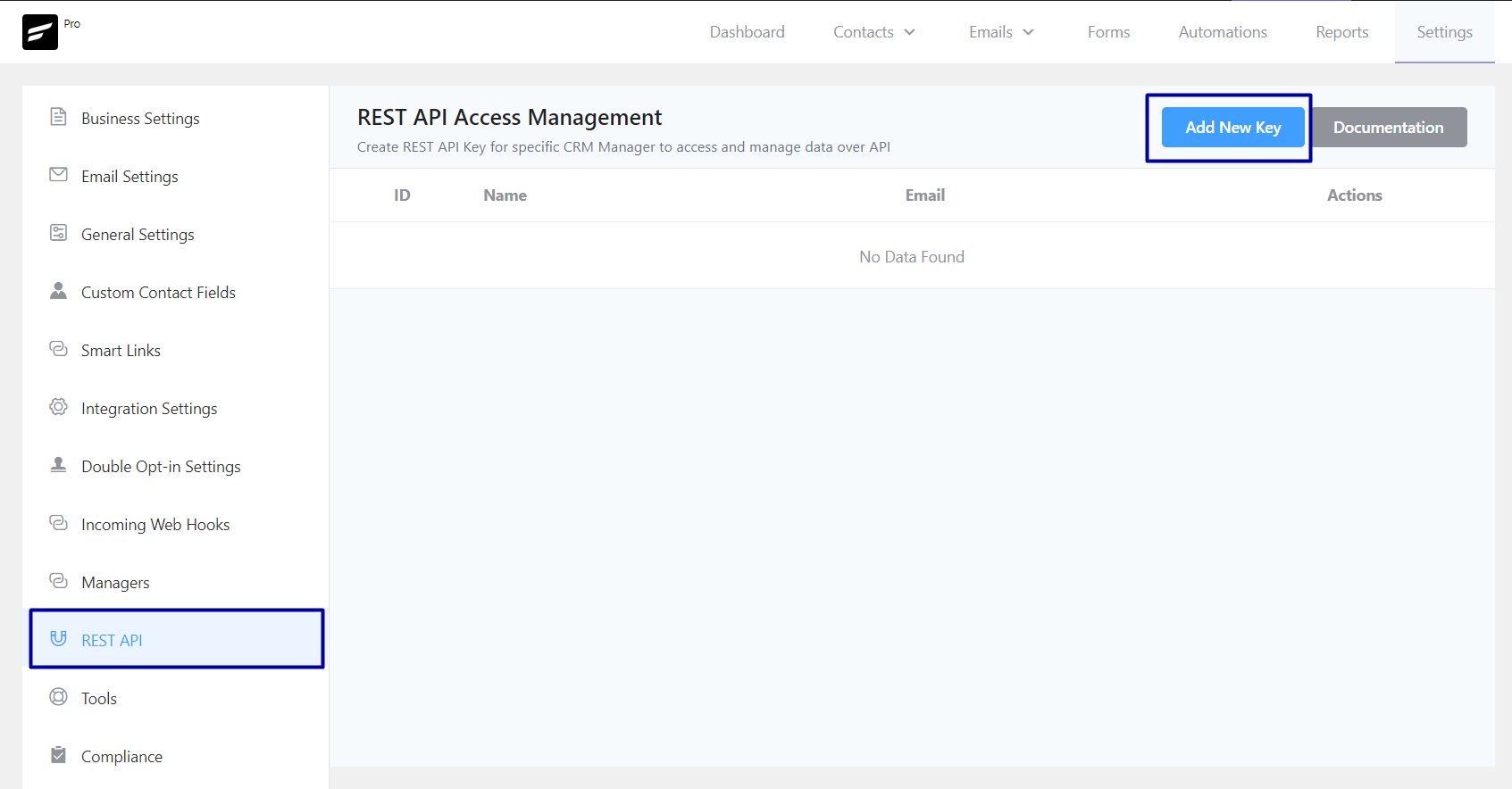
עבור אל FluentCRM Dashboard (לוח הבקרה של FluentCRM) ➜ REST API ➜ Add New Key (הוסף מפתח חדש)
אם זו התקנה חדשה של FluentCRM או שלא הוספת עדיין מנהלים כלשהם, תראה חלון קופץ שאומר ליצור מנהל בדומה לצילום המסך הבא:
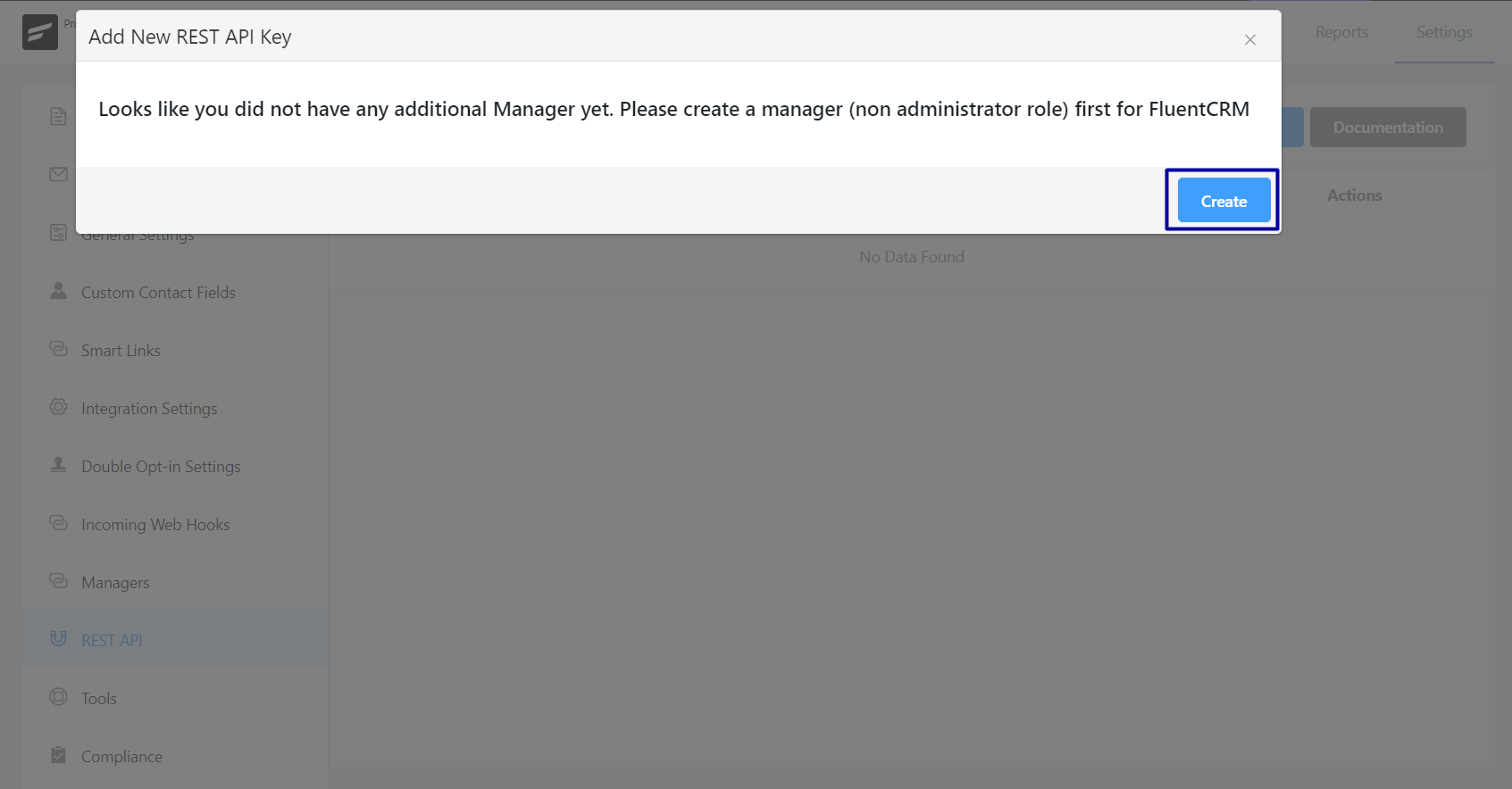
כדי להוסיף מנהל חדש אנא בקר בתיעוד זה: הוסף מנהל חדש
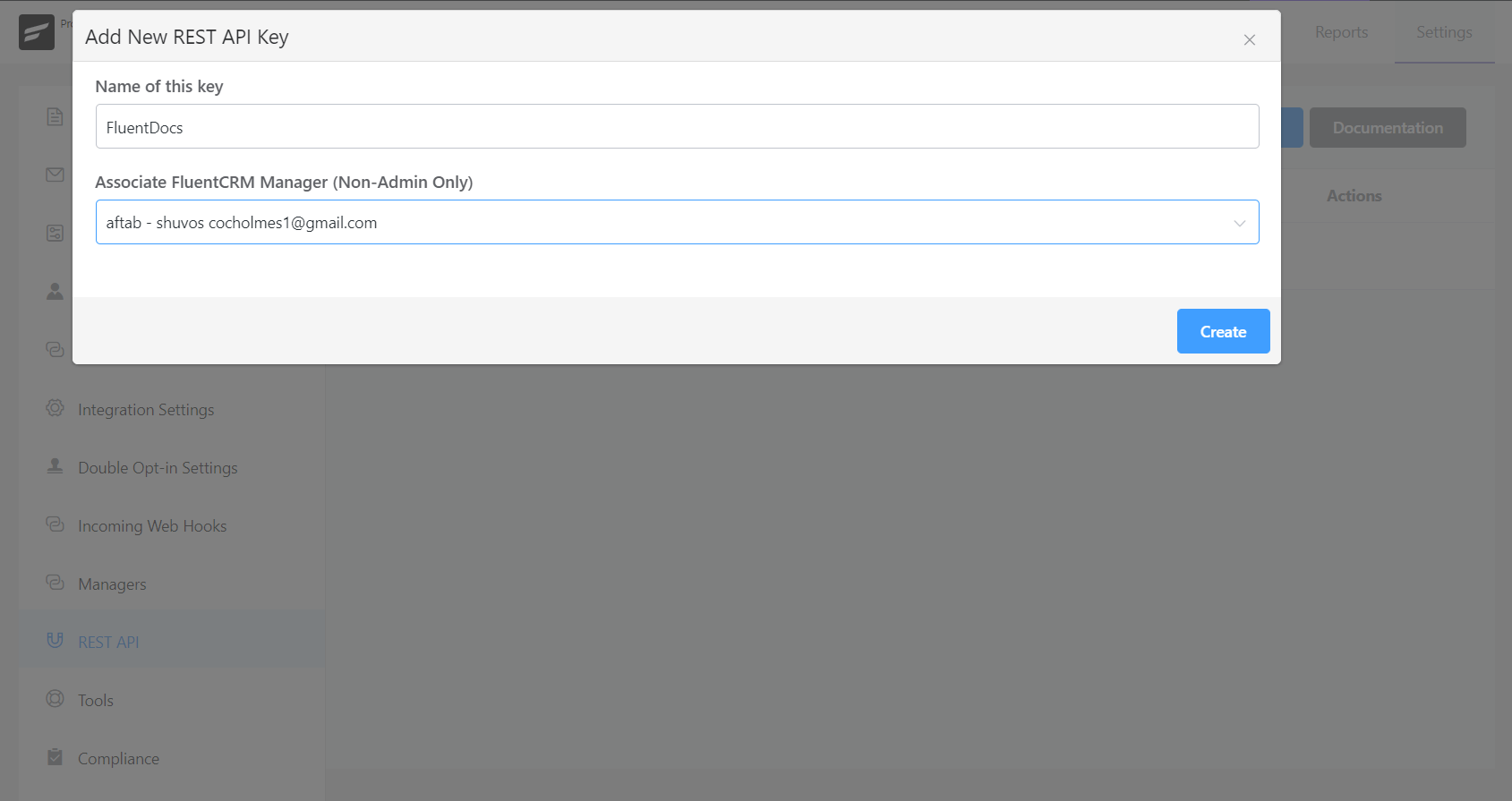
כעת, כאשר סיימת להוסיף מנהל FluentCRM ותעד את כתובת הדוא”ל, הוסף מפתח חדש על ידי מתן שם למפתח והקשרת מנהל FluentCRM אליו.
לאחר לחיצה על כפתור Create תתקבל username API וא password API כמו בצילום המסך הבא:
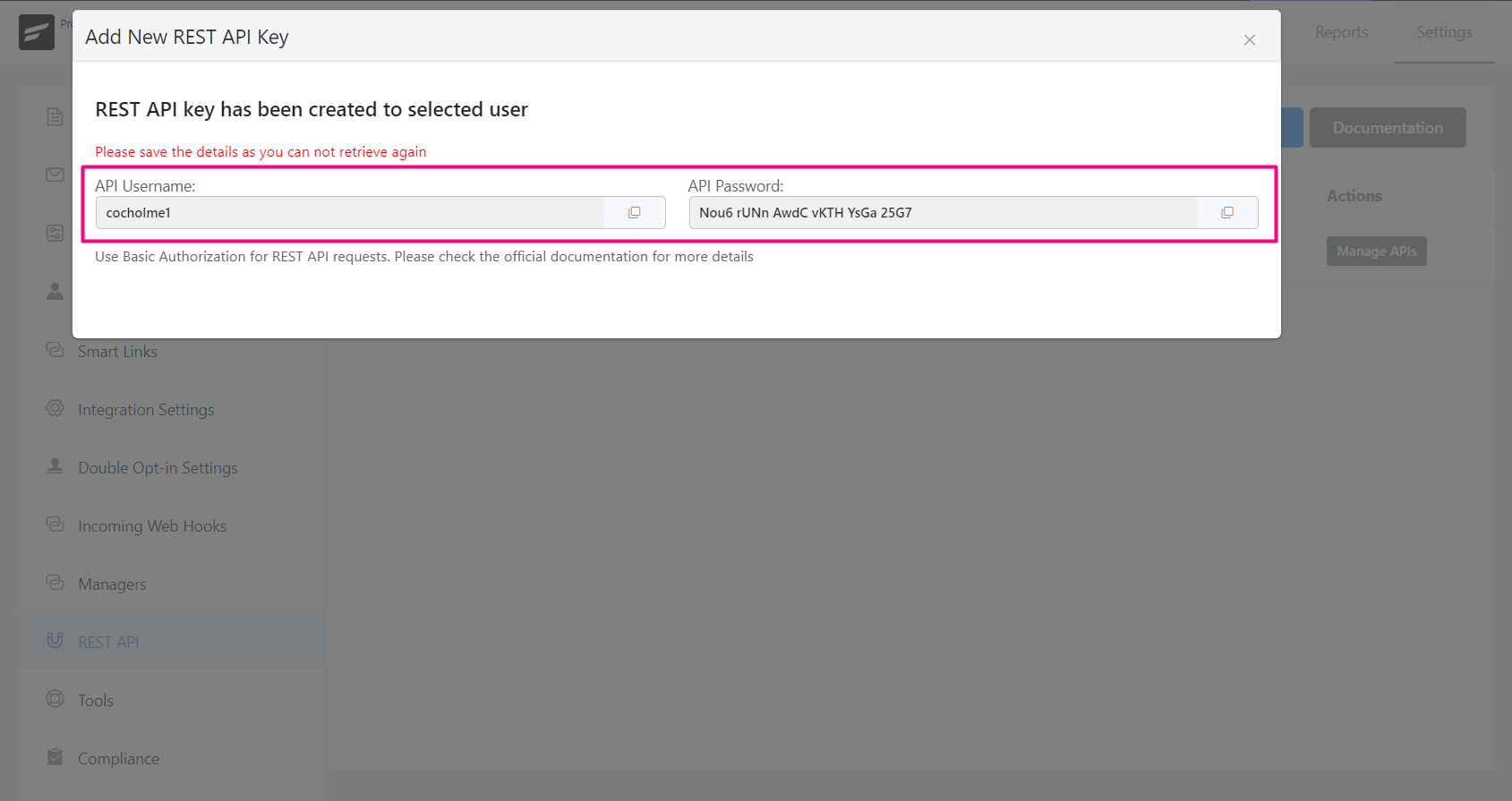
אנא שמור על הערה של זה שיידרש כדי להשתמש ב-REST API כאישורים.
בדיקת API #
כעת נבדוק את גישת REST API זו וכמה שיטות להלן.
נשתמש בכלי בחינם Postman לבדיקה זו. ראשית, עלינו להוסיף הרשאה והסוג הוא Basic Auth להרשאה שבו נספק את Username ו-Password שנוצרו בעת יצירת מפתח REST API.
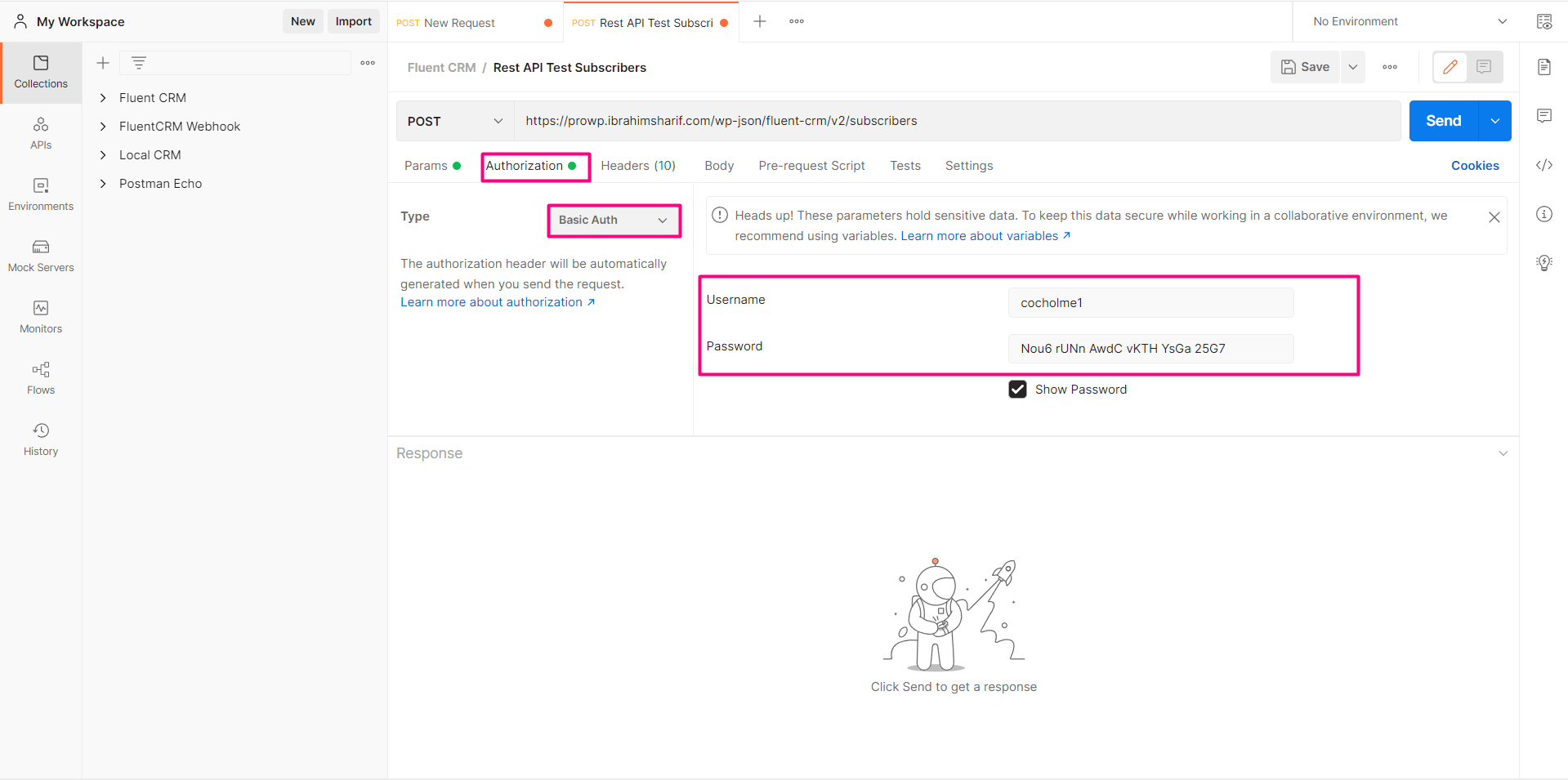
כעת אנו מוכנים להמשיך ולבדוק את REST API של FluentCRM. ה-API Base URL הוא: https://yourdomain.com/wp-json/fluent-crm/v2
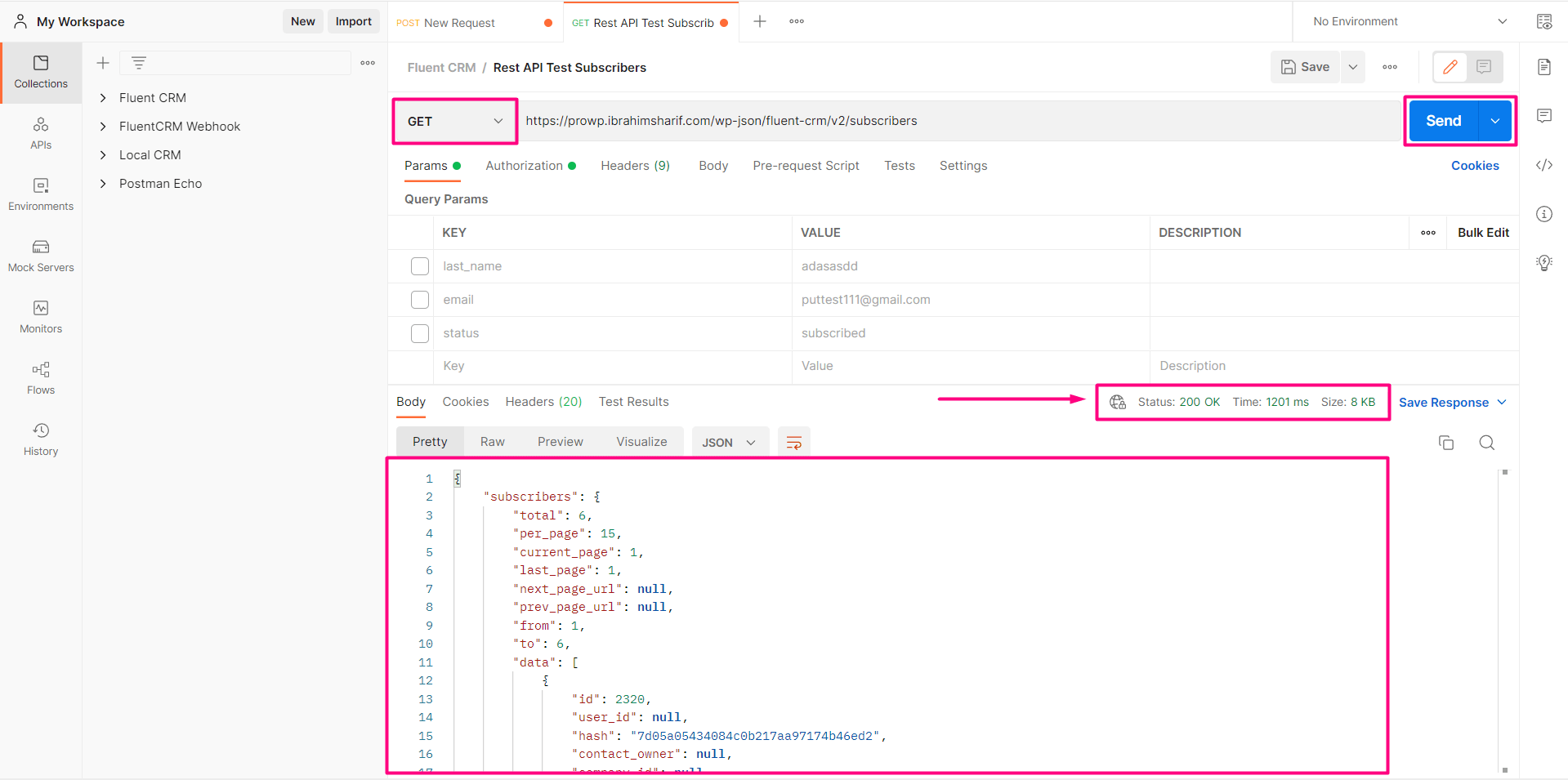
כעת נרשום את כל אנשי הקשר של FluentCRM על ידי בקשת HTTP: GET https://yourdomain.com/wp-json/fluent-crm/v2/subscribers
כעת לחיצה על Send או בקשת הנתונים תשלח תגובת נתונים בעיצוב JSON כמו בצילום המסך הבא. תראה קוד סטטוס של 200 OK לבקשה מוצלחת.
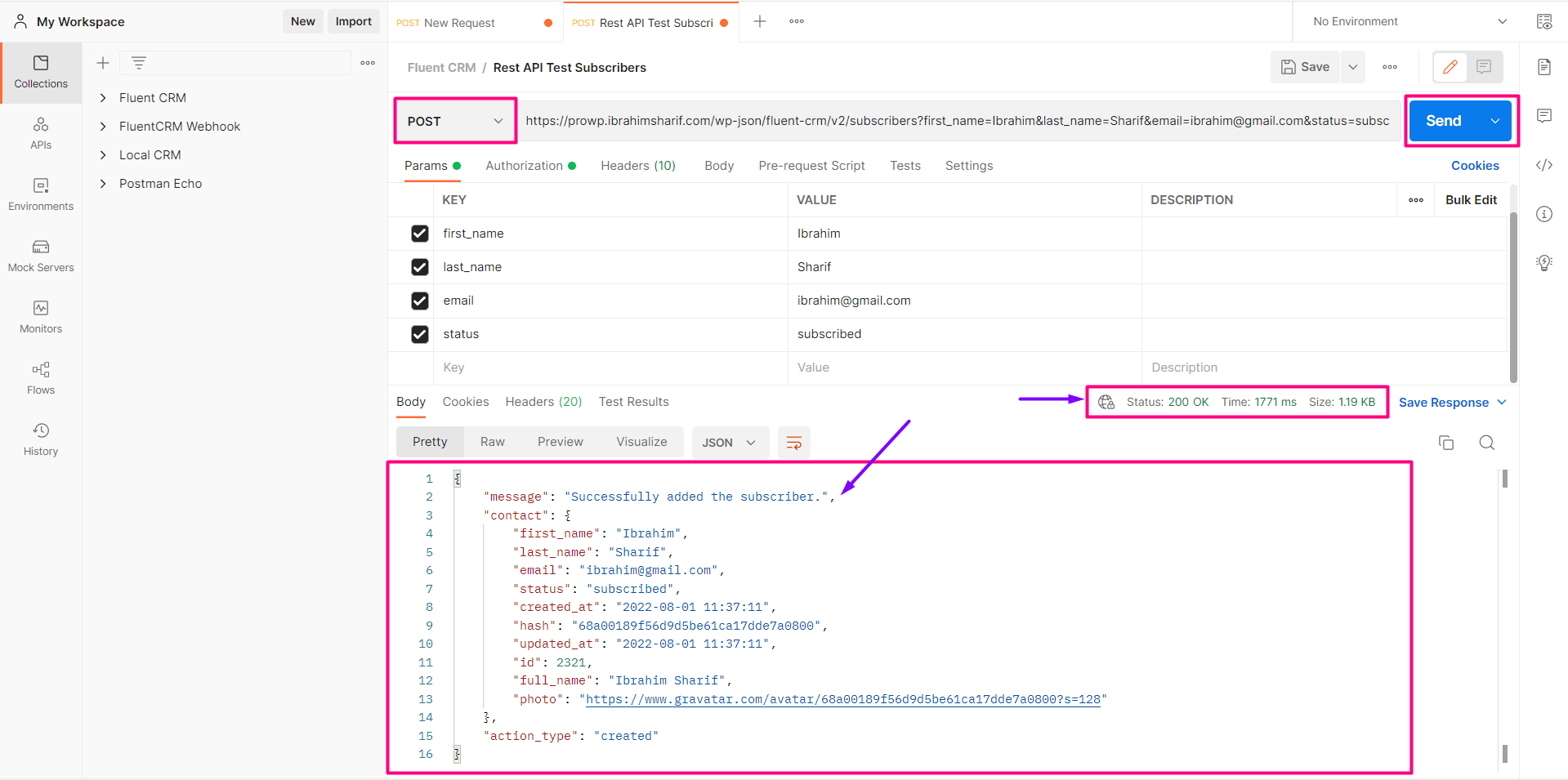
כעת נוסיף איש קשר ל-FluentCRM על ידי בקשת HTTP: https://yourdomain.com/wp-json/fluent-crm/v2/subscribers?first_name=Ibrahim&last_name=Sharif&[email protected]&status=subscribed אשר מספקת כמה פרמטרים הנוגעים למידע על איש הקשר.
זה גם שולח תגובה בעיצוב JSON שמעניקה הודעה שאומרת “המינוי נוסף בהצלחה.”
כדי ללמוד יותר ובעומק על FluentCRM REST API אנא בקר ב: https://rest-api.fluentcrm.com/