

בונה הדוא”ל החזותי של FluentCRM #
זהו בונה תבנית דוא”ל וחזותי עם גרור והנח. זה מאפשר לך להתמקד בבניית תוכן מאופק ומושך בחזותית ללא מסגרת או קוד HTML. באמצעות מעצב תבניות חזותי, אתה יכול ליצור תבניות שיווקיות שיבנו קcampaigns מוצלחים.
עבור דרך הצעדים הבאים כדי ליצור דוא”ל חזותי.
בFluentCRM תוכל למצוא אפשרות דוא”ל במקומות מסוימים כמו Email Campaigns, Email templates, Email sequences, Automation, והחדשות הטובות הן שתמצא את Visual Builder שם.
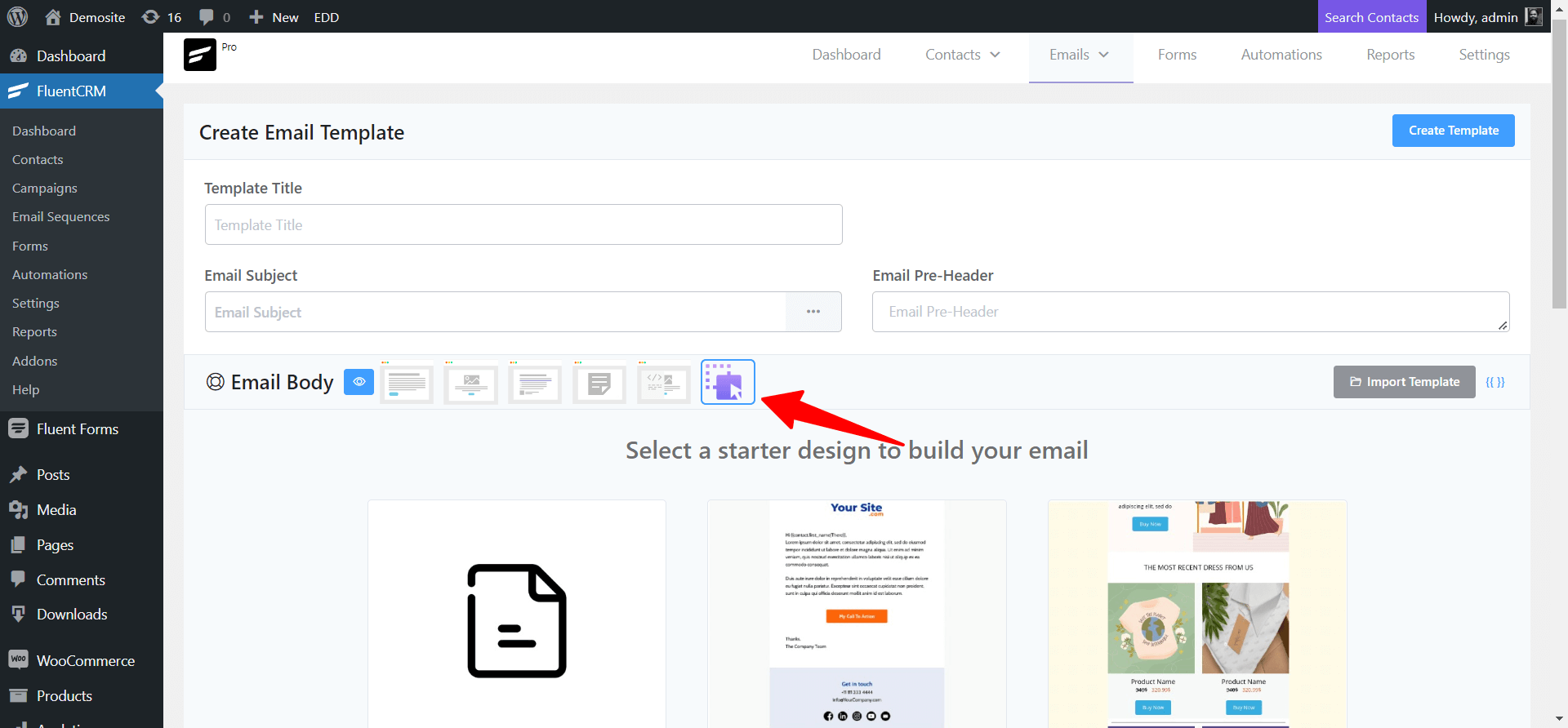
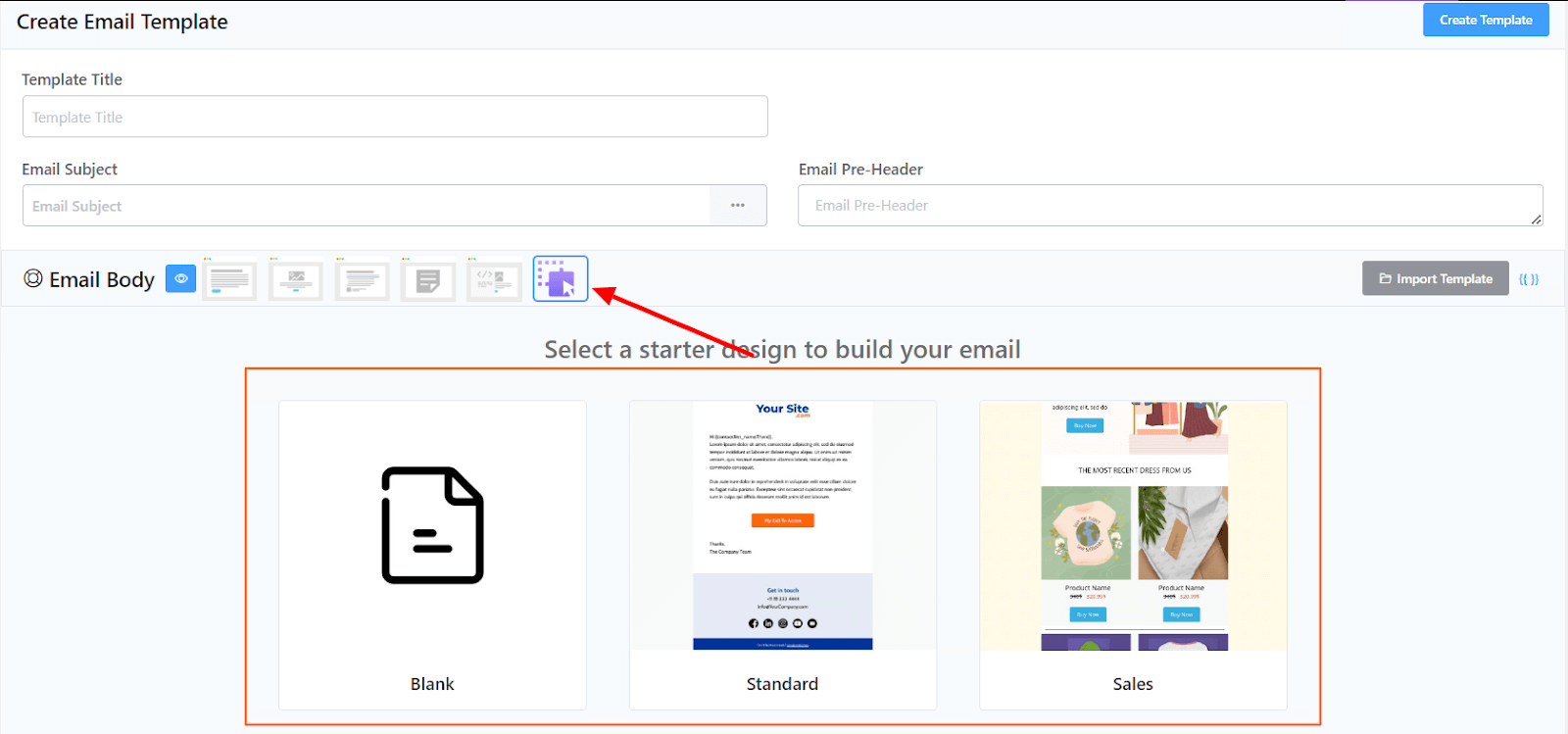
הנה שתי תבניות דוא”ל בחינם כברירת מחדל לגוף הדוא”ל החזותי שלך. פשוט לחץ על התבנית כדי להשתמש בה או שתוכל להתחיל בתבנית ריקה.
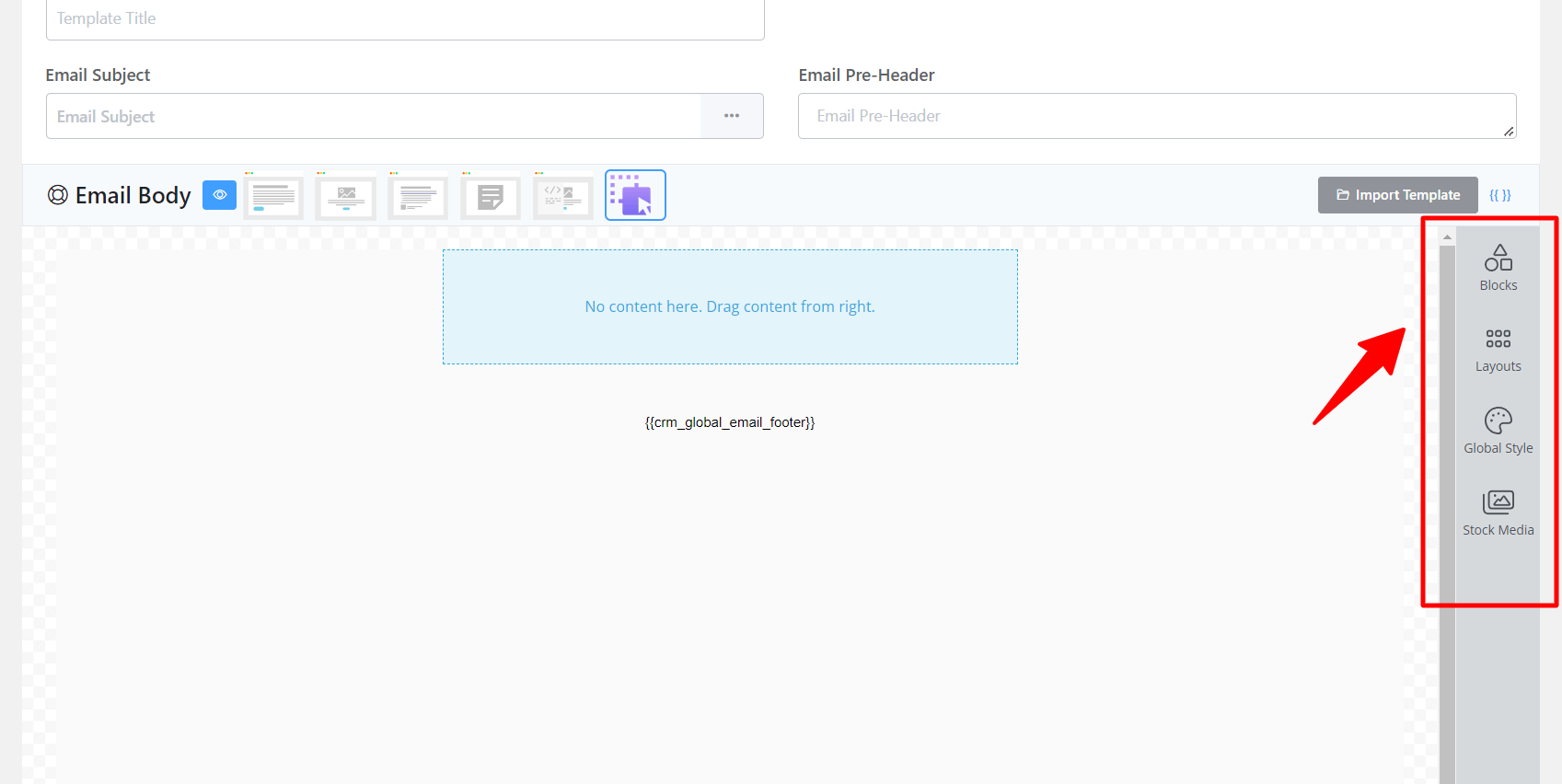
בצד ימין כאן יש כמה אפשרויות מותאמות עיקריות לתבנית הדוא”ל החזותי שלך.
- Blocks
- Layouts
- Global Style
- Stock Media
Blocks #
קטע הבלוק עוזר לך ליצור קטע תבנית דוא”ל חזותי בדרך שלך. כל התכונות של קטע Block הן גרור והנח.
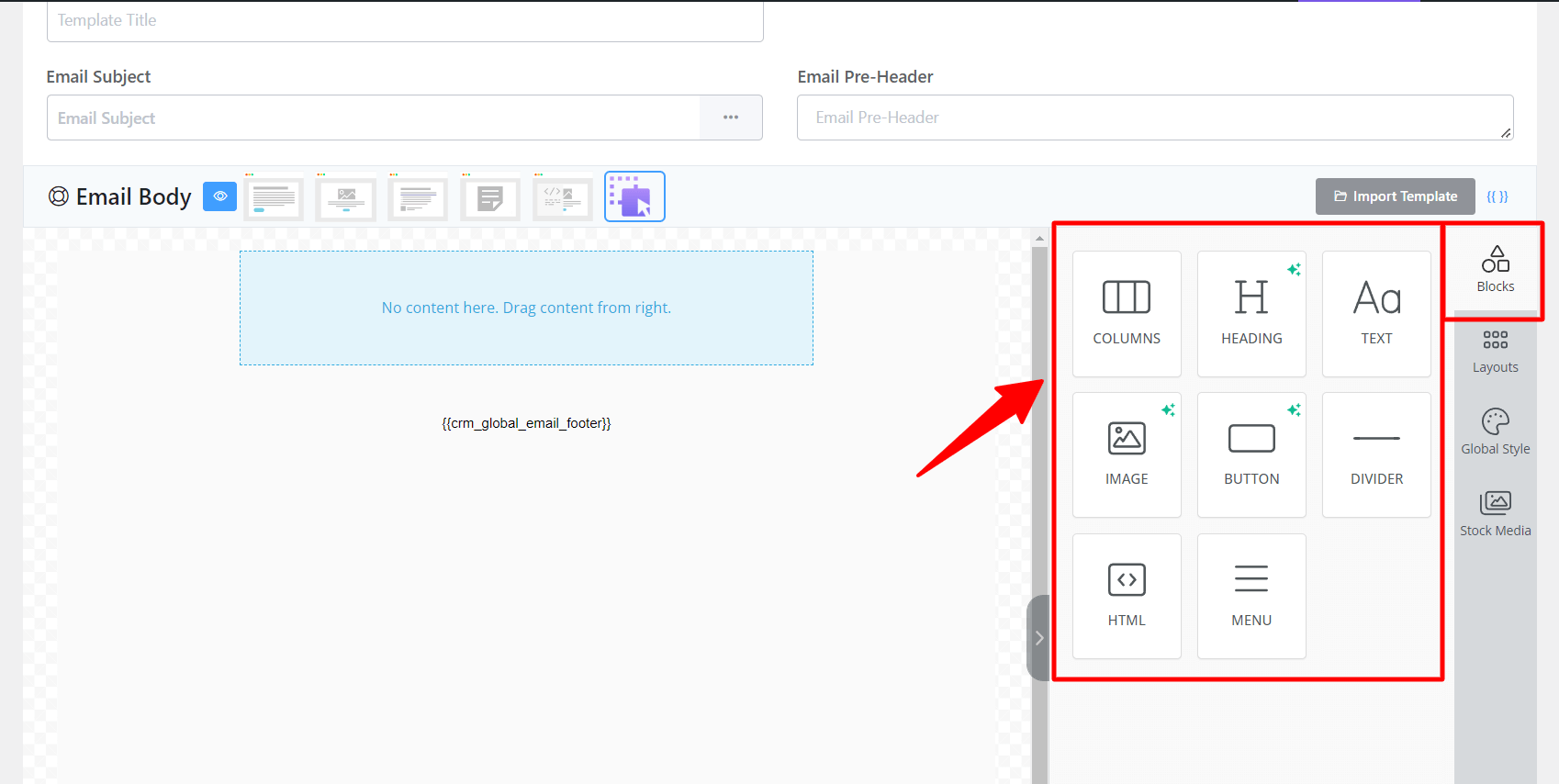
1.1 Columns #
עמודה עוזרת להבטיח שהעיצוב כולל רווח עקבי, יישור תקין וציון ויזואלי מתאים. אם אתה צריך עמודה לתבנית הדוא”ל החזותי שלך, פשוט לחץ על קטע העמודה וגרור אותו לגוף הדוא”ל שלך.
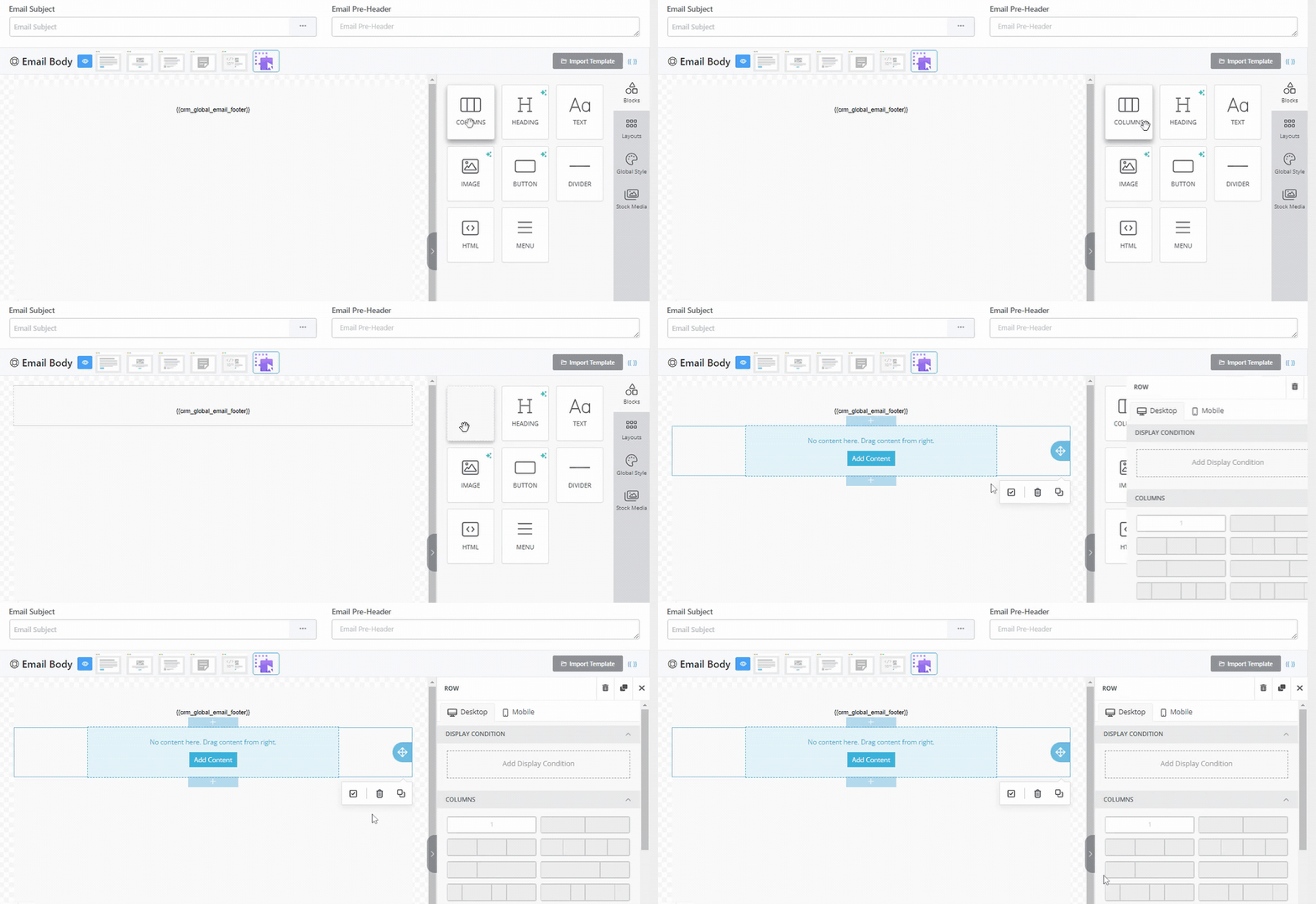
בצד ימין תראה כמה אפשרויות כדי להתאים את העמודה שלך.
Display Condition: יעד תגיות ספציפיות שלך לדוא”ל.
Columns: אתה יכול לבחור סגנון עמודה בהתאם לדרישת העיצוב שלך.
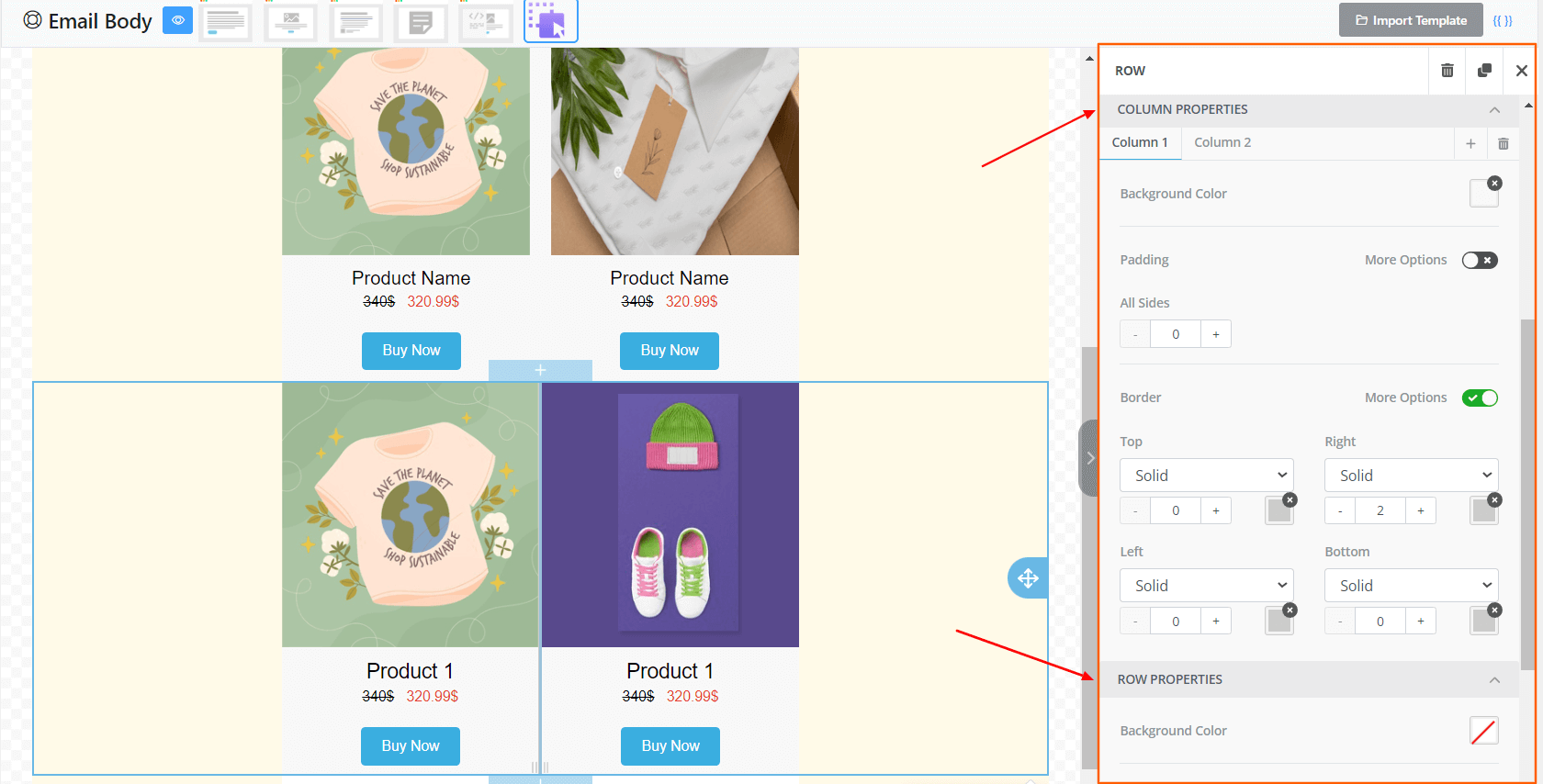
Column Properties: תכונות העמודה משמשות לצבע רקע, ריפוד וסגנונות גבול.
Row Properties: תכונות השורה משמשות לצבע רקע התוכן, תמונה וריפוד. אתה יכול להעלות תמונות מהמכשיר שלך.
Responsive Design: אם אתה רוצה להסתיר את התוכן שלך בשולחן עבודה, פשוט הפוך את Hide on Desktop option והעמודה או התוכן שלך יוסתרו בשולחן עבודה בלבד.
1.2 Heading #
אתה רוצה כותרת לדוא”ל החזותי שלך בצד ימין אפשרות כותרת זמינה.
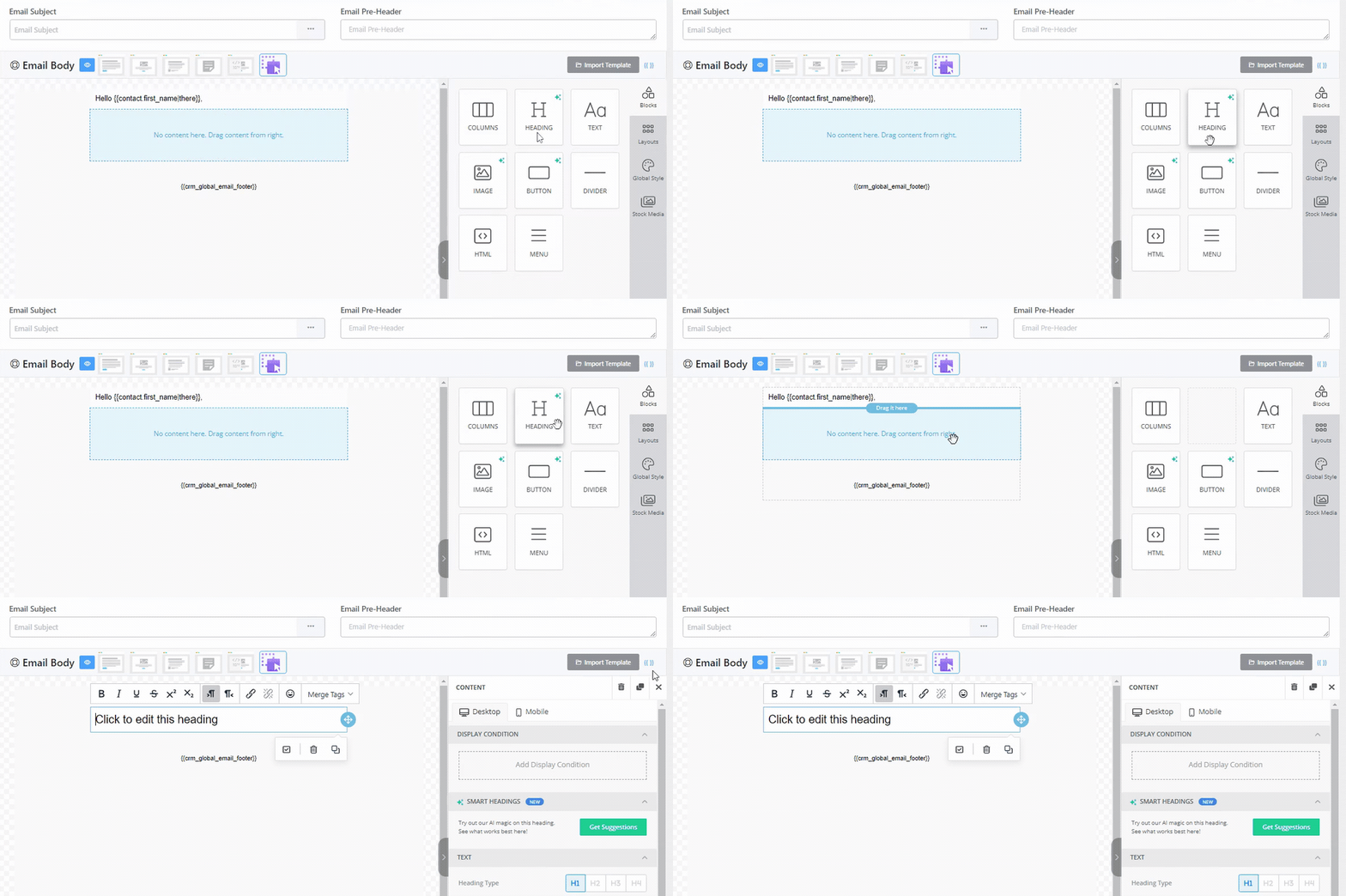
תמצא כמה אפשרויות לקטע הכותרת שלך כמו בצילומי המסך הבאים.
Display Condition: תנאי התצוגה נותן לך חופש לבחור מי יכול לראות את התוכן הספציפי שלך בעמודה זו. אתה יכול להגדיר תנאים בהתאם לתגיות והרשימה שלך לדוא”ל.
Smart Headings: Smart AI תיתן לך הצעות לכותרת משכנעת לתבנית הדוא”ל החזותי שלך.
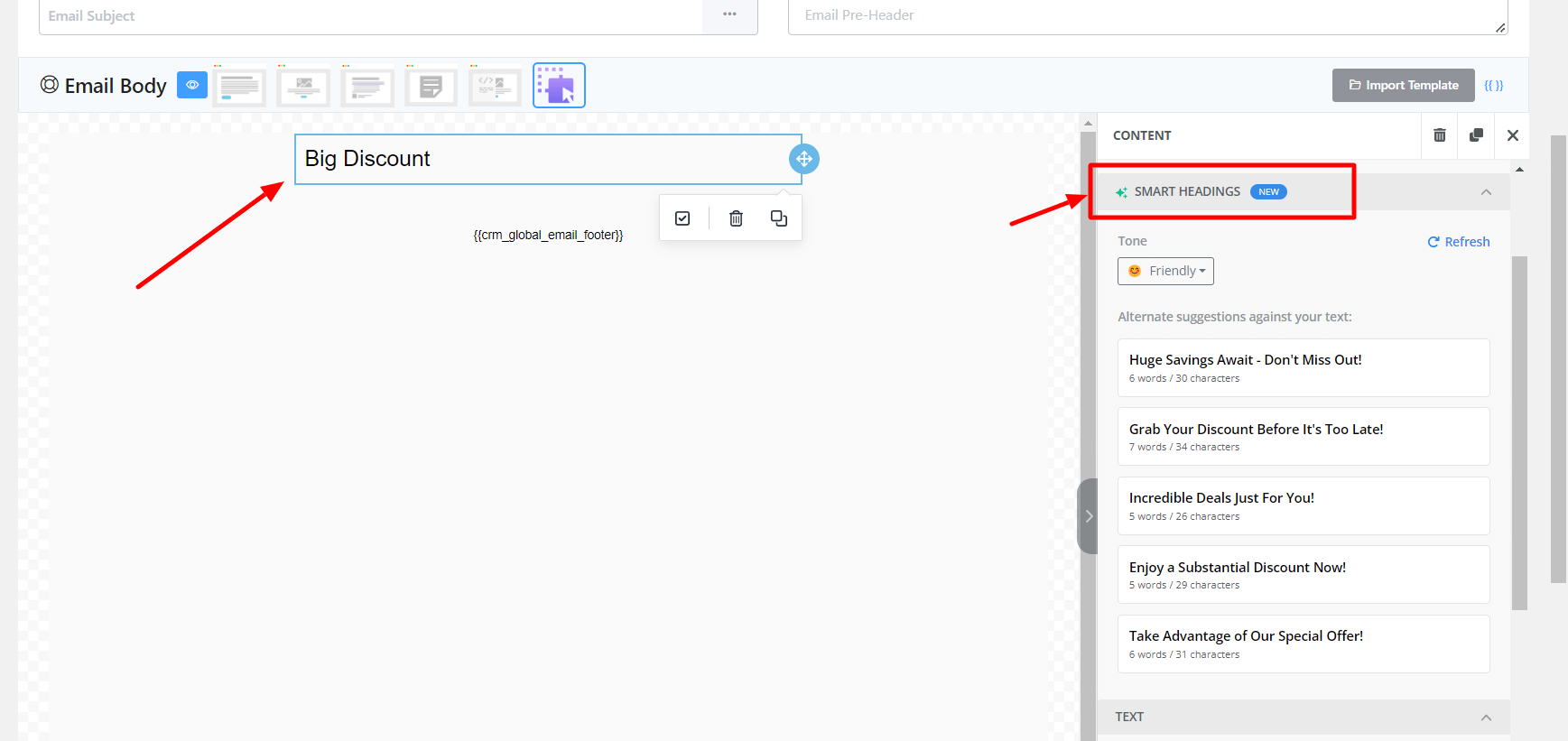
Text: אפשרויות גופן כותרת כמו סוג גופן, משפחה, גודל, צבע וציוד אחר זמינות כאן.
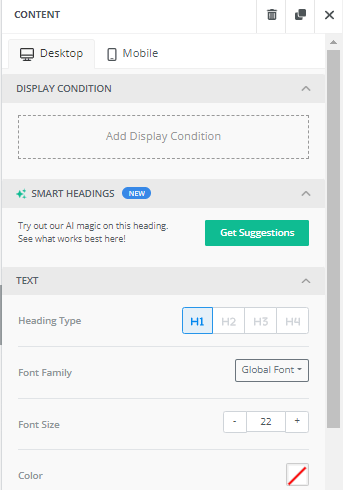
Links: אם לכותרת שלך יש קישור כלשהו, אתה יכול להתאים את אפשרויות הקישור בקטע זה
General: אתה יכול להגדיר את הריפוד בקטע הכללי.
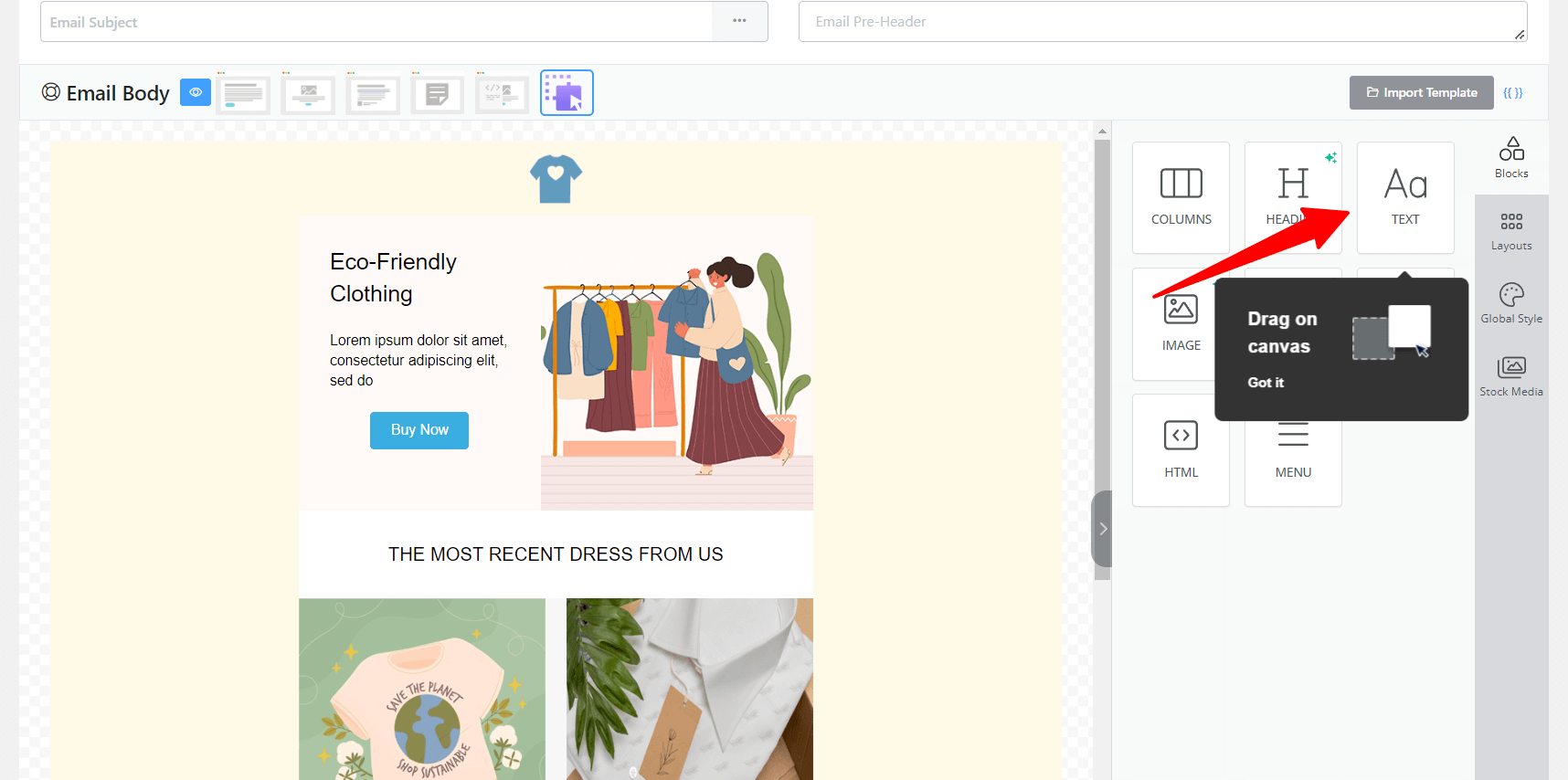
1.3 Text #
שדה הטקסט משמש להוספת טקסט לגוף הדוא”ל שלך.
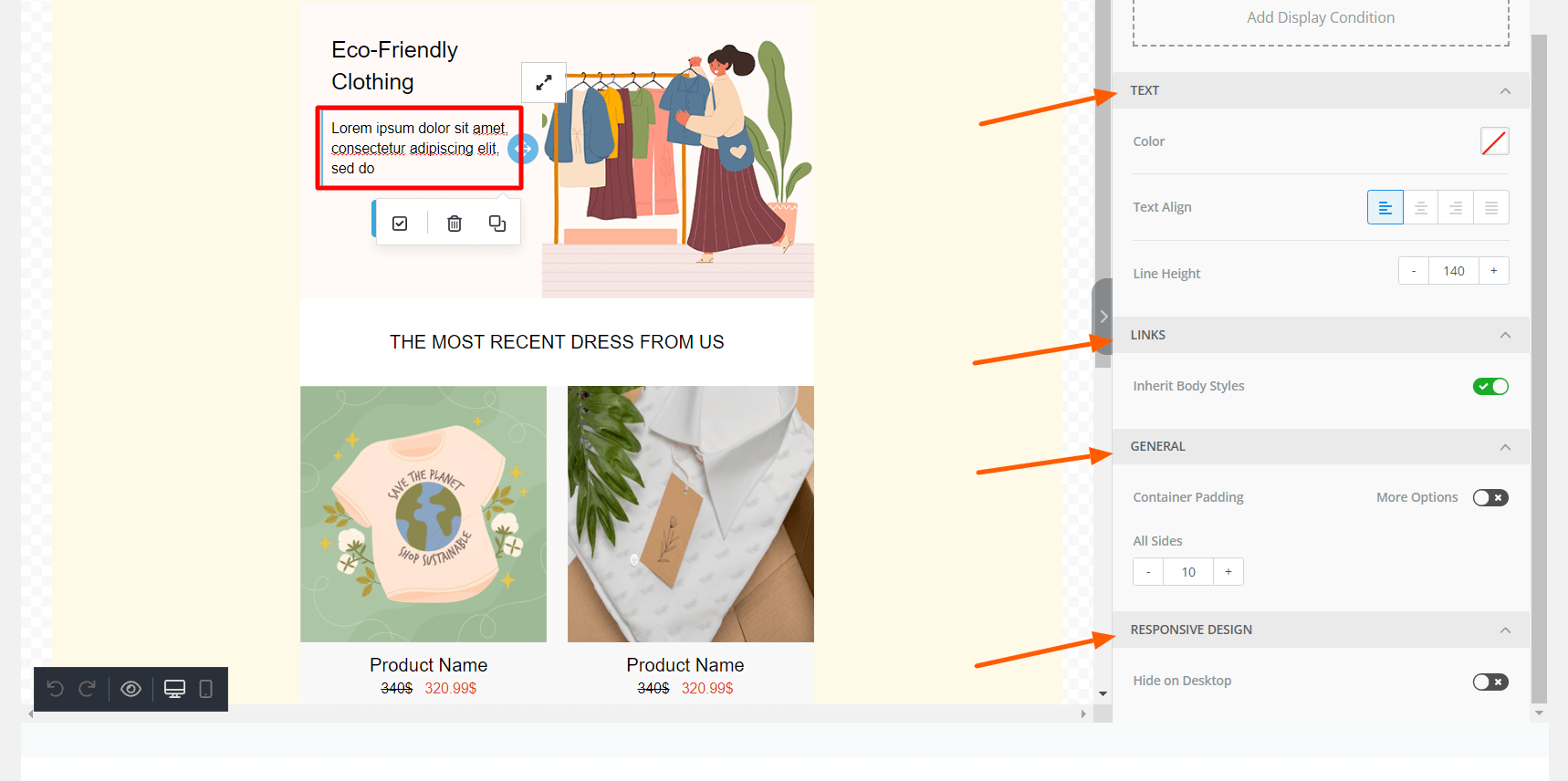
פרסמו את עיצובי הטקסט וגיליתם הרבה אפשרויות לטקסט שלכם. אתה יכול לשנות צבע טקסט, גודל, יישור וגודל מכאן.
1.4 Images #
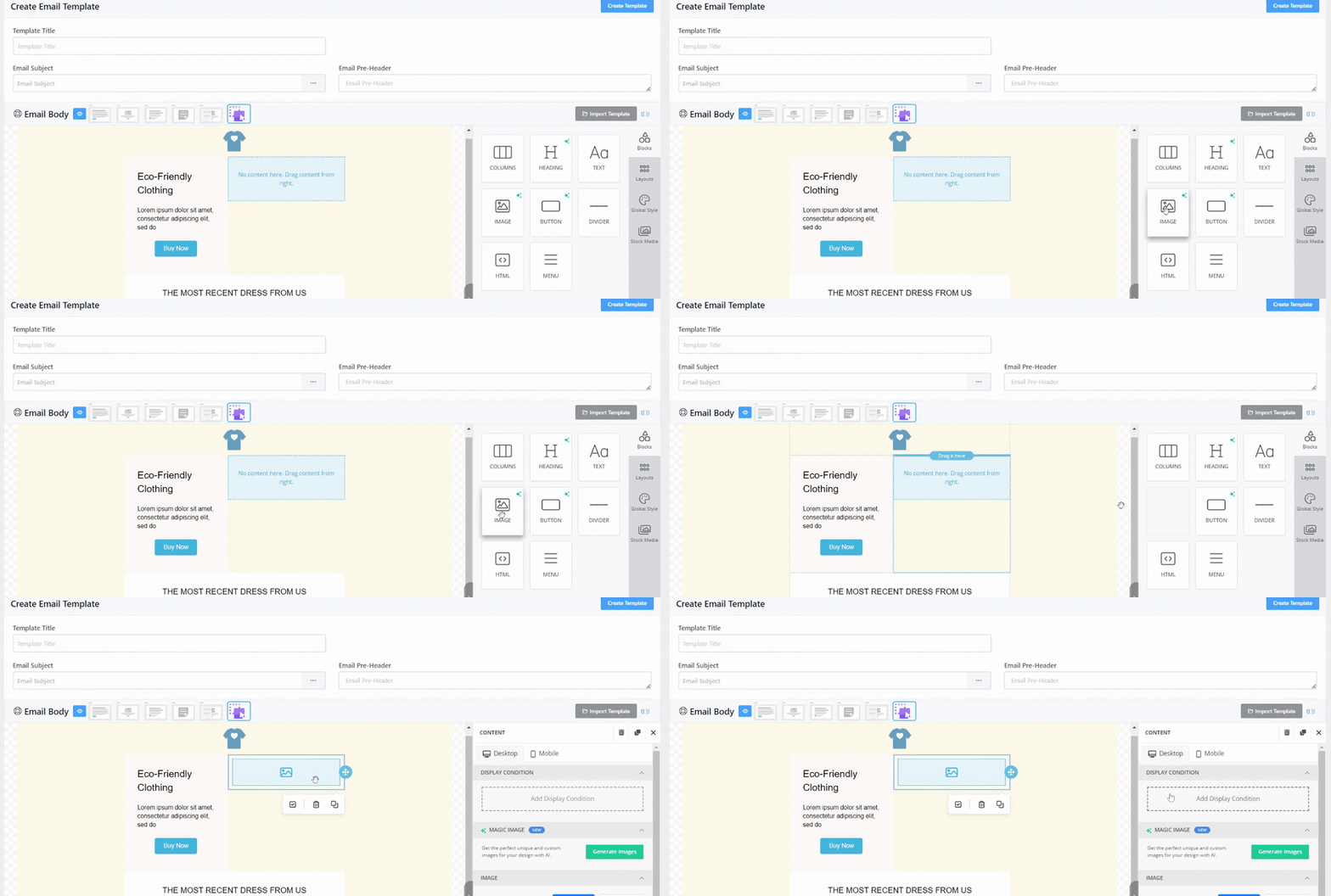
אם אתה צריך להשתמש בתמונה בגוף שלך, פשוט הוסף את הImage מקטע Block. אתה יכול להעלות ישירות את התמונה מהמכשיר שלך.
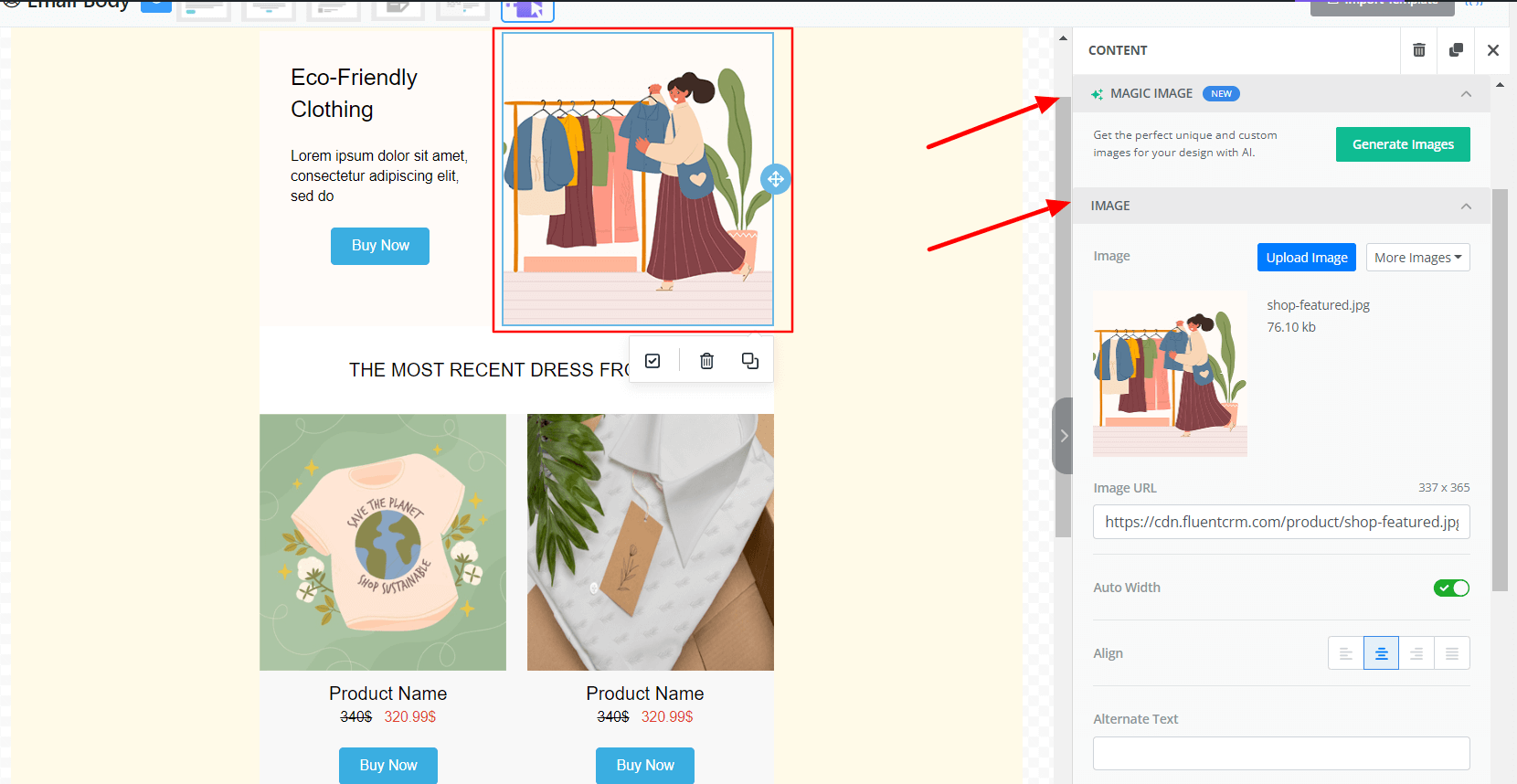
אתה יכול גם להשתמש בSmart image או Stock images מהאפשרויות הנוספות.
Magic image: אפשרות זו תיתן לך את החוויה השונה ביותר של מחולל תמונות AI. עברו בעכבר על Generate Image. פשוט הקלד כמה פרטים על התמונה שאתה רוצה. מחולל התמונות AI ייצור אוטומטית את התמונה עבורך.
Image: גם אתה יכול להעלות תמונות מהמכשיר שלך. בחר את אפשרות התמונה העלאה ובחר בקובץ שלך.
אפשרויות תמונה נוספות תיתנו לך תמונות מעניינות מ-Unsplash, pixels ו-pixabay וכולם בחינם.
כמו כן, אתה יכול להגדיר את רוחב התמונה כדי ליישור ידני.
Action: כדי להגדיר כל פעולה לתמונה שלך, בחר תחילה את Action מתפריט ה-dropdown בימין. כעת תן את המידע הנדרש בשדה הקלט בהתאם לפעולה שלך.
General setting: זה עבור ריפוד המכולה שלך.
אם אתה רוצה להפוך את Hide on the desktop התמונה תוצג רק בהתקנים תגובתיים.
1.5 Button #
אם אתה צריך כפתור פעולה בגוף הדוא”ל החזותי שלך, בחר את הכפתור מהאפשרות והנח אותו בדוא”ל שלך.
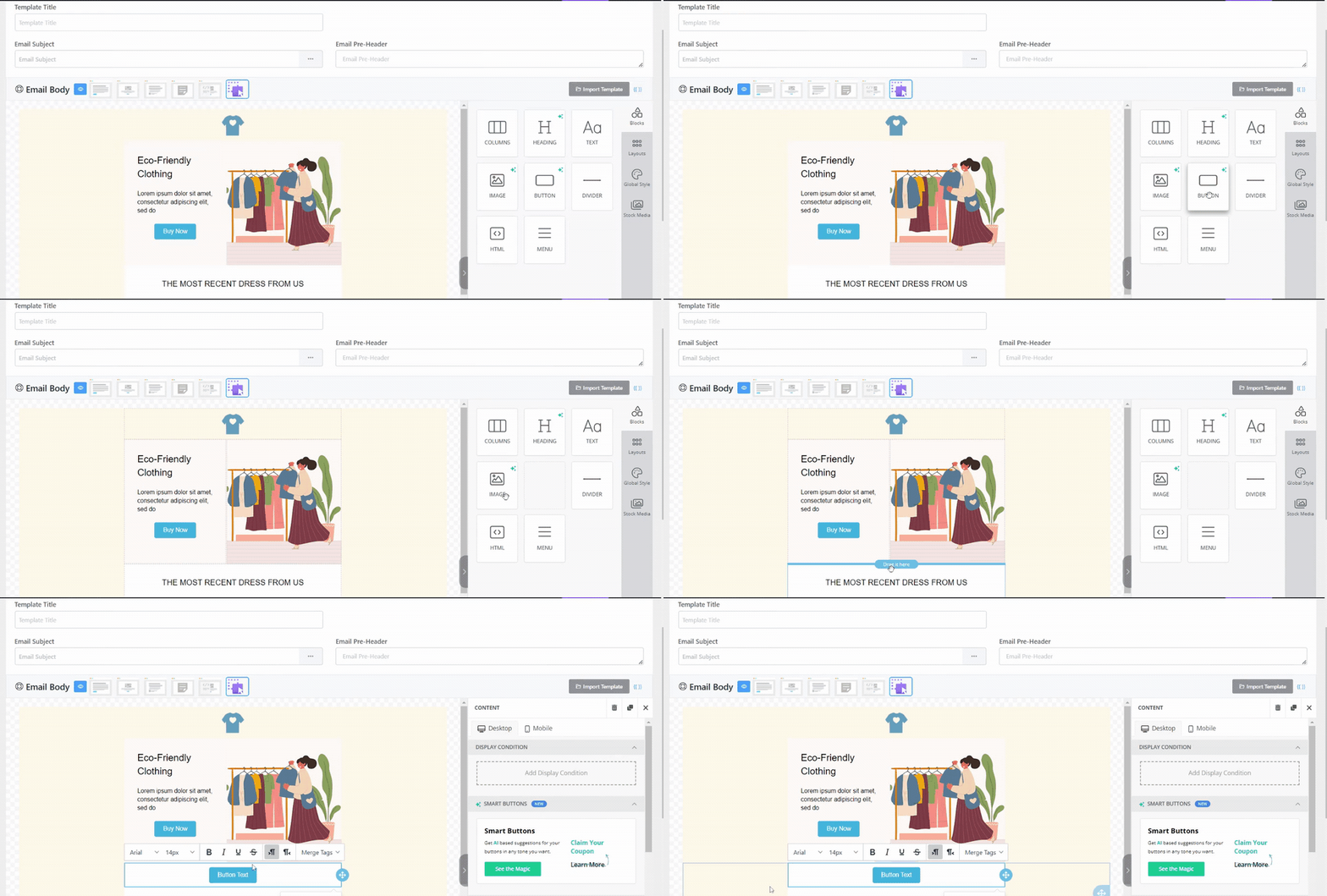
Display Condition: הגדר את התנאי לפיצול שלך.
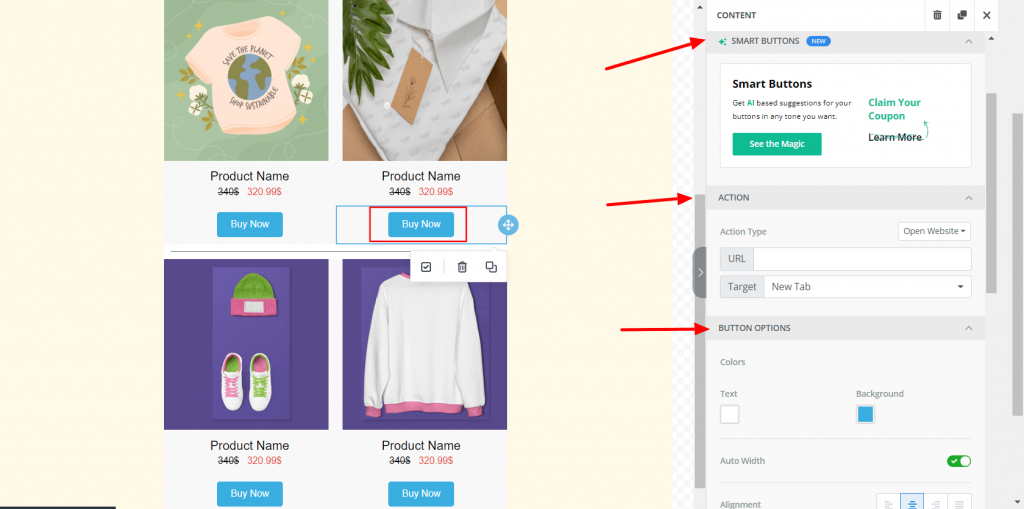
Smart Buttons: אם אתה רוצה Smart suggestion לכפתור שלך, פשוט הקלד את הטקסט שלך וה-AI יתן לך כמה הצעות לכפתור שלך.
Action: אפשרות זו משמשת לפעולת הכפתור שלך. אתה יכול לקשר כל URL של אתר, שלח דוא”לים וקרא למספרי טלפון בעזרת כפתור זה. פשוט הגדר את הפעולה והתאם את השדות לפי הצורך.
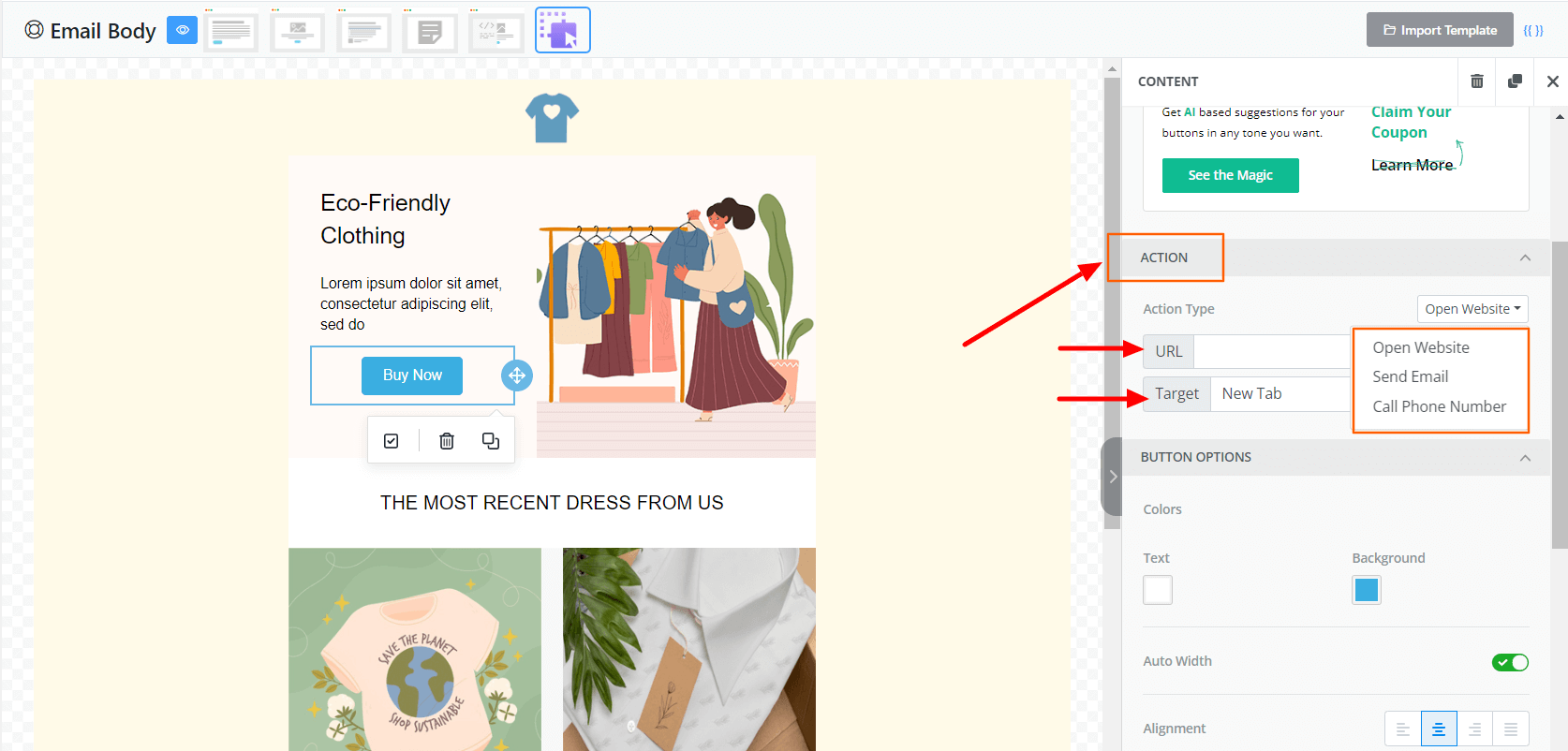
Button option: עבור הצבע וההיישור של הכפתור שלך עבור לאפשרות הכפתור.
Spacing: אתה יכול להגדיר את המיקום של הכפתור שלך. כמו כן, עיצוב הגבול של הכפתור שלך.
1.6 Divider #
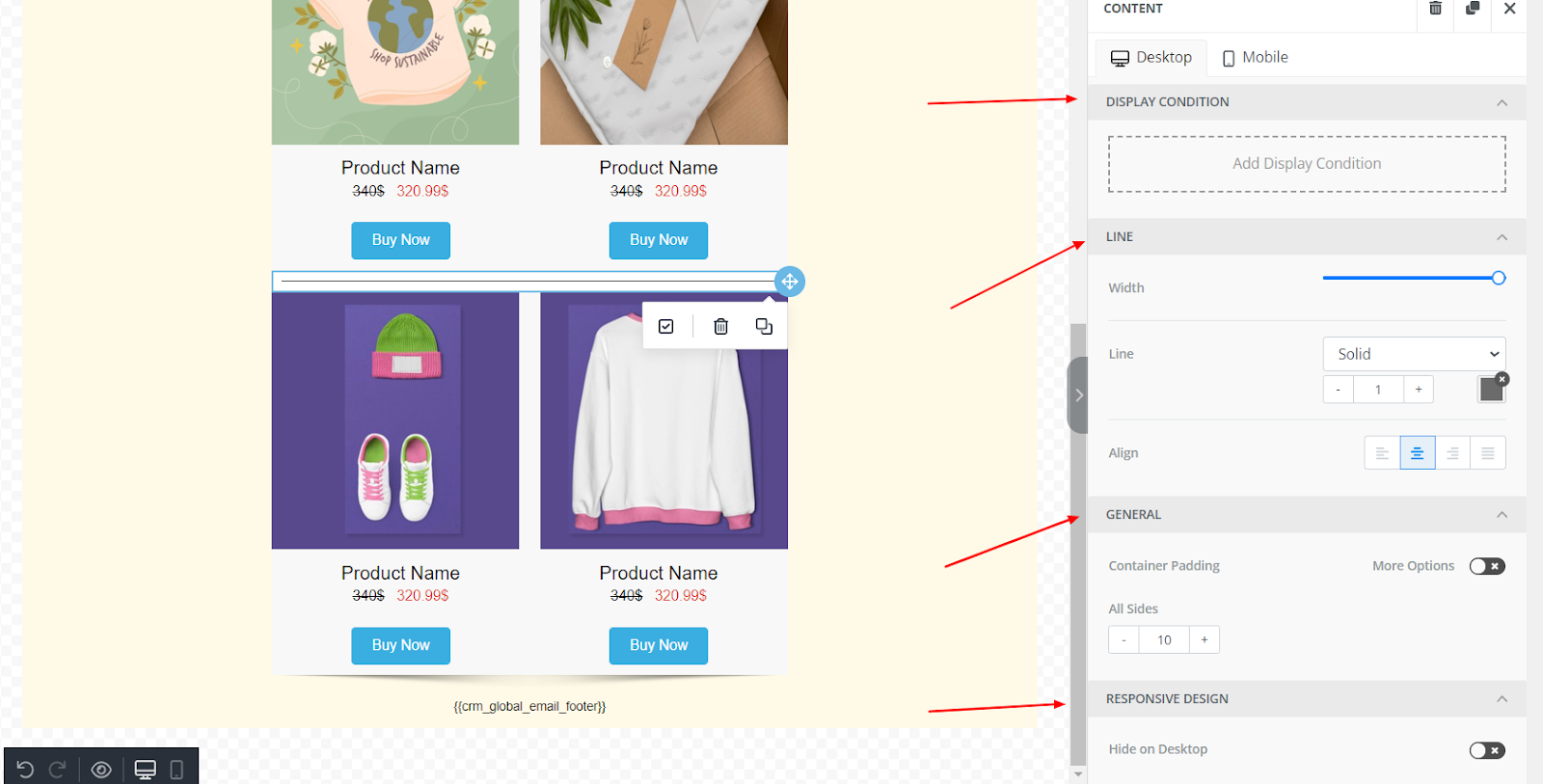
המפריד יוצר עבור קו מפריד גלוי בקטע. אז אם אתה רוצה מפריד בגוף הדוא”ל שלך. בחר את קטע המפריד והנח אותו לדוא”ל החזותי שלך.
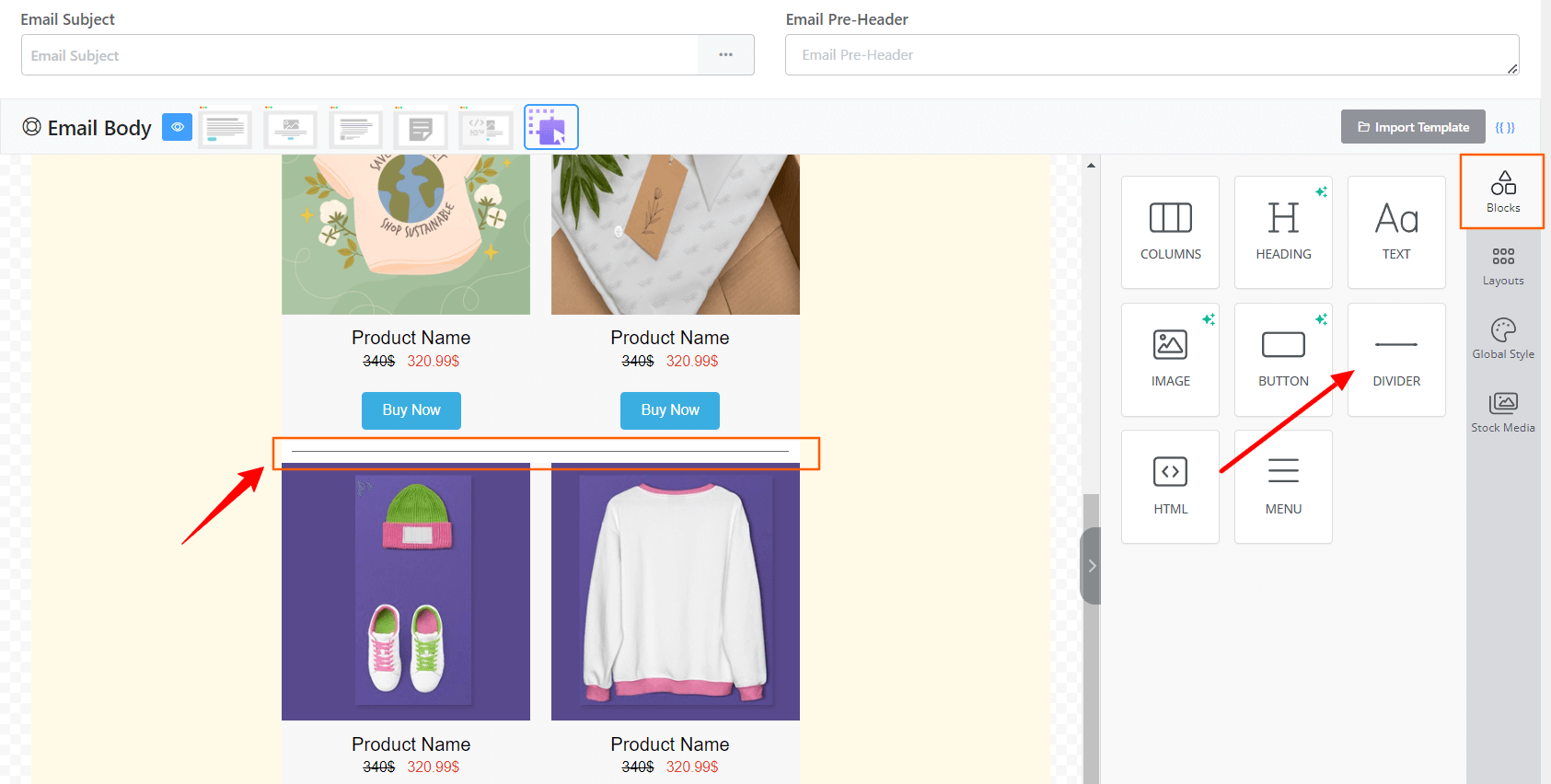
התאם את המפריד שלך מהאפשרויות בצד ימין.
1.7 HTML #
HTML יאפשר לך להשתמש בקודים בתבנית הדוא”ל שלך, כך שתוכל לעצב את הדוא”ל החזותי שלך עם ה-HTML המותאם שלך וזה יכול להיות משונה על ידי בלוקי HTML.
1.8 Menu #
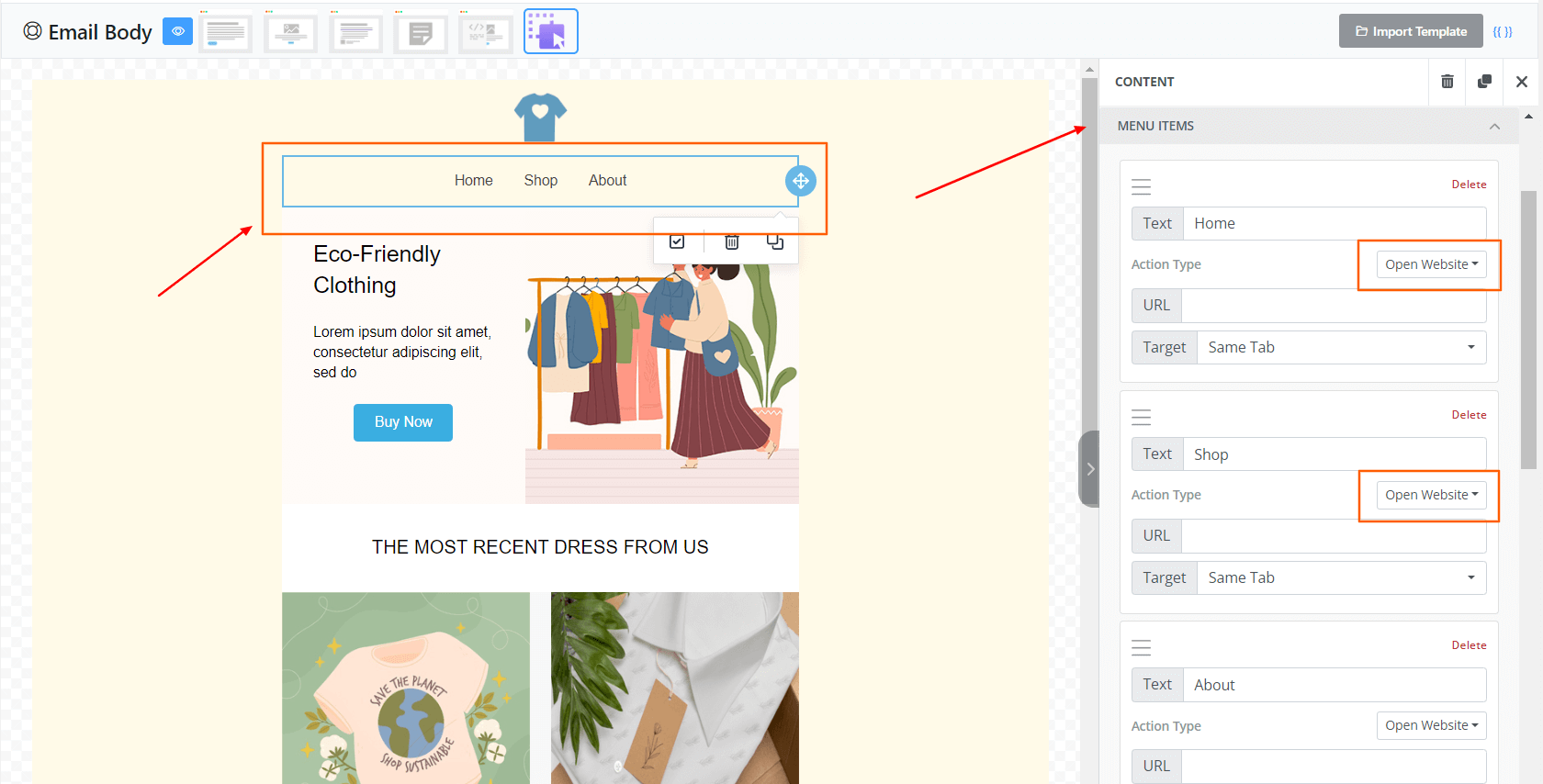
אם אתה צריך סרגל תפריט לגוף הדוא”ל החזותי שלך, אז תפוס אותו מהאפשרויות והנח אותו לגוף הדוא”ל שלך
Menu Item: הקלד את שם התפריט והגדר את הפעולה מרשימת ה-drop down והתאם את שדה הקלט, אם אתה צריך יותר פריטי תפריט אז לחץ על Add new item.
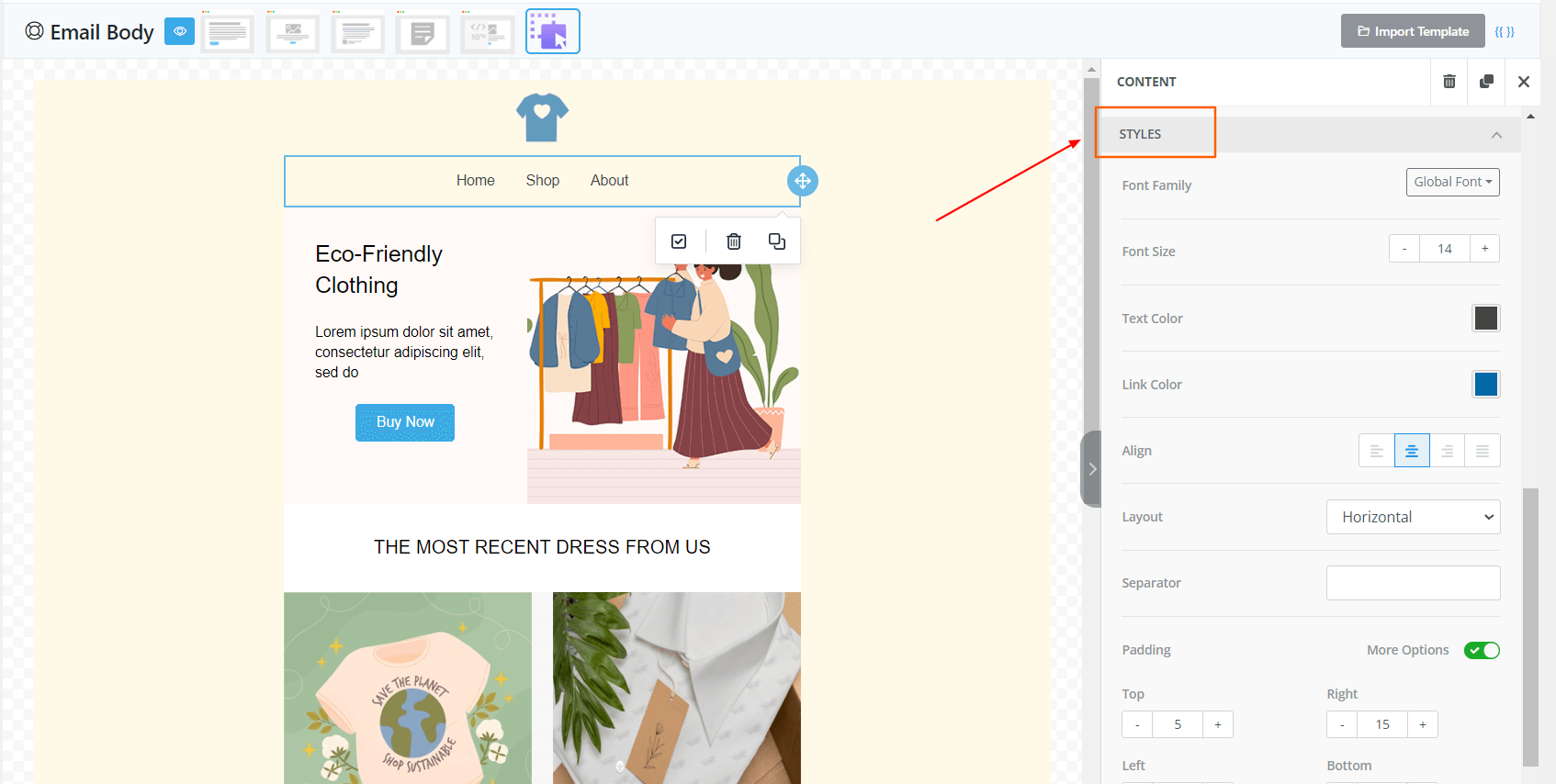
Styles: Styles תיתן לך את האפשרויות לעיצוב סרגל התפריט שלך. אתה יכול לשנות את גודל הגופן, צבע וצבע קישור וגם ליישר אותם.
General משמש לריפוד המכולה.
Layouts #
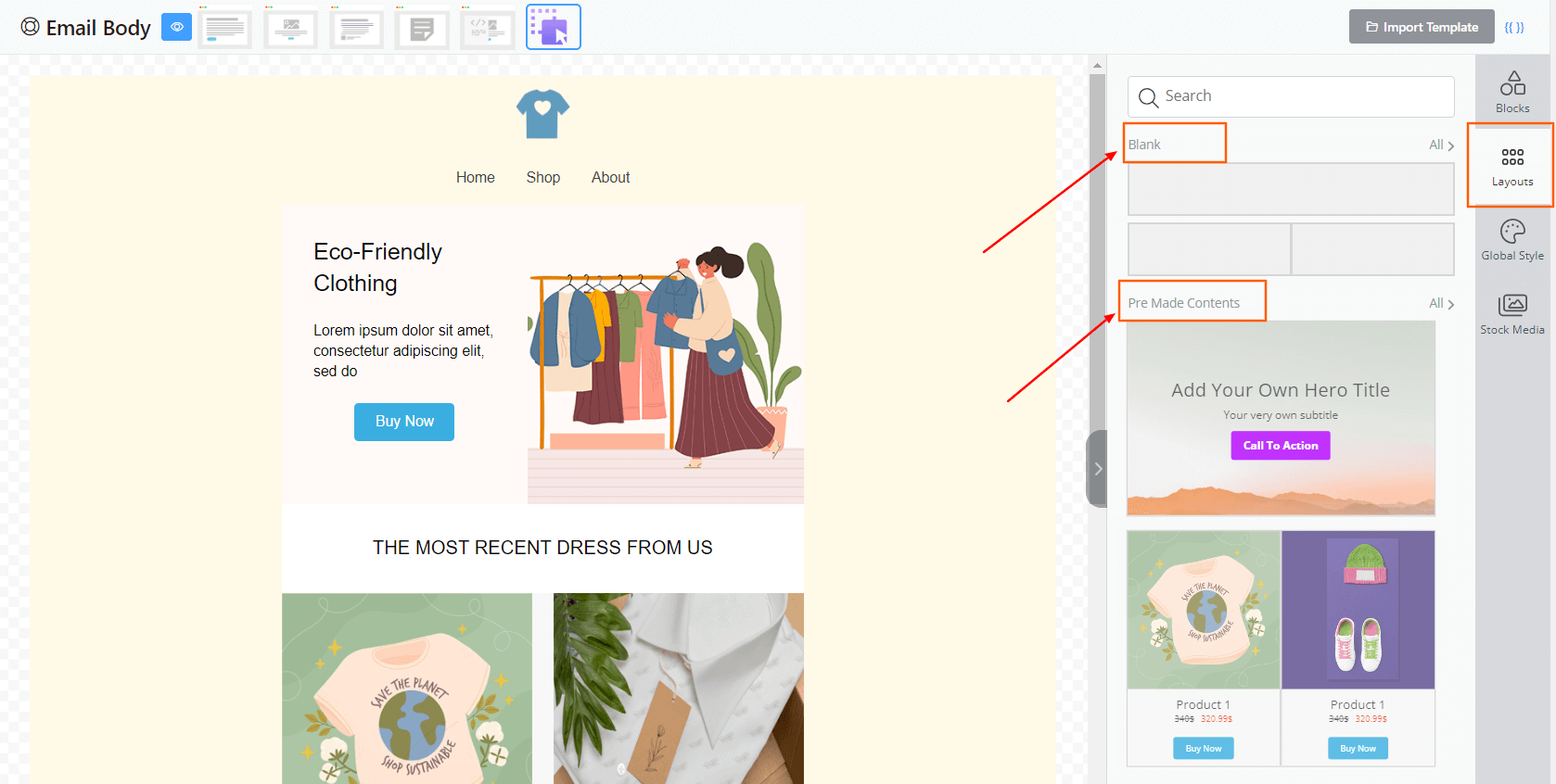
ב-Layouts תקבל שתי אפשרויות: Blank וPre-Made Contents.
2.1 Blanks #
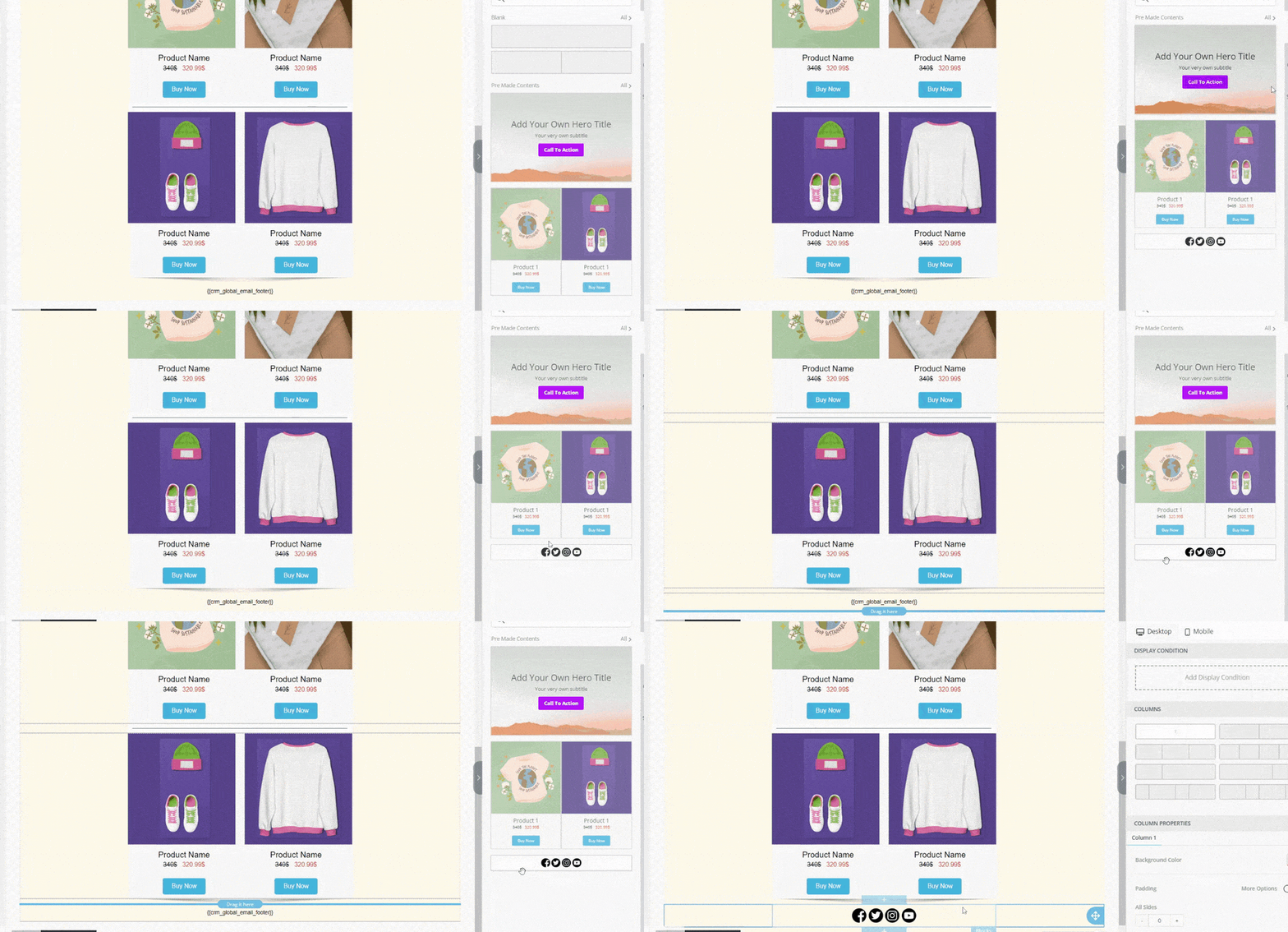
מ-Blanks, אתה יכול לקחת שורה לפי צרכי ההתאמה שלך וגרור והנח אותה וקח את העמודה שאתה רוצה.
2.2 Premade Column #
כאן תהיו לכם שלוש פריסות ברירת מחדל, פשוט גרור והשתמש בתבנית.
Column properties: תכונות העמודה משמשות לצבע רקע, אתה יכול גם להתאים את הריפוד והגבול
Row properties:
זה עבור צבע רקע או צבע רקע תוכן. אתה יכול גם להגדיר תמונת רקע לקטע זה שלך.
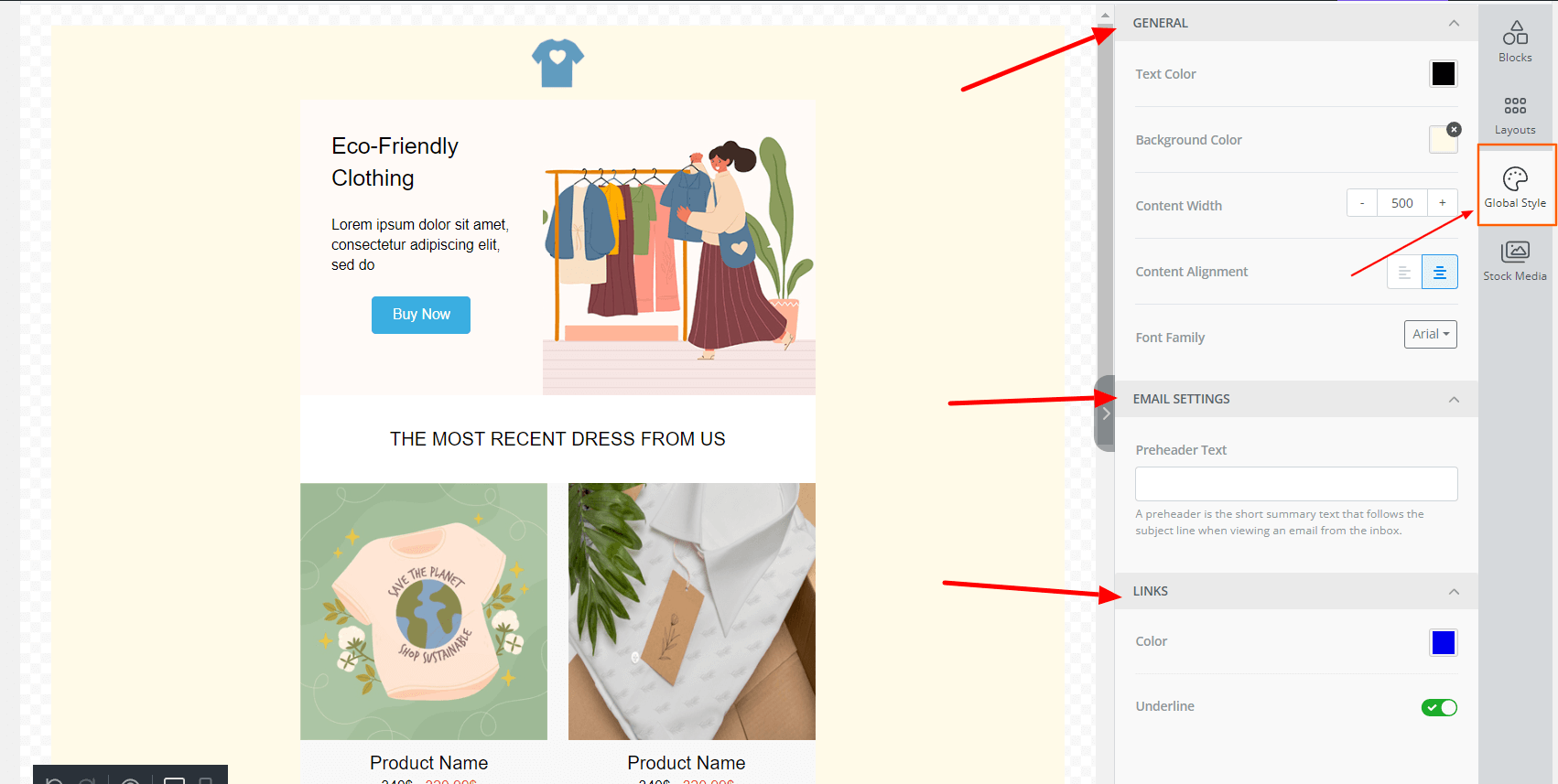
Global Style #
כאן אתה יכול להתאים את צבע הטקסט, צבע הרקע, הרוחב, היישור ובני משפחה גופניים. אתה יכול גם להגדיר Email Preheader לדוא”ל החזותי הזה.
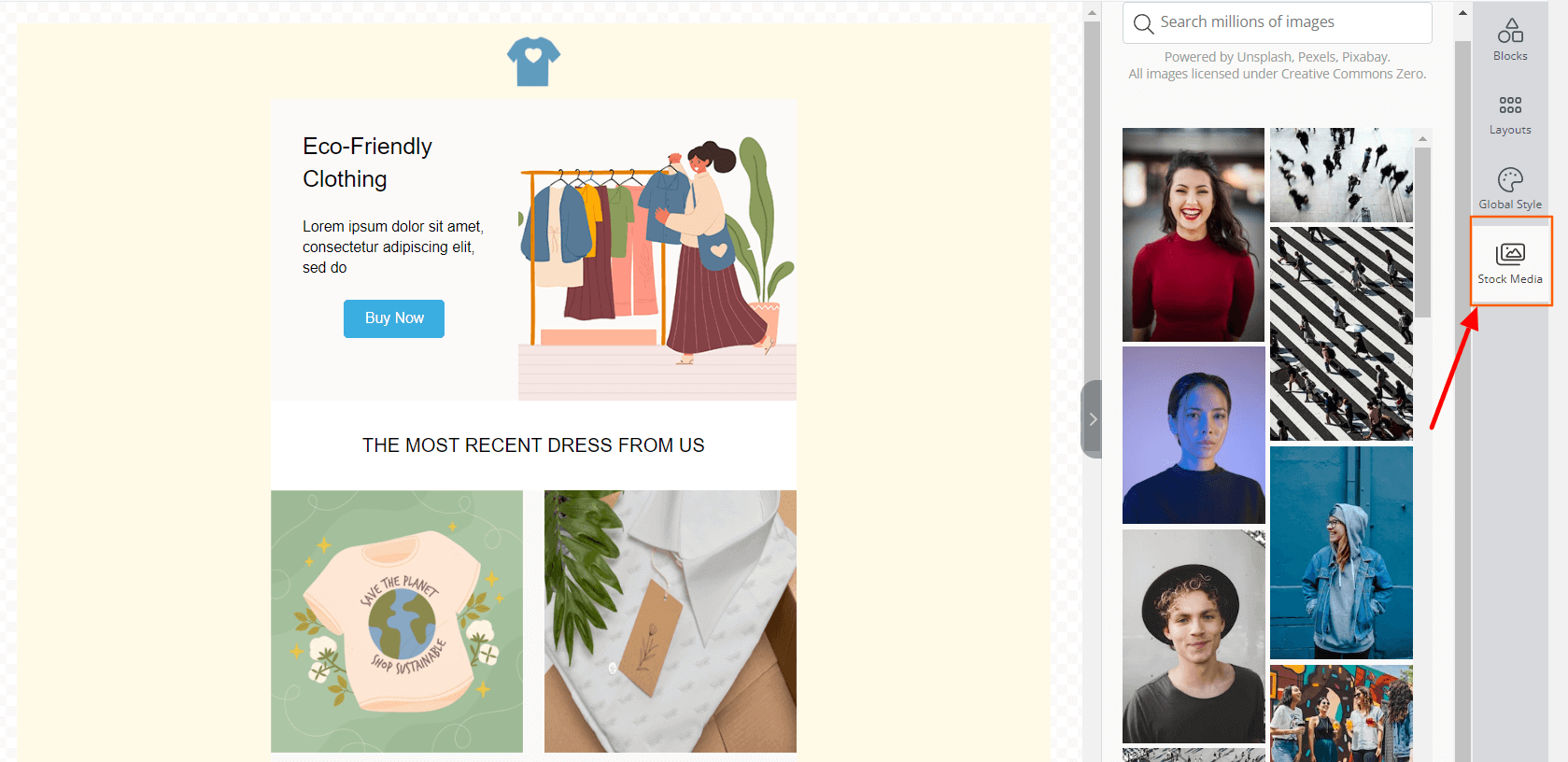
Stock Media #
אתה יכול למצוא הרבה תמונות מעולות כאן. התמונות האלה הן מ-unsplash, pexels ו-pixabay. זה בחינם להשתמש. פשוט תפוס את הנבחר שלך מכאן.
אפשרויות הקשורות לתמונה הנדרשות זמינות בצד ימין, פשוט התאם אותן וחסוך אותן כפי שאתה רוצה.