

שימוש ב-AI Paragraph Generator ב-Content AI #
רוב האנשים בתחומים שונים מתקשים להציג את המחשבות שלהם בצורת פסקה מעוצבת היטב, דבר שלעתים קרובות מוביל לחסם כותב. שיטות הכתיבה המסורתיות יכולות להיות מעוררות חרדה, מה שמאחיר אנשים בקושי להעביר את המחשבות שלהם בצורה תמציתית.
תפסיקו את חסם הכותב והשתמשו ב-Content AI שלנו, המכיל כלי ייעודי שמאפשר לכם להמיר את הרעיונות שלכם לפסקה מעוצבת היטב. נסו את כלי ה-AI Paragraph Generator שלנו היום וחוויו את הנוחות של כתיבת פסקה מיידית בקצות אצבעותיכם.

במאמר בסיס ידע זה, נראה לכם כיצד לכתוב את הפסקאות שלכם עם Content AI.
הערה: אם עדיין לא ניסיתם את Content AI, התחילו עכשיו והתחילו להשתמש ב-AI Paragraph Generator שלנו בחינם (750 קרדיטים בכל חודש).
טבלת התוכן #
- שימוש בכלי ה-Paragraph AI
- אפשרויות זמינות בכלי ה-Paragraph AI
1 שימוש בכלי ה-Paragraph AI #
כעת נדון כיצד להשתמש בכלי ה-Paragraph AI בצורה יעילה.
1.1 הפעל את מודול Content AI #
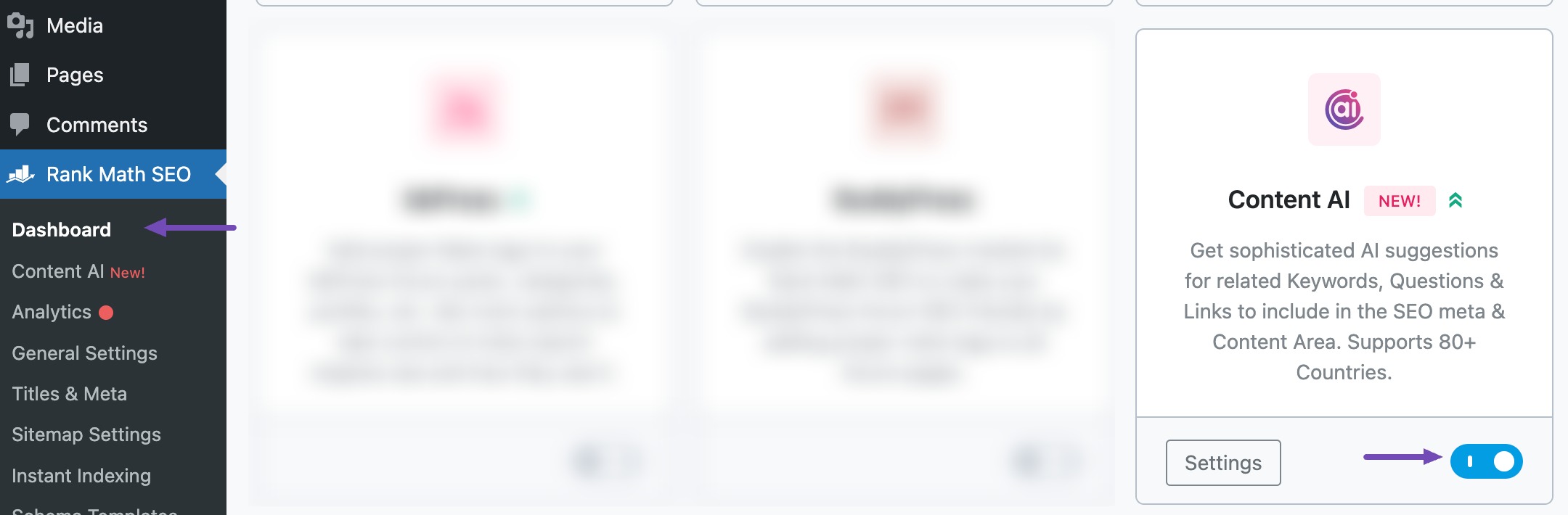
השלב הראשון הוא להסב פנים ל-Rank Math SEO ➜ Dashboard (לוח הבקרה ← Rank Math SEO) מלוח הבקרה של WordPress שלך. לאחר מכן, גללו למטה אל Content AI והפעילו אותו, כפי שמוצג בתמונה שלהלן.
הערה: אם אי פעם תסיימו את הקרדיטים שלכם, תוכלו בקלות לשדרג לתוכנית Content AI גבוהה יותר שתואמת את הדרישות שלכם.
1.2 בחר את כלי ה-Paragraph AI #
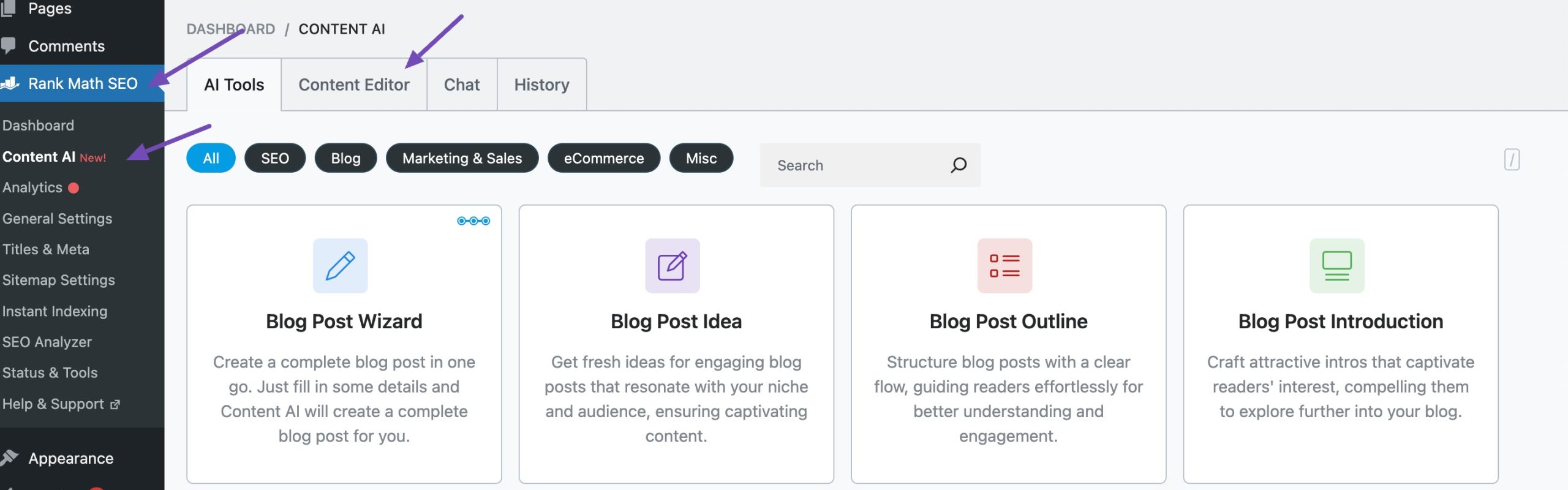
השלב הבא הוא להנווט אל Rank Math SEO ➜ Content AI ➜ Content Editor (עורך התוכן ← Content AI ← Rank Math SEO), כפי שמוצג בתמונה שלהלן.
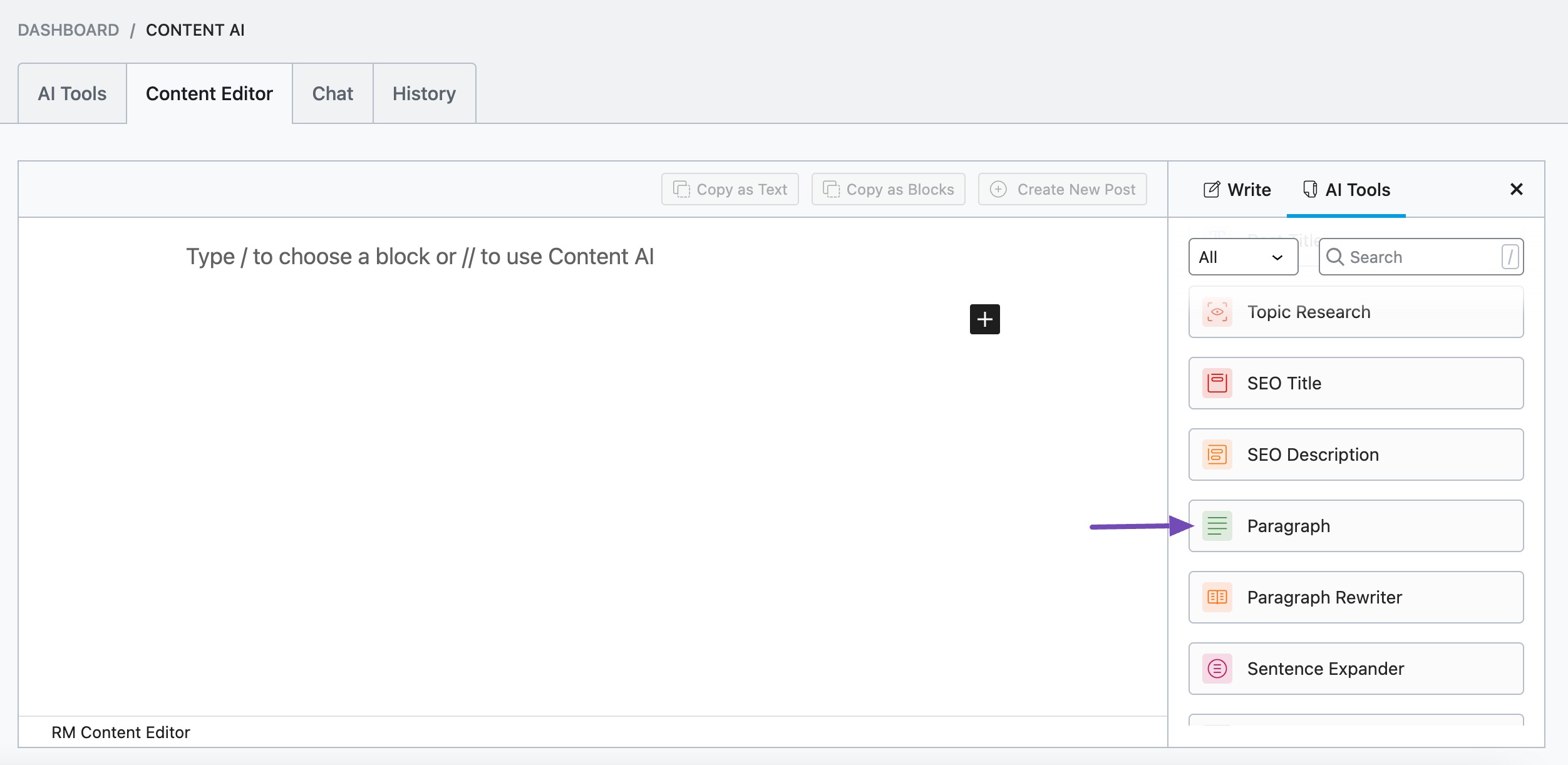
לאחר זאת, לחצו על AI Tools (כלי AI) ובחרו Paragraph (פסקה), כפי שמוצג בתמונה שלהלן.
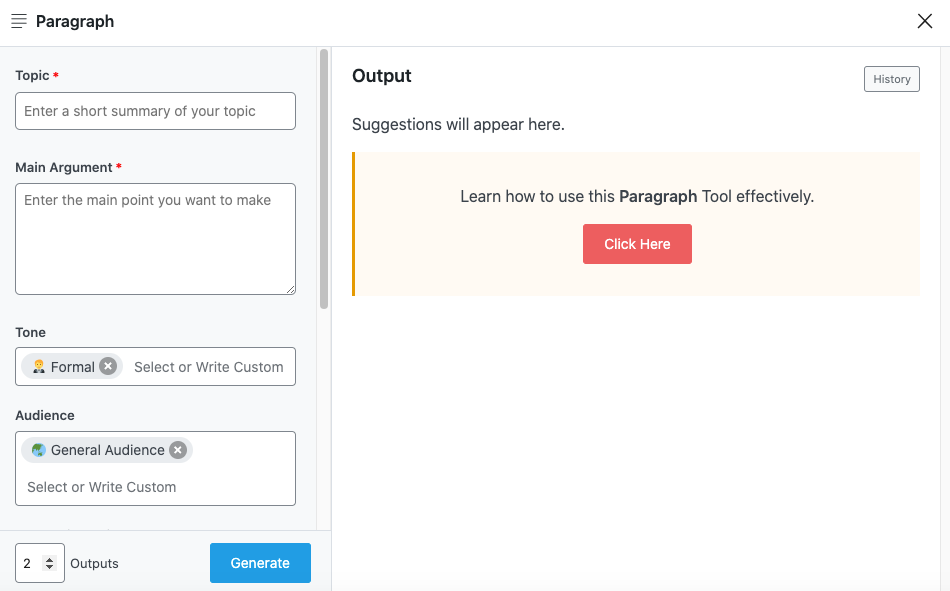
יוצג בפניכם הגדרות כלי ה-Paragraph AI. בואו נעבור על השדות אחד אחד.
2 אפשרויות זמינות בכלי ה-Paragraph AI #
בואו כעת נראה כל אפשרות של כלי ה-Paragraph AI בפירוט.
2.1 Topic (נושא) #
הזן סיכום של הנושא שברצונך לטפל בו בפסקה. זהו שדה חובה ויצוין להכיל 200 תווים או פחות.

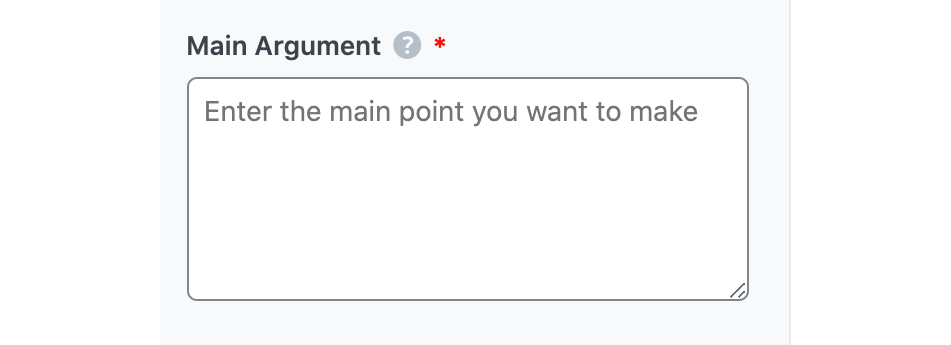
2.2 Main Argument (הטיעון הראשי) #
הזן את הנקודה הראשית שברצונך לטפל בה בפסקה. זהו שדה חובה ויצוין להכיל 400 תווים או פחות.
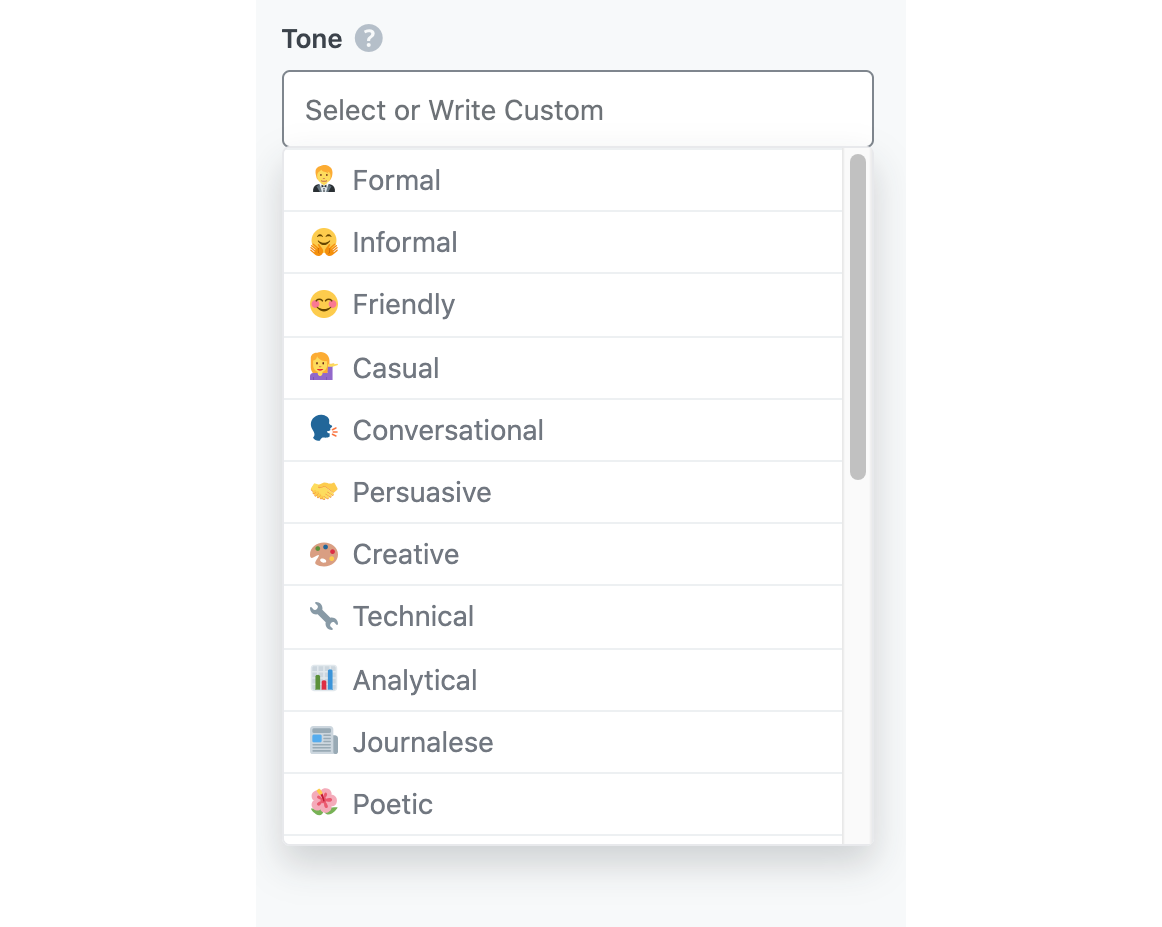
2.3 Tone (טון) #
בחר בתיבה זו באפשרות המתארת בצורה הטובה ביותר את טון הכתיבה שלך. אתה יכול להזין מספר טונים.
ראה את רשימת המלאה של כל אפשרויות ה-Tone שאנו מציעים
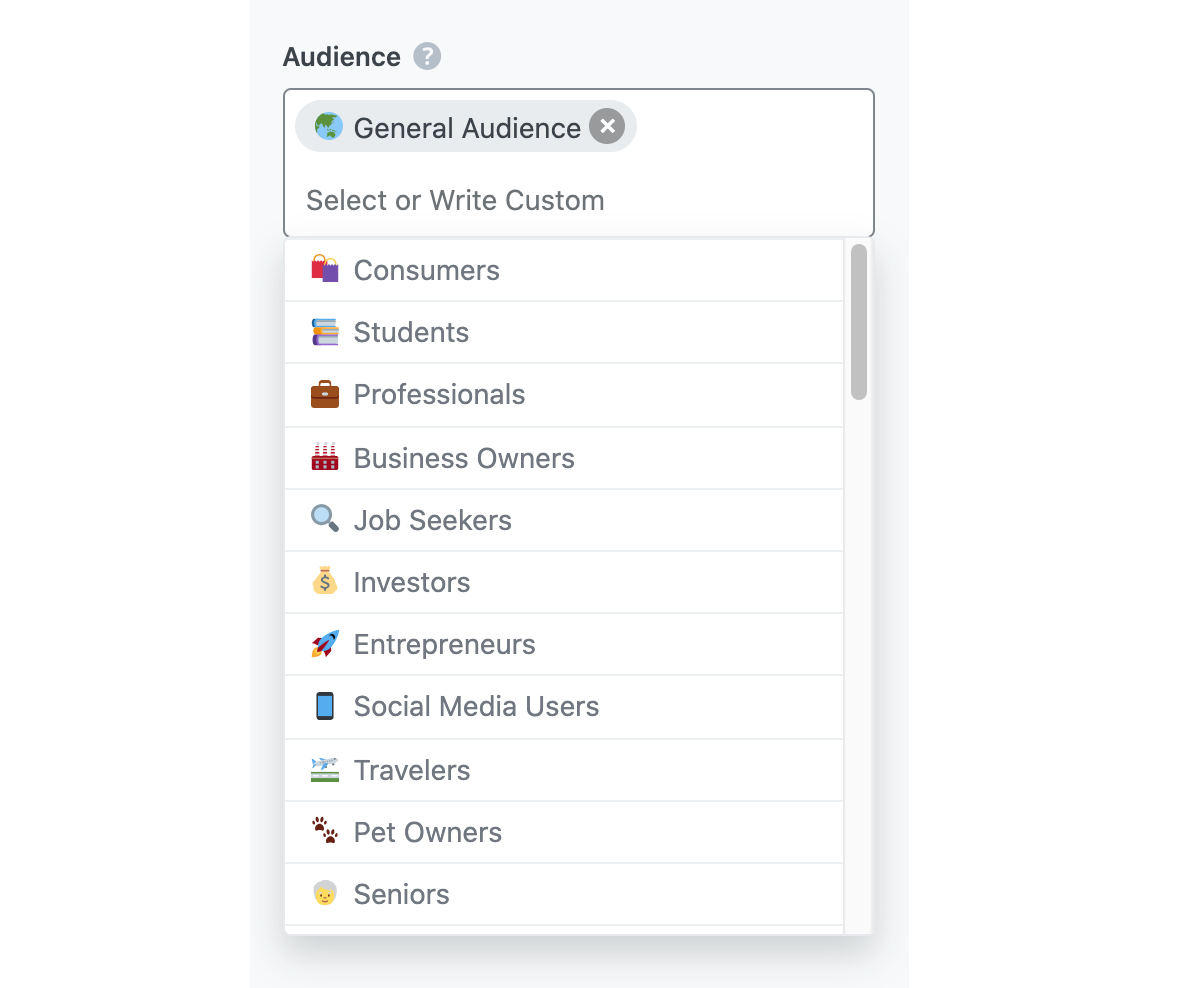
2.4 Audience (קהל יעד) #
בחר באפשרות מתוך תפריט הנפתח הזה המתארת בצורה הטובה ביותר את קהל היעד שלך. אתה יכול להזין קהלים מרובים או לכתוב קהל מותאם אישית.
ראה את רשימת המלאה של כל אפשרויות ה-Audience שאנו מציעים
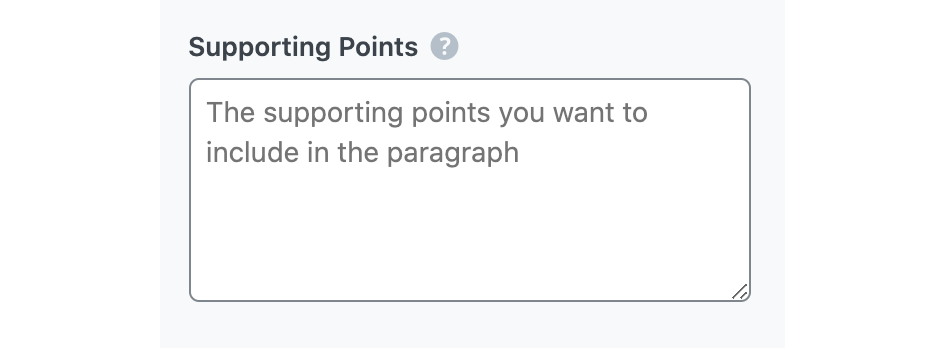
2.5 Supporting Points (נקודות תומכות) #
הזן כל נקודות תומכות אחרות שברצונך לכלול בפסקה. אתה יכול להשאיר שדה זה ריק אם אין לך נקודה תומכת. אם אתה מזין נקודה תומכת, היא צריכה להכיל 500 תווים או פחות.
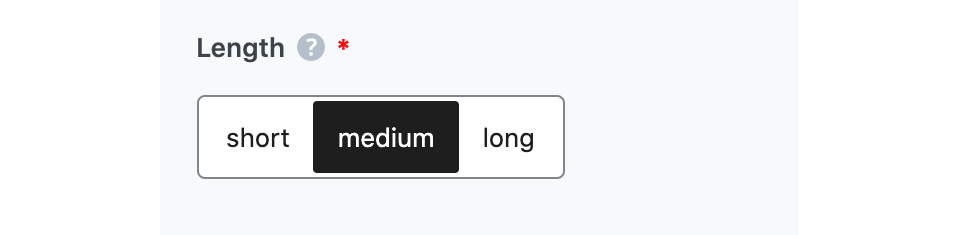
2.6 Length (אורך) #
כאן תגדיר את אורך שדה הפסקה. זהו שדה חובה.
- Short (קצר) יגדיר את הפלט להיות בערך 1-2 משפטים
- Medium (בינוני) יגדיר את הפלט להיות בערך 3-4 משפטים
- Long (ארוך) יגדיר את הפלט להיות יותר מ-5 משפטים
2.7 Output Language (שפת פלט) #
תפריט נפתח יופיע כאשר תלחץ על שדה Language. בחר את השפה הרצויה שלך מתוך התפריט.
ראה את רשימת המלאה של כל אפשרויות ה-Output Language שאנו מציעים
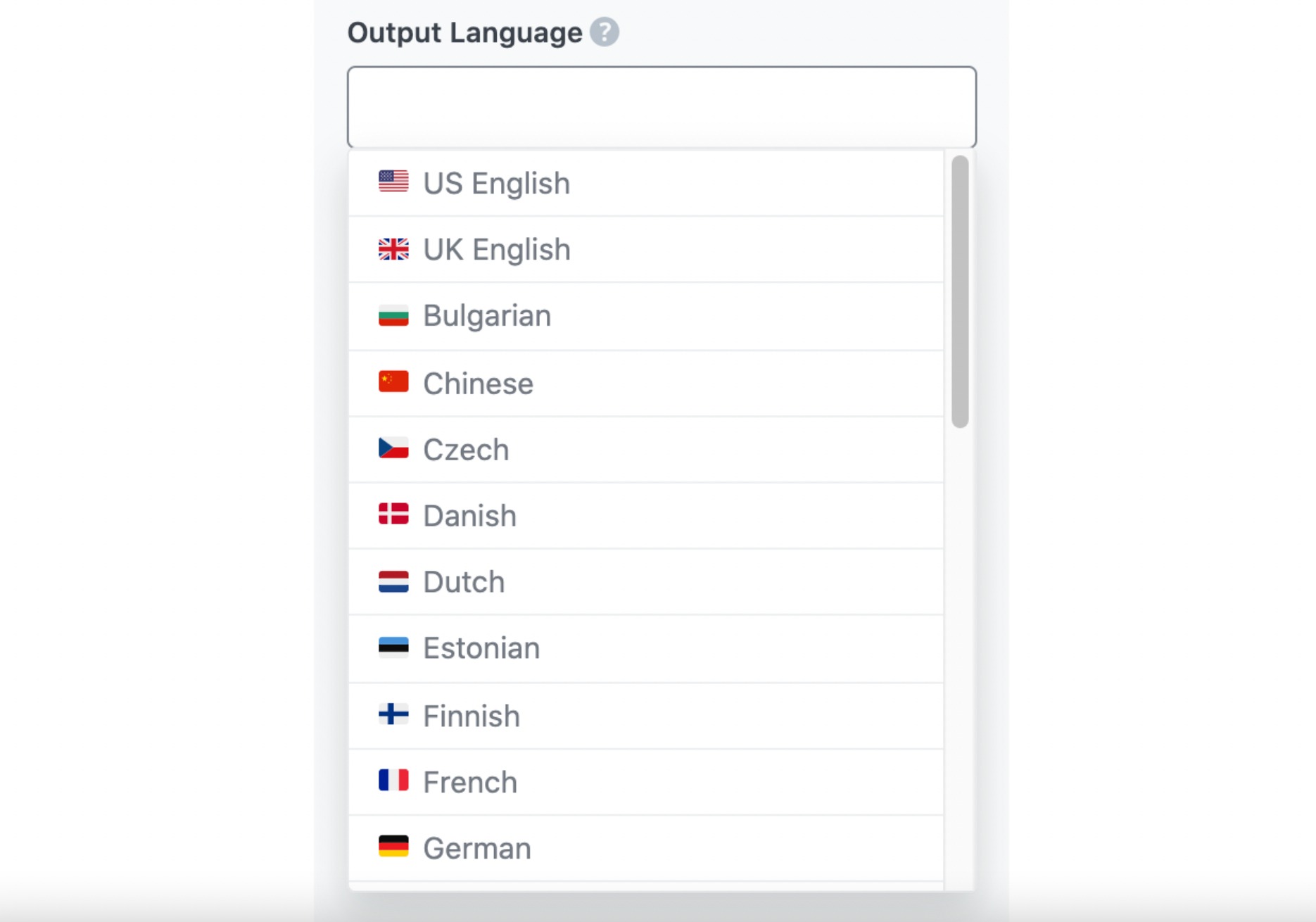
הערה: תפריט הנפתח לא יופיע אם השדה מכיל שפה. במקרה זה, תוכל למחוק את השפה. לאחר שתעשה זאת, תבחר את השפה הרצויה שלך מתוך תפריט הנפתח.
2.8 Number of Outputs (מספר הפלטים) #
הזן מספר בין אחד לחמישה לתוך שדה Number of Outputs, בהתאם לכמה פלטים אתה רוצה ש-Content AI יוצר.

2.9 Generate (יצור) #
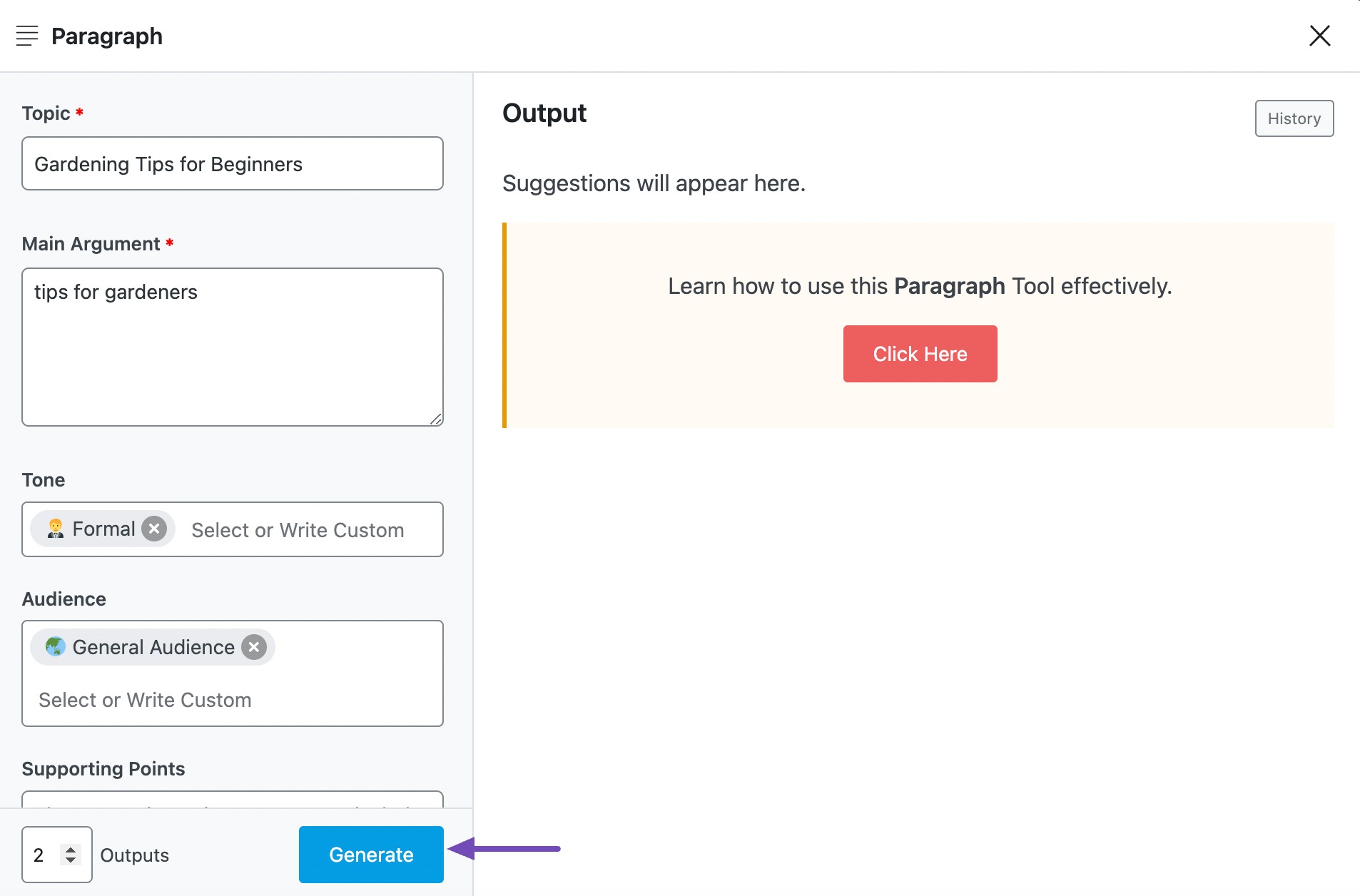
Content AI יתחיל ליצור את הפסקאות שלך כאשר תלחץ על כפתור ה-Generate.
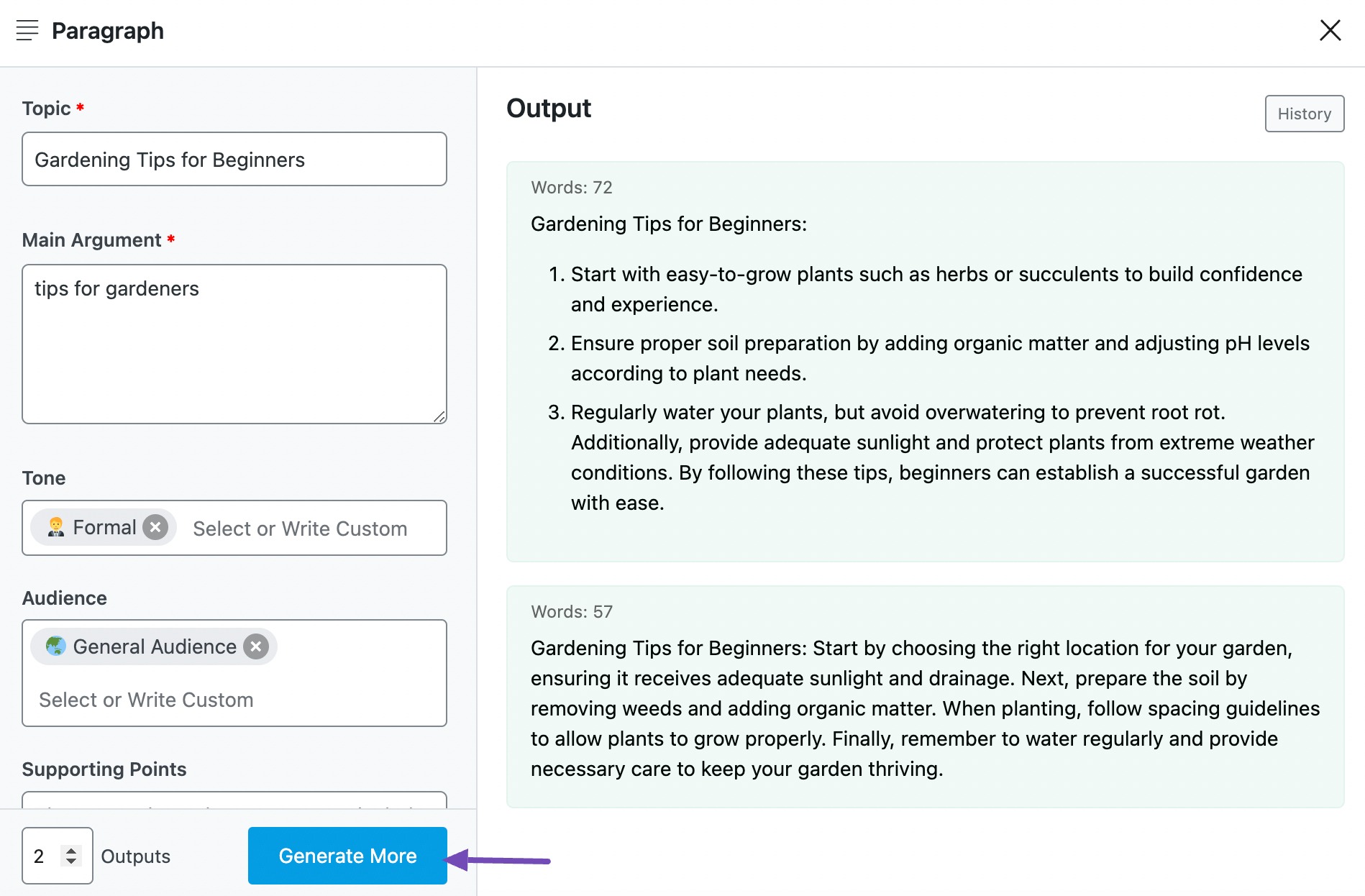
אתה יכול ללחוץ על Generate More אם אתה רוצה ש-Content AI יוצר יותר פסקאות.
2.10 Copy and Insert (העתק והכנס) #
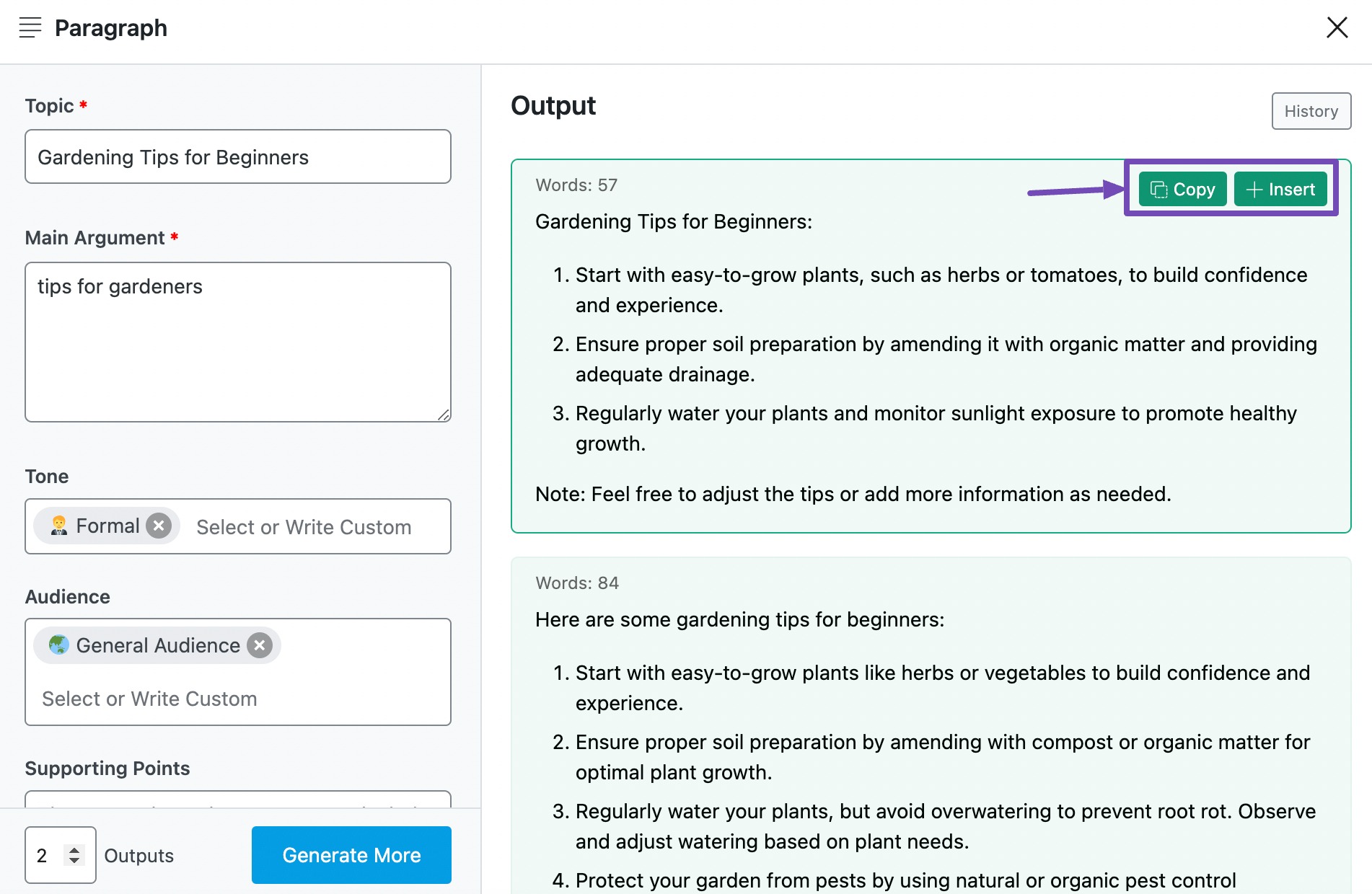
השלב הבא הוא להדיר את העכבר על הפסקה שאתה מעוניין בה וללחוץ על Copy (העתק) או Insert (הכנס).
- כאשר תלחץ על Copy (העתק), הפסקה תועתק ללוח העותק שלך.
- אם תלחוץ על Insert (הכנס), הפסקה תוכנס אל ה-Content Editor שלך. אתה יכול להמשיך לפתח את הפסקה שהוכנסה בעזרת כלים אחרים של AI ב-Content AI.
3 סיכום #
אנו מקווים שהצלחתם לכתוב פסקה באמצעות Content AI. ל-Content AI כרגע יש 40+ כלים של AI שתוכלו להשתמש בהם ליצירת כל מיני תוכן לאתר שלכם, מדיה חברתית, פודקסטים, סרטונים ודוא”ל.